IT Support Ticket Lifecycle MCPサーバー
IT Support Ticket Lifecycle MCPサーバーにより、LLMは従業員側のITサポートチケットライフサイクルについて、自然な会話を通じてJira Service Deskとやり取りできます。リンクされたConfluenceナレッジベースを検索して根拠に基づくトラブルシューティングの回答を得るためのツールと、Jira Service Deskポータルを直接操作することなく、所有するITサポートチケットを作成、追跡、コメント、およびクローズするためのツールを提供します。
用途
IT Support Ticket Lifecycle MCPサーバーを使用して、次のアクションを実行します:
- リンクされたConfluenceナレッジベースを検索して質問に回答
- リクエストタイプをJira Service Deskに照らして検証した後、新しいITサポートチケットを作成
- 自分が起票したチケットのステータスを確認
- 未対応、クローズ済み、またはすべてのチケットを一覧表示
- 所有するチケットのすべての詳細を表示
- 所有するチケットにコメントを追加
- Jira Service Deskコネクションに構成されたクローズトランジションを使用して、所有する解決済みチケットをクローズ
プロンプト例
次のプロンプト例を使用して、IT Support Ticket Lifecycle MCPサーバーツールを呼び出します:
My VPN is not connecting. What should I do?How do I reset my password?Create a ticket for laptop repair.What's the status of my ticket IT-1234?Show me all my open tickets.Add a comment to IT-1234 saying I've rebooted.Close my access request, it's resolved.List my closed tickets from this month.File a ticket for a broken monitor.What tickets have I raised this month?
IT Support Ticket Lifecycle MCPサーバーツール
IT Support Ticket Lifecycle MCPサーバーは次のツールを提供します:
| ツール | 説明 |
|---|---|
| search_confluence | ITサービスデスクにリンクされたConfluenceナレッジベースを検索し、上位の一致について制限された記事コンテンツを取得します。 |
| resolve_ticket_metadata | リクエストから概要、説明、およびリクエストタイプを抽出し、必須フィールド、不足しているフィールド、およびサポートされていないフィールドを報告します。 |
| create_ticket | チケットの下書きを作成し、Jira Service Deskに照らして検証し、承認用のプレビューを提示してから作成します。 |
| list_my_tickets | チケットを一覧表示し、ステータスでフィルタリングします。 |
| get_my_ticket | 所有するチケットについて、複数ページにわたる公開コメントを含むすべての詳細を取得します。 |
| add_comment_to_ticket | 所有するチケットのコメントの下書きを作成し、承認用のプレビューを提示してから投稿します。 |
| close_my_ticket | 所有するチケットのクローズトランジションを検索し、承認用のプレビューを提示してからチケットをクローズし、結果のステータスを返します。 |
IT Support Ticket Lifecycle MCPサーバーのインストール
構築済みMCPサーバーをプロジェクトにインストールするには、次の手順を完了します:
Workatoアカウントにサインインします。
AI Hub > Enterprise MCP > Custom servers に移動します。
+ Create MCP serverをクリックします。
接続済みアプリを使用して構築済みMCPサーバーを開始するセクションに移動し、使用する構築済みMCPサーバーを選択します。
Use this serverをクリックします。
サーバー名フィールドにMCPサーバーの名前を入力します。
場所ドロップダウンメニューを使用して、MCPサーバーのプロジェクトを選択します。
Connectionsセクションに移動し、アプリアカウントに接続します。
MCPサーバーテンプレートで使用するコネクションタイプを選択します。
- User's connection: MCPサーバーツールは、アプリケーションに接続するユーザーのIDと権限に基づいてアクションを実行します。ユーザーは自分の認証情報で認証し、スキルを実行します。
- Your connection: このオプションでは、レシピビルダーによって確立されたコネクションを使用し、通常のアプリコネクションと同じ原則に従います。
 コネクションタイプを選択
検証済みユーザーアクセスの認証要件
OAuth 2.0認可コードグラントを使用するアプリコネクションのみが、ユーザーのコネクションで利用できます。詳細については、検証済みユーザーアクセスを参照してください。
次のセクションで、アプリ固有のコネクション設定手順を完了します。
IT Support Ticket Lifecycleコネクション設定
IT Support Ticket Lifecycle MCPサーバーをJira Service Deskに接続するには、次のセクションを参照してください:
IT Support Ticket Lifecycleコネクション設定手順を表示
Jira Service Desk APIバージョン
Jira Service DeskコネクターはJira Service Desk Cloud REST APIを使用します。
Jira Service Deskでサポートされているエディションとバージョン
Jira Service Deskコネクターは、クラウドとオンプレミスの両方のインスタンス7.x以降で動作します。
Jira Service Deskコネクターでは、次の認証タイプがサポートされています。
Jira Service Desk APIトークン
APIトークン認証手順を表示
APIトークン認証を使用して、Atlassianアカウントから生成されたトークンでJira Service Deskに接続します。オンプレミスインスタンスには、パスワードによる基本認証を使用します。
APIトークンの取得
AtlassianドキュメントのAtlassianアカウントのAPIトークンを管理するを参照してください。
APIトークンを使用して Jira Service Desk に接続する
WorkatoでJira Service DeskへのAPIトークンコネクションを設定するには、次の手順を実行します。
作成 > コネクションをクリックするか、Cを2回押します。
新規コネクションページでJira Service Deskを検索して選択します。
コネクション名フィールドにコネクションの名前を入力します。
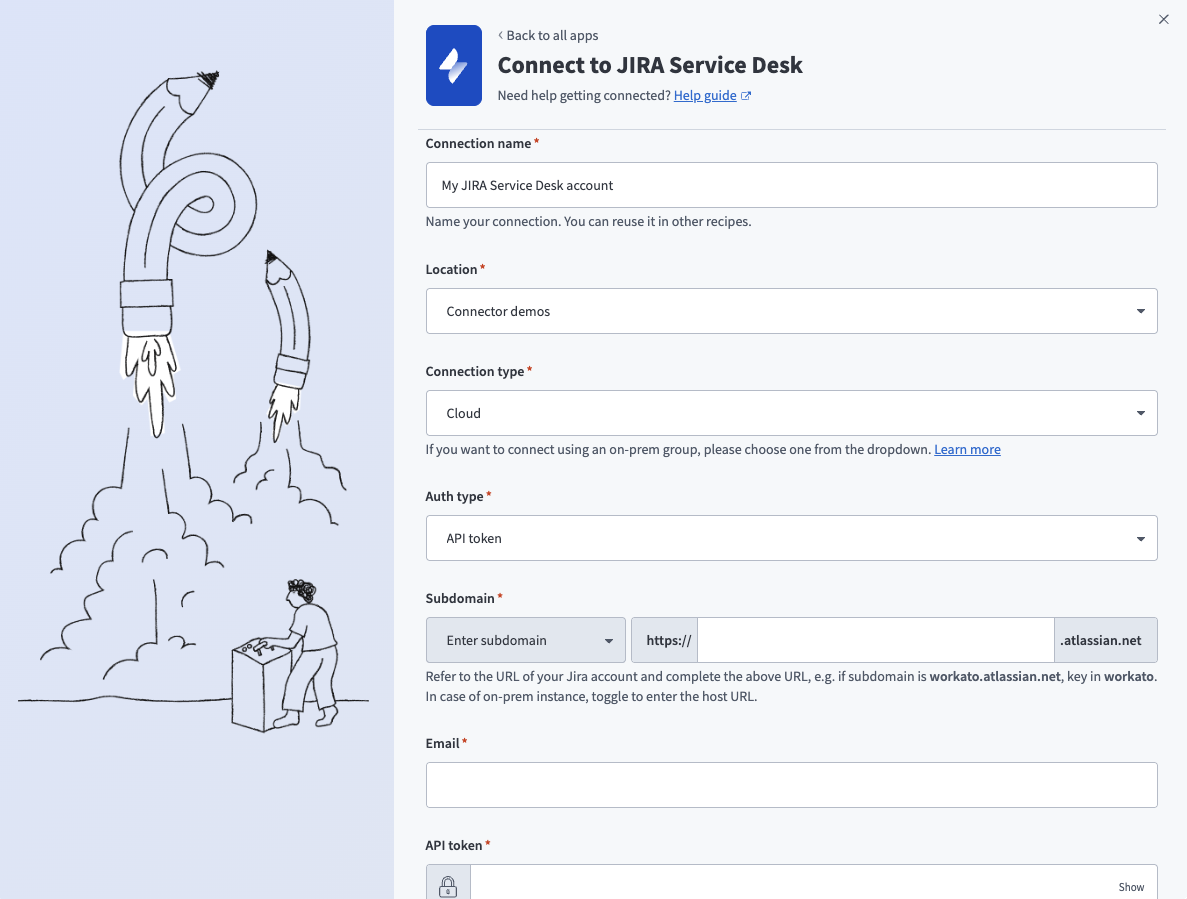 APIトークンコネクションの設定
ロケーションドロップダウンメニューを使用して、コネクションを保存するプロジェクトを選択します。
コネクションタイプドロップダウンメニューを使用して、クラウドを選択します。
認証タイプドロップダウンメニューを使用してAPIトークンを選択します。
サブドメインフィールドにJira Service Deskのサブドメインを入力します。
メールフィールドにJira Service Deskアカウントのメールアドレスを入力します。
APIトークンフィールドにAPIトークンを入力します。
任意。 Custom OAuth profileドロップダウンメニューを使用して、コネクション用のCustom OAuth profileを選択します。
接続をクリックします。
Jira Service Desk OAuth 2.0
OAuth 2.0認証手順を表示
OAuth 2.0を使用し、サインインしてAtlassianの認可フローを通じてアクセスを許可することで、Jira Service Deskに接続します。
デフォルトスコープ
Workatoはデフォルトで次のスコープをリクエストします。
read:jira-userread:jira-workwrite:jira-workmanage:jira-projectmanage:jira-configurationmanage:jira-webhookread:servicedesk-requestwrite:servicedesk-requestmanage:servicedesk-customer
OAuth 2.0を使用してJira Service Deskに接続する
WorkatoでJira Service DeskへのOAuth 2.0コネクションを設定するには、次の手順を実行します。
作成 > コネクションをクリックするか、Cを2回押します。
新規コネクションページでJira Service Deskを検索して選択します。
コネクション名フィールドにコネクションの名前を入力します。
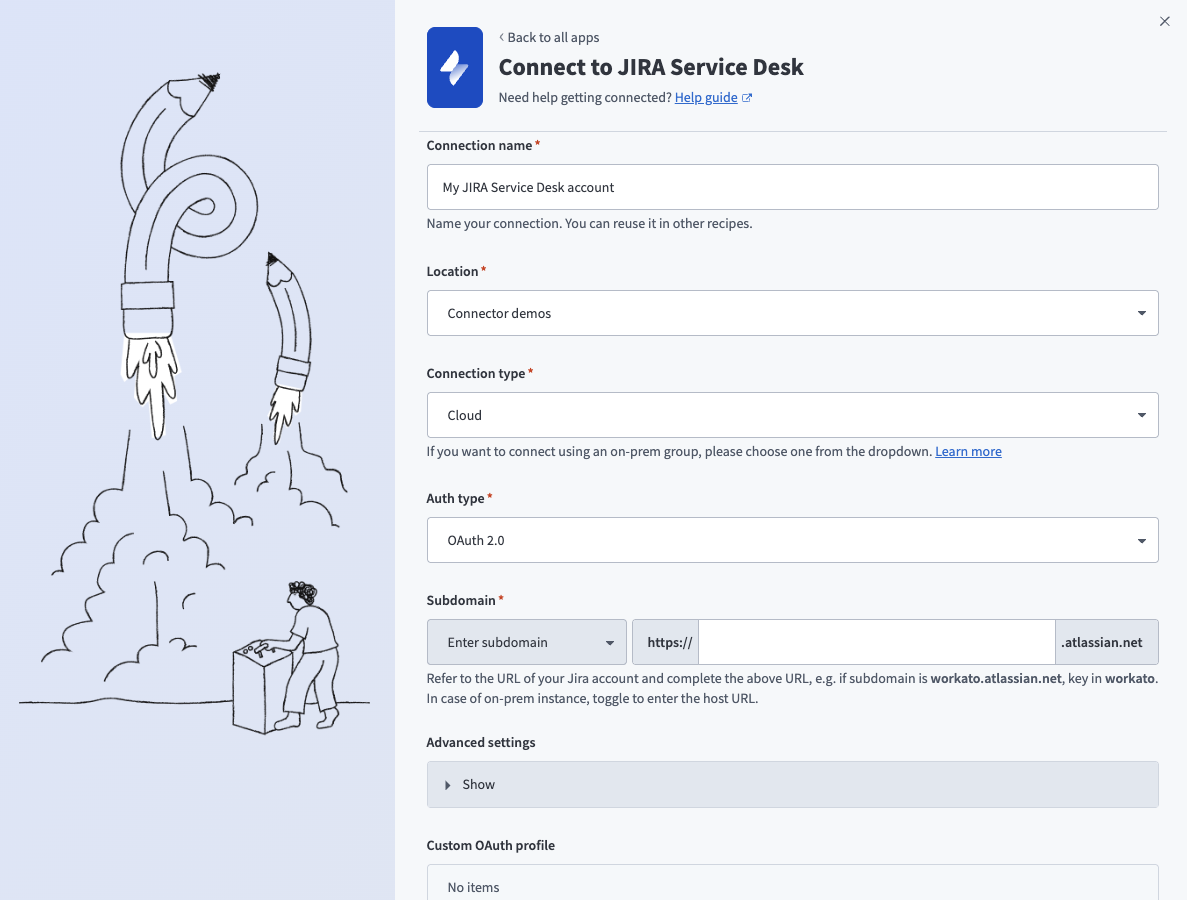 OAuth 2.0コネクションの設定
ロケーションドロップダウンメニューを使用して、コネクションを保存するプロジェクトを選択します。
コネクションタイプドロップダウンメニューを使用して、クラウドを選択します。
認証タイプドロップダウンメニューを使用してOAuth 2.0を選択します。
サブドメインフィールドにJira Service Deskのサブドメインを入力します。
任意。詳細設定を展開し、スコープフィールドを使用して追加のスコープをリクエストします。 Workatoがデフォルトでリクエストするスコープのリストについては、デフォルトスコープを参照してください。
任意。 Custom OAuth profileドロップダウンメニューを使用して、コネクション用のCustom OAuth profileを選択します。
接続をクリックし、プロンプトが表示されたらアカウントのユーザー名とパスワードを使用してJira Service Deskインスタンスにサインインします。
WorkatoによるJira Service Deskインスタンスへのアクセスリクエストを認可します。
Jira Service Deskのパスワードを使用した基本認証
基本認証手順を表示
Atlassianは、APIトークンへの移行に伴い、2018年12月1日にJira Service Desk(クラウドのみ)のパスワードによる基本認証を非推奨にしました。オンプレミスのJira Service Deskコネクションは、この変更の影響を受けません。
基本認証を使用してJira Service Deskに接続する
WorkatoでJira Service Deskへの基本認証コネクションを設定するには、次の手順を実行します。
作成 > コネクションをクリックするか、Cを2回押します。
新規コネクションページでJira Service Deskを検索して選択します。
コネクション名フィールドにコネクションの名前を入力します。
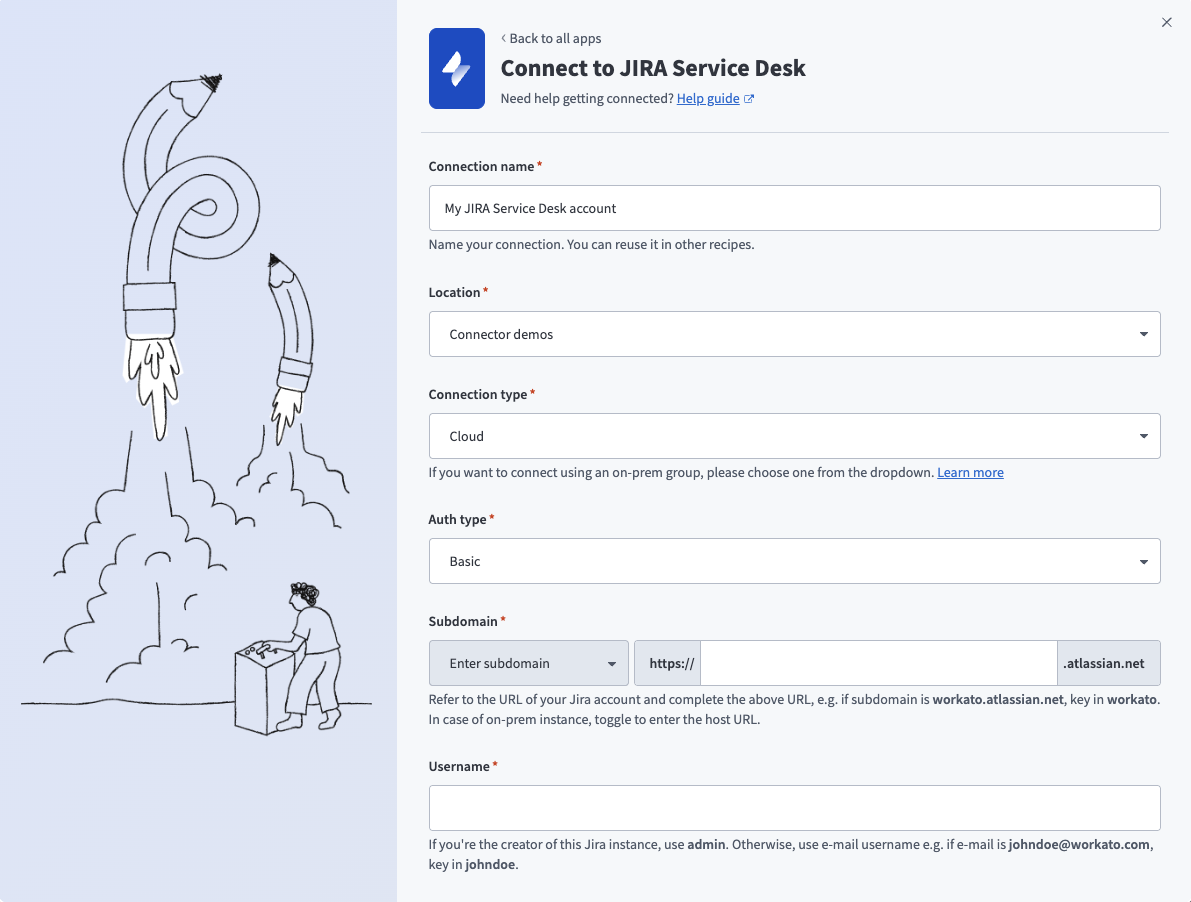 基本認証コネクションの設定
ロケーションドロップダウンメニューを使用して、コネクションを保存するプロジェクトを選択します。
コネクションタイプドロップダウンメニューを使用して、このコネクションがクラウドかオンプレミスかを指定します。
Auth typeドロップダウンメニューを使用してBasicを選択します。
サブドメインフィールドにJira Service Deskのサブドメインを入力します。
ユーザー名フィールドにJira Service Deskのユーザー名を入力します。
パスワードフィールドにJira Service Deskのパスワードを入力します。
任意。 Custom OAuth profileドロップダウンメニューを使用して、コネクション用のCustom OAuth profileを選択します。
接続をクリックします。
Jira Service Deskのロール要件
各ツールの利用可否は、接続済みアカウントに付与された権限によって異なります。必要な権限がないツール呼び出しは、部分的な結果ではなくpermission_deniedの結果を返します。
IT Support Ticket Lifecycle MCPサーバーでは、Jira Service Deskで次の権限が必要です:
- カスタマーリクエストへの読み取りおよび書き込みアクセス
- Confluenceナレッジベースへの読み取りアクセス
このサーバーは、Confluenceナレッジベースに完全にJira Service Deskコネクションを通じてアクセスします。個別のConfluenceコネクションは不要です。
デフォルトでは、チケットの報告者のみがこのサーバーを通じてチケットを表示、コメント、またはクローズできます。 ownership.allow_participantsデータテーブルキーは、Jira Service Deskの権限スキームで参加者アクセスが許可されている場合に、list_my_ticketsであなたが参加者として含まれているチケットも一覧表示するように拡張します。
データテーブル構成
次のData tablesを編集して、このサーバーがサポートするリクエストタイプ、Confluence検索の動作、チケットの所有権、および運用上の制限を制御します:
supported_request_types: このサーバーが処理できるリクエストタイプの許可リストを入力します。各サポート対象リクエストタイプごとに行を追加し、そのrequest_type_id、name、およびその種別のカスタマーリクエストをクローズまたは解決するclose_transition_idを指定します。許可リストに含めたタイプでは、Jira Service Management Forms、ユーザーピッカー、カスケードセレクト、またはアセットルックアップを使用できません。itsm_configには次のキーが含まれます:
| キー | 説明 |
|---|---|
jsm.service_desk_id | Jira Service DeskコネクションのサービスデスクIDを入力します。サーバーはすべてのリクエストにこのIDを挿入します。 LLMはこのIDを直接指定しません。デフォルトではREPLACE_MEというプレースホルダー値が設定されており、これを設定するまであらゆるツールがエラーを返します。 |
confluence.enabled | search_confluenceツールを利用可能にするかどうかを設定します。デフォルトはtrueです。 |
confluence.max_results_in_search | 各検索で返すConfluence記事の最大数を入力します。デフォルトは5、最大10です。 |
confluence.max_articles_fetched_for_content | サーバーが全文コンテンツを取得する上位検索結果の数を入力します。デフォルトは3で、最大5です。 |
confluence.content_chars_per_article | 各記事で取得する記事コンテンツの最大文字数を入力します。デフォルトは4000です。 |
taxonomy.request_type_cache_ttl_seconds | サーバーが解決済みのリクエストタイプフィールドメタデータをキャッシュする時間を秒単位で入力します。デフォルトは900です。 |
ownership.allow_participants | list_my_ticketsで、あなたが所有しているチケットに加えて、参加者となっているチケットも一覧表示するかどうかを設定します。これには、Jira Service Deskの権限スキームで参加者アクセスが許可されている必要があります。これは、チケットの閲覧、コメント、クローズの可否には影響しません。デフォルトはfalseです。 |
server_limits.max_query_chars | search_confluenceが受け付ける自然文クエリの最大長を入力します。デフォルトは500です。 |
server_limits.min_confluence_query_chars | search_confluenceに必要な最小クエリ長を入力します。デフォルトは3です。 |
server_limits.max_comment_chars | コメント本文の最大長を入力します。デフォルトは10000です。 |
IT Support Ticket Lifecycle MCPサーバーツールの使用方法
利用可能なツールの詳細については、次のセクションを参照してください:
search_confluenceツール
search_confluenceツールは、ITサービスデスクにリンクされたConfluenceナレッジベースを検索し、上位の一致について制限された記事コンテンツを取得します。 LLMは、チケットの作成を提案する前に、トラブルシューティングや操作方法に関する質問に対してまずこのツールを使用します。
質問例:
My VPN is not connecting.How do I set up my email on my phone?Is there a guide for connecting to the office Wi-Fi?
resolve_ticket_metadataツール
resolve_ticket_metadataツールは、リクエストから概要、説明、およびリクエストタイプを抽出し、必須フィールド、不足しているフィールド、およびサポートされていないフィールドを報告します。 LLMは、Confluence検索で回答が見つからない場合、またはチケットの起票を明示的に依頼した場合に、このツールを使用します。
質問例:
Create a ticket for laptop repair.File a ticket, my monitor won't turn on.I need an access request ticket for the finance shared drive.
create_ticketツール
create_ticketツールは、チケットの下書きを作成し、Jira Service Deskに照らして検証し、承認用のプレビューを提示してから作成します。 LLMはこのツールを一度呼び出してチケットの下書きと検証を行い、プレビューを表示してから、承認後にもう一度呼び出してチケットを作成します。
質問例:
Show me what this ticket will look like before you create it.Go ahead and create the ticket.Change the priority to high before you submit it.
list_my_ticketsツール
list_my_ticketsツールは、チケットを一覧表示し、ステータスでフィルタリングします。 LLMは、特定のチケットではなくチケット全般について質問した場合に、このツールを使用します。
質問例:
Show me all my open tickets.List my closed tickets from this month.What tickets have I raised?
get_my_ticketツール
get_my_ticketツールは、所有するチケットについて、複数ページにわたる公開コメントを含むすべての詳細を取得します。 LLMは、特定のチケットをIDまたはキーで参照する場合に、このツールを使用します。
質問例:
What's the status of IT-1234?Show me the comments on my ticket IT-5678.Give me the details on my last access request.
add_comment_to_ticketツール
add_comment_to_ticketツールは、所有するチケットのコメントの下書きを作成し、承認用のプレビューを提示してから投稿します。 LLMはこのツールを一度呼び出してコメントの下書きを作成し、プレビューを表示してから、承認後にもう一度呼び出してコメントを投稿します。
質問例:
Add a comment to IT-1234 saying I've rebooted.Let IT know on my ticket that the issue is still happening.Post an update on my access request ticket.
close_my_ticketツール
close_my_ticketツールは、所有するチケットのクローズトランジションを検索し、承認用のプレビューを提示してからチケットをクローズし、結果のステータスを返します。 LLMはこのツールを一度呼び出してトランジションを検索し、プレビューを表示してから、承認後にもう一度呼び出してチケットをクローズします。
質問例:
Close my access request, it's resolved.Mark IT-1234 as done.Resolve my laptop repair ticket.
はじめに
Details タブの Tools セクションで MCP サーバーのツールを表示および管理します。ツール管理では、次の機能を利用できます:
ツールを開始する必要があります
LLMは、MCP server connector内のアクティブなツールにのみアクセスできます。
最終更新日: