Linear Issues MCPサーバー
Linear Issues MCPサーバーにより、LLMは自然な会話を通じてLinearの課題ライフサイクルを実行できます。このサーバーは、課題を検索および取得し、作成および編集し、ワークフローステータスを遷移し、担当者を割り当て、ラベルとリレーションを管理し、Linearのインターフェースと直接やり取りすることなくコメントするためのツールを提供します。
サーバーの範囲
Linear Issues MCPサーバーは、課題オブジェクトとその直接関連するエンティティを管理します。このサーバーは、課題を既存のプロジェクトまたはサイクルに関連付けることはできますが、プロジェクト、イニシアチブ、サイクル、ドキュメント自体は管理しません。ロードマップおよび計画レイヤーには、Linear Project Planning MCPサーバーを使用してください。
用途
Linear Issues MCPサーバーを使用して、次のアクションを実行します:
- キーワード、またはチーム、担当者、ステータス、ラベル、優先度、プロジェクトなどのフィルターで課題を検索します。
- 特定の課題について、そのラベル、担当者、リレーションなどを含む詳細情報を取得します。
- チームとタイトルを指定して、新しい課題またはサブ課題を作成します。
- タイトル、説明、優先度、見積もり、期日などの課題フィールドを更新します。
- 課題をワークフローステータス間で移動し、クローズまたはキャンセルします。
- 課題の担当者を割り当てるか、割り当てを解除します。
- 既存のラベルを削除せずに、課題にラベルを追加します。
- 課題にコメントし、そのコメントスレッドを確認します。
blocks、duplicate、relatedなどとして、課題同士のリレーションを設定します。- 課題をアーカイブするか、削除(ゴミ箱へ移動)します。
プロンプト例
次のプロンプト例を使用して、Linear Issues MCPサーバーツールを呼び出します:
Platformチームで自分に割り当てられている高優先度のバグをすべて見つけて。WOR-123の詳細を表示して。Growthチーム向けに、タイトルが "Checkout button unresponsive on mobile" のバグを作成して。WOR-123の優先度をurgentに更新して。WOR-123をDoneに移動して。WOR-123をJane Smithに割り当てて。WOR-123にneeds-designラベルを追加して。WOR-123に「修正がデプロイされた」とコメントを追加して。WOR-200をWOR-123の重複としてマークして。WOR-456をアーカイブして。
Linear Issues MCPサーバーツール
Linear Issues MCPサーバーは次のツールを提供します:
| ツール | 説明 |
|---|---|
| search_issues | キーワードや、チーム、担当者、ステータス、ラベル、優先度、プロジェクトなどのフィルターで課題を検索または一覧表示します。 |
| get_issue | 人間が読みやすい識別子またはUUIDで、課題の詳細情報を取得します。 |
| create_issue | チームとタイトルを指定して、新しい課題またはサブ課題を作成します。 |
| update_issue | 課題のフィールドを1つ以上更新し、ラベルを指定した場合は既存のラベルをすべて置き換えます。 |
| transition_issue | 課題を指定したワークフローステータスに移動し、クローズまたはキャンセルします。 |
| assign_issue | ユーザーの名前またはメールアドレスで一致させて、課題をユーザーに割り当てるか、割り当てを解除します。 |
| add_labels_to_issue | 既存のラベルを削除せずに、課題にラベルを追加します。 |
| archive_issue | 課題をアーカイブ(非表示)します。この操作はLinear上で取り消し可能です。 |
| delete_issue | 課題をゴミ箱に移動します。 |
| create_comment | 課題にコメントまたはスレッド形式の返信を投稿します。 |
| list_comments | 課題に対する最新のコメントを一覧表示します。 |
| create_issue_relation | blocks、duplicate、relatedなどのリレーションとして、課題同士の関係を作成します。 |
| list_workflow_states | チームに対して有効なワークフローステータスを一覧表示します。 |
Linear Issues MCPサーバーのインストール
構築済みMCPサーバーをプロジェクトにインストールするには、次の手順を完了します:
Workatoアカウントにサインインします。
AI Hub > Enterprise MCP > Custom servers に移動します。
+ Create MCP serverをクリックします。
接続済みアプリを使用して構築済みMCPサーバーを開始するセクションに移動し、使用する構築済みMCPサーバーを選択します。
Use this serverをクリックします。
サーバー名フィールドにMCPサーバーの名前を入力します。
場所ドロップダウンメニューを使用して、MCPサーバーのプロジェクトを選択します。
Connectionsセクションに移動し、アプリアカウントに接続します。
MCPサーバーテンプレートで使用するコネクションタイプを選択します。
- User's connection: MCPサーバーツールは、アプリケーションに接続するユーザーのIDと権限に基づいてアクションを実行します。ユーザーは自分の認証情報で認証し、スキルを実行します。
- Your connection: このオプションでは、レシピビルダーによって確立されたコネクションを使用し、通常のアプリコネクションと同じ原則に従います。
 コネクションタイプを選択
検証済みユーザーアクセスの認証要件
OAuth 2.0認可コードグラントを使用するアプリコネクションのみが、ユーザーのコネクションで利用できます。詳細については、検証済みユーザーアクセスを参照してください。
次のセクションで、アプリ固有のコネクション設定手順を完了します。
Linear Issuesコネクションセットアップ
Linear Issuesのコネクションセットアップ手順を表示
Linearへの接続方法は複数あります。
コミュニティライブラリからLinearコネクタをダウンロード
コミュニティライブラリからLinearコネクタをダウンロードする手順を表示
次の手順を実行して、コミュニティライブラリからLinearコネクターをインストールします:
レシピエディターを開き、コネクターを検索します。または、コミュニティライブラリでコネクターを検索できます。
 レシピエディターでコミュニティコネクターを検索
インストールするコミュニティコネクターを選択します。
インストールをクリックして、コミュニティライブラリからコネクターをインストールします。
 インストールをクリック
Release connector(コネクターをリリース)を選択します。または、ワークスペースにリリースする前にコネクターコードを確認して変更するには、コードを確認を選択します。
 コネクターをリリース
コネクターに加えた変更を要約してから、リリースをクリックし、ワークスペースのコラボレーターがレシピでコネクターを使用できるようにします。
 リリースの確認ダイアログ
OAuth 2.0
OAuth 2.0の手順を表示
OAuthアプリの登録
OAuthアプリを登録する手順を表示
LinearでOAuthアプリを登録するには、次の手順を実行します:
Linearアカウントにサインインします。
ワークスペース名を選択し、Settingsをクリックします。
サイドバーでAPIを選択します。
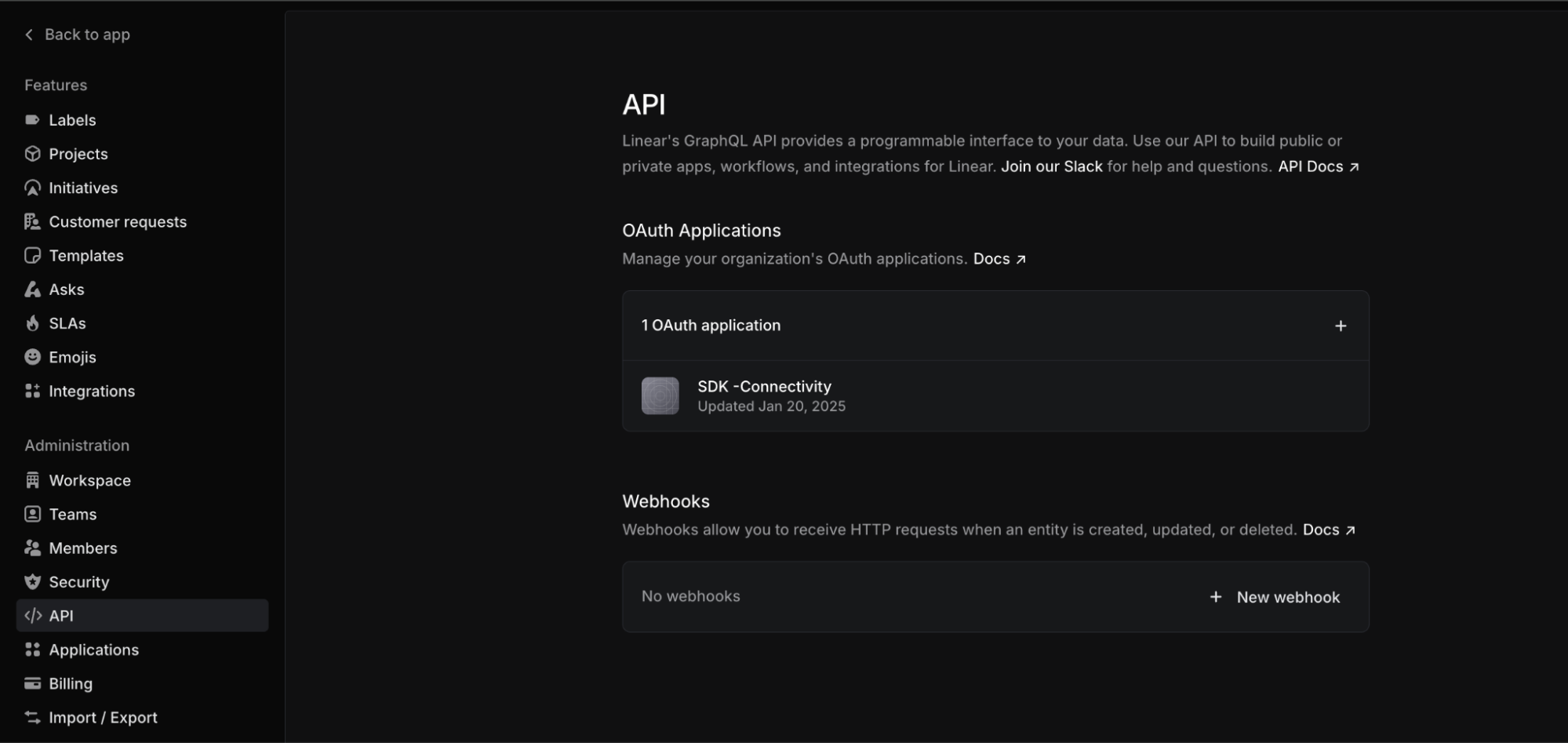 API管理ページ
新しいOAuthアプリケーションを追加するには、+ New OAuth applicationをクリックします。
Application nameフィールドにアプリケーションの名前を入力します。例: Workato。
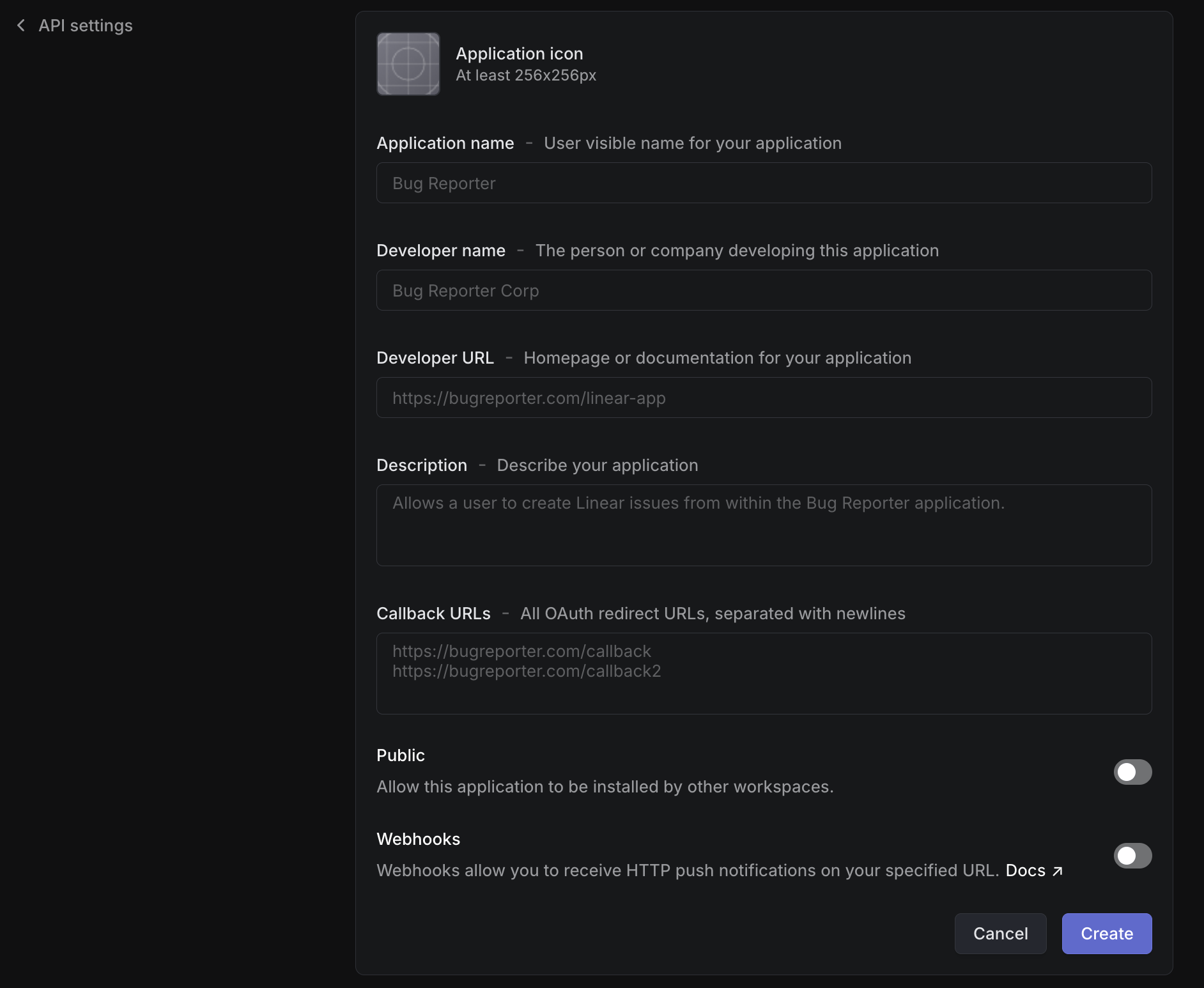 アプリケーションの登録
Developer nameと有効なDeveloper URLを入力します。
https://www.workato.com/oauth/callbackをCallback URLsフィールドに入力します。詳細については、コールバックURLドキュメントを参照してください。
OAuthアプリを登録するには、Createをクリックします。
Client ID と Client secret をコピーし、安全な場所に保管します。これらの値は、Workatoでコネクションを確立するために必要です。
OAuth 2.0を使用してLinearに接続
OAuth 2.0を使用してLinearに接続する手順を表示
次の手順を完了して、OAuth 2.0 を使用して Workato で Linear に接続します。
作成 > コネクションをクリックするか、Cを2回押します。
Linearを検索し、New connectionページでコネクションとして選択します。
コネクション名フィールドにコネクションの名前を入力します。
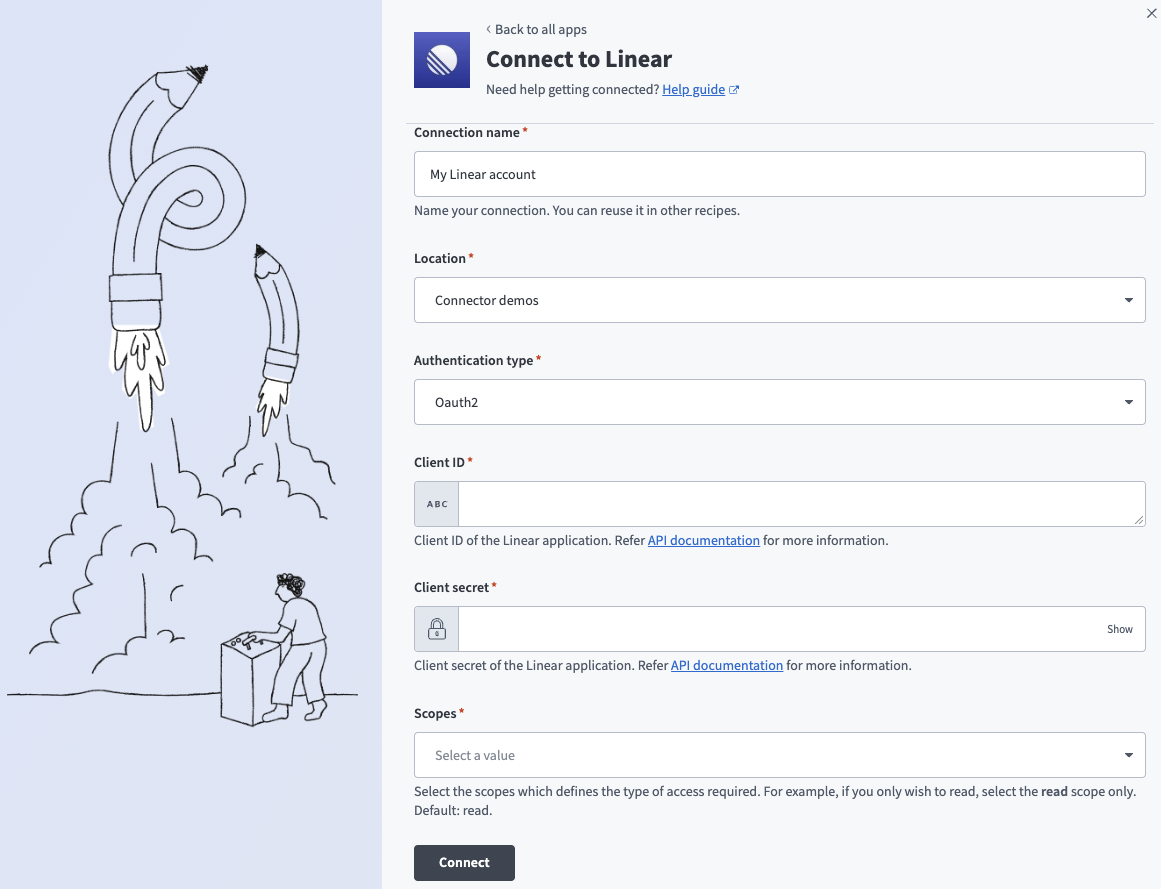 OAuth 2.0認証を使用してLinearに接続
コネクションを保存する予定のプロジェクトまたはフォルダを選択するには、ロケーションドロップダウンメニューを使用します。
LinearアカウントのClient IDとClient secretを入力します。
インテグレーションに必要なOAuthスコープを選択します。
接続をクリックします。
APIキー
APIキー手順を表示
APIキーの作成
APIキーを作成する手順を表示
LinearでAPIキーを作成するには、次の手順を実行します:
Linearアカウントにサインインします。
ワークスペース名を選択し、Settingsをクリックします。
サイドバーでSecurity & accessを選択します。
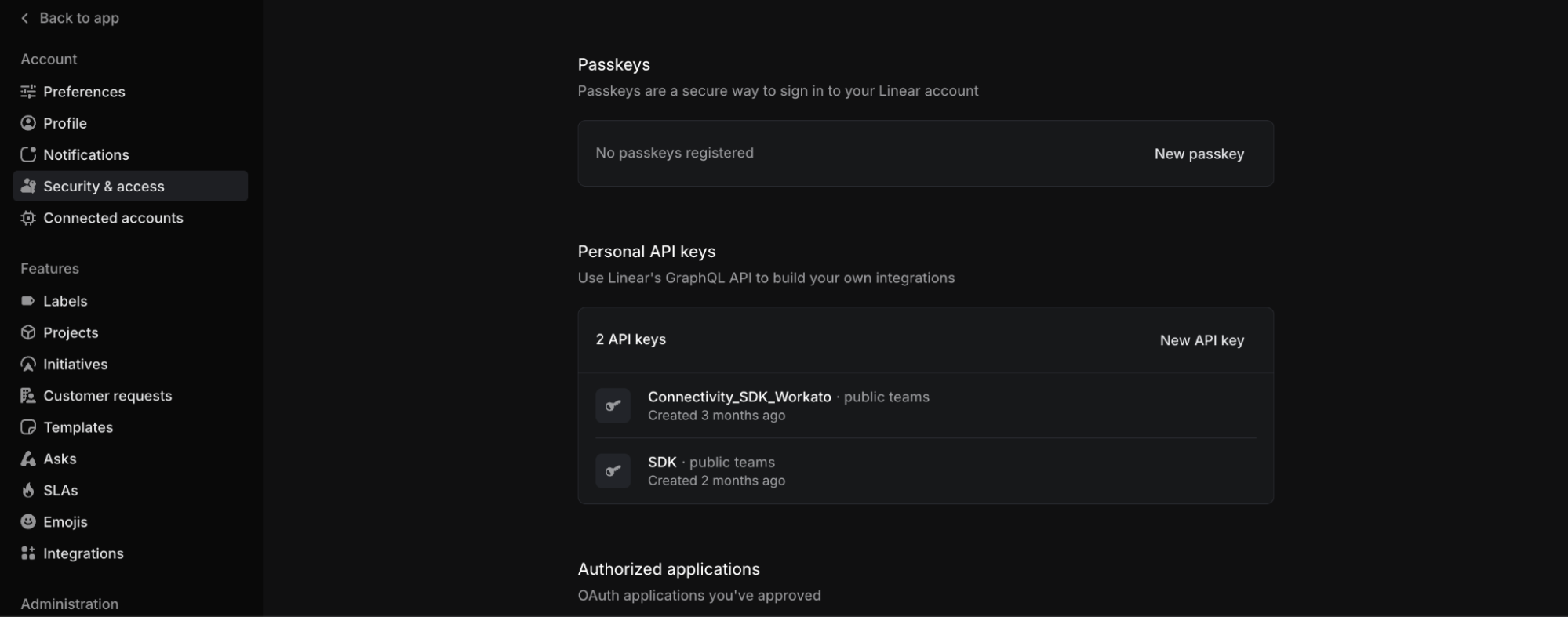 個人用APIキー
New API keyをクリックします。
Key nameフィールドにAPI keyの名前を入力します。
PermissionsフィールドでAPI keyの権限を指定します。
API keyを作成するには、Createをクリックします。
APIキーをコピーし、安全な場所に保存します。この値は、Workatoでコネクションを確立するために必要です。詳細については、Linearドキュメントを参照してください。
APIキーを使用してLinearに接続
APIキーを使用してLinearに接続する手順を表示
APIキーを使用してWorkatoでLinearに接続するには、次の手順を実行します:
作成 > コネクションをクリックするか、Cを2回押します。
Linearを検索し、New connectionページでコネクションとして選択します。
コネクション名フィールドにコネクションの名前を入力します。
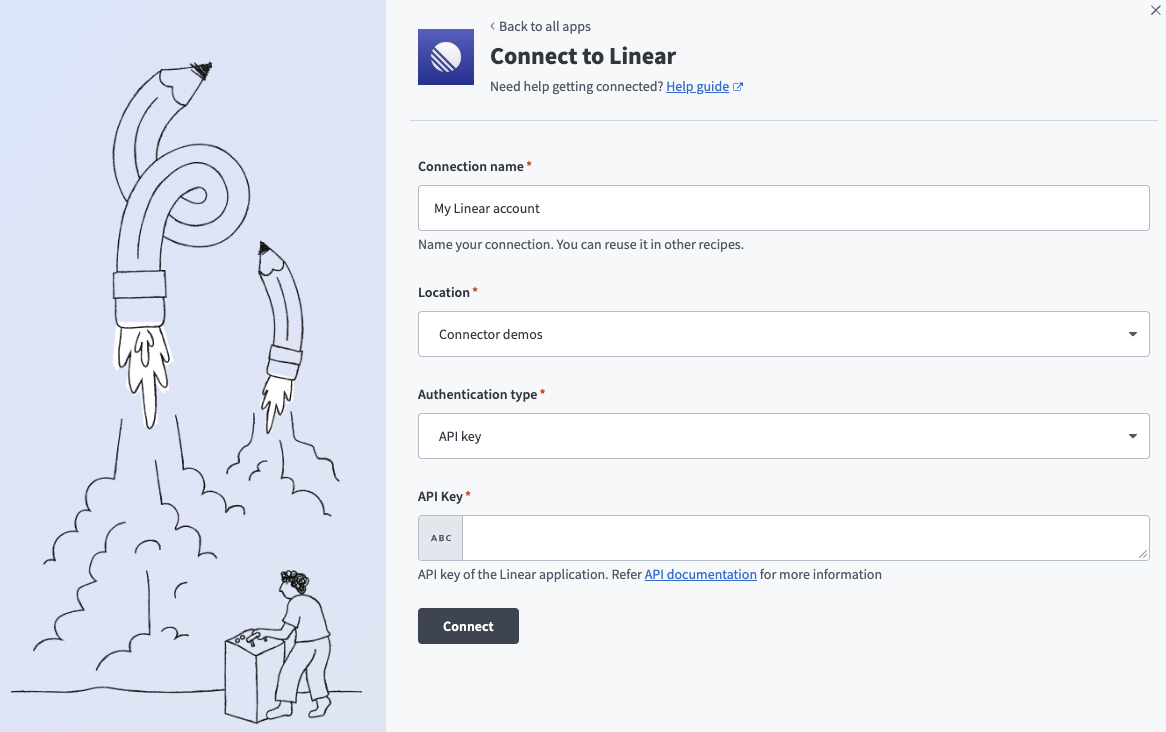 APIキー認証を使用してLinearに接続
コネクションを保存する予定のプロジェクトまたはフォルダを選択するには、ロケーションドロップダウンメニューを使用します。
LinearアカウントのAPIキーを入力します。
接続をクリックします。
Linear Issues MCPサーバーツールの使用方法
利用可能なツールの詳細については、次のセクションを参照してください:
search_issuesツール
search_issuesツールは、キーワードやチーム、担当者、ステータス、ラベル、優先度、プロジェクトなどのフィルターで課題を検索します。 LLMはこのツールを使用して、get_issueで課題を開く前に、条件に一致する課題を特定します。
質問例:
Platformチームで自分に割り当てられている高優先度のバグをすべて見つけて。"checkout timeout"という語を含む課題を検索して。Growthチームのバックログにある課題を一覧表示して。
レート制限
Linearはキーワード検索にレート制限を設けているため、短時間に繰り返し検索するとスロットリングされる場合があります。
get_issueツール
get_issueツールは、WOR-123のような人間が読みやすい識別子またはUUIDで、課題を検索します。 LLMはこのツールを使用して、レポートや編集を行う前に、説明、ラベル、担当者などを含む特定の課題を取得します。このツールは、blocksやduplicateなどの課題リレーションは返しません。
質問例:
WOR-123の詳細を表示して。WOR-456の現在のステータスと担当者は?この課題の詳細な説明を表示して。
create_issueツール
create_issueツールは、新しい課題または既存の課題のサブ課題を記録します。 LLMはこのツールを使用して、新しい作業を記録します。その際、少なくともチームとタイトルを指定し、任意で説明、担当者、優先度、ラベル、ステータス、プロジェクト、サイクル、親課題を指定できます。
質問例:
Growthチーム向けに、タイトルが "Checkout button unresponsive on mobile" のバグを作成して。Platformチームのバックログに、担当者がSamのタスクを追加して。APIの変更用に、WOR-100のサブ課題を作成して。
update_issueツール
update_issueツールは、既存の課題のフィールドを1つ以上変更します。 LLMはこのツールを使用して、タイトル、説明、優先度、見積もり、期日、プロジェクトやサイクルの関連付けなど、複数フィールドにわたる大きな変更を行います。
質問例:
WOR-123の優先度をurgentに更新して。WOR-456の期日を次の金曜日に設定して。WOR-123をMobile App Relaunchプロジェクトに移動して。
代替ツール
このサーバーには、update_issueの代替として次のツールがあります。
- add_labels_to_issue:既存のラベルを削除せずにラベルを追加します。 update_issueでラベルを指定すると、その課題に既に設定されているすべてのラベルが置き換えられます。
- transition_issue:課題のステータスのみを変更します。
- assign_issue:課題の担当者のみを変更します。
transition_issueツール
transition_issueツールは、課題のワークフローステータスを変更し、クローズまたはキャンセルに移行できます。 LLMはこのツールを使用して、課題をクローズ、解決、キャンセル、または完了としてマークするよう依頼されたときにステータスを変更します。
質問例:
WOR-123をDoneに移動して。WOR-456は不要になったのでキャンセルして。この課題を進行中としてマークして。
assign_issueツール
assign_issueツールは、ユーザーの名前またはメールアドレスに一致させて、課題の担当者を設定またはクリアします。 LLMはこのツールを使用して、担当者の削除を含む単独の所有権変更を行います。担当者の削除は、このサーバーでフィールドをクリアする唯一の方法です。
質問例:
WOR-123をJane Smithに割り当てて。この課題を[email protected]に再割り当てして。WOR-456の担当者を未割り当てにして。
add_labels_to_issueツール
add_labels_to_issueツールは、既存のラベルを維持したまま、1つ以上のラベルを課題に追加します。 LLMはこのツールを使用して、課題に追加のラベルをタグ付けします。
質問例:
WOR-123にneeds-designラベルを追加して。このIssueに回帰のタグを付けてください。WOR-456に"frontend"と"P1"というラベルを追加して。
ラベル削除
削除せずに残したいラベルだけを指定してupdate_issueを使用すると、不要なラベルを削除できます。
archive_issueツール
archive_issueツールは、課題をアクティブビューから非表示にします。この変更はLinear上で取り消し可能です。 LLMはこのツールを使用して、完了済みまたは古くなった課題を削除せずに退避させます。すでにアーカイブされている課題を再度アーカイブしてもエラーにはならないため、再試行しても安全です。
質問例:
WOR-456をアーカイブして。この完了済みの課題をアクティブ一覧から非表示にして。前回のスプリントでクローズした課題をアーカイブして。
delete_issueツール
delete_issueツールは課題をゴミ箱に移動し、Linearは30日間の猶予期間後に完全に削除します。 LLMはこのツールを使用して、特定の課題を削除、除去、またはゴミ箱に入れるよう明示的に依頼された場合にのみ実行します。 LLMは、まだ識別子やタイトルが分かっていない場合には先に確認し、クローズ、解決、キャンセルの依頼を削除要求として扱わないようにします。すでにゴミ箱にある課題を削除してもエラーにはならないため、再試行しても安全です。
質問例:
誤って作成されたWOR-789を削除して。重複している課題WOR-200をゴミ箱に入れて。このテスト用の課題を自分のバックログから削除して。
create_commentツール
create_commentツールは、課題にコメントまたはスレッド形式の返信を追加します。 LLMはこのツールを使用して、既存のコメントへの返信として任意で、課題にMarkdown形式のコメントを残します。 Linearは1段階のスレッド構造のみをサポートしているため、返信への再返信はできません。
質問例:
WOR-123に「修正がデプロイされた」とコメントを追加して。この課題の最後のコメントに、更新内容で返信して。WOR-456に、詳細を尋ねるコメントを追加して。
list_commentsツール
list_commentsツールは、課題に対する最新のコメントを返します。 LLMはこのツールを使用して、新しいコメントを追加する前にディスカッションを確認します。古いコメントを省略するために、最大スレッド長を指定できます。デフォルトの長さ制限はコメント50件です。
質問例:
WOR-123に関する最新のディスカッションは?この課題のコメントを表示して。WOR-456に対する直近10件のコメントを一覧表示して。
create_issue_relationツール
create_issue_relationツールは、blocks、duplicate、relatedなどのリレーションタイプで課題同士をリンクします。 LLMはこのツールを使用して、課題とリレーションタイプの両方を指定した後に、依存関係の順序付けや重複フラグ付けを行います。
質問例:
WOR-200をWOR-123の重複としてマークして。WOR-100はWOR-150をブロックしているので、リンクして。WOR-50とWOR-60を関連付けて。
list_workflow_statesツール
list_workflow_statesツールは、チームで有効なワークフローステータス名を返します。 LLMはこのツールを使用して、transition_issueまたはcreate_issueを呼び出す前に使用可能なステータス名を正確に把握します。
質問例:
Platformチームではどのワークフローステータスを使っていますか?この課題を移動できる有効なステータスを一覧表示して。Growthチームで利用可能なステータスを表示して。
はじめに
Details タブの Tools セクションで MCP サーバーのツールを表示および管理します。ツール管理では、次の機能を利用できます:
ツールを開始する必要があります
LLMは、MCP server connector内のアクティブなツールにのみアクセスできます。
最終更新日: