Linear Project Planning MCPサーバー
Linear Project Planning MCPサーバーにより、LLMは自然な会話を通じて計画およびロードマップレイヤー向けにLinearと連携できます。このサーバーは、プロジェクトを参照および作成し、ヘルスタグ付きのステータス更新を投稿し、イニシアチブとその子プロジェクトを確認し、サイクルおよびアクティブサイクルの進捗を確認し、Linearのインターフェースを直接操作することなく計画ドキュメントを検索および作成するためのツールを提供します。
サーバーの範囲
Linear Project Planning MCPサーバーは、プロジェクト、イニシアチブ、サイクル、ドキュメントを含むLinearの計画レイヤーを管理します。課題はget_active_cycle内にのみ表示され、このビューでは読み取り専用です。課題を作成、更新、管理するには、Linear Issues MCPサーバーを使用します。
用途
Linear Project Planning MCPサーバーを使用して、次のアクションを実行します:
- ステータスやリードでフィルタリングしながら、ワークスペース全体またはチーム単位でプロジェクトを参照。
- プロジェクトの所属チーム、メンバー、関連イニシアチブを含む、プロジェクトの詳細を取得。
- 複数のチームおよび任意のリードと日付を指定して新しいプロジェクトを作成します。
- プロジェクト名、説明、ステータス、リード、日付を更新。
- ヘルスタグ(オン・トラック、リスクあり、オフ・トラック)付きのステータス更新をプロジェクトに投稿。
- イニシアチブおよびその配下の子プロジェクトを参照。
- チームのサイクルを一覧表示し、その進捗を確認。
- チームのアクティブサイクルを確認し、ワークフローステートごとにグループ化された課題を表示。
- プロジェクトに紐付いた計画ドキュメントを検索および作成。
プロンプト例
次のプロンプト例を使用して、Linear Project Planning MCPサーバーツールを呼び出します:
Platformチームのアクティブなプロジェクトをすべて一覧表示して。Checkout Redesignプロジェクトの詳細をすべて表示して。Growthチーム向けに、Q3 Onboarding Revampという名前の新しいプロジェクトを作成して。Billing MigrationプロジェクトのステータスをStartedに更新して。Mobile App Relaunchプロジェクトに対して、リスクありとしてステータス更新を投稿して。どんなイニシアチブがあり、それぞれの配下にどのプロジェクトがありますか。Platformチームの直近のサイクルを一覧表示して。Growthチームの現在のスプリントの進捗はどうなっていますか。Checkout Redesignプロジェクトに紐付いた計画ドキュメントを探して。Mobile App Relaunchプロジェクトに紐付いたLaunch Checklistという名前の計画ドキュメントを作成して。
Linear Project Planning MCPサーバーツール
Linear Project Planning MCPサーバーは次のツールを提供します:
| ツール | 説明 |
|---|---|
| list_projects | ワークスペース全体または特定のチームを対象にプロジェクトを一覧表示し、任意でステータスやリードでフィルタリングします。 |
| get_project | プロジェクトに紐付くチーム、メンバー、イニシアチブを含む、プロジェクトの詳細を取得します。 |
| create_project | 複数のチームおよび任意のリードと日付を指定して新しいプロジェクトを作成します。 |
| update_project | プロジェクト名、説明、ステータス、リード、日付を更新します。 |
| create_project_update | ヘルスタグ付きのステータス更新をプロジェクトに投稿します。 |
| list_initiatives | イニシアチブと、その子プロジェクトを一覧表示します。 |
| list_cycles | チームのサイクルを一覧表示します。 |
| get_active_cycle | チームのアクティブサイクルを、進捗およびワークフローステートごとにグループ化された課題と共に返します。 |
| list_documents | プロジェクトまたはイニシアチブで任意にフィルタリングしながら、計画ドキュメントを一覧表示します。 |
| create_document | プロジェクトに紐付いた計画ドキュメントを作成します。 |
| list_teams | プロジェクトおよびサイクルのスコープ設定に使用するチームを一覧表示します。 |
Linear Project Planning MCPサーバーのインストール
構築済みMCPサーバーをプロジェクトにインストールするには、次の手順を完了します:
Workatoアカウントにサインインします。
AI Hub > Enterprise MCP > Custom servers に移動します。
+ Create MCP serverをクリックします。
接続済みアプリを使用して構築済みMCPサーバーを開始するセクションに移動し、使用する構築済みMCPサーバーを選択します。
Use this serverをクリックします。
サーバー名フィールドにMCPサーバーの名前を入力します。
場所ドロップダウンメニューを使用して、MCPサーバーのプロジェクトを選択します。
Connectionsセクションに移動し、アプリアカウントに接続します。
MCPサーバーテンプレートで使用するコネクションタイプを選択します。
- User's connection: MCPサーバーツールは、アプリケーションに接続するユーザーのIDと権限に基づいてアクションを実行します。ユーザーは自分の認証情報で認証し、スキルを実行します。
- Your connection: このオプションでは、レシピビルダーによって確立されたコネクションを使用し、通常のアプリコネクションと同じ原則に従います。
 コネクションタイプを選択
検証済みユーザーアクセスの認証要件
OAuth 2.0認可コードグラントを使用するアプリコネクションのみが、ユーザーのコネクションで利用できます。詳細については、検証済みユーザーアクセスを参照してください。
次のセクションで、アプリ固有のコネクション設定手順を完了します。
Linear Project Planningコネクション設定
Linear Project Planningコネクション設定手順を表示
Linearへの接続方法は複数あります。
コミュニティライブラリからLinearコネクタをダウンロード
コミュニティライブラリからLinearコネクタをダウンロードする手順を表示
次の手順を実行して、コミュニティライブラリからLinearコネクターをインストールします:
レシピエディターを開き、コネクターを検索します。または、コミュニティライブラリでコネクターを検索できます。
 レシピエディターでコミュニティコネクターを検索
インストールするコミュニティコネクターを選択します。
インストールをクリックして、コミュニティライブラリからコネクターをインストールします。
 インストールをクリック
Release connector(コネクターをリリース)を選択します。または、ワークスペースにリリースする前にコネクターコードを確認して変更するには、コードを確認を選択します。
 コネクターをリリース
コネクターに加えた変更を要約してから、リリースをクリックし、ワークスペースのコラボレーターがレシピでコネクターを使用できるようにします。
 リリースの確認ダイアログ
OAuth 2.0
OAuth 2.0の手順を表示
OAuthアプリの登録
OAuthアプリを登録する手順を表示
LinearでOAuthアプリを登録するには、次の手順を実行します:
Linearアカウントにサインインします。
ワークスペース名を選択し、Settingsをクリックします。
サイドバーでAPIを選択します。
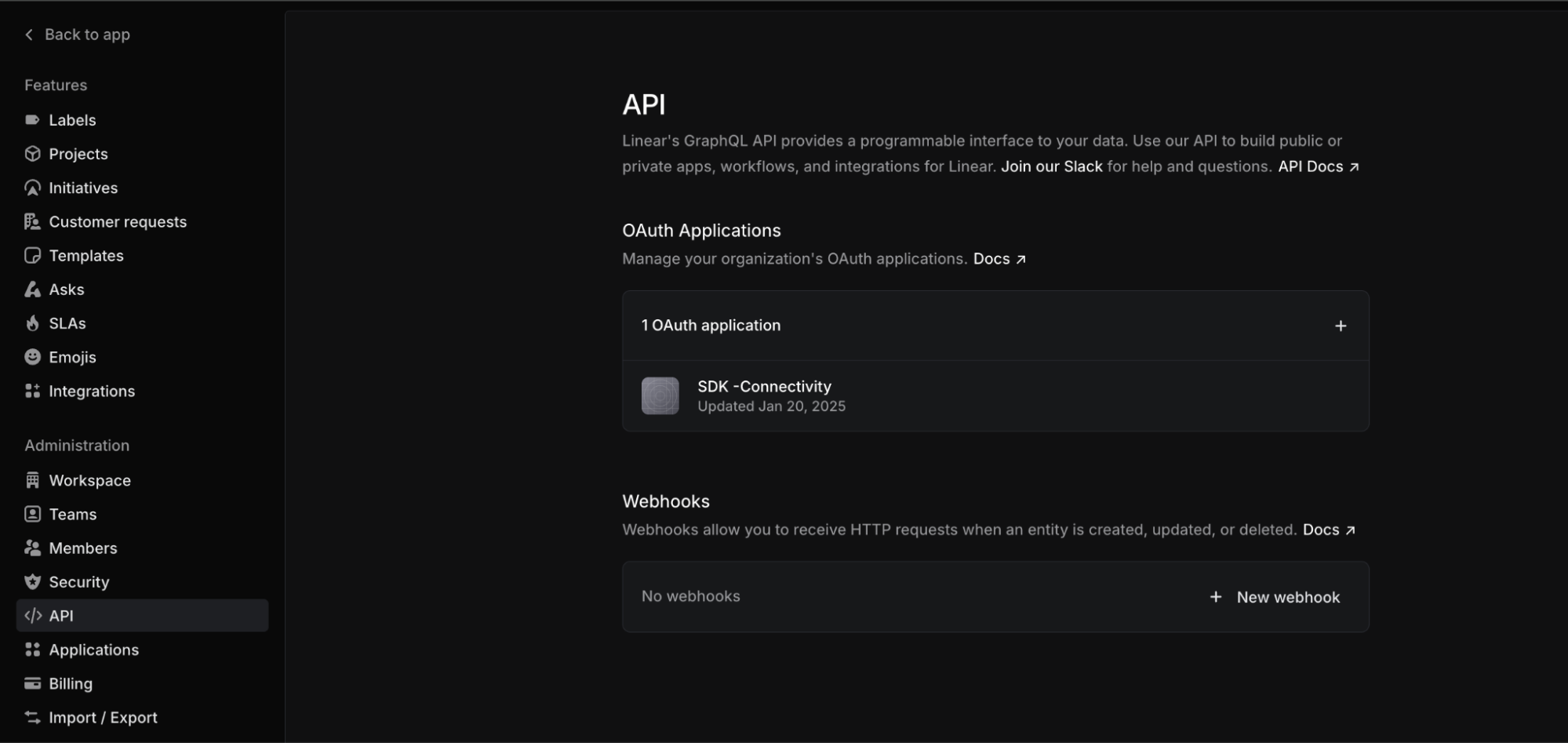 API管理ページ
新しいOAuthアプリケーションを追加するには、+ New OAuth applicationをクリックします。
Application nameフィールドにアプリケーションの名前を入力します。例: Workato。
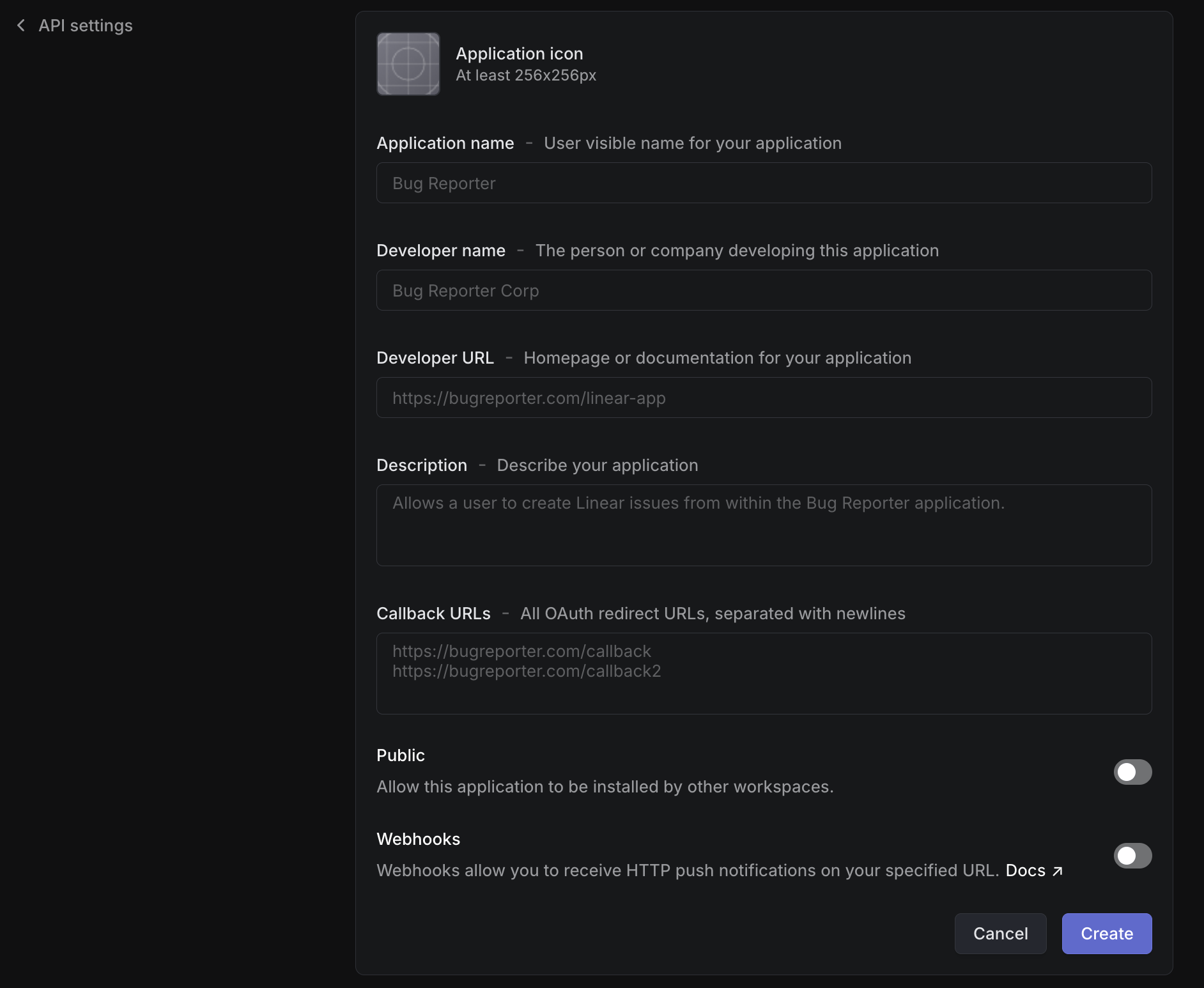 アプリケーションの登録
Developer nameと有効なDeveloper URLを入力します。
https://www.workato.com/oauth/callbackをCallback URLsフィールドに入力します。詳細については、コールバックURLドキュメントを参照してください。
OAuthアプリを登録するには、Createをクリックします。
Client ID と Client secret をコピーし、安全な場所に保管します。これらの値は、Workatoでコネクションを確立するために必要です。
OAuth 2.0を使用してLinearに接続
OAuth 2.0を使用してLinearに接続する手順を表示
次の手順を完了して、OAuth 2.0 を使用して Workato で Linear に接続します。
作成 > コネクションをクリックするか、Cを2回押します。
Linearを検索し、New connectionページでコネクションとして選択します。
コネクション名フィールドにコネクションの名前を入力します。
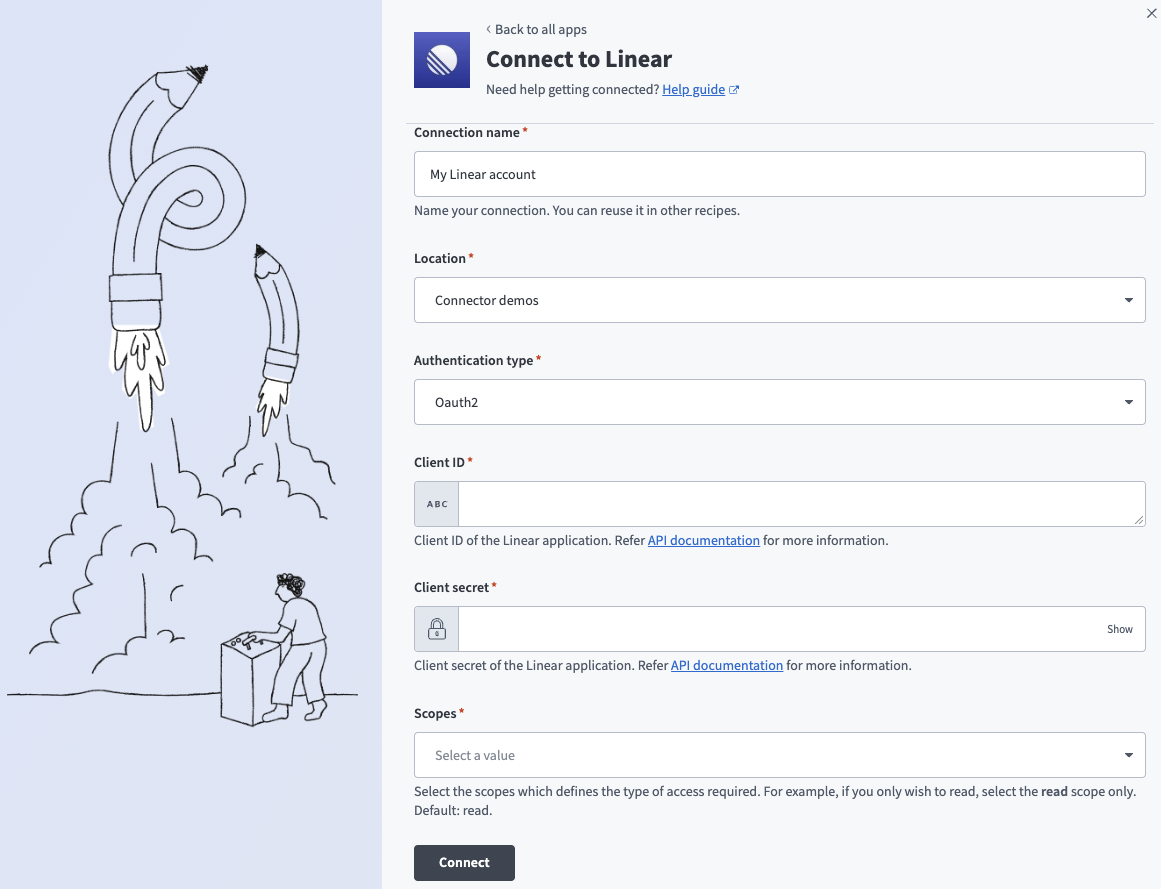 OAuth 2.0認証を使用してLinearに接続
コネクションを保存する予定のプロジェクトまたはフォルダを選択するには、ロケーションドロップダウンメニューを使用します。
LinearアカウントのClient IDとClient secretを入力します。
インテグレーションに必要なOAuthスコープを選択します。
接続をクリックします。
APIキー
APIキー手順を表示
APIキーの作成
APIキーを作成する手順を表示
LinearでAPIキーを作成するには、次の手順を実行します:
Linearアカウントにサインインします。
ワークスペース名を選択し、Settingsをクリックします。
サイドバーでSecurity & accessを選択します。
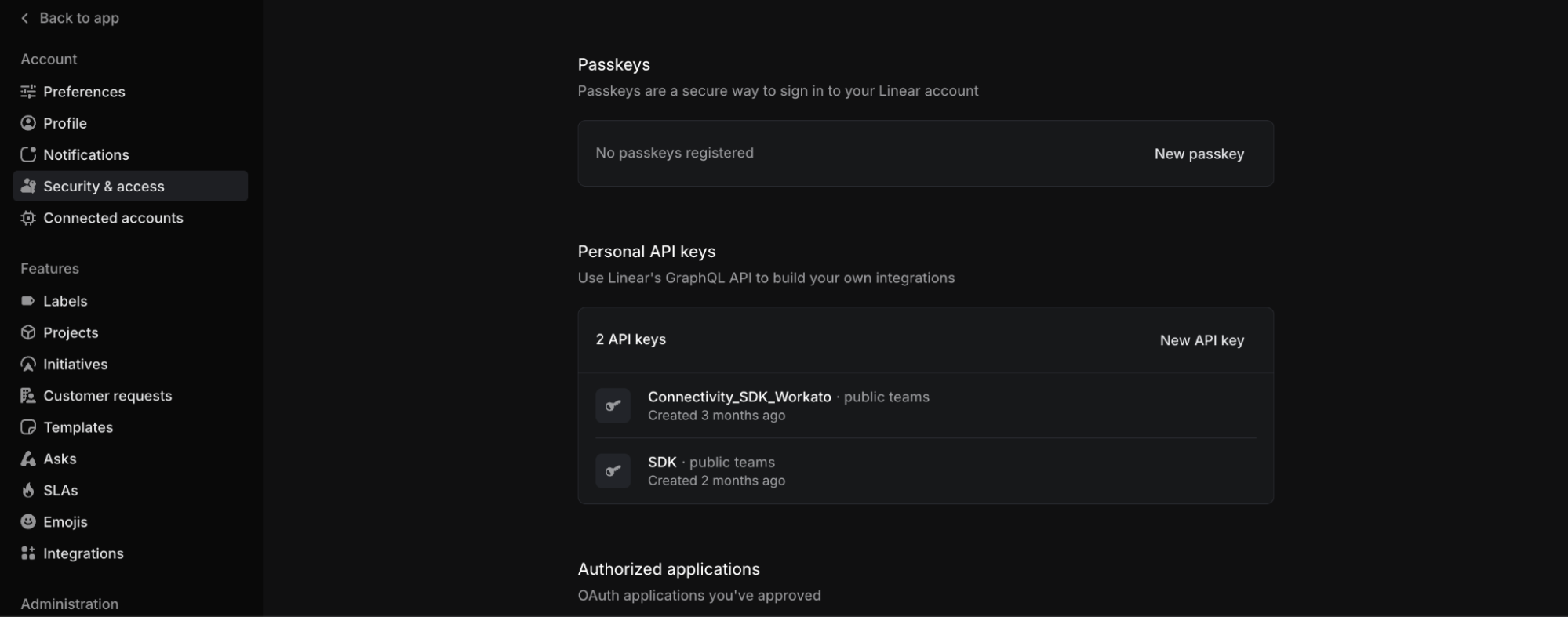 個人用APIキー
New API keyをクリックします。
Key nameフィールドにAPI keyの名前を入力します。
PermissionsフィールドでAPI keyの権限を指定します。
API keyを作成するには、Createをクリックします。
APIキーをコピーし、安全な場所に保存します。この値は、Workatoでコネクションを確立するために必要です。詳細については、Linearドキュメントを参照してください。
APIキーを使用してLinearに接続
APIキーを使用してLinearに接続する手順を表示
APIキーを使用してWorkatoでLinearに接続するには、次の手順を実行します:
作成 > コネクションをクリックするか、Cを2回押します。
Linearを検索し、New connectionページでコネクションとして選択します。
コネクション名フィールドにコネクションの名前を入力します。
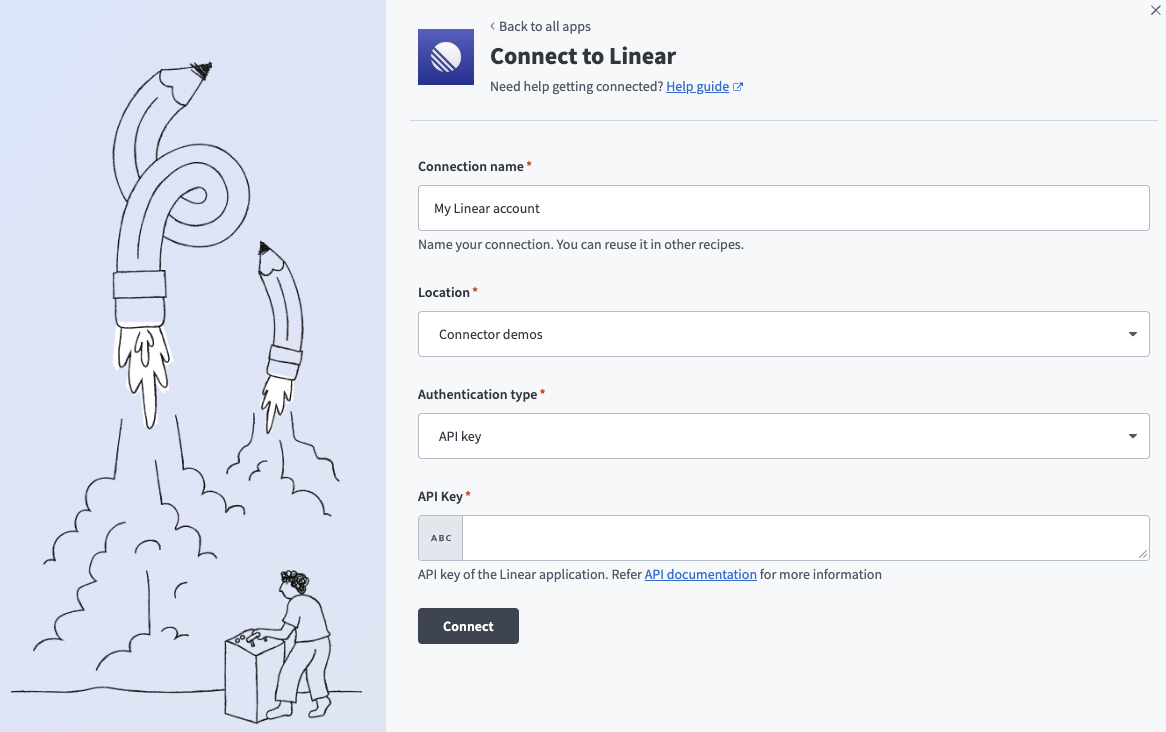 APIキー認証を使用してLinearに接続
コネクションを保存する予定のプロジェクトまたはフォルダを選択するには、ロケーションドロップダウンメニューを使用します。
LinearアカウントのAPIキーを入力します。
接続をクリックします。
Linear Project Planning MCPサーバーツールの使用方法
利用可能なツールの詳細については、次のセクションを参照してください:
list_projectsツール
list_projectsツールは、ワークスペース全体または特定のチームを対象にプロジェクトを返し、任意でステータスやリードでフィルタリングできます。 LLMはこのツールを使用して、get_projectでプロジェクトを1件取得する前に、チーム、ステータス、リードでプロジェクトを検索します。
質問例:
Platformチームのプロジェクトをすべて一覧表示して。現在一時停止中のプロジェクトを表示して。Priya Patelがリードしているプロジェクトを探して。
get_projectツール
get_projectツールは、名前またはIDでプロジェクトを1件検索します。 LLMはこのツールを使用して、プロジェクトのチーム、メンバー、イニシアチブを取得し、その内容を報告したり更新したりします。このツールは、見つかった最初の50人分のプロジェクトメンバーのみを返します。
質問例:
Checkout Redesignプロジェクトの詳細をすべて表示して。Mobile App Relaunchプロジェクトのメンバーは誰ですか。Billing Migrationプロジェクトはどのイニシアチブに含まれていますか。
create_projectツール
create_projectツールは、複数のチーム配下に新しいプロジェクトを作成し、任意でリードと日付を設定します。 LLMは、このツールを使用して、少なくともプロジェクト名とチームが指定された場合にプロジェクトを作成します。
質問例:
Growthチーム向けに、Q3 Onboarding Revampという名前の新しいプロジェクトを作成して。Jordanをリードとして、来週月曜日開始のモバイルリデザイン用プロジェクトをセットアップして。Platformチーム向けに、ターゲット日を12月1日に設定した新しいプロジェクトを開始して。
既定のプロジェクトステータス
新しいプロジェクトには、Linearで設定された既定のステータスが適用されます。別のステータスが必要な場合は、その後でupdate_projectを使用して変更してください。
update_projectツール
update_projectツールは、プロジェクト名、説明、ステータス、リード、日付を変更します。 LLMはこのツールを使用して、更新リクエストに応じて複数のプロジェクトフィールドを調整します。このツールでは既存の値をクリアすることはできません。
質問例:
Billing MigrationプロジェクトのステータスをStartedに更新して。Checkout RedesignプロジェクトのリードをSamに変更して。Mobile App Relaunchプロジェクトのターゲット日を次の四半期に延長して。
create_project_updateツール
create_project_updateツールは、プロジェクトに対してヘルスタグ付きのステータス更新を公開します。 LLMはこのツールを使用して、プロジェクトと更新テキストが指定された後に、On track、At risk、Off trackのいずれかのタグ付きでMarkdown形式の概要を作成します。
質問例:
Mobile App Relaunchプロジェクトに対して、リスクありとしてステータス更新を投稿して。Checkout Redesignプロジェクトに、今週の進捗を要約したオン・トラックの更新を追加して。Billing Migrationプロジェクトをオフ・トラックとしてマークし、その理由を説明して。
list_initiativesツール
list_initiativesツールは、イニシアチブと、その子プロジェクトを最大25件まで取得します。 LLMはこのツールを使用して、ロードマップを確認します。
質問例:
どんなイニシアチブがあり、それぞれの配下にどのプロジェクトがありますか。すべてのイニシアチブのステータスとヘルスを表示して。Platform Modernizationイニシアチブ配下のプロジェクトを一覧表示して。
list_cyclesツール
list_cyclesツールは、チームのサイクルを返します。最新のサイクルから順に返されます。 LLMはこのツールを使用して、詳細を確認する前に、チームの直近または今後のスプリントを確認します。
質問例:
Platformチームの直近のサイクルを一覧表示して。Growthチームのサイクルを表示して。Mobileチームが今四半期に実行したサイクルは何ですか。
get_active_cycleツール
get_active_cycleツールは、チームの現在のサイクルを取得し、その進捗と、ワークフローステートごとにグループ化された課題を含めて返します。 LLMはこのツールをスプリントの振り返りに使用し、サイクルの進捗と、最新の更新が行われた課題を最大200件まで併せて表示します。このビューでは課題は読み取り専用です。
質問例:
Growthチームの現在のスプリントの進捗はどうなっていますか。Platformチームのアクティブサイクルの進捗を表示して。このスプリントで、まだ進行中の課題はどれですか。
list_documentsツール
list_documentsツールは、プロジェクトまたはイニシアチブで任意にフィルタリングしながら、計画ドキュメントを取得します。イニシアチブ名は自動解決されないため、イニシアチブでフィルタリングする場合はIDが必要です。 LLMはこのツールを使用して、新規作成前に既存の計画ドキュメントを検索したり、特定のプロジェクトにどのドキュメントが存在するかを報告したりします。
質問例:
Checkout Redesignプロジェクトに紐付いた計画ドキュメントを探して。Mobile App Relaunchプロジェクトにはどのドキュメントがありますか。ワークスペース内の計画ドキュメントをすべて一覧表示して。
create_documentツール
create_documentツールは、プロジェクトに新しい計画ドキュメントを追加します。 LLMはこのツールを使用して、タイトル、コンテンツ、および紐付け先のプロジェクトが指定された後にMarkdownドキュメントを作成します。
質問例:
Mobile App Relaunchプロジェクトに紐付いたLaunch Checklistという名前の計画ドキュメントを作成して。Growthチームのプロジェクト向けに、Q3の目標をまとめた新しいドキュメントを書いて。Checkout Redesignプロジェクトにキックオフドキュメントを追加して。
list_teamsツール
list_teamsツールは、プロジェクトおよびサイクルのスコープ設定に使用できるチームを返します。 LLMはこのツールを使用して、list_projects、list_cycles、get_active_cycleでフィルタリングに使用する前に、チームの識別子またはキーを特定します。
質問例:
ワークスペース内にどのチームが存在しますか。Platformチームのチームキーを探して。サイクルが有効になっているチームをすべて一覧表示して。
はじめに
Details タブの Tools セクションで MCP サーバーのツールを表示および管理します。ツール管理では、次の機能を利用できます:
ツールを開始する必要があります
LLMは、MCP server connector内のアクティブなツールにのみアクセスできます。
最終更新日: