Microsoft Dynamics 365 CRM MCPサーバー
Microsoft Dynamics 365 CRM MCPサーバーにより、LLMはコアとなる営業およびサービスのCRMワークフローでMicrosoft Dynamics 365を操作できます。このサーバーは、Microsoft Dynamics 365インターフェースを直接操作することなく、アカウント、取引先担当者、リード、商談、ケースを検索、作成、更新、およびトランジションするためのツールを提供します。
用途
Microsoft Dynamics 365 CRM MCPサーバーを使用して、次のアクションを実行します:
- アカウント、取引先担当者、リード、商談、ケースを名前、メールアドレス、電話番号、その他の識別情報で検索
- 新しいレコードを作成するか、既存のアカウント、取引先担当者、リード、商談、ケースのフィールドを更新
- リードを適格判定し、必要に応じて関連するアカウント、取引先担当者、商談レコードを作成
- ケースを解決、再割り当て、または別のキューに移動
- 商談の勝ち/負けの結果を記録
- タスク、電話、予定、メモをレコードに対してログ
- アカウント、取引先担当者、リード、商談、ケースに関連するレコードを取得
- レコードの作成または更新前に、フィールド定義と選択肢値を参照
プロンプト例
次のプロンプト例を使用して、Microsoft Dynamics 365 CRM MCPサーバーツールを呼び出します:
Acme CorpのAlex Patelのリードを見つけて。このリードを適格と判断して、関連する案件を作成して。この案件の予想クローズ日を更新して。Acme Corpとの今の通話をログ記録して。このケースを解決済みにして、修正内容を説明するメモを追加して。このケースをKai Leeに再割り当てして。このケースをエスカレーションキューに移動して。この案件を受注済みにして。ケースで設定できるフィールドは何ですか。請求チームのキューIDを見つけて。
Microsoft Dynamics 365 CRM MCPサーバーツール
Microsoft Dynamics 365 CRM MCPサーバーは次のツールを提供します:
| ツール | 説明 |
|---|---|
| get_record | IDまたは代替キーで単一のCRMレコードを取得します。 |
| search_records | 指定したフィールド値、または名前、メールアドレス、電話番号などの識別属性によってCRMレコードを検索します。 |
| describe_schema | サポートされているCRMオブジェクトのフィールド、型、選択肢値を説明します。 |
| create_record | サポートされているオブジェクト上に新しいCRMレコードを作成します。 |
| update_record | 既存のCRMレコード上の選択したフィールドを更新します。 |
| upsert_record | 指定された代替キーを使用してCRMレコードを作成または更新します。 |
| create_activity | 既存のCRMレコードに対して、タスク、電話、予定をログします。 |
| create_note | 既存のCRMレコードにメモを追加します。 |
| list_related_records | サポートされているリレーションシップを介して、指定した親レコードに関連付けられたレコードを取得します。 |
| qualify_lead | 標準のリード適格判定トランジションを実行します。 |
| resolve_case | 未解決のケースを解決します。 |
| close_opportunity | 未クローズの商談について、勝ち/負けの結果を記録します。 |
| reassign_case | ケースの所有者を別のユーザーまたはチームに再割り当てします。 |
| move_case_to_queue | ケースを現在のキューから指定した宛先キューに移動します。 |
Microsoft Dynamics 365 CRM MCPサーバーのインストール
構築済みMCPサーバーをプロジェクトにインストールするには、次の手順を完了します:
Workatoアカウントにサインインします。
AI Hub > Enterprise MCP > Custom servers に移動します。
+ Create MCP serverをクリックします。
接続済みアプリを使用して構築済みMCPサーバーを開始するセクションに移動し、使用する構築済みMCPサーバーを選択します。
Use this serverをクリックします。
サーバー名フィールドにMCPサーバーの名前を入力します。
場所ドロップダウンメニューを使用して、MCPサーバーのプロジェクトを選択します。
Connectionsセクションに移動し、アプリアカウントに接続します。
MCPサーバーテンプレートで使用するコネクションタイプを選択します。
- User's connection: MCPサーバーツールは、アプリケーションに接続するユーザーのIDと権限に基づいてアクションを実行します。ユーザーは自分の認証情報で認証し、スキルを実行します。
- Your connection: このオプションでは、レシピビルダーによって確立されたコネクションを使用し、通常のアプリコネクションと同じ原則に従います。
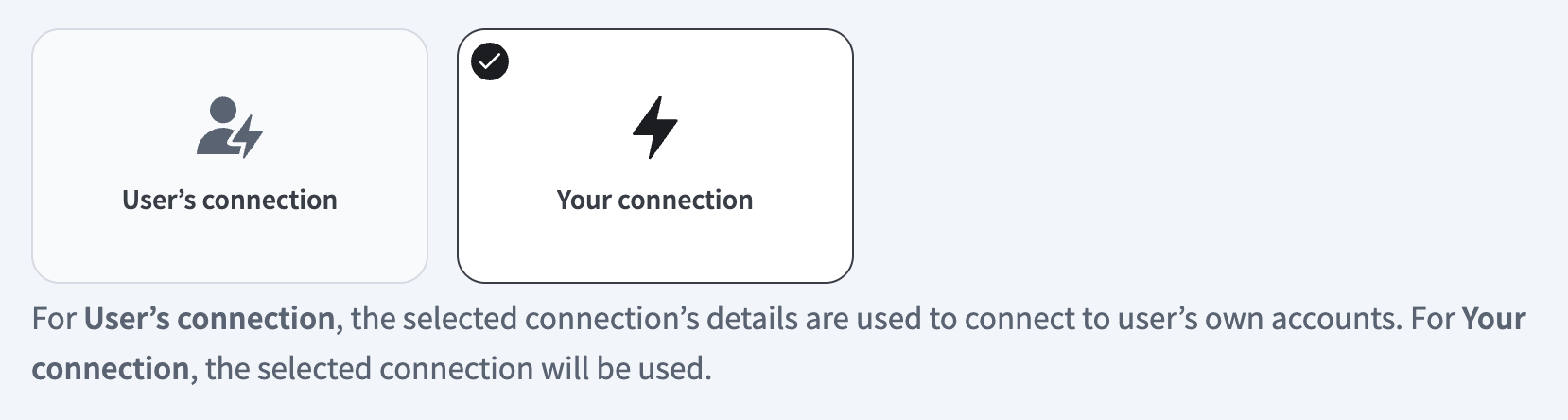 コネクションタイプを選択
検証済みユーザーアクセスの認証要件
OAuth 2.0認可コードグラントを使用するアプリコネクションのみが、ユーザーのコネクションで利用できます。詳細については、検証済みユーザーアクセスを参照してください。
次のセクションで、アプリ固有のコネクション設定手順を完了します。
Microsoft Dynamics 365 CRMコネクション設定
Microsoft Dynamics 365 CRMコネクション設定手順を表示
APIバージョン
Microsoft Dynamics 365コネクターは、Microsoft Dynamics 365 API v8.0およびv9.0を使用します。
Azure PortalでWorkatoアプリを登録する
Microsoft Dynamics 365 CRM MCPサーバーには、Microsoft Dynamics 365への認可コードグラントコネクションが必要です。
次の手順を完了してWorkatoアプリを登録し、認可コードグラントコネクション用の権限を割り当てます。
Azure PortalでWorkatoアプリを登録
AzureポータルでWorkatoアプリを登録するには、次の手順を実行します:
Azureポータルにサインインします。
アプリの登録>+ 新規登録を選択します。
アプリケーションの一意の名前を入力します。
サポートされているアカウントの種類ドロップダウンメニューを使用して、アカウントの種類を選択します。
プラットフォームの選択ドロップダウンメニューからWebを選択します。
リダイレクトURIには次のURIを使用します:
https://www.workato.com/oauth/callback登録を選択します。
アプリに権限を割り当て
ナビゲーションサイドバーで、管理>API のアクセス許可を選択します。
+ アクセス許可の追加をクリックし、Dynamics CRMを選択します。
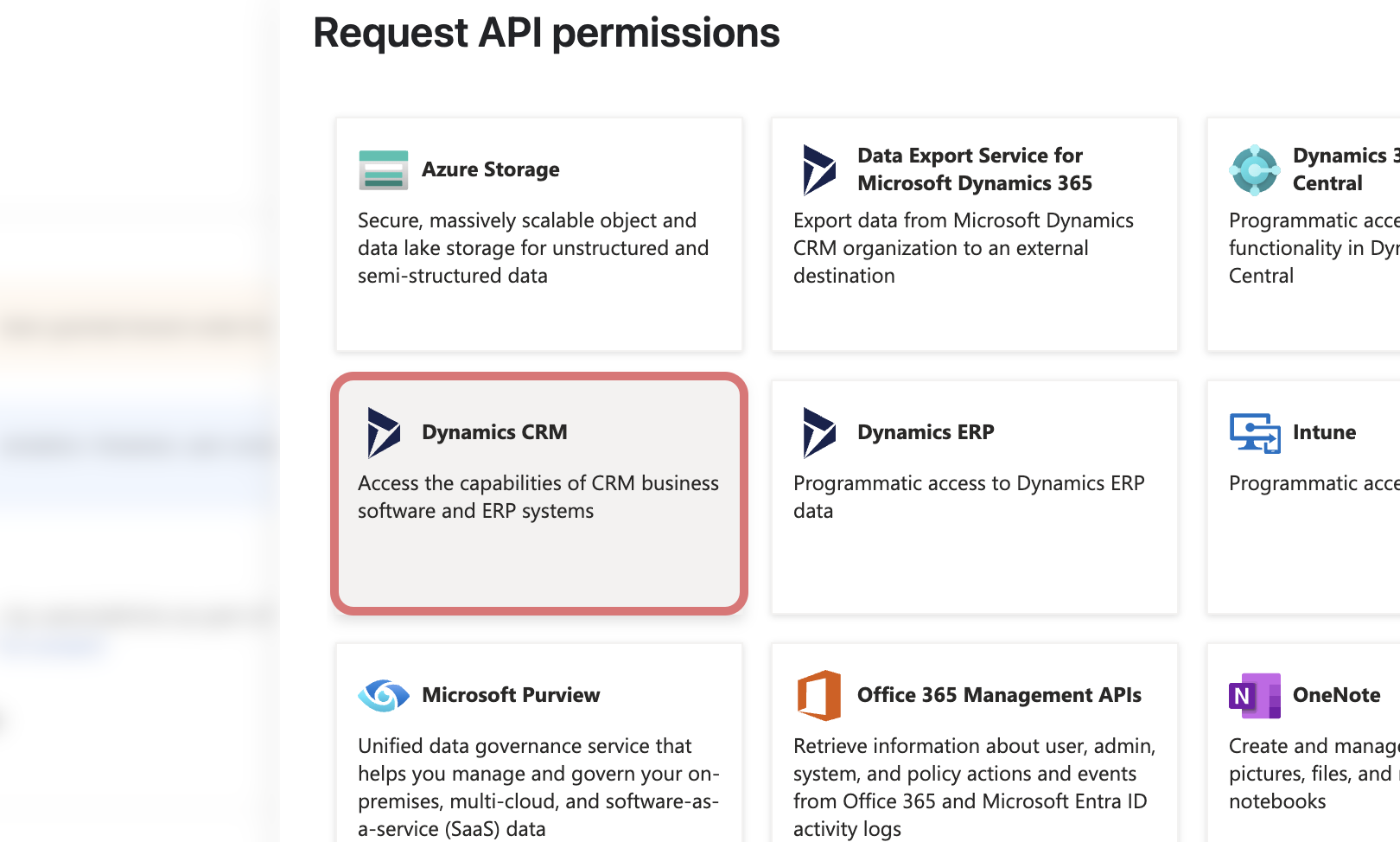 Dynamics CRMの選択
委任されたアクセス許可を選択し、user_impersonationチェックボックスを選択します。
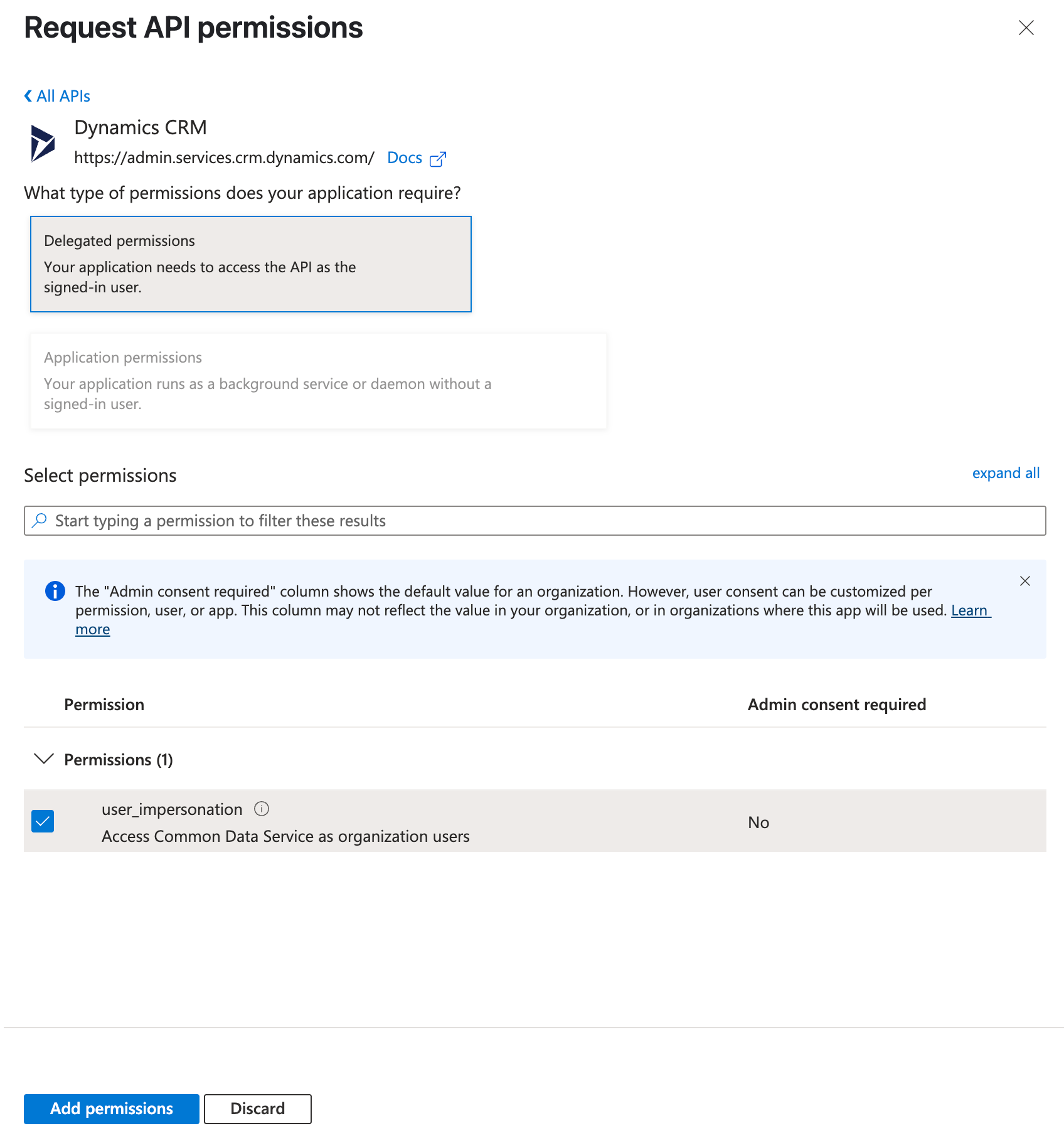 アクセス許可の選択
Add permissionsをクリックします。
注: 特定のアクセス許可には管理者の同意が必要です。詳細については、管理者の同意の付与セクションを参照してください。
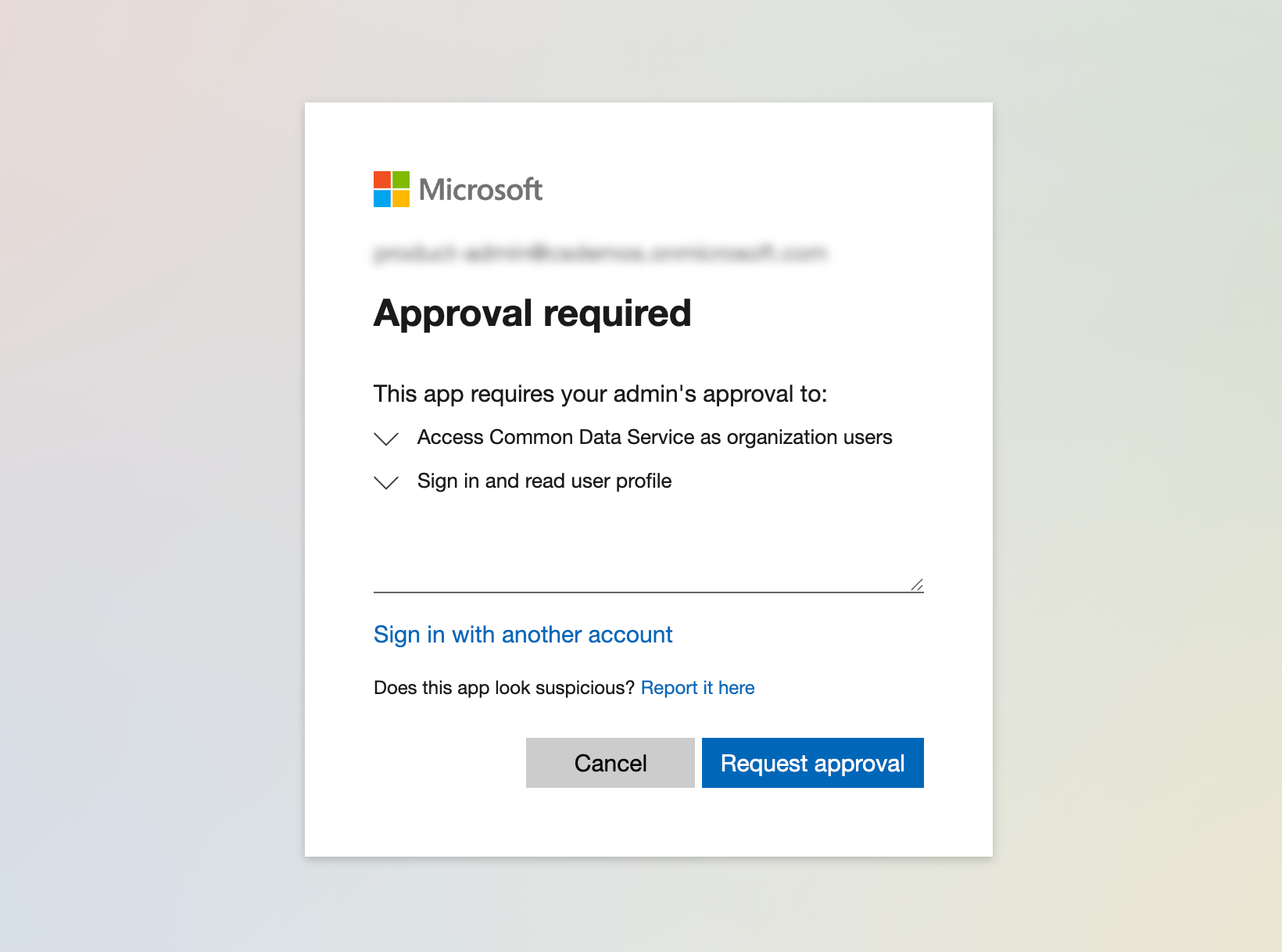 管理者の同意画面
Azure Portalからアプリケーション (クライアント) IDを取得する
概要>基本セクションに移動します。
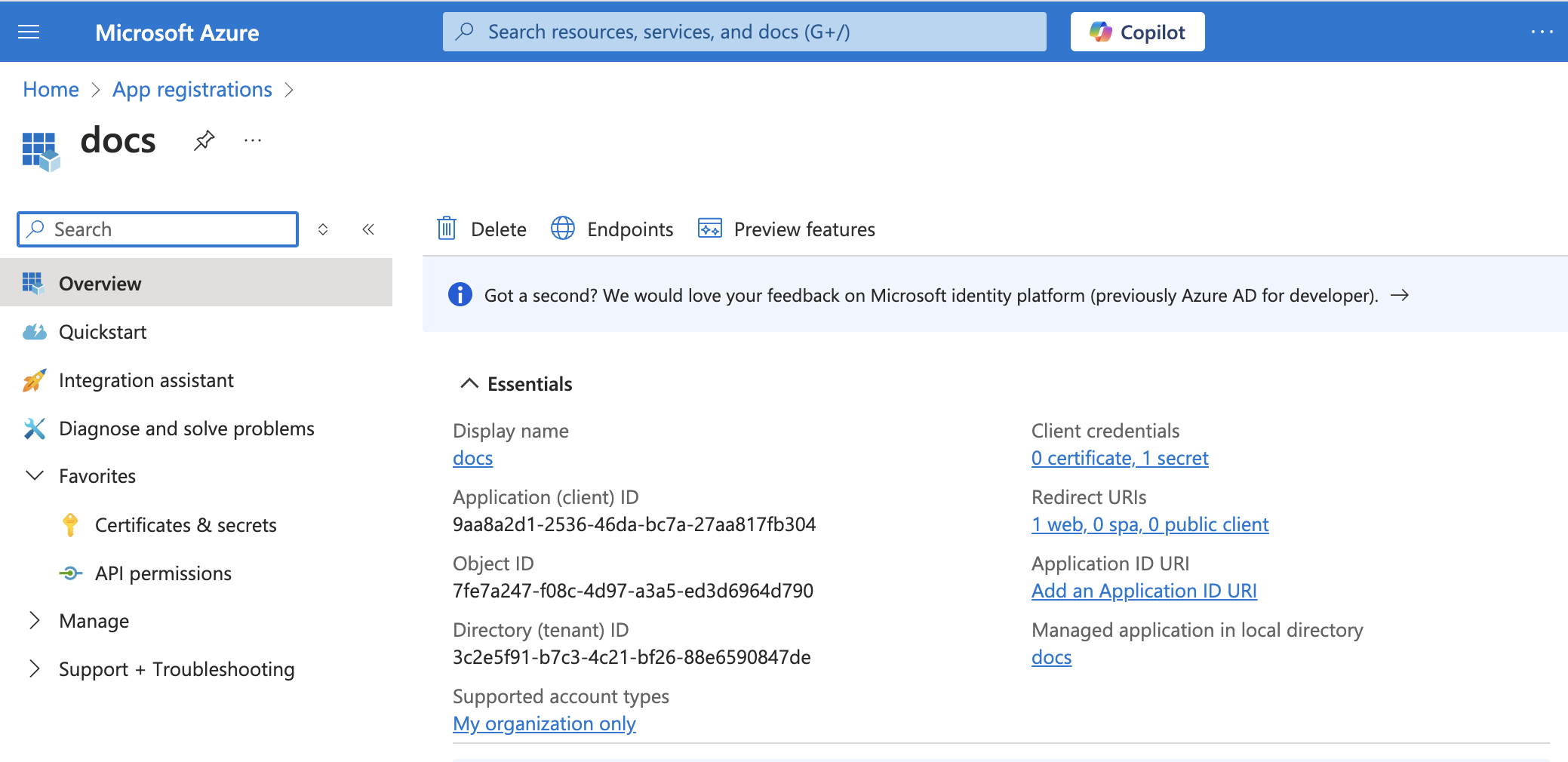 アプリの詳細
Workatoで使用するために、Application (client) IDをコピーします。
クライアントシークレットを生成
クライアントシークレットを生成するには、次の手順を完了します。
管理>証明書とシークレット>クライアントシークレットに移動します。
+ New client secretをクリックします。
クライアントシークレットの説明を入力し、有効期限の日付を指定します。
Addをクリックします。
Workatoで使用するために、シークレット IDではなくクライアントシークレットの値をコピーして保存します。
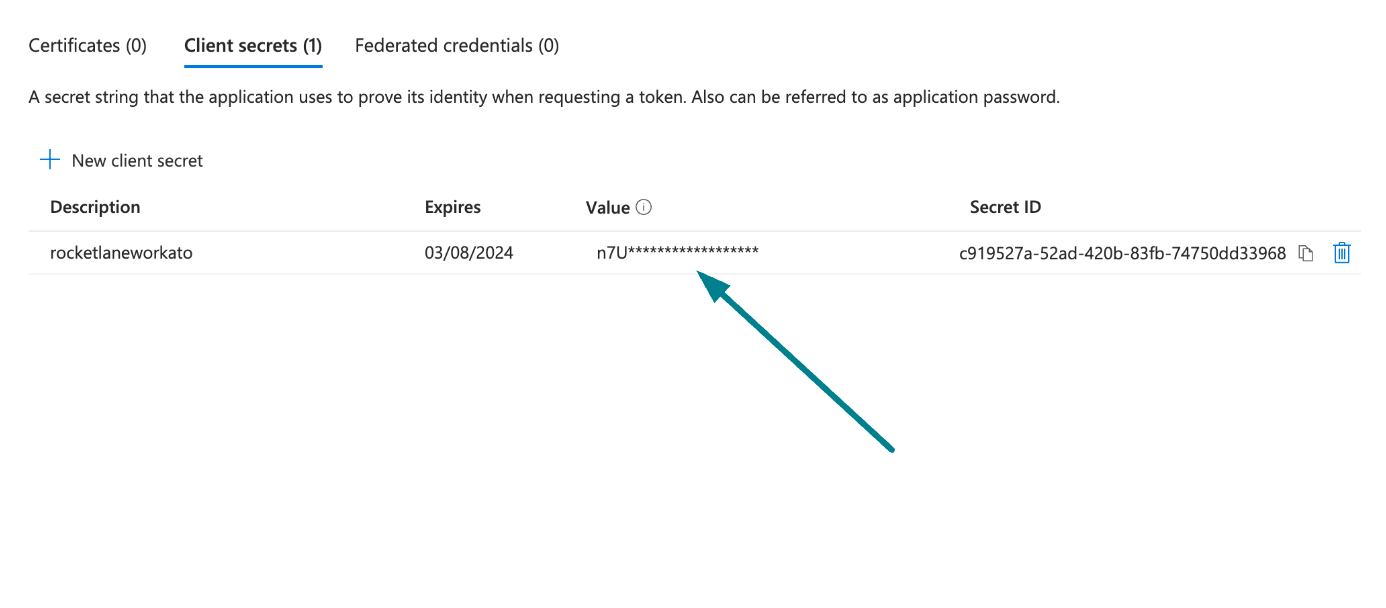 クライアントシークレット値をコピーして保存
Workatoに戻ってコネクションのセットアップを完了します。
Workatoでセットアップを完了
認可コードグラント認証を使用してMicrosoft Dynamics 365コネクションを確立するには、次の手順を完了します:
作成 > コネクションをクリックするか、Cを2回押します。
New connectionページで、コネクションとしてMicrosoft Dynamics 365を検索して選択します。
コネクション名フィールドにコネクションの名前を入力します。
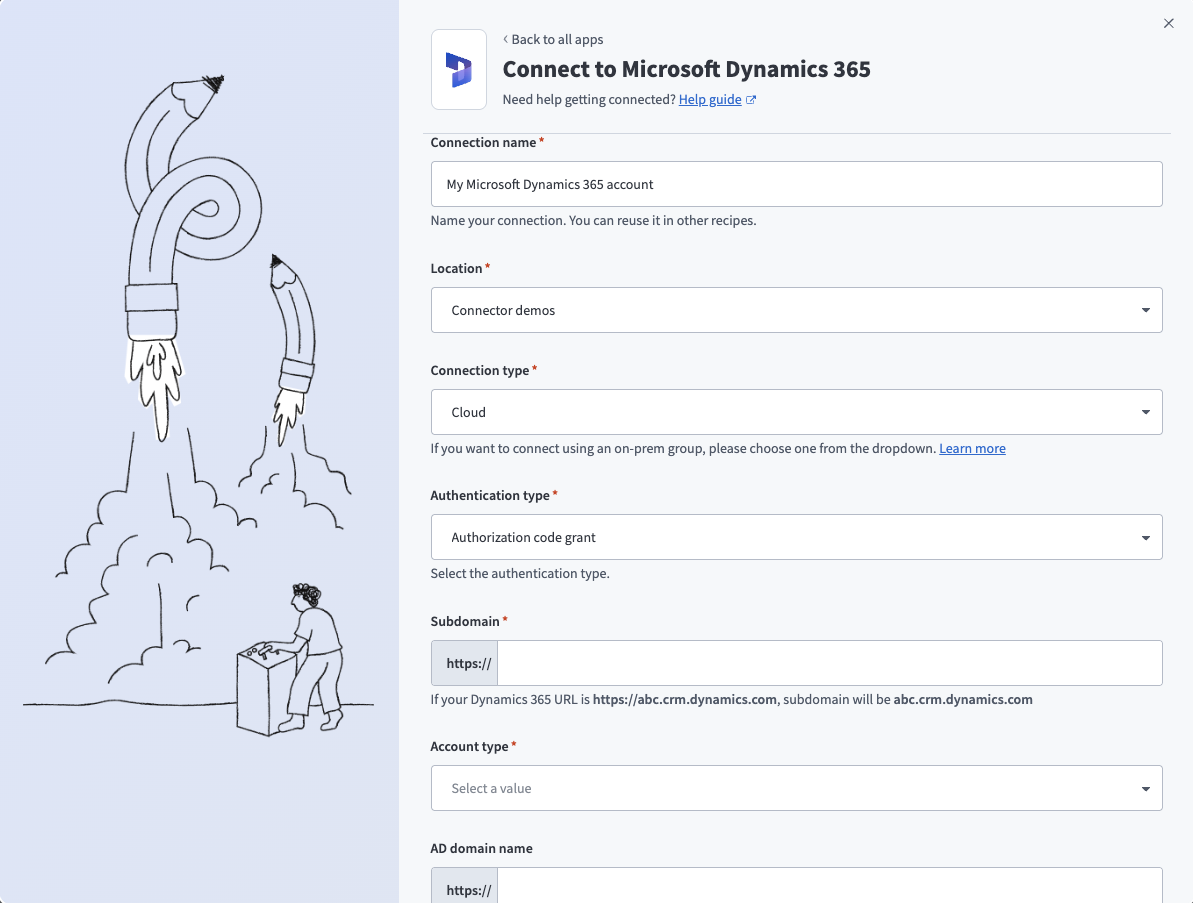 Microsoft Dynamics 365に接続
ロケーションドロップダウンメニューを使用して、コネクションを保存するプロジェクトを選択します。
Connection typeを使用してクラウドコネクションを指定するか、コネクション用のオンプレミスグループを選択します。
オンプレミスコネクション
オンプレミスコネクションを使用する場合は、Active Directory Federation ServiceでMicrosoft Dynamics 365アプリを登録してクライアントIDを取得する必要があります。詳細はこちら。
Authentication typeとしてAuthorization code grantを選択します。
Subdomainフィールドに、abc.crm.dynamics.comなど、Microsoft Dynamics 365 Environmentの完全なドメインを入力します。
Account typeドロップダウンメニューを使用して、接続先のアカウントがクラウドでホストされているかオンプレミスでホストされているかを指定します。
AD domain nameフィールドに入力します。このフィールドは、Account typeとしてOn-premiseを選択した場合に必須です。たとえば、ADサーバーがhttps://abc.adfs.dynamics.com/adfsの場合、AD domain nameはabc.adfs.dynamics.comです。
Client IDフィールドにクライアントIDを入力します。
Client secretフィールドにクライアントシークレットを入力します。
任意。 Versionドロップダウンメニューを使用して、コネクションで使用するAPIバージョンを指定します。オプションは次のとおりです:
- バージョン8
- バージョン9
任意。 Advanced settingsセクションを展開して、コネクションを認可する対象のResource URIを設定します。空白のままにすると、サブドメイン内のすべてのリソースが認可されます。例: https://abc.crm.dynamics.com/api/data/v9.0/。
任意。 Custom OAuth profileドロップダウンメニューから、コネクションに使用するCustom OAuth profilesを選択します。
Sign in with Microsoftをクリックします。
Microsoft Dynamics 365ロール要件
すべてのツール呼び出しは、個別のサービスアカウントではなく、接続されたアカウントのDataverseセキュリティロールおよび行レベル権限の下で実行されます。読み取りツールは、接続されたアカウントのセキュリティロールと行レベルアクセスで許可されているレコードと関連データのみを返します。接続されたアカウントが持たない特権を要求するリクエストは、部分的な結果を返すのではなく失敗します。ロール機能の完全な一覧については、Create or edit a security role to manage accessを参照してください。
Microsoft Dynamics 365 CRM MCPサーバーツールの使用方法
利用可能なツールの詳細については、次のセクションを参照してください:
get_recordツール
get_recordツールは、IDまたは代替キーで単一のCRMレコードを取得します。 LLMはこのツールを使用して、アクションの前にレコードの現在のフィールドを確認したり、自身が直前に行った書き込みを確認したりします。
質問例:
このリードの詳細をすべて表示して。この案件に現在設定されているフィールドは何ですか。今解決した後のケースステータスを確認して。この取引先企業の詳細を取得して。
search_recordsツール
search_recordsツールは、フィールド値または名前、メールアドレス、電話番号などの識別属性でCRMレコードを検索します。 LLMはこのツールを使用して、読み取り、更新、トランジションの前にアカウント、取引先担当者、リード、商談、ケースを検索したり、ケースを移動する前にキューIDを調べたりします。
質問例:
Acme CorpのAlex Patelのリードを見つけて。Jade Chen に割り当てられている未解決のケースを検索して。メールアドレスが [email protected] の取引先担当者を見つけて。請求チームのキューIDを見つけて。
describe_schemaツール
describe_schemaツールは、サポートされているCRMオブジェクトのフィールド、型、選択肢値を説明します。 LLMはこのツールを使用して、レコードを作成または更新する前に、アカウント、取引先担当者、リード、商談、ケース上の書き込み可能なフィールドと有効な選択肢値を把握します。
質問例:
ケースで設定できるフィールドは何ですか。案件の有効なステータス理由を一覧表示して。リードオブジェクトで利用できるフィールドは何ですか。ケースの優先度の選択肢の値を表示して。
create_recordツール
create_recordツールは、サポートされているオブジェクト上に新しいCRMレコードを作成します。 LLMはこのツールを使用して、会話やインバウンドリクエストの後に、新しいアカウント、取引先担当者、リード、商談、ケースを追加します。
質問例:
Acme CorpのDana Lopezの新しいリードを作成して。Kiran Nguyenの取引先担当者を追加して。このサポートリクエスト用のケースを作成して。Acme Corpの更新契約用に新しい案件を追加して。
update_recordツール
update_recordツールは、既存のCRMレコード上の選択したフィールドを更新します。 LLMはこのツールを使用して、アカウント、取引先担当者、リード、商談、ケース上で指定したフィールドを変更します。
質問例:
この連絡先の電話番号を更新して。この案件の予想クローズ日を変更して。このケースの優先度を高に更新して。この取引先企業の業種フィールドを設定して。
upsert_recordツール
upsert_recordツールは、指定された代替キーを使用してCRMレコードを作成または更新します。 LLMはこのツールを使用して、すでに存在するかどうかを事前に確認せずにレコードを書き込みます。これは、他システムからのレコード同期時など、重複を回避したい場合によく使用します。
質問例:
メールアドレスが [email protected] の取引先担当者を作成または更新して。この取引先企業を外部IDを使ってアップサートして。このリードをソースシステムキーを使って同期して。重複を作成せずにこのレコードを作成または更新して。
create_activityツール
create_activityツールは、既存のCRMレコードに対してタスク、電話、予定をログします。 LLMはこのツールを使用して、通話、ミーティング、フォローアップ後に、アカウント、取引先担当者、リード、商談に対するやり取りを記録します。
質問例:
Acme Corpとの今の通話をログ記録して。このリードに対して来週のフォローアップタスクをスケジュールして。Kiran Patelとの明日の予定をログに記録して。この案件に電話の履歴を記録して。
create_noteツール
create_noteツールは、既存のCRMレコードにメモを追加します。 LLMはこのツールを使用して、構造化フィールドに当てはまらないレコード上のコンテキストを保存します。
質問例:
どのように修正したかを説明するメモを、このケースに追加して。この案件が法務レビュー待ちであることをメモして。この取引先企業に更新の話し合いについてのメモを追加して。このリードに、適格性の詳細をメモとして残して。
list_related_recordsツール
list_related_recordsツールは、サポートされているリレーションシップを介して、親レコードに関連付けられたレコードを取得します。 LLMはこのツールを使用して、アクションを行う前にアカウントの取引先担当者、取引先担当者の商談、ケースのアクティビティを確認します。
質問例:
この取引先企業に関連付けられている取引先担当者は誰ですか。この取引先企業に関連付けられている案件を表示して。このケースに記録されているアクティビティを一覧表示して。この取引先企業に関連するケースは何ですか。
qualify_leadツール
qualify_leadツールは、標準のリード適格判定トランジションを実行します。 LLMはこのツールを使用して、リードを有望顧客としてマークします。関連するアカウント、取引先担当者、商談レコードは、明示的に要求された場合にのみ作成されます。
質問例:
このリードを適格と判断して、関連する案件を作成して。このリードが適格になったので、今すぐコンバートして。Acme Corp向けに、このリードを通貨USDで適格と判断して。このリードを案件に昇格させて。
resolve_caseツール
resolve_caseツールは、未解決のケースを解決します。 LLMはこのツールを使用して、問題が解決した後に、解決理由と任意のメモ付きでケースを解決します。
質問例:
このケースを解決済みにして、修正内容を説明するメモを追加して。このケースを解決済みとしてクローズして。このサポートケースを解決済みとしてマークして。理由を「Information provided」にしてこのケースを解決して。
close_opportunityツール
close_opportunityツールは、未クローズの商談について、勝ち/負けの結果を記録します。 LLMはこのツールを使用して、商談を成約または失注としてマークし、その結果の詳細を記録します。
質問例:
この案件を受注済みにして。この案件を失注としてクローズし、理由をメモして。Acme Corpの案件を受注として記録して。損失理由を「price」としてこの商談をクローズして。
reassign_caseツール
reassign_caseツールは、ケースの所有者を別のユーザーまたはチームに再割り当てします。 LLMはこのツールを使用して、キューを変更せずにケースを引き継ぎます。
質問例:
このケースをKai Leeに再割り当てして。このケースをエスカレーションチームに引き継いで。このケースの所有者をKiran Patelに変更して。このチケットを別のエージェントに再割り当てして。
move_case_to_queueツール
move_case_to_queueツールは、ケースを現在のキューから、指定した宛先キューに移動します。 LLMはこのツールを使用して、所有者を変更せずにケースを別のチームにルーティングします。
質問例:
このケースをエスカレーションキューに移動して。このケースを請求キューにルーティングして。このチケットをTier 2キューに移動して。このケースをオンコールキューに送って。
はじめに
Details タブの Tools セクションで MCP サーバーのツールを表示および管理します。ツール管理では、次の機能を利用できます:
ツールを開始する必要があります
LLMは、MCP server connector内のアクティブなツールにのみアクセスできます。
最終更新日: