WordPress Content Operations MCPサーバー
WordPress Content Operations MCPサーバーを使用すると、LLMは自然な会話を通じてWordPressサイト上の構造化コンテンツを作成、取得、更新、管理できます。 WordPressインターフェースを直接操作せずに、投稿、ページ、カスタム投稿タイプ、タクソノミー、メディアメタデータ、コメントなどの主要なコンテンツオブジェクトに直接アクセスできます。
用途
WordPress Content Operations MCPサーバーを使用して、次のアクションを実行します:
- 投稿の一覧表示、取得、作成、更新、ゴミ箱への移動
- ページの一覧表示、取得、作成、更新、ゴミ箱への移動
- 使用可能な投稿タイプの検出と、カスタム投稿タイプのスキーマ定義の取得
- カテゴリーの一覧表示、取得、作成、更新
- タグの一覧表示、作成、更新
- WordPressメディアライブラリからメディア項目を一覧表示および取得
- タイトル、代替テキスト、説明、キャプションなど、メディア項目のメタデータを更新
- 投稿、ステータス、最新度でフィルターされたコメントの一覧表示と取得
- 承認、保留、またはスパムとしてマークすることによるコメントのモデレーション
- コメントをゴミ箱に移動し、既存のコメントに返信
プロンプト例
次のプロンプト例を使用して、WordPress Content Operations MCPサーバーのツールを呼び出します:
すべての下書き投稿を表示してください。更新する前に、この投稿の完全なコンテンツを取得してください。このコンテンツで新しいブログ投稿を作成してください。この投稿のタイトルとステータスを更新してください。この投稿をゴミ箱に移動してください。サイト上の公開済みページをすべて一覧表示してください。Aboutセクション用に新しいページを作成してください。このサイトで使用できるコンテンツタイプは何ですか。このカスタム投稿タイプのスキーマを表示してください。すべてのカテゴリーを一覧表示し、この投稿に適したカテゴリーを見つけてください。"Product Update"という新しいタグを作成してください。この投稿に添付できるメディアライブラリ内の画像を表示してください。アクセシビリティのために、この画像の代替テキストを更新してください。この投稿の保留中のコメントを表示してください。このコメントを承認して返信してください。
WordPress Content Operations MCPサーバーツール
WordPress Content Operations MCPサーバーには次のツールが用意されています:
| ツール | 説明 |
|---|---|
| list_posts | ステータス、投稿タイプ、最新度でフィルターされた投稿を一覧表示します。 |
| get_post | 投稿の完全なコンテンツとメタデータを取得します。 |
| create_post | 指定したコンテンツとメタデータを使用して新しい投稿を作成します。 |
| update_post | 既存の投稿のフィールドと状態を更新します。 |
| trash_post | 投稿をゴミ箱に移動します。 |
| list_pages | ステータス、階層、最新度でフィルターされたページを一覧表示します。 |
| get_page | ページの完全なコンテンツとメタデータを取得します。 |
| create_page | 指定したコンテンツとメタデータを使用して新しいページを作成します。 |
| update_page | 既存のページのフィールドと構造を更新します。 |
| trash_page | ページをゴミ箱に移動します。 |
| list_post_types | WordPress REST APIを通じて公開されている使用可能な投稿タイプを一覧表示します。 |
| get_post_type_schema | 投稿タイプのスキーマ定義を取得します。 |
| list_categories | コンテンツの整理に使用されるカテゴリーを一覧表示します。 |
| get_category | 指定したカテゴリーの詳細を取得します。 |
| create_category | 新しいカテゴリーを作成します。 |
| update_category | 既存のカテゴリーを更新します。 |
| list_tags | コンテンツのラベル付けとグループ化に使用されるタグを一覧表示します。 |
| create_tag | 新しいタグを作成します。 |
| update_tag | 既存のタグを更新します。 |
| list_media | WordPressメディアライブラリに保存されているメディア項目を一覧表示します。 |
| get_media | メディア項目の詳細とメタデータを取得します。 |
| update_media_metadata | タイトル、代替テキスト、説明、キャプションなど、既存のメディア項目のメタデータを更新します。 |
| list_comments | 投稿、ステータス、最新度でフィルターされたコメントを一覧表示します。 |
| get_comment | コメントの完全な詳細を取得します。 |
| update_comment | 既存のコメントのモデレーションステータスを更新します。 |
| trash_comment | コメントをゴミ箱に移動します。 |
| reply_to_comment | 既存のコメントへの返信を作成します。 |
WordPress Content Operations MCPサーバーのインストール
構築済みMCPサーバーをプロジェクトにインストールするには、次の手順を完了します:
Workatoアカウントにサインインします。
AI Hub > Enterprise MCP > Custom servers に移動します。
+ Create MCP serverをクリックします。
接続済みアプリを使用して構築済みMCPサーバーを開始するセクションに移動し、使用する構築済みMCPサーバーを選択します。
Use this serverをクリックします。
サーバー名フィールドにMCPサーバーの名前を入力します。
場所ドロップダウンメニューを使用して、MCPサーバーのプロジェクトを選択します。
Connectionsセクションに移動し、アプリアカウントに接続します。
MCPサーバーテンプレートで使用するコネクションタイプを選択します。
- User's connection: MCPサーバーツールは、アプリケーションに接続するユーザーのIDと権限に基づいてアクションを実行します。ユーザーは自分の認証情報で認証し、スキルを実行します。
- Your connection: このオプションでは、レシピビルダーによって確立されたコネクションを使用し、通常のアプリコネクションと同じ原則に従います。
 コネクションタイプを選択
検証済みユーザーアクセスの認証要件
OAuth 2.0認可コードグラントを使用するアプリコネクションのみが、ユーザーのコネクションで利用できます。詳細については、検証済みユーザーアクセスを参照してください。
次のセクションで、アプリ固有のコネクション設定手順を完了します。
WordPressコネクションの設定
WordPressコネクションの設定手順を表示
WorkatoでWordPressに接続するには、次の手順を実行します。
作成 > コネクションをクリックするか、Cを2回押します。
WordPressを検索し、アプリとして選択します。
コネクション名フィールドにコネクションの名前を入力します。
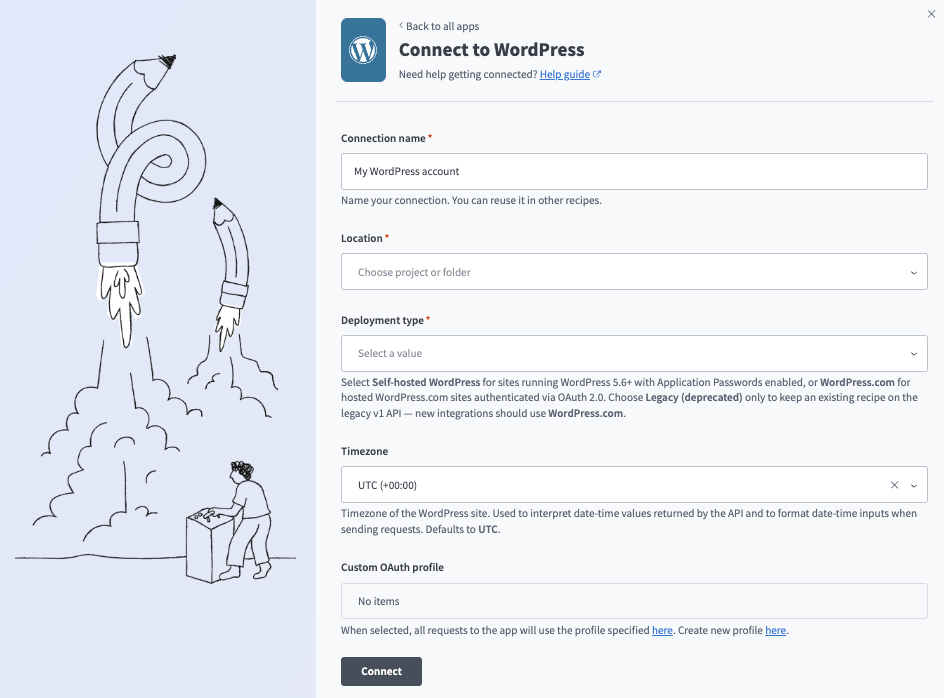 コネクションの作成
ロケーションドロップダウンメニューを使用して、コネクションを保存するプロジェクトを選択します。
デプロイメントタイプドロップダウンメニューを使用して、次のいずれかのデプロイメントタイプを選択します:
- WordPress.com: OAuth 2.0で認証されたホストサイト。
- セルフホスト型WordPress: アプリケーションパスワードが有効になっているWordPress 5.6以降を実行しているサイト。
- レガシー(非推奨): 既存のレシピをレガシーv1 APIで維持する場合にのみ、このオプションを選択します。新しい連携では、代わりにWordPress.comを使用してください。
任意。タイムゾーンドロップダウンメニューを使用して、WordPressサイトのタイムゾーンを選択します。 Workatoは、APIから返される日時値を解釈し、リクエスト送信時に日時入力をフォーマットするためにタイムゾーンを使用します。デフォルトはUTCです。
デプロイメントタイプがセルフホスト型WordPressの場合は、次の手順を完了します:
セルフホスト型WordPressの手順
サイトURLフィールドに、スキームを含むWordPressサイトの完全なURLを入力します。例: https://example.com。アプリケーションパスワードではベーシック認証で資格情報が送信されるため、httpsを強く推奨します。
ユーザー名フィールドに、認証に使用するユーザー名を入力します。認証ユーザーに少なくとも編集者または管理者ロールがあることを確認してください。
アプリケーションパスワードフィールドに、WordPress認証ユーザーのパスワードを入力します。この値を作成するには、WordPressのwp-adminでのアプリケーションパスワードの作成ガイドを参照してください。
任意。 Custom OAuth profileドロップダウンメニューを使用して、コネクションに使用するカスタムOAuthプロファイルを選択します。
接続をクリックし、求められた場合は承認をクリックしてWorkatoにアクセス権を付与します。
WordPress Content Operations MCPサーバーツールの使用方法
利用可能なツールの詳細については、次のセクションを参照してください:
list_postsツール
list_postsツールは、ステータス、投稿タイプ、最新度でフィルターされた投稿を一覧表示します。 LLMはこのツールを使用して、最近の投稿の表示、下書き、予約投稿、未公開コンテンツの一覧表示、または投稿タイプの参照を行います。
質問例:
すべての下書き投稿を表示してください。今週公開予定の予約投稿を一覧表示してください。最近公開された投稿を表示してください。このカスタム投稿タイプの投稿を参照してください。
get_postツール
get_postツールは、投稿の完全なコンテンツとメタデータを取得します。 LLMはこのツールを使用して、投稿を取得したり、更新前に完全なコンテキストを提供したりします。
質問例:
更新する前に、この投稿の完全なコンテンツを取得してください。この投稿のメタデータを表示してください。公開前に確認できるように、この投稿を取得してください。この下書きの完全な詳細を表示してください。
create_postツール
create_postツールは、指定したコンテンツとメタデータを使用して新しい投稿を作成します。 LLMはこのツールを使用して、コンテンツを作成または公開します。
質問例:
このコンテンツで新しいブログ投稿を作成してください。このタイトルと本文で新しい投稿の下書きを作成してください。新しいお知らせ投稿を公開してください。新しい投稿を作成し、来週月曜日に公開予約してください。
update_postツール
update_postツールは、既存の投稿のフィールドと状態を更新します。 LLMはこのツールを使用して、投稿のタイトル、本文、ステータス、メタデータの変更など、既存のコンテンツを修正します。
質問例:
この投稿のタイトルとステータスを更新してください。この下書きを公開済みに変更してください。この投稿のアイキャッチ画像を更新してください。この投稿の抜粋を編集してください。
trash_postツール
trash_postツールは、投稿をゴミ箱に移動します。 LLMはこのツールを使用して、投稿を削除します。
質問例:
この投稿をゴミ箱に移動してください。この下書き投稿を削除してください。この古くなったお知らせをゴミ箱に移動してください。この投稿をサイトから削除してください。
list_pagesツール
list_pagesツールは、ステータス、階層、最新度でフィルターされたページを一覧表示します。 LLMはこのツールを使用して、ページの表示、下書きまたは予約済みページの一覧表示、サイトのページ構造の参照を行います。
質問例:
サイト上の公開済みページをすべて一覧表示してください。まだ公開されていない下書きページを表示してください。メインナビゲーションのページ階層を参照してください。Servicesセクション配下のすべての子ページを一覧表示してください。
get_pageツール
get_pageツールは、ページの完全なコンテンツとメタデータを取得します。 LLMはこれを使用して、更新前に完全なコンテキストを提供するためにページを取得します。
質問例:
Aboutページの完全なコンテンツを取得してください。変更する前に、このページを表示してください。このページのメタデータを取得してください。この下書きページの完全な詳細を表示してください。
create_pageツール
create_pageツールは、指定したコンテンツとメタデータを使用して新しいページを作成します。 LLMはこのツールを使用して、ページを作成または公開します。
質問例:
Aboutセクション用に新しいページを作成してください。新しいContact Usページをサイトに追加してください。このコンテンツでランディングページを作成してください。Servicesセクション配下に新しいページの下書きを作成してください。
update_pageツール
update_pageツールは、既存のページのフィールドと構造を更新します。 LLMはこのツールを使用して、既存のページを修正します。
質問例:
Aboutページのコンテンツを更新してください。このページの親をServicesセクションに変更してください。この下書きページを公開してください。このページのタイトルとテンプレートを更新してください。
trash_pageツール
trash_pageツールは、ページをゴミ箱に移動します。 LLMはこのツールを使用して、ページを削除します。
質問例:
このページをゴミ箱に移動してください。古いランディングページを削除してください。この古くなったキャンペーンページをゴミ箱に移動してください。このページをサイトから削除してください。
list_post_typesツール
list_post_typesツールは、WordPress REST APIを通じて公開されている使用可能な投稿タイプを、名前、ラベル、説明を含めて一覧表示します。 LLMはこのツールを使用して、サイト上に存在するコンテンツのタイプを取得します。これには、作成または更新できるコンテンツタイプの確認や、コンテンツを作成する前に使用可能なカスタム投稿タイプを検出することが含まれます。
質問例:
このサイトで使用できるコンテンツタイプは何ですか。どのカスタム投稿タイプ向けにコンテンツを作成できますか。使用可能な投稿タイプをすべて表示してください。このWordPressサイトはどのようなコンテンツタイプをサポートしていますか。
get_post_type_schemaツール
get_post_type_schemaツールは、投稿タイプのスキーマ定義を取得します。 LLMはこのツールを使用して、コンテンツタイプの構造や必須フィールドが不明な場合に、カスタム投稿タイプのコンテンツを作成または更新します。
質問例:
このカスタム投稿タイプのスキーマを表示してください。このコンテンツタイプにはどのフィールドが必須ですか。Events投稿タイプを作成する前に、その構造を取得してください。この投稿タイプのスキーマはどのようになっていますか。
list_categoriesツール
list_categoriesツールは、コンテンツの整理に使用されるカテゴリーを一覧表示します。 LLMはこのツールを使用して、使用可能なカテゴリーの表示、名前によるカテゴリーの検索、またはコンテンツの作成や更新に使用するカテゴリーの選択を行います。
質問例:
すべてのカテゴリーを一覧表示し、この投稿に適したカテゴリーを見つけてください。サイト上で使用可能なすべてのカテゴリーを表示してください。この投稿に割り当てる前に、Newsカテゴリーを見つけてください。このコンテンツに使用できるカテゴリーは何ですか。
get_categoryツール
get_categoryツールは、指定したカテゴリーの詳細を取得します。 LLMはこのツールを使用して、そのカテゴリーに関する完全な詳細を提供します。
質問例:
Product Updatesカテゴリーの詳細を取得してください。このカテゴリーの説明とslugを表示してください。このカテゴリーの完全な詳細を取得してください。このカテゴリーのメタデータを表示してください。
create_categoryツール
create_categoryツールは、新しいカテゴリーを作成します。 LLMはこのツールを使用して、新しいカテゴリーをサイトに追加します。
質問例:
Case Studiesという新しいカテゴリーを作成してください。製品のお知らせ用に新しいカテゴリーを追加してください。ブログ用に新しいカテゴリーを設定してください。Newsセクション配下にサブカテゴリーを作成してください。
update_categoryツール
update_categoryツールは、既存のカテゴリーを更新します。 LLMはこのツールを使用して、カテゴリーの名前、説明、slug、親を修正します。
質問例:
このカテゴリーの名前をIndustry Newsに変更してください。Product Updatesカテゴリーの説明を更新してください。このサブカテゴリーの親カテゴリーを変更してください。このカテゴリーのslugを更新してください。
list_tagsツール
list_tagsツールは、コンテンツのラベル付けとグループ化に使用されるタグを一覧表示します。 LLMはこのツールを使用して、使用可能なタグの表示、名前によるタグの検索、またはコンテンツに使用するタグの選択を行います。
質問例:
サイト上で使用可能なすべてのタグを表示してください。この投稿に割り当てる前に、必要なタグを見つけてください。最近の投稿で使用されているすべてのタグを一覧表示してください。このコンテンツに使用できるタグは何ですか。
create_tagツール
create_tagツールは、新しいタグを作成します。 LLMはこのツールを使用して、新しいタグをサイトに追加します。
質問例:
"Product Update"という新しいタグを作成してください。このコンテンツトピック用に新しいタグを追加してください。この投稿に割り当てる前に、新しいタグを設定してください。チュートリアルコンテンツ用に"How-To"というタグを作成してください。
update_tagツール
update_tagツールは、既存のタグを更新します。 LLMはこのツールを使用して、タグを修正します。
質問例:
このタグの名前を"Release Notes"に変更してください。このタグの説明を更新してください。このタグのslugを変更してください。このタグの詳細を更新してください。
list_mediaツール
list_mediaツールは、WordPressメディアライブラリに保存されているメディア項目を一覧表示します。 LLMはこのツールを使用して、使用可能なメディアアセットを表示したり、コンテンツに関連付ける画像やファイルを見つけたりします。
質問例:
この投稿に添付できるメディアライブラリ内の画像を表示してください。メディアライブラリへの最近のアップロードを一覧表示してください。このページに使用できるヘッダー画像を見つけてください。使用可能なメディアファイルを参照してください。
get_mediaツール
get_mediaツールは、メディア項目の詳細とメタデータを取得します。 LLMはこのツールを使用して、メディア項目に関する完全な詳細を提供します。
質問例:
メディアライブラリ内のこの画像の詳細を取得してください。このメディアファイルのメタデータを表示してください。この画像の代替テキストとキャプションを取得してください。このメディア項目の完全な詳細を表示してください。
update_media_metadataツール
update_media_metadataツールは、タイトル、代替テキスト、説明、キャプションなど、既存のメディア項目のメタデータを更新します。 LLMはこのツールを使用して、メディアメタデータ、特にアクセシビリティのための代替テキストを更新します。
質問例:
アクセシビリティのために、この画像の代替テキストを更新してください。このメディア項目にキャプションを追加してください。この画像のタイトルと説明を更新してください。この投稿のすべての画像に代替テキストを設定してください。
list_commentsツール
list_commentsツールは、投稿、ステータス、最新度でフィルターされたコメントを一覧表示します。 LLMはこのツールを使用して、投稿またはページのコメントの表示、保留中、承認済み、スパム、ゴミ箱内のコメントの確認、または最近のコメントの参照を行います。
質問例:
この投稿の保留中のコメントを表示してください。ブログ上の承認済みコメントをすべて一覧表示してください。サイト全体の最近のコメントを表示してください。確認が必要なスパムコメントはありますか。
get_commentツール
get_commentツールは、コメントの完全な詳細を取得します。 LLMはこのツールを使用して、モデレーションまたは返信の前に、コンテキストとして特定のコメントを提供します。
質問例:
このコメントの完全な詳細を取得してください。モデレーションする前に、このコメントのコンテンツとメタデータを表示してください。返信する前に確認できるように、このコメントを取得してください。この保留中のコメントの完全な詳細を表示してください。
update_commentツール
update_commentツールは、既存のコメントのモデレーションステータスを更新します。 LLMはこのツールを使用して、コメントの承認、承認解除、保留、またはスパムとしてマークを行います。
質問例:
このコメントを承認してください。このコメントをスパムとしてマークしてください。さらに確認するために、このコメントを保留してください。このコメントの承認を解除してください。
trash_commentツール
trash_commentツールは、コメントをゴミ箱に移動します。 LLMはこのツールを使用して、コメントを削除または除去します。
質問例:
このコメントをゴミ箱に移動してください。このスパムコメントを削除してください。この不適切なコメントをゴミ箱に移動してください。このコメントを投稿から削除してください。
reply_to_commentツール
reply_to_commentツールは、既存のコメントへの返信を作成します。 LLMはこのツールを使用して、投稿またはページ上のコメントに応答します。
質問例:
この応答でこのコメントに返信してください。この顧客コメントに私の返信を投稿してください。ブログ投稿のこのコメントに応答してください。この保留中のコメントに返信を追加してください。
はじめに
Details タブの Tools セクションで MCP サーバーのツールを表示および管理します。ツール管理では、次の機能を利用できます:
ツールを開始する必要があります
LLMは、MCP server connector内のアクティブなツールにのみアクセスできます。
最終更新日: