Zoho CRM MCPサーバー
Zoho CRM MCPサーバーを使用すると、LLMが自然な会話を通じてコアCRMレコードを管理するためにZoho CRMと連携できます。このサーバーは、リード、取引先、連絡先、商談を検索、取得、作成、更新、削除したり、有望なリードをコンバートしたり、関連レコードを参照したり、Zoho CRMインターフェースを直接操作することなくモジュールのフィールドメタデータを確認したりするためのツールを提供します。
用途
Zoho CRM MCPサーバーを使用して、次のアクションを実行します:
- リード、取引先、連絡先、商談の検索
- 特定のレコードの取得
- 新しいリード、取引先、連絡先、商談の作成
- レコードのフィールドの更新
- フィールド変更のレコード一括適用
- 外部ソースからのレコードのアップサート
- 不要になったレコードの削除
- 適格なリードを取引先と連絡先、および必要に応じて商談にコンバート
- 名前付き関連リストを通じて親レコードに関連するレコードの一覧取得
- ベンダーおよびキャンペーンレコードの検索
- レコードを書き込む前に、モジュールのフィールド名、必須フィールド、選択リスト値を参照
プロンプト例
次のプロンプト例を使用して、Zoho CRM MCPサーバーツールを呼び出します:
Acme Corpの、今月クロージング予定の商談を見つけて。Acme CorpのKiran Patelの新しいリードを作成して。この商談のステージをNegotiationに更新して。Qualificationステージのすべての商談をNeeds Analysisに移動して。この連絡先を自社データベースからZohoに同期し、既に存在する場合は更新して。この取引先企業に関連付けられている取引先担当者は誰ですか。この重複しているリードを削除して。このリードを取引先、連絡先、商談にコンバートして。新しい商談を作成するために必須のフィールドはどれ?"Acme"に一致するベンダーを検索して。
Zoho CRM MCPサーバーツール
Zoho CRM MCPサーバーは次のツールを提供します:
| ツール | 説明 |
|---|---|
| search_records | リード、取引先、連絡先、商談をフィールド値、メールアドレス、電話番号、キーワードで検索します。 |
| get_record | 単一のリード、取引先、連絡先、または商談を取得します。 |
| create_lead | 新しいリードを作成します。 |
| create_account | 新しい取引先を作成します。 |
| create_contact | 新しい連絡先を作成します。 |
| create_deal | 新しい商談を作成します。 |
| update_record | 既存のリード、取引先、連絡先、商談のフィールドを更新します。 |
| bulk_update_records_by_id | 最大100件のレコードに同じフィールド変更を適用します。 |
| upsert_record | レコードを作成するか、更新します。 |
| delete_record | リード、取引先、連絡先、商談を削除します。 |
| list_related_records | 名前付き関連リストを通じて親レコードにリンクされているレコードを一覧表示します。 |
| search_vendor | ベンダーレコードを検索します。 |
| search_campaigns | キャンペーンレコードを検索します。 |
| convert_lead | リードを取引先と連絡先、および必要に応じて商談にコンバートします。 |
| get_module_fields | モジュールのフィールドAPI名、必須および読取専用フラグ、選択リスト値を返します。 |
Zoho CRM MCPサーバーのインストール
構築済みMCPサーバーをプロジェクトにインストールするには、次の手順を完了します:
Workatoアカウントにサインインします。
AI Hub > Enterprise MCP > Custom servers に移動します。
+ Create MCP serverをクリックします。
接続済みアプリを使用して構築済みMCPサーバーを開始するセクションに移動し、使用する構築済みMCPサーバーを選択します。
Use this serverをクリックします。
サーバー名フィールドにMCPサーバーの名前を入力します。
場所ドロップダウンメニューを使用して、MCPサーバーのプロジェクトを選択します。
Connectionsセクションに移動し、アプリアカウントに接続します。
MCPサーバーテンプレートで使用するコネクションタイプを選択します。
- User's connection: MCPサーバーツールは、アプリケーションに接続するユーザーのIDと権限に基づいてアクションを実行します。ユーザーは自分の認証情報で認証し、スキルを実行します。
- Your connection: このオプションでは、レシピビルダーによって確立されたコネクションを使用し、通常のアプリコネクションと同じ原則に従います。
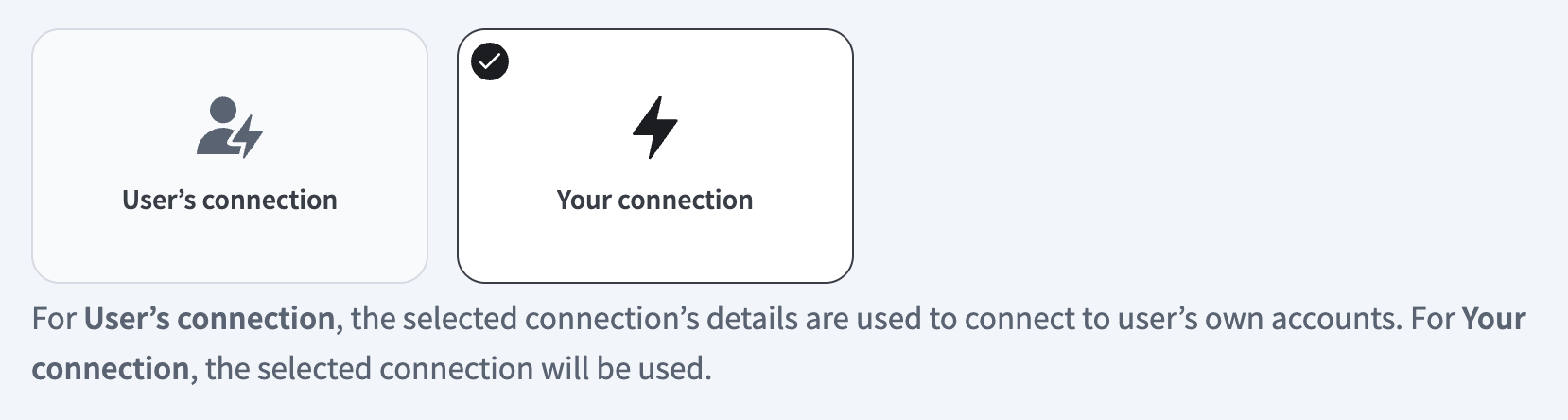 コネクションタイプを選択
検証済みユーザーアクセスの認証要件
OAuth 2.0認可コードグラントを使用するアプリコネクションのみが、ユーザーのコネクションで利用できます。詳細については、検証済みユーザーアクセスを参照してください。
次のセクションで、アプリ固有のコネクション設定手順を完了します。
Zoho CRMコネクションセットアップ
Zoho CRMコネクションセットアップ手順を表示
Zoho CRMコネクターはOAuth 2.0認証を使用します。
APIバージョン
Zoho CRMコネクターは、次のZoho CRM APIバージョンを使用します:
Zoho CRMへの接続方法
WorkatoでZoho CRMコネクションを確立するには、次の手順を実行します:
作成 > コネクションをクリックするか、Cを2回押します。
新規コネクションページでZoho CRMを検索して選択します。
コネクション名フィールドにコネクションの名前を入力します。
 Zoho CRMに接続
Location(場所)ドロップダウンメニューを使用して、コネクションを保存するプロジェクトまたはフォルダを選択します。
アカウントのタイムゾーンドロップダウンメニューを使用して、Zoho CRMで指定されているアカウントのタイムゾーンを選択します。
データセンタードロップダウンメニューを使用して、データセンターを選択します。データセンターはZoho URLの末尾で確認できます。
詳細設定セクションを展開して、コネクションのスコープを設定します。
既定で次のスコープが要求されます:
ZohoCRM.modules.contacts.READZohoCRM.settings.modules.READ
空白のままにすると、デフォルトでZohoCRM.modules.all、ZohoCRM.settings.allになります。
任意。 Custom OAuth profileドロップダウンメニューを使用して、コネクション用のCustom OAuth profileを選択します。
接続をクリックします。
Zoho CRMロール要件
各ツールの利用可否は、接続済みアカウントに付与された権限によって異なります。必要な権限なしで行われたリクエストは、部分的な結果ではなく、権限拒否の結果を返します。ロールで実行可能な操作の一覧については、Manage Users, Roles, and Permissionsを参照してください。
Zoho CRM MCPサーバーツールの使用方法
利用可能なツールの詳細については、次のセクションを参照してください:
search_recordsツール
search_recordsツールは、指定したフィールド値、メールアドレス、電話番号、またはキーワードでリード、取引先、連絡先、商談を検索します。 LLMは、このツールを使用して、レコードを読み取りまたは書き込む前にレコードを見つけます。フィールド検索は、フィールドの値と完全一致させるか、そのフィールド内の任意の単語が指定したテキストで始まる場合に一致させることができます。フィールド検索では、より広い部分一致検索はサポートされません。
質問例:
西地域のリードを見つけて。今月クロージング予定で金額が$50,000を超える商談を表示して。メールアドレスが[email protected]の連絡先を見つけて。"Acme"というキーワードで取引先を検索して。
get_recordツール
get_recordツールは、IDで単一のリード、取引先、連絡先、または商談を取得します。 LLMは、このツールを使用して、操作を行う前にレコードの詳細情報を読み取ります。
質問例:
この商談の詳細をすべて表示して。この連絡先の現在のフィールド値を教えて。この取引先企業の詳細を取得して。
create_leadツール
create_leadツールは、新しいリードを作成します。 LLMは、新しいリードの追加を依頼されたときにこのツールを使用します。
質問例:
Acme CorpのKiran Patelの新しいリードを作成して。今説明した連絡先のリードを追加して。今朝の電話の内容を新しいリードとして記録して。
create_accountツール
create_accountツールは、新しい取引先を作成します。 LLMは、新しい取引先の追加を依頼されたときにこのツールを使用します。
質問例:
Acme Corpの新しい取引先を作成して。この組織向けの取引先レコードを追加して。Acme Corpを新しい取引先として記録して。
create_contactツール
create_contactツールは、新しい連絡先を作成します。 LLMは、新しい連絡先の追加を依頼されたときにこのツールを使用します。
質問例:
Acme CorpのJade Chenの新しい連絡先を作成して。今話した相手の連絡先を追加して。Dana Smithを、この取引先配下の新しい連絡先として記録して。
create_dealツール
create_dealツールは、新しい商談を作成します。 LLMは、新しい商談の追加を依頼されたときにこのツールを使用します。
質問例:
Acme Corp更新用の新しい取引を作成して。今四半期末にクロージング予定の商談を追加して。この取引先の新しい商談を記録して。
update_recordツール
update_recordツールは、既存のリード、取引先、連絡先、商談に対して指定したフィールドを更新します。変更を適用する前に、承認用のプレビューを表示します。 LLMは、IDが既に分かっているレコードの特定フィールドの変更を依頼されたときにこのツールを使用します。
質問例:
この商談のステージをNegotiationに更新して。この連絡先の電話番号を変更して。このリードの会社名を修正して。この変更を適用する前に、どのようになるかを見せて。
bulk_update_records_by_idツール
bulk_update_records_by_idツールは、最大100件のレコードに同じフィールド変更を適用します。変更を適用する前に、レコード件数と承認用のプレビューを表示します。 LLMは、通常は事前の検索で特定された複数のレコードに対して、同じ更新を適用するよう依頼されたときにこのツールを使用します。
質問例:
Qualificationステージのすべての商談をNeeds Analysisに移動して。これら20件のリードの所有者を更新して。これらすべての取引先の地域を変更して。
upsert_recordツール
upsert_recordツールは、Zohoの重複チェックで既存レコードが見つかった場合はそれを更新し、見つからない場合は新しいレコードを作成します。変更を適用する前に、承認用のプレビューを表示します。 LLMは、外部システムからの同期など、Zoho上に既に存在しているかどうかに関係なく、特定の値を持つレコードが存在している必要がある場合にこのツールを使用します。
質問例:
この連絡先を自社データベースからZohoに同期し、既に存在する場合は更新して。この取引先がZoho内に存在し、これらの詳細で登録されていることを確認して。この商談を外部システムからアップサートして。
delete_recordツール
delete_recordツールは、リード、取引先、連絡先、商談を削除します。レコードを削除する前に、承認用のプレビューを表示します。削除は元に戻すことができません。取引先を削除すると、その取引先にリンクされている連絡先と商談もZohoから削除されます。 LLMは、レコードの削除を依頼されたときにこのツールを使用します。
質問例:
この重複しているリードを削除して。このテスト用の商談を削除して。この取引先を削除して。間違って作成してしまった。
list_related_recordsツール
list_related_recordsツールは、取引先配下の連絡先や商談のメモなど、名前付き関連リストを通じて親レコードにリンクされているレコードを一覧表示し、必要に応じて特定のフィールドに絞り込みます。 LLMは、レコードにどのようなものがリンクされているかを確認したいときにこのツールを使用します。
質問例:
この取引先企業に関連付けられている取引先担当者は誰ですか。この商談に紐づいているメモを表示して。このリードに関連するすべてを一覧表示して。この取引先にリンクされている連絡先の名前だけを表示して。
search_vendorツール
search_vendorツールは、特定のフィールド値に基づいてベンダーレコードを検索します。 LLMは、ベンダーレコードを見つける場合にのみこのツールを使用します。このツールでは、ベンダーレコードの作成、更新、削除はできません。
質問例:
"Acme"に一致するベンダーを検索して。この仕入先に対応するベンダーレコードを見つけて。
search_campaignsツール
search_campaignsツールは、特定のフィールド値に基づいてキャンペーンレコードを検索します。 LLMは、キャンペーンレコードを見つける場合にのみこのツールを使用します。このツールでは、キャンペーンレコードの作成、更新、削除、またはメンバーシップの管理はできません。
質問例:
今四半期に実行中のキャンペーンを見つけて。"Fall Promo"という名前のキャンペーンを検索して。
convert_leadツール
convert_leadツールは、リードを取引先と連絡先、および必要に応じて商談にコンバートします。コンバートを完了する前に、承認用のプレビューを表示します。 LLMは、レコードIDが既に分かっている特定のリードをコンバートするよう依頼されたときにこのツールを使用します。このツールからコンバートを元に戻すことはできず、既にコンバート済みのリードについては、「既にコンバート済み」ではなく「見つかりません」として報告されます。
質問例:
このリードを取引先、連絡先、商談にコンバートして。このリードを有望として判定するが、まだ商談は作成しないで。このリードは有望になったので、今すぐコンバートして。
get_module_fieldsツール
get_module_fieldsツールは、モジュールのフィールドAPI名、必須および読取専用フラグ、選択リスト値を返します。 LLMは、書き込みまたは検索を行う前にフィールドメタデータを確認するためにこのツールを使用します。書き込み操作は、値を選択リストオプションと照合して検証しないため、Zohoは定義された選択リスト外の値であっても、そのまま保存します。
質問例:
新しい商談を作成するために必須のフィールドはどれ?リードステータスフィールドの有効な値は何?連絡先のどのフィールドが読取専用?
Zoho CRM MCPアプリ
Zoho CRM MCPサーバーには、変更内容を承認用にプレビューするMCPアプリが含まれます: Record Preview Update、Record Preview Upsert、Record Preview Delete、Bulk Update、Convert Lead。 Convert Leadは、リードから自動で設定できなかったフィールドの入力を求めます。すべての必須フィールドが入力されるまで変更を確定することはできません。
はじめに
Details タブの Tools セクションで MCP サーバーのツールを表示および管理します。ツール管理では、次の機能を利用できます:
ツールを開始する必要があります
LLMは、MCP server connector内のアクティブなツールにのみアクセスできます。
最終更新日: