AIモデル設定
REMOTE_MCP_URLを使用して、事前構築済みMCPサーバーを次のAIモデルで設定できます:
ChatGPT MCP設定
MCPサーバーをChatGPTに追加するには、次の手順を完了します。
ChatGPTアカウントに移動します。
設定>アプリとコネクター>詳細設定に移動し、開発者モードトグルを有効にします。
設定 > アプリとコネクタに移動します。
Createをクリックします。このボタンは、開発者モードトグルが有効になっている場合にのみ表示されます。
NameフィールドにMCPコネクターの名前を入力します。
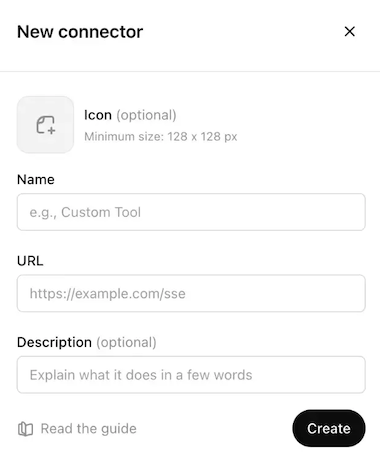 ChatGPT MCPコネクターの設定
MCP URLとトークンをURLフィールドに貼り付けます。
任意。 Descriptionフィールドに説明を入力します。
認証ドロップダウンメニューを使用して、認証なしを選択します。
チェックボックスを選択して、カスタムMCPサーバーを追加するリスクを受け入れます。
Createをクリックします。
MCPツールを使用するには、ChatGPTで新しいチャットを作成します。
MCPサーバーをAIモデル組織と共有するには、ChatGPT MCPサーバー公開を参照してください。
Claude MCP設定
MCPサーバーをClaudeに追加するには、次の手順を完了します。
Workatoにサインインします。
AI Hub > MCP Serversに移動します。
MCPサーバーを選択し、Remote MCP URLをコピーします。
Claudeアカウントに移動します。
Settings > Connectorsに移動します。
+ Add new connectorをクリックします。
NameフィールドにMCPコネクターの名前を入力します。
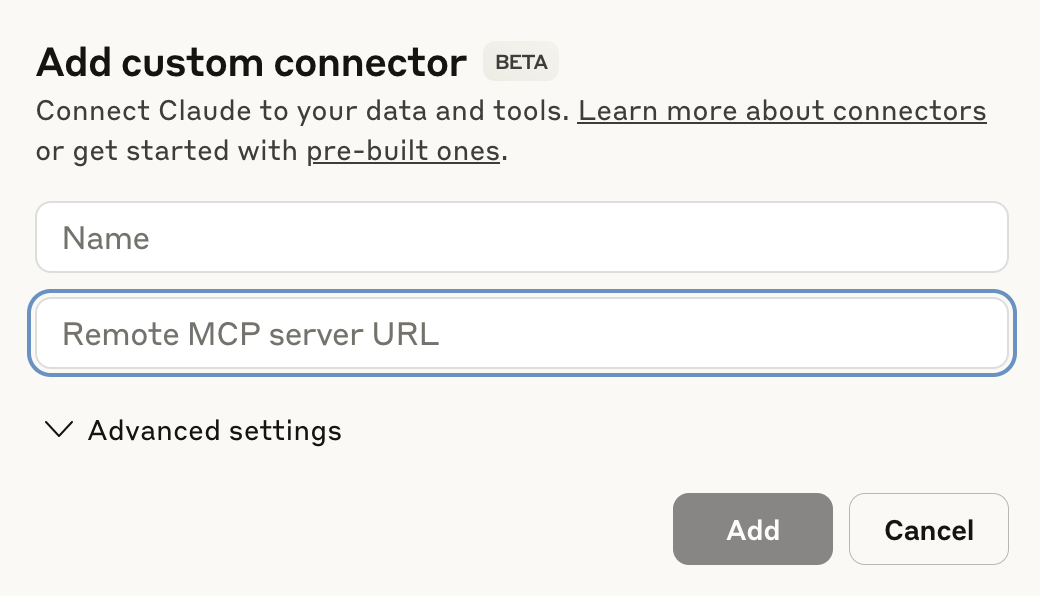 Claude MCPコネクターを設定
MCP URLとトークンをRemote MCP server URLフィールドに貼り付けます。
Addをクリックします。新しく作成されたMCPコネクターがコネクターのリストに表示されます。
Configureをクリックします。
権限のドロップダウンメニューを使用して、Always ask permissionまたはAllow unsupervisedを選択します。デフォルトではAlways ask permissionが選択されています。
MCPツールを使用するには、Claudeで新しいチャットを作成してください。
MCPサーバーをAIモデル組織と共有するには、Claude MCPサーバー公開を参照してください。
Cursor MCP設定
次のプロセスでは、MCP URLと認証トークンで認証します。 Workato Identityで認証する予定の場合は、Workato Identity認証を使用したCursor MCPリモートサーバー設定を参照してください。
MCPサーバーをCursorに追加するには、次の手順を完了します。
Settings > Cursor settingsに移動します。
サイドバーでMCP & Integrationsをクリックします。
+ New MCP Serverをクリックして、mcp.jsonファイルを開きます。
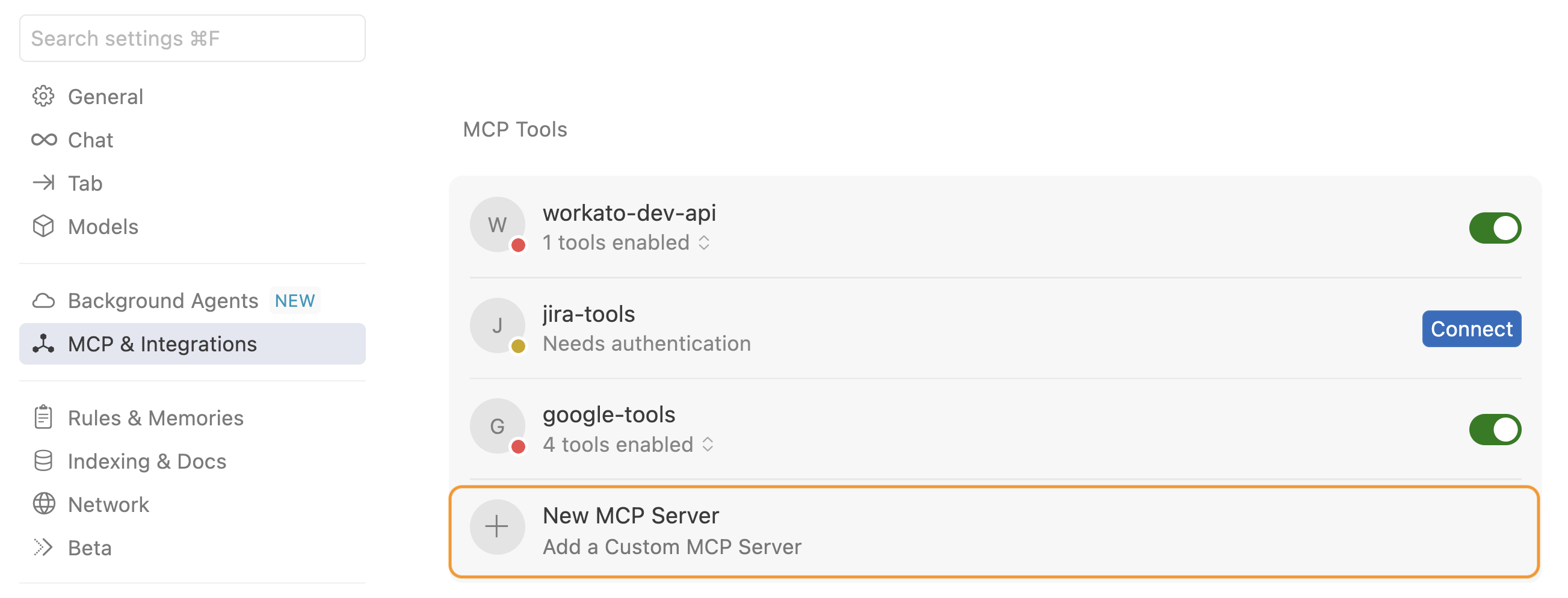 + New MCP Serverをクリック
前の手順でコピーしたMCP URLとトークンを使用するように設定を更新します。例:
{
  "mcpServers": {
    "snowflake-tools": {
      "url": "https://2255.apim.mcp.workato.com?wkt_token=YOUR_API_TOKEN"
    },
    "github-tools": {
      "url": "https://387.apim.mcp.workato.com/abc247/example-collection-name-v1?wkt_token=YOUR_API_TOKEN"
    }
  }
}変更を保存します。
MCPツールを使用するには、Cursorエージェントで新しいチャットを作成します。
エージェントで新しいチャットを開始する必要があります。 Cursor agentは、チャットの開始時に利用可能なツールと機能にのみアクセスできます。エージェントは、チャットの開始後に追加された新しいMCP設定、サーバー、ツールを検出または使用できません。
MCPサーバーをAIモデル組織と共有するには、Cursor MCPサーバー公開を参照してください。
Microsoft Copilot MCP設定
Microsoft Copilotは、MCPサーバーのOAuth認証とAPIベースのアクセスをサポートしています。 詳細については、Microsoft Copilot MCPサーバー設定ドキュメントを参照してください。
MCPサーバーをMicrosoft Copilotに追加するには、次の手順を完了します。
Microsoft Copilot Studioアカウントにサインインします。
サイドバーでAgentを選択し、新しいエージェントを作成します。
Nameフィールドにエージェントの名前を入力します。
任意。 Descriptionフィールドにエージェントの説明を入力します。
MCPサーバーをツールとして追加します。 MCPサーバーを追加する手順は、認証方法によって異なります:
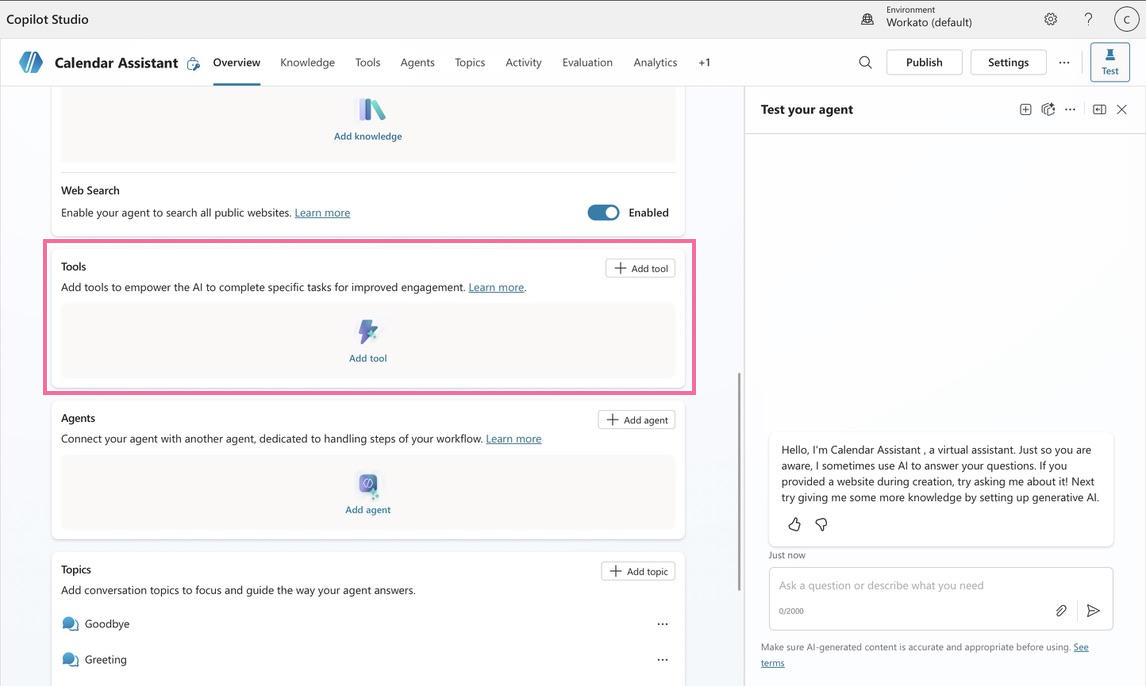 ツールを追加
Microsoft Copilot Studioに戻り、新しく作成したMCPサーバーに接続します。
MCPサーバーをAIモデル組織と共有するには、Microsoft Copilot MCPサーバー公開を参照してください。
最終更新日: