Airtable MCPサーバー
Airtable MCPサーバーにより、LLMは自然な会話を通じて、業務上の記録システムとして使用されているAirtableベースにアクセスできます。 既存のAirtable構造内でレコードを取得、作成、更新、削除するためのツールを提供し、Airtableインターフェイスを直接操作する必要はありません。
用途
Airtable MCPサーバーを使用して、次のアクションを実行します:
- アクセスできるAirtableベースとテーブルを検出する
- オプションのフィルタリングとビュー制約を使用して、テーブルからレコードを取得する
- 確認または更新のために、識別子で特定のレコードを検索する
- プロジェクト、顧客、または業務エントリを追跡するための新しいレコードを作成する
- ステータス変更または新しい情報を反映するように既存のレコードを更新する
- 複数のレコードに対して一括更新を効率的に実行する
- クリーンアップまたはアーカイブのために明示的に要求された場合にレコードを削除する
プロンプト例
次のプロンプト例を使用して、Airtable MCPサーバーツールを呼び出します:
アクセスできるAirtableベースを教えてください。Project Trackerベース内のすべてのテーブルを表示してください。CRMベースから優先度の高い顧客をすべてリストしてください。Q4 Planningマイルストーンのレコードを取得してください。Issuesテーブルに新しいブロッカーを追加してください。認証タスクのステータスを'Complete'に更新してください。Active Projectsビューですべての期限超過アイテムを'At Risk'としてマークしてください。前四半期のアーカイブ済みレコードを削除してください。
Airtable MCPサーバーツール
Airtable MCPサーバーは次のツールを提供します:
| ツール | 説明 |
|---|---|
| list_bases | 認証済みユーザーがアクセスできるAirtableベースを返します。 |
| list_tables | 指定したAirtableベース内のテーブルを返します。 |
| list_records | テーブルからレコードを取得します。必要に応じて特定のビューに制限したり、条件でフィルタリングしたりできます。 |
| get_record | レコード識別子で単一のレコードを取得します。 |
| create_record | 既存のテーブルに新しいレコードを作成し、作成されたレコード識別子を返します。 |
| update_record | レコード識別子で既存のレコードを更新します。 |
| batch_update_records | 明示的なレコード識別子を使用して複数のレコードを更新します。 |
| delete_record | 明示的なレコード識別子を使用して1つ以上のレコードを削除します。 |
Airtable MCPサーバーのインストール
構築済みMCPサーバーをプロジェクトにインストールするには、次の手順を完了します:
Workatoアカウントにサインインします。
AI Hub > Enterprise MCPに移動します。
+ Create MCP serverをクリックします。
接続済みアプリを使用して構築済みMCPサーバーを開始するセクションに移動し、使用する構築済みMCPサーバーを選択します。
Use this serverをクリックします。
サーバー名フィールドにMCPサーバーの名前を入力します。
場所ドロップダウンメニューを使用して、MCPサーバーのプロジェクトを選択します。
Connectionsセクションに移動し、アプリアカウントに接続します。
MCPサーバーテンプレートで使用するコネクションタイプを選択します。
- User's connection: MCPサーバーツールは、アプリケーションに接続するユーザーのIDと権限に基づいてアクションを実行します。ユーザーは自分の認証情報で認証し、スキルを実行します。
- Your connection: このオプションでは、レシピビルダーによって確立されたコネクションを使用し、通常のアプリコネクションと同じ原則に従います。
 コネクションタイプを選択
検証済みユーザーアクセスの認証要件
OAuth 2.0認可コードグラントを使用するアプリコネクションのみが、ユーザーのコネクションで利用できます。詳細については、検証済みユーザーアクセスを参照してください。
次のセクションで、アプリ固有のコネクション設定手順を完了します。
Airtableコネクションのセットアップ
Airtableコネクションのセットアップ手順を表示
Airtableコネクターは、次の認証タイプをサポートしています:
Personal access token
Personal access token認証を使用して、Airtableアカウントから生成されたトークンでAirtableに接続します。
API KEYの非推奨化
Airtableは2024年1月末に、認証用のAPI keysを非推奨にしました。 API keysはプラットフォームで動作しなくなりました。 AirtableへのAPI accessを維持するには、Personal access tokensに移行してください。 Personal access tokensは、Airtableデータへのきめ細かく安全なAPI accessを提供します。
Personal access tokenの作成
AirtableドキュメントのCreating personal access tokensを参照してください。
Personal access tokenを使用したAirtableへの接続
WorkatoでAirtableへのPersonal access tokenコネクションをセットアップするには、次の手順を実行します:
作成 > コネクションをクリックするか、Cを2回押します。
New connectionページでAirtableを検索して選択します。
コネクション名フィールドにコネクションの名前を入力します。
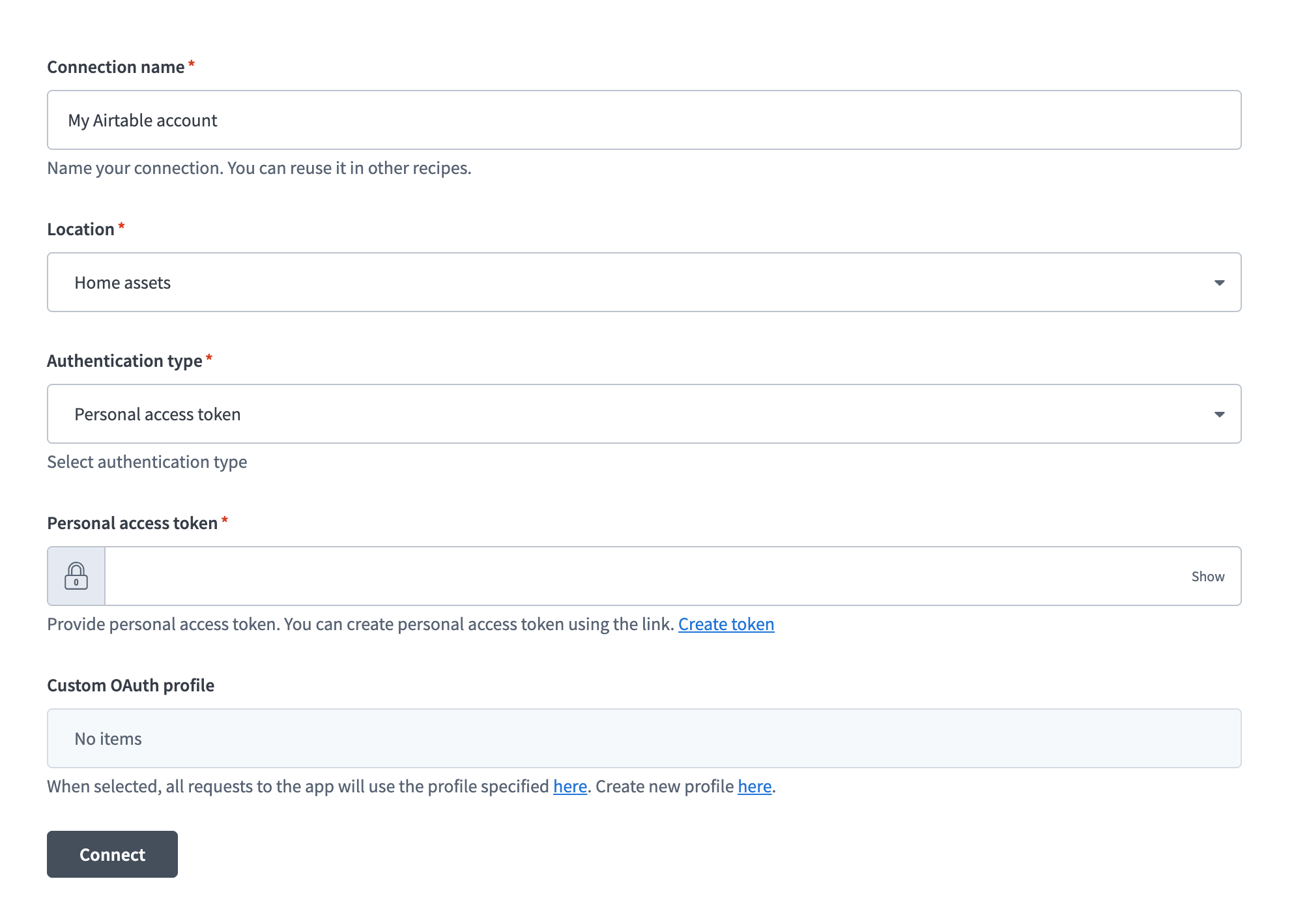 Airtableコネクションのセットアップ
ロケーションドロップダウンメニューを使用して、コネクションを保存するプロジェクトを選択します。
認証タイプドロップダウンメニューを使用して、個人用アクセストークンを選択します。
Personal access tokenフィールドにpersonal access tokenを入力します。
任意。 Custom OAuth profileドロップダウンメニューを使用して、コネクション用のCustom OAuth profileを選択します。
接続をクリックします。
OAuth 2.0
OAuth 2.0を使用してAirtableに接続するには、Airtableの認可フローでサインインし、アクセスを許可します。
最小スコープとデフォルトスコープ
スコープdata.records:readおよびschema.bases:readは常にリクエストされます。追加のスコープが選択されていない場合、コネクションのデフォルトはdata.records:read、schema.bases:read、data.records:write、およびschema.bases:writeです。
選択する追加スコープがAirtableプランでサポートされていることを確認してください。サポートされていないスコープを選択すると、コネクションエラーが発生する場合があります。たとえば、スコープView metadata about workspaces, bases, and views including collaboratorsはworkspacesAndBases:readに対応しており、BusinessプランおよびEnterprise Scaleプランでのみ利用できます。
Airtable OAuth scopes and associated plansの詳細については、Airtableドキュメントを参照してください。
OAuth 2.0を使用したAirtableへの接続
WorkatoでAirtableへのOAuth 2.0コネクションをセットアップするには、次の手順を実行します:
作成 > コネクションをクリックするか、Cを2回押します。
New connectionページでAirtableを検索して選択します。
コネクション名フィールドにコネクションの名前を入力します。
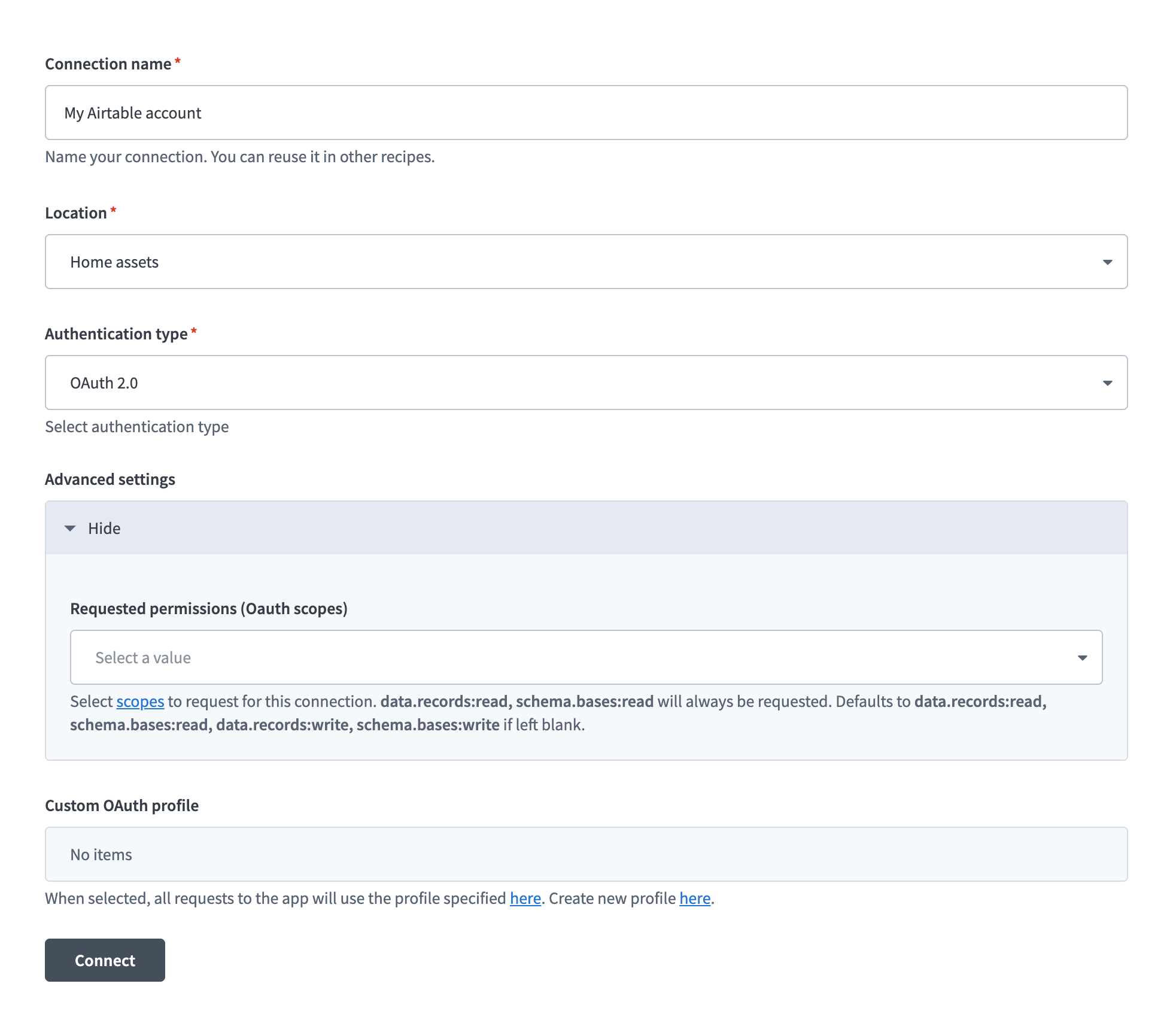 Airtableコネクションのセットアップ
ロケーションドロップダウンメニューを使用して、コネクションを保存するプロジェクトを選択します。
認証タイプドロップダウンメニューを使用して、OAuth 2.0を選択します。
詳細設定を展開し、リクエストされた権限(OAuthスコープ)ドロップダウンメニューを使用して、このコネクションのスコープを選択します。
任意。 Custom OAuth profileドロップダウンメニューを使用して、コネクション用のCustom OAuth profileを選択します。
接続をクリックします。
プロンプトが表示されたらAirtableにサインインし、AllowをクリックしてWorkatoにアクセスを許可します。
Airtable MCPサーバーツールの使用方法
利用可能なツールの詳細については、次のセクションを参照してください:
list_basesツール
list_basesツールは、アクセスできるAirtableベースのリストを取得します。 LLMはこのツールを使用して、利用可能なベースを検出したり、ベースが不明な場合に確認したりします。
質問例:
アクセスできるAirtableベースを教えてください。自分のAirtableベースをすべて表示してください。自分のアカウントで利用できるベースをリストしてください。操作できるAirtableベースを教えてください。
list_tablesツール
list_tablesツールは、指定したAirtableベース内のテーブルを取得します。 LLMはこのツールを使用して、ベース内の既存のテーブルを取得します。
質問例:
Project Trackerベースにはどのテーブルがありますか。CRMベース内のすべてのテーブルを表示してください。Inventory Managementベースで利用できるテーブルをリストしてください。このベースにはどのData tablesがありますか。
list_recordsツール
list_recordsツールは、指定した条件を使用してテーブルからレコードを取得します。 LLMはこのツールを使用して、すべてのエントリの表示、指定した条件によるフィルタリング、または特定のビューからのレコードへのアクセスのいずれの場合でも、Airtableからレコードを取得します。
質問例:
CRMベース内のすべての顧客を表示してください。Issuesテーブルで優先度の高いアイテムを検索してください。Q1 Roadmapビューの内容を教えてください。Active Projectsビューから、優先度が'High'の期限超過アイテムを表示してください。
get_recordツール
get_recordツールは、レコード識別子で単一のレコードを取得します。 LLMはこのツールを使用して、参照された特定のレコードにアクセスしたり、レコードを更新または削除する前にアクセスしたりします。
質問例:
Projectsテーブルのレコードrec123456の詳細を取得してください。Acme Corpの顧客レコードを表示してください。ID rec789012のマイルストーンレコードを取得してください。認証タスクレコードの完全な情報を取得してください。
create_recordツール
create_recordツールは、既存のテーブルに新しいレコードを作成し、作成されたレコード識別子を返します。 LLMはこのツールを使用して、ブロッカー、マイルストーン、顧客、タスクなどの新しい業務エントリを追加します。
質問例:
Issuesテーブルに、タイトル'API timeout'、優先度'High'の新しいブロッカーを追加してください。CRMベースにAcme Corpの新しい顧客レコードを作成してください。製品リリース用のマイルストーンをQ4 Roadmapに追加してください。Sprint Planningテーブルに新しいタスクを作成してください。
update_recordツール
update_recordツールは、レコード識別子で既存のレコードを更新します。 LLMはこのツールを使用して、単一レコードのステータス、優先度、またはその他のフィールドを更新します。
質問例:
認証タスクのステータスを'Complete'に更新してください。API timeoutブロッカーの優先度を'Critical'に変更してください。Q4リリースマイルストーンを'In Progress'としてマークしてください。Acme Corpの顧客レコードを新しい連絡先メールアドレスで更新してください。
batch_update_recordsツール
batch_update_recordsツールは、明示的なレコード識別子を使用して複数のレコードを更新します。 LLMはこのツールを使用して、複数のレコードを一度に更新します。
質問例:
Active Projectsビューですべての期限超過アイテムを'At Risk'としてマークしてください。優先度の高いバグをすべて更新し、エンジニアリングチームに割り当ててください。完了したすべてのQ3プロジェクトのステータスを'Archived'に変更してください。昨年のすべての顧客レコードを'Inactive'ステータスに設定してください。
delete_recordツール
delete_recordツールは、明示的なレコード識別子を使用して1つ以上のレコードを削除します。 LLMは、ユーザーがレコードの削除を明示的に依頼した場合にのみ、このツールを使用します。
質問例:
ProjectsテーブルからQ3のアーカイブ済みレコードを削除してください。重複する顧客エントリを削除してください。Issuesテーブルからテストレコードを削除してください。Contactsテーブルから'Spam'としてマークされたすべてのレコードを削除してください。
はじめに
MCP serverのツールは、Overviewページのツールセクションで表示および管理できます。ツール管理では、次の機能を利用できます:
ツールを開始する必要があります
LLMは、MCP server connector内のアクティブなツールにのみアクセスできます。
最終更新日: