Databricks Data Explorer MCPサーバー
Databricks Data Explorer MCPサーバーを使用すると、LLMは自然な会話を通じて、Unity Catalogによって管理されるDatabricks Environmentから構造化データを検出して取得できます。 Unity Catalogを使用して、Databricksインターフェイスを直接操作することなく、カタログの探索、テーブルの検出、スキーマ情報の取得、読み取り専用クエリの実行を行うツールを提供します。 行制限、タイムアウト、同時実行制限が適用されます。
用途
Databricks Data Explorer MCPサーバーを使用して、次のアクションを実行します:
- Unity Catalog内のカタログ、スキーマ、テーブル、ビューの検出
- データカタログ全体で名前またはキーワードによるテーブルの検索
- 列定義とテーブルメタデータの取得
- テーブル構造と内容を理解するためのサンプルデータの取得
- 指定されたSQL Warehouseに対する境界付き
SELECTクエリの実行 - 自動行制限とタイムアウトを使用した読み取り専用クエリの実行
- 長時間実行されているクエリの実行ステータスの確認
- 完了した非同期クエリからの結果の取得
プロンプト例
次のプロンプト例を使用して、Databricks Data Explorer MCPサーバーツールを呼び出します:
Databricksで利用可能なカタログは何ですか。sales_dataカタログ内のスキーマを表示してください。customer_analyticsスキーマにはどのテーブルがありますか。サブスクリプションに関連するテーブルを検索してください。customer_eventsテーブルにはどの列がありますか。activity_logsテーブルのデータサンプルを表示してください。前四半期の売上上位100件の顧客をクエリしてください。実行中のクエリのステータスを取得してください。
Databricks Data Explorer MCPサーバーツール
Databricks Data Explorer MCPサーバーは次のツールを提供します:
| ツール | 説明 |
|---|---|
| list_catalogs | 利用可能なUnity Catalogカタログを一覧表示します。 |
| list_schemas | 指定されたUnity Catalogカタログ内のスキーマを一覧表示します。 |
| list_tables | 指定されたスキーマ内のテーブルとビューを一覧表示します。 |
| search_tables | 名前またはキーワードでUnity Catalogテーブルを検索します。 |
| get_table_schema | 指定されたテーブルの列定義とメタデータを取得します。 |
| get_table_sample | 指定したテーブルから境界付きの行サンプルを返します。 |
| execute_query | 構成済みのSQL warehouseに対して読み取り専用SQL SELECTクエリを実行します。 |
| get_query_status | 以前に送信された非同期クエリの実行ステータスを取得します。 |
| get_query_results | 完了した非同期クエリの結果を取得します。 |
Databricks Data Explorer MCPサーバーのインストール
構築済みMCPサーバーをプロジェクトにインストールするには、次の手順を完了します:
Workatoアカウントにサインインします。
AI Hub > Enterprise MCPに移動します。
+ Create MCP serverをクリックします。
接続済みアプリを使用して構築済みMCPサーバーを開始するセクションに移動し、使用する構築済みMCPサーバーを選択します。
Use this serverをクリックします。
サーバー名フィールドにMCPサーバーの名前を入力します。
場所ドロップダウンメニューを使用して、MCPサーバーのプロジェクトを選択します。
Connectionsセクションに移動し、アプリアカウントに接続します。
MCPサーバーテンプレートで使用するコネクションタイプを選択します。
- User's connection: MCPサーバーツールは、アプリケーションに接続するユーザーのIDと権限に基づいてアクションを実行します。ユーザーは自分の認証情報で認証し、スキルを実行します。
- Your connection: このオプションでは、レシピビルダーによって確立されたコネクションを使用し、通常のアプリコネクションと同じ原則に従います。
 コネクションタイプを選択
検証済みユーザーアクセスの認証要件
OAuth 2.0認可コードグラントを使用するアプリコネクションのみが、ユーザーのコネクションで利用できます。詳細については、検証済みユーザーアクセスを参照してください。
次のセクションで、アプリ固有のコネクション設定手順を完了します。
Databricksコネクションの設定
Databricksコネクションの設定手順を表示
Databricksコネクターは、次の認証タイプをサポートしています:
ユーザー名/パスワード認証の非推奨化
2024年7月時点で、Databricksの基本的なユーザー名/パスワード認証は非推奨になっています。 詳細については、DatabricksのDatabricks-managed passwordsのサポート終了ドキュメントを参照してください。
OAuth 2.0(Service Principal)認証
OAuth 2.0(Service Principal)認証手順を表示
この認証方法を使用するには、Databricksから次の値を生成する必要があります:
- Client ID
- シークレット
OAuth 2.0(Service Principal)認証のDatabricks設定
クライアントIDとシークレットを生成するには、サービスプリンシパルを作成する必要があります。
サービスプリンシパルの作成
サービスプリンシパルの作成手順を表示
Databricksでサービスプリンシパルを作成するには、次の手順を実行します:
アカウント管理者として、Account console(アカウントコンソール)にログインします。
ユーザーとグループをクリックします。
サービスプリンシパルタブをクリックします。
サービスプリンシパルを追加をクリックします。
新しいサービスプリンシパルの表示名フィールドに名前を入力します。
サービスプリンシパルを追加をクリックします。
認証情報とシークレットタブをクリックします。
OAuthシークレットセクションの下にあるシークレットを生成をクリックします。
Lifetime (days)(有効期間(日))フィールドに日数を入力します。
生成をクリックします。
Workatoで使用するために、シークレットとクライアントIDをコピーして保存します。
資格情報の保存
シークレットは一度だけ表示されます。トークンを紛失した場合は、新しいトークンを作成する必要があります。
OAuth 2.0(Service Principal)認証を使用したDatabricksへの接続
OAuth 2.0(Service Principal)を使用したDatabricksへの接続手順を表示
WorkatoでDatabricksへのOAuth 2.0(Service Principal)認証コネクションを設定するには、次の手順を実行します:
作成 > コネクションをクリックします。
Databricksを検索し、アプリとして選択します。
コネクション名フィールドにコネクションの名前を入力します。
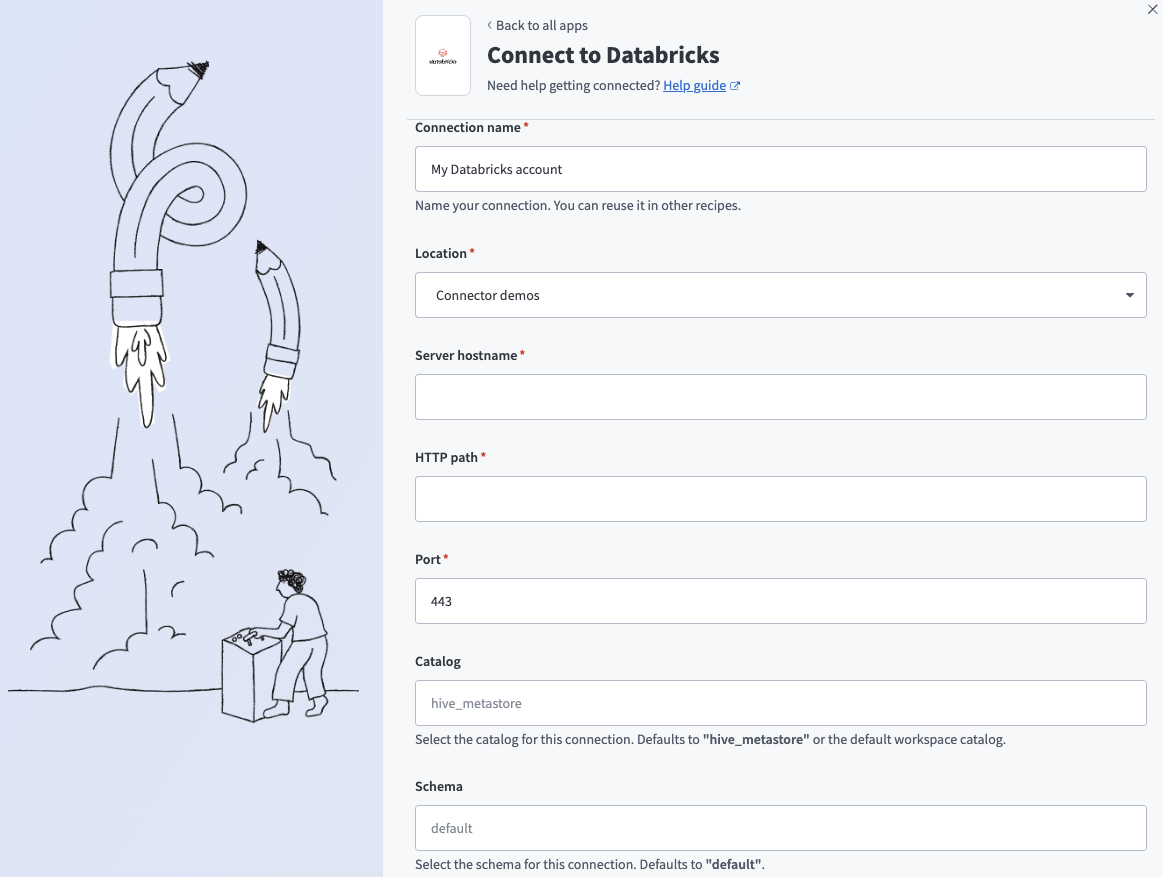 Databricksに接続
ロケーションドロップダウンメニューを使用して、コネクションを保存するプロジェクトを選択します。
Server hostnameフィールドにサーバー名を入力します。例: example.cloud.databricks.com。
HTTPパスを入力します。例: sql/protocolv1/o/3957355953478232/0710-102114-bfnouzcv。
サーバーが使用するPortを入力します。デフォルトは443です。
コネクションの詳細
Server hostname、HTTP path、Portなどのコネクションの詳細を取得する方法については、DatabricksのDatabricksコンピュートリソースのコネクションの詳細を取得ドキュメントを参照してください。
任意。 Catalogドロップダウンメニューを使用して、このコネクションに使用する予定のカタログを選択します。デフォルト値はhive_metastoreです。
任意。 Schemaドロップダウンメニューを使用して、このコネクションに使用する予定のスキーマを選択します。デフォルト値はdefaultです。
任意。 Database timezoneドロップダウンメニューを使用して、使用する予定のタイムゾーンを選択します。 Workatoは、読み取りおよび書き込み中にタイムスタンプを変換するためにこれを使用します。
認証タイプドロップダウンメニューを使用して、OAuth 2.0 (Service Principal) を選択します。
Account typeドロップダウンメニューを使用して、使用する予定のアカウントタイプを選択します。
Client IDとClient secretを入力します。詳細については、Service Principalの作成を参照してください。
任意。ドロップダウンメニューから1つ以上のScope値を選択します。何も選択しない場合、Workatoはデフォルトでsqlスコープを使用します。
接続をクリックします。
Personal access token認証
個人用アクセストークン認証手順を表示
この認証方法を使用するには、Databricksから次の値を生成する必要があります:
- 個人用アクセストークン
個人用アクセストークン認証のDatabricks設定
Databricksワークスペースから個人用アクセストークンを生成します。
個人用アクセストークンの生成
個人用アクセストークンの生成手順を表示
Databricksで個人用アクセストークンを作成するには、次の手順を実行します。
Databricksワークスペースで、ユーザー名をクリックし、Settings(設定)を選択します。
Developer(開発者)をクリックします。
Access tokens(アクセストークン)の横にあるManage(管理)をクリックします。
Generate new token(新しいトークンを生成)をクリックします。
Comment(コメント)フィールドにコメントを入力します。
Lifetime (days)(有効期間(日))フィールドに日数を入力します。
Scope(スコープ)を選択します。
API scope(s)(APIスコープ)ドロップダウンメニューからスコープを選択します。
生成をクリックします。
トークンをコピーして保存し、Workatoで使用します。
資格情報の保存
トークンは1回だけ表示されます。トークンを紛失した場合は、新しいトークンを作成する必要があります。
個人用アクセストークン認証を使用したDatabricksへの接続
個人用アクセストークンを使用したDatabricksへの接続手順を表示
WorkatoでDatabricksへのパーソナルアクセストークン認証コネクションを設定するには、次の手順を実行します:
作成 > コネクションをクリックします。
Databricksを検索し、アプリとして選択します。
コネクション名フィールドにコネクションの名前を入力します。
Databricksに接続
ロケーションドロップダウンメニューを使用して、コネクションを保存するプロジェクトを選択します。
Server hostnameフィールドにサーバー名を入力します。例: example.cloud.databricks.com。
HTTPパスを入力します。例: sql/protocolv1/o/3957355953478232/0710-102114-bfnouzcv。
サーバーが使用するPortを入力します。デフォルトは443です。
コネクションの詳細
Server hostname、HTTP path、Portなどのコネクションの詳細を取得する方法については、DatabricksのDatabricksコンピュートリソースのコネクションの詳細を取得ドキュメントを参照してください。
任意。 Catalogドロップダウンメニューを使用して、このコネクションに使用する予定のカタログを選択します。デフォルト値はhive_metastoreです。
任意。 Schemaドロップダウンメニューを使用して、このコネクションに使用する予定のスキーマを選択します。デフォルト値はdefaultです。
任意。 Database timezoneドロップダウンメニューを使用して、使用する予定のタイムゾーンを選択します。 Workatoは、読み取りおよび書き込み中にタイムスタンプを変換するためにこれを使用します。
認証タイプドロップダウンメニューを使用して、Personal Access Tokenを選択します。
Personal Access Tokenを入力します。詳細については、パーソナルアクセストークンの生成を参照してください。
接続をクリックします。
Databricks Data Explorer MCPサーバーツールの使用方法
利用可能なツールの詳細については、次のセクションを参照してください:
list_catalogsツール
list_catalogsツールは、利用可能なUnity Catalogカタログを一覧表示します。 LLMはこのツールを使用して、スキーマまたはテーブルを見つける前に、利用可能な最上位のデータグループを識別します。
質問例:
Databricksで利用可能なカタログは何ですか。アクセスできるすべてのデータカタログを表示してください。Unity Catalogの最上位カタログを一覧表示してください。Databricks Environmentにはどのようなデータグループがありますか。
list_schemasツール
list_schemasツールは、指定したUnity Catalogカタログ内のスキーマを一覧表示します。 LLMはこのツールを使用して、テーブルを見つける前に既知のカタログ内の名前空間を識別します。
質問例:
sales_dataカタログ内のスキーマを表示してください。analyticsカタログにはどのスキーマがありますか。customer_dataカタログ内のすべてのスキーマを一覧表示してください。このカタログで利用可能な名前空間は何ですか。
list_tablesツール
list_tablesツールは、指定したスキーマ内のテーブルとビューを一覧表示します。 LLMはこのツールを使用して、クエリを構築する前に候補テーブルを検出します。
質問例:
customer_analyticsスキーマにはどのテーブルがありますか。salesスキーマ内のすべてのテーブルとビューを表示してください。customer_data.raw_eventsで利用可能なテーブルを一覧表示してください。このスキーマではどのテーブルをクエリできますか。
search_tablesツール
search_tablesツールは、名前またはキーワードでUnity Catalogテーブルを検索します。 LLMはこのツールを使用して、テーブル名が不明な場合にビジネス概念に基づいてテーブルを検索します。
質問例:
サブスクリプションに関連するテーブルを検索してください。顧客アクティビティデータを含むテーブルを検索してください。サポートチケットに関するテーブルを探してください。名前に'revenue'を含むテーブルを検索してください。
get_table_schemaツール
get_table_schemaツールは、指定したテーブルの列定義とメタデータを取得します。 LLMはこのツールを使用して、SQLクエリを構築する前に、テーブル構造、列タイプ、利用可能な説明を理解します。
質問例:
customer_eventsテーブルにはどの列がありますか。sales.transactionsテーブルのスキーマを表示してください。activity_logsテーブルの構造はどのようになっていますか。subscription_dataテーブルの列定義を取得してください。
get_table_sampleツール
get_table_sampleツールは、指定したテーブルから境界付きの行サンプルを返します。 LLMはこのツールを使用して、データセット全体を取得せずに、データセットの形状や典型的な値を理解します。
質問例:
activity_logsテーブルのデータサンプルを表示してください。customer_eventsテーブルからいくつかの行の例を取得してください。transactionsテーブルのデータはどのようなものですか。subscriptionsテーブルからサンプルレコードをいくつか表示してください。
execute_queryツール
execute_queryツールは、自動行制限とタイムアウトを使用して、構成済みのSQL warehouseに対して読み取り専用SQL SELECTクエリを実行します。 LLMはこのツールを使用して、ビジネス上の質問に応じて構造化データを取得します。
質問例:
前四半期の売上上位100件の顧客をクエリしてください。過去30日間に作成されたすべてのアクティブなサブスクリプションを取得してください。今週オープンされたサポートチケットを優先度別に表示してください。2026年1月の地域別総売上を検索してください。
get_query_statusツール
get_query_statusツールは、以前に送信された非同期クエリの実行ステータスを取得します。 LLMは、execute_queryが非同期実行を示すquery_idを返した場合にのみ、このツールを使用します。
質問例:
実行中のクエリのステータスを取得してください。クエリが完了したか確認してください。クエリjfsialsk32sの実行ステータスは何ですか。データ取得クエリはまだ実行中ですか。
get_query_resultsツール
get_query_resultsツールは、完了した非同期クエリの結果を取得します。 LLMは、get_query_statusが実行の完了を示した後に、このツールを使用します。
質問例:
完了したクエリの結果を取得してください。クエリ9dsdlkdslのデータを表示してください。顧客分析クエリの結果を取得してください。クエリは何を返しましたか。
はじめに
MCP serverのツールは、Overviewページのツールセクションで表示および管理できます。ツール管理では、次の機能を利用できます:
ツールを開始する必要があります
LLMは、MCP server connector内のアクティブなツールにのみアクセスできます。
最終更新日: