Freshdesk MCPサーバー
Freshdesk MCPサーバーを使用すると、LLMは自然な会話を通じてFreshdeskのサポートチケットを管理および確認できます。 Freshdeskインターフェースを直接操作することなく、チケットの検索、チケット詳細と会話スレッドの取得、エージェントキューとサービスレベル契約(SLA)準拠の監視、新規チケットの作成、チケットフィールドの更新、返信または内部メモの追加を行うツールを提供します。
用途
Freshdesk MCPサーバーを使用して、次のアクションを実行します:
- 特定のチケットの詳細情報を取得
- 返信やメモを含む会話スレッドの表示
- 件名と説明を対象にキーワードでチケットを検索
- 会社、依頼者、ステータス、優先度、担当者のフィルターを使用したチケットの一覧表示
- 自分に割り当てられたチケットの表示
- 期限超過チケットとSLA準拠を監視
- トリアージ用の未割り当てチケットを検索
- 新しいサポートチケットを作成
- ステータス、優先度、担当者などのチケットフィールドを更新
- チケットへの公開返信または非公開メモの追加
プロンプト例
チケット#12345のステータスは何ですか。チケット#789の会話を表示してください。ログイン失敗に関するチケットを検索してください。Acme Corpのオープンチケットを表示してください。自分のキューには何がありますか。期限超過のチケットはどれですか。未割り当てのチケットはどれですか。Acme Corpの請求に関する問題についてチケットを作成してください。Set ticket #456 to high priority.Reply to the customer on ticket #789 confirming the fix.
Freshdesk MCPサーバーツール
Freshdesk MCPサーバーは次のツールを提供します:
| ツール | 説明 |
|---|---|
| get_ticket | チケットIDを使用して、特定のFreshdeskチケットの完全な詳細を取得します。 |
| get_ticket_conversations | 返信やメモを含む、Freshdeskチケットの完全な会話スレッドを取得します。 |
| search_tickets | 件名と説明を対象に、Freshdeskチケットをキーワードで検索します。 |
| list_tickets | 会社、依頼者、ステータス、優先度、担当者、日付範囲などの柔軟なフィルターを使用してFreshdeskチケットを取得します。 |
| list_my_tickets | 任意のステータスおよび優先度フィルターを使用して、認証済みユーザーに割り当てられたチケットを一覧表示します。 |
| list_overdue_tickets | SLA期限に違反している、または期限が近づいているチケットを取得します。 |
| list_unassigned_tickets | トリアージワークフロー向けに、エージェントが割り当てられていないチケットを取得します。 |
| create_ticket | Freshdeskに新しいサポートチケットを作成します。 |
| update_ticket | 既存のFreshdeskチケットのフィールドを更新します。 |
| add_ticket_note | 既存のFreshdeskチケットに公開返信または非公開メモを追加します。 |
Freshdesk MCPサーバーのインストール
構築済みMCPサーバーをプロジェクトにインストールするには、次の手順を完了します:
Workatoアカウントにサインインします。
AI Hub > Enterprise MCPに移動します。
+ Create MCP serverをクリックします。
接続済みアプリを使用して構築済みMCPサーバーを開始するセクションに移動し、使用する構築済みMCPサーバーを選択します。
Use this serverをクリックします。
サーバー名フィールドにMCPサーバーの名前を入力します。
場所ドロップダウンメニューを使用して、MCPサーバーのプロジェクトを選択します。
Connectionsセクションに移動し、アプリアカウントに接続します。
MCPサーバーテンプレートで使用するコネクションタイプを選択します。
- User's connection: MCPサーバーツールは、アプリケーションに接続するユーザーのIDと権限に基づいてアクションを実行します。ユーザーは自分の認証情報で認証し、スキルを実行します。
- Your connection: このオプションでは、レシピビルダーによって確立されたコネクションを使用し、通常のアプリコネクションと同じ原則に従います。
 コネクションタイプを選択
検証済みユーザーアクセスの認証要件
OAuth 2.0認可コードグラントを使用するアプリコネクションのみが、ユーザーのコネクションで利用できます。詳細については、検証済みユーザーアクセスを参照してください。
次のセクションで、アプリ固有のコネクション設定手順を完了します。
Freshdeskコネクションの設定
Freshdeskコネクションの設定手順を表示
WorkatoでFreshdeskコネクタを使用する前に、次の手順を完了していることを確認してください:
コミュニティからFreshdeskをダウンロード
コミュニティからFreshdeskをダウンロードする手順を表示
次の手順を実行して、コミュニティライブラリからコネクターをインストールします:
レシピエディターを開き、コネクターを検索します。または、コミュニティライブラリでコネクターを検索できます。
 レシピエディターでコミュニティコネクターを検索
インストールするコミュニティコネクターを選択します。
インストールをクリックして、コミュニティライブラリからコネクターをインストールします。
 インストールをクリック
Release connector(コネクターをリリース)を選択します。または、ワークスペースにリリースする前にコネクターコードを確認して変更するには、コードを確認を選択します。
 コネクターをリリース
コネクターに加えた変更を要約してから、リリースをクリックし、ワークスペースのコラボレーターがレシピでコネクターを使用できるようにします。
 リリースの確認ダイアログ
FreshdeskでAPIキーを取得
FreshdeskでAPIキーを取得する手順を表示
Freshdesk APIキーを取得するには、次の手順を実行します:
Freshdeskポータルにサインインします。
プロフィール設定に移動し、APIキーを表示をクリックします。
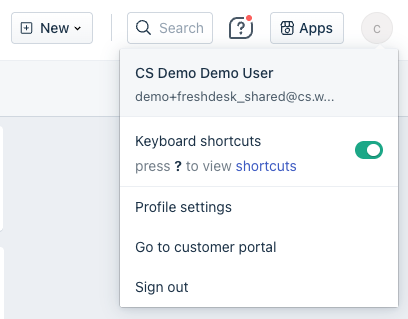 Freshdesk APIキーを表示
APIキーをコピーし、後で使用できるように安全に保管します。
WorkatoでFreshdeskに接続
WorkatoでFreshdeskに接続する手順を表示
FreshdeskアカウントをWorkatoに接続するには、次の手順を完了します:
作成 > コネクションをクリックします。
新規コネクションページで、コネクションとしてFreshdeskを検索して選択します。
コネクション名フィールドに、コネクションの一意の名前を入力します。
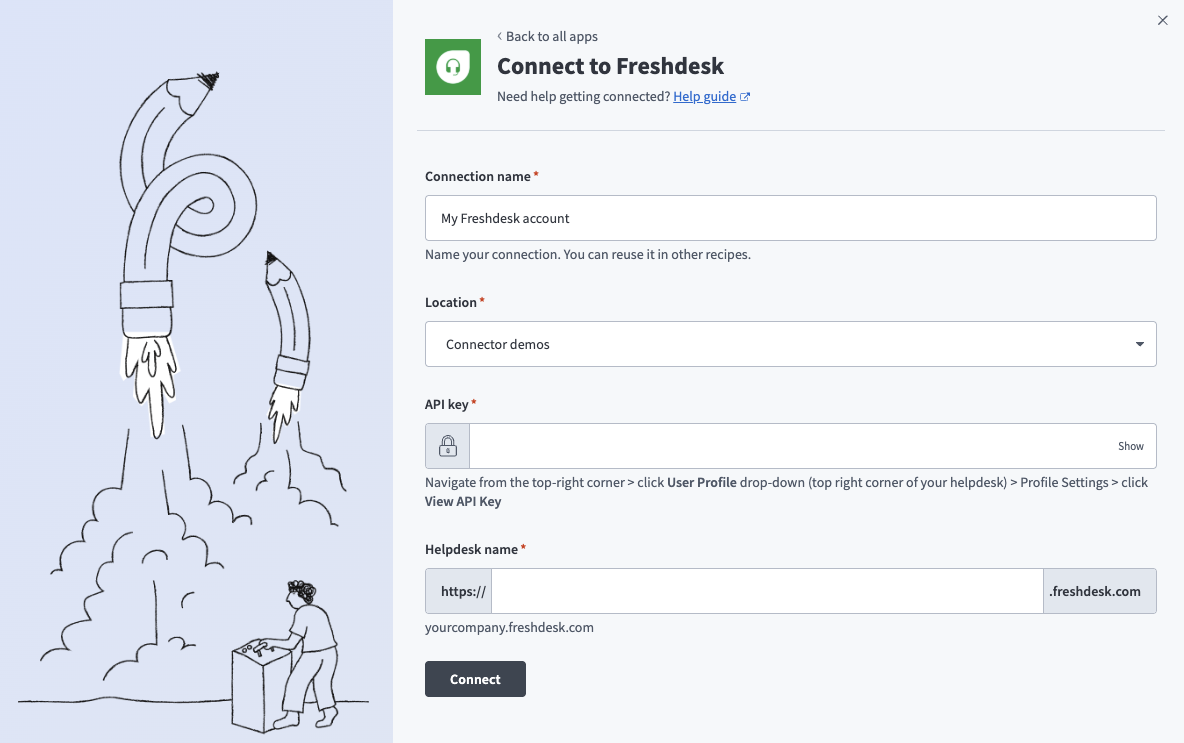 Freshdesk_コネクション
ロケーションドロップダウンメニューを使用して、コネクションを保存するプロジェクトを選択します。
FreshdeskのAPIキーを入力します。この値を取得するには、FreshdeskでAPIキーを取得を参照してください。
Freshdeskインスタンスのサブドメインをヘルプデスク名フィールドに入力します。
接続をクリックします。
Freshdesk MCPサーバーツールの使用方法
利用可能なツールの詳細については、次のセクションを参照してください:
get_ticketツール
get_ticketツールは、チケットIDを使用して特定のFreshdeskチケットの完全な詳細を取得します。 LLMはこのツールを使用して、特定のチケットのステータス、優先度、担当者、またはその他の詳細を確認します。
質問例:
チケット#12345のステータスは何ですか。Tell me about ticket 67890.Get the details for ticket #456.Who is assigned to ticket #789?
get_ticket_conversationsツール
get_ticket_conversationsツールは、返信やメモを含むFreshdeskチケットの完全な会話スレッドを取得します。 LLMはこのツールを使用して、会話履歴の表示、顧客とのやり取りの確認、またはチケットの内部メモの確認を行います。
質問例:
チケット#789の会話を表示してください。What notes are on this ticket?Read the conversation thread for ticket #456.What has been discussed on ticket #12345?
search_ticketsツール
search_ticketsツールは、件名と説明を対象にFreshdeskチケットをキーワードで検索します。 LLMはこのツールを使用して、トピック、キーワード、エラーメッセージ、または説明内容でチケットを検索します。
質問例:
ログイン失敗に関するチケットを検索してください。SSOタイムアウトに言及しているチケットを検索してください。請求エラーに関するチケットを探してください。'password reset'を含むチケットを検索してください。
list_ticketsツール
list_ticketsツールは、会社、依頼者、ステータス、優先度、担当者、日付範囲などの柔軟なフィルターを使用してFreshdeskチケットを取得します。 LLMはこのツールを使用して、会社、ステータス、担当者などの構造化された条件に一致するチケットを確認します。
質問例:
Acme Corpのオープンチケットを表示してください。What high-priority tickets are assigned to Marco?List tickets created this week.Show me all pending tickets from [email protected].
list_my_ticketsツール
list_my_ticketsツールは、任意のステータスおよび優先度フィルターを使用して、自分に割り当てられたチケットを取得します。 LLMはこのツールを使用して、自分の作業キューを確認したり、自分に割り当てられているチケットを確認したりします。
質問例:
自分のキューには何がありますか。What's assigned to me?自分のオープンチケットを表示してください。次に何に取り組むべきですか。
list_overdue_ticketsツール
list_overdue_ticketsツールは、SLA期限に違反している、または期限が近づいているチケットを取得します。 LLMはこのツールを使用して、SLA準拠の監視、リスクのあるチケットの特定、または緊急度に基づく作業の優先順位付けを行います。
質問例:
期限超過のチケットはどれですか。What's about to breach SLA?Show me at-risk tickets.What tickets need immediate attention for SLA compliance?
list_unassigned_ticketsツール
list_unassigned_ticketsツールは、トリアージワークフロー向けに、エージェントが割り当てられていないチケットを一覧表示します。 LLMはこのツールを使用して、未割り当ての作業を確認したり、対応が必要なチケットを特定したり、トリアージキューを管理したりします。
質問例:
未割り当てのチケットはどれですか。着手が必要なチケットを表示してください。What came in that nobody's handling?What tickets need triage?
create_ticketツール
create_ticketツールは、Freshdeskに新しいサポートチケットを作成します。 LLMはこのツールを使用して、顧客とのやり取りや報告された問題から新しいサポートチケットを作成、ログ記録、または起票します。
質問例:
Acme Corpの請求に関する問題についてチケットを作成してください。Log a bug report from the customer call.File a ticket for [email protected] about login problems.Create a new support ticket for the SSO timeout error.
update_ticketツール
update_ticketツールは、既存のFreshdeskチケットのステータス、優先度、担当者、カスタムフィールドなどのフィールドを更新します。 LLMはこのツールを使用して、問題の進行に応じてチケットプロパティの変更、作業の再割り当て、またはステータスの更新を行います。
質問例:
Set ticket #456 to high priority.Assign ticket #789 to Josh.Close ticket #123.Change the status of ticket #456 to pending.
add_ticket_noteツール
add_ticket_noteツールは、既存のFreshdeskチケットに公開返信または非公開メモを追加します。 LLMはこのツールを使用して、顧客への返信、内部更新の記録、またはチケットへのコンテキスト追加を行います。
質問例:
Reply to the customer on ticket #789 confirming the fix.Add a private note to ticket #456 saying we're waiting on logs.Post an update to ticket #123 for the customer.Add an internal note about the troubleshooting steps we tried.
はじめに
MCP serverのツールは、Overviewページのツールセクションで表示および管理できます。ツール管理では、次の機能を利用できます:
ツールを開始する必要があります
LLMは、MCP server connector内のアクティブなツールにのみアクセスできます。
最終更新日: