Gmail MCPサーバー
Gmail MCPサーバーにより、AIアシスタントは自然な会話を使用してGmail経由でメールの読み取り、整理、下書き作成、送信を行うことができます。 Gmail MCPサーバーは、Gmailインターフェイスを直接操作することなく、メッセージやスレッドの検出、メールの完全な内容と添付ファイルの取得、下書きの作成と修正、メールの送信、受信トレイの状態管理を行うためのツールを提供します。
用途
次のアクションを実行する場合は、Gmail MCPサーバーを使用します。
- 特定の人物、顧客、またはグループとの会話を検索する
- トピックまたはプロジェクトに関する進行中または過去のディスカッションを検索する
- 完全なメールスレッドと個別のメッセージを読み取り、確認する
- 新しいメールまたは返信を作成、下書き、送信する
- ファイルの表示や取得を含む添付ファイルを管理する
- ラベル、スター付け、アーカイブによる受信トレイの整理
- 受信トレイ管理のためにメッセージを既読または未読にする
- メール会話のトリアージとクリーンアップ
プロンプト例
次のプロンプト例を使用して、Gmail MCPサーバーツールを呼び出します。
Find all email threads with Acme Corp from the last month.Q4製品ローンチに関する会話を表示して。Draft a follow-up email to Sarah about the meeting yesterday.What attachments were included in the contract email from the legal team?以前作成した下書きメールを送信して。Archive all threads labeled 'Old Projects'.今週のすべての未読メッセージを既読にして。Star the email from Jordan about the budget approval.
Gmail MCPサーバーツール
次のプロンプト例を使用して、Gmail MCPサーバーツールを呼び出します。
Gmail MCPサーバーは次のツールを提供します。
| ツール | 説明 |
|---|---|
| search_threads | 指定した条件に一致するメール会話スレッドを検索し、一致するスレッド識別子と概要メタデータを返します。 |
| search_messages | 指定された条件に一致する個別のメールメッセージを検索し、メッセージ識別子と概要メタデータを返します。 |
| list_labels | 利用可能なシステムラベルとユーザー定義ラベルのリストを取得します。 |
| get_thread | スレッドIDで識別される単一のメールスレッドの完全な内容を取得します。 |
| get_message | メッセージIDで識別される単一のメールメッセージの完全な内容を取得します。 |
| list_attachments | 特定のメールメッセージに関連付けられた添付ファイルのリストを取得します。 |
| get_attachment | 添付ファイルIDと親メッセージで識別される特定の添付ファイルの未加工の内容を取得します。 |
| add_attachment | メールの下書きに添付ファイルを追加します。 添付ファイルの合計アップロードサイズは10 MB以下である必要があります。 |
| remove_attachment | メールから添付ファイルを削除します。 |
| create_draft | 新しいメールの下書きを作成します。 |
| update_draft | 既存のメールの下書きの内容またはメタデータを更新します。 |
| get_draft | 既存のメール下書きの完全な内容を取得します。 |
| send_draft | 既存のメールの下書きを送信します。 |
| mark_message_read_state | 1件以上のメールメッセージの既読または未読の状態を更新します。 |
| add_labels | 指定したメールメッセージまたはスレッドに1つ以上のラベルを適用します。 |
| remove_labels | 指定したメールメッセージまたはスレッドから1つ以上のラベルを削除します。 |
| archive_threads | 1件以上のメールスレッドをアーカイブします。 |
| unarchive_threads | 1件以上のアーカイブ済みメールスレッドを受信トレイに戻します。 |
| star_messages | 1件以上のメールメッセージにスターを付けます。 |
| unstar_messages | 1件以上のメールメッセージからスターのマーカーを削除します。 |
Gmail MCPサーバーのインストール
構築済みMCPサーバーをプロジェクトにインストールするには、次の手順を完了します:
Workatoアカウントにサインインします。
AI Hub > Enterprise MCPに移動します。
+ Create MCP serverをクリックします。
接続済みアプリを使用して構築済みMCPサーバーを開始するセクションに移動し、使用する構築済みMCPサーバーを選択します。
Use this serverをクリックします。
サーバー名フィールドにMCPサーバーの名前を入力します。
場所ドロップダウンメニューを使用して、MCPサーバーのプロジェクトを選択します。
Connectionsセクションに移動し、アプリアカウントに接続します。
MCPサーバーテンプレートで使用するコネクションタイプを選択します。
- User's connection: MCPサーバーツールは、アプリケーションに接続するユーザーのIDと権限に基づいてアクションを実行します。ユーザーは自分の認証情報で認証し、スキルを実行します。
- Your connection: このオプションでは、レシピビルダーによって確立されたコネクションを使用し、通常のアプリコネクションと同じ原則に従います。
 コネクションタイプを選択
検証済みユーザーアクセスの認証要件
OAuth 2.0認可コードグラントを使用するアプリコネクションのみが、ユーザーのコネクションで利用できます。詳細については、検証済みユーザーアクセスを参照してください。
次のセクションで、アプリ固有のコネクション設定手順を完了します。
Gmailコネクション設定
Gmailコネクション設定手順を表示
Workatoは、GmailのOAuth 2.0認証とサービスアカウント認証をサポートしています。
最小およびデフォルトのスコープ
コネクションを確立するには、最低限、メインのGoogleアカウントのメールアドレスの表示スコープが必要です。
特定のスコープをリクエストしない場合、Workatoはデフォルトで次のスコープをリクエストします:
- メインのGoogleアカウントのメールアドレスを表示する
- メールラベルを表示および編集する
- 代理でメールを送信する
- メールメッセージと設定を表示する
- Gmailアカウントからメールの読み取り、作成、送信を行う
サービスアカウントを使用してGmailに接続する予定がある場合は、Googleワークスペース管理者がサービスアカウントにドメイン全体の権限委任を付与していることを確認してください。これにより、必要なスコープと権限を使用して、コネクション設定時に入力したユーザーのメールアドレスを偽装できます。
OAuth 2.0認証
OAuth 2.0認証手順を表示
OAuth 2.0コネクションを設定するには、次の手順を実行します:
Workatoアカウントにサインインし、Gmailコネクションを追加する予定のプロジェクトに移動します。
作成>コネクションをクリックするか、Cを2回押してから、コネクションとしてGmailを選択します。
Gmailコネクションインスタンスを一意に識別するコネクション名を指定します。
認証タイプメニューをクリックし、OAuth 2.0を選択します。
任意。詳細設定をクリックし、追加のOAuth 2.0スコープを選択します。空白のままにすると、次のスコープがリクエストされます:
- メインのGoogleアカウントのメールアドレスを表示する
- メールラベルを表示および編集する
- 代理でメールを送信する
- メールメッセージと設定を表示する
- Gmailアカウントからメールの読み取り、作成、送信を行う
任意。 Custom OAuth profileドロップダウンメニューを使用して、コネクション用のCustom OAuth profileを選択します。
Googleでサインインをクリックし、Googleアカウントにサインインして設定を完了します。
サービスアカウント認証
サービスアカウント認証手順を表示
Googleサービスアカウントは、Google Cloudプロジェクト(GCP)に関連付けられた専用のGoogleアカウントであり、ユーザーに代わってAPIリクエストを実行できます。
サービスアカウントには次の利点があります:
- 継続的な運用: サービスアカウントにより、個々のユーザー権限が変更された場合でも運用を継続できます。
- 専用の権限: サービスアカウントは、共有先として指定したプロジェクトにのみアクセスできます。
- 専用のAPIクォータ: GCPを通じてサービスアカウントのAPIクォータを管理し、Googleに直接クォータの引き上げをリクエストできます。
サービスアカウントの詳細については、Googleサービスアカウントのドキュメントを参照してください。
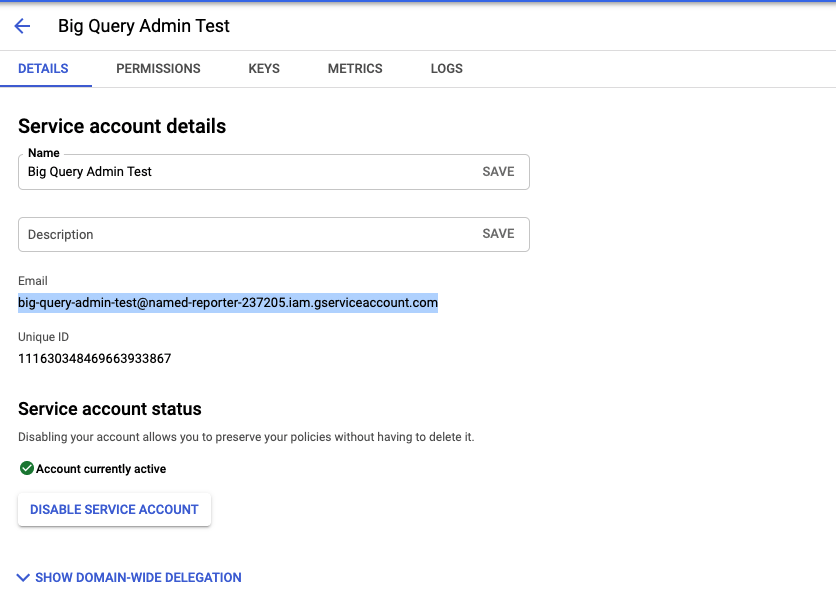 GCPプロジェクトのサービスアカウントメールを取得
Googleサービスアカウントを設定する
Googleサービスアカウント設定手順を表示
Googleサービスアカウントを設定するには、次の手順を実行します:
GCPプロジェクトでサービスアカウントを作成します。
IAMと管理>サービスアカウントに移動します。ダッシュボードのスコープが、サービスアカウントを含むプロジェクトに設定されていることを確認します。
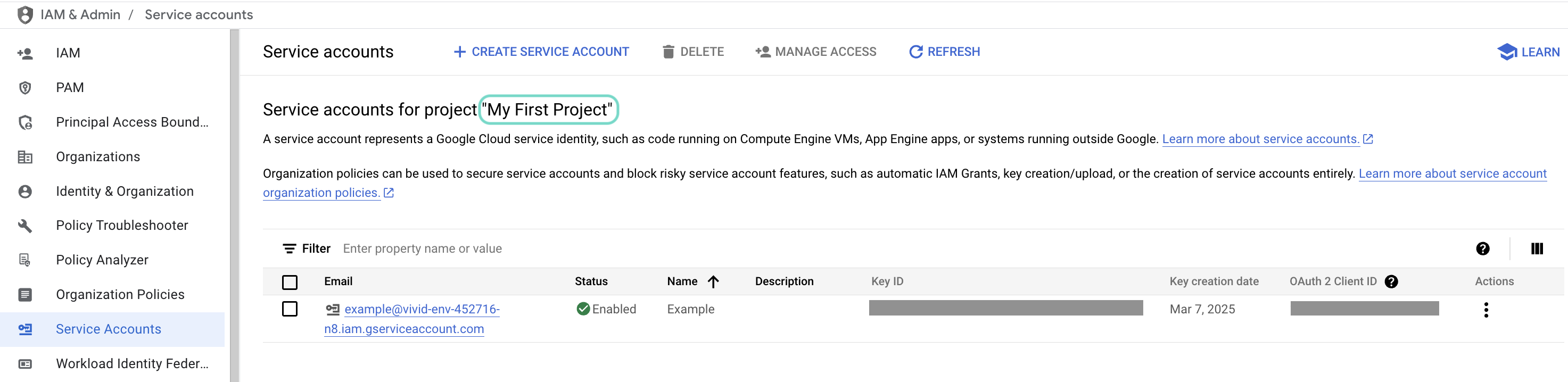 ダッシュボードのスコープを確認します。
使用するサービスアカウントのメールをクリックします。
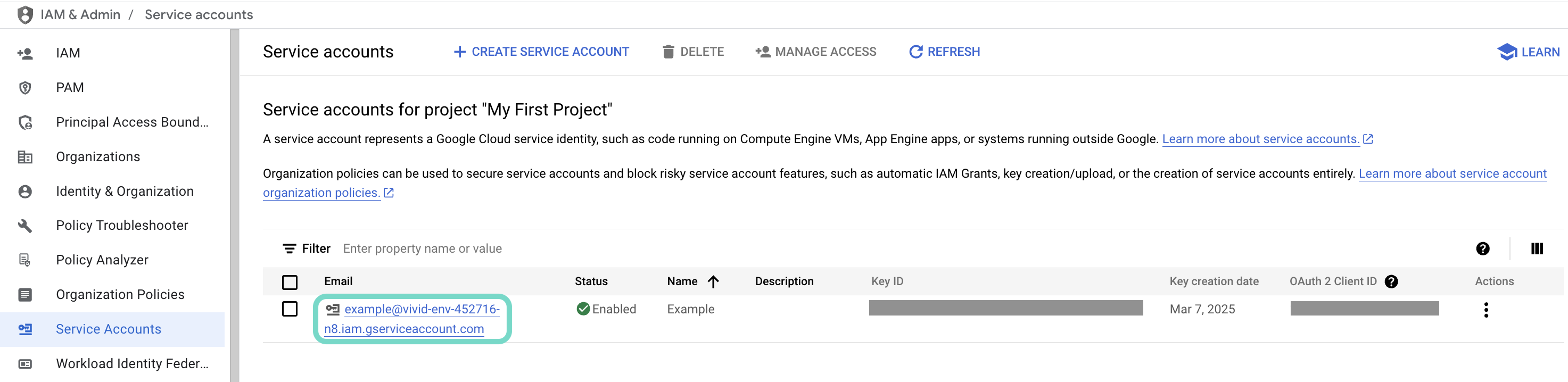 使用するサービスアカウントのメールをクリックします。
サービスアカウントのメールをコピーし、後でコネクションを設定するために保存します。
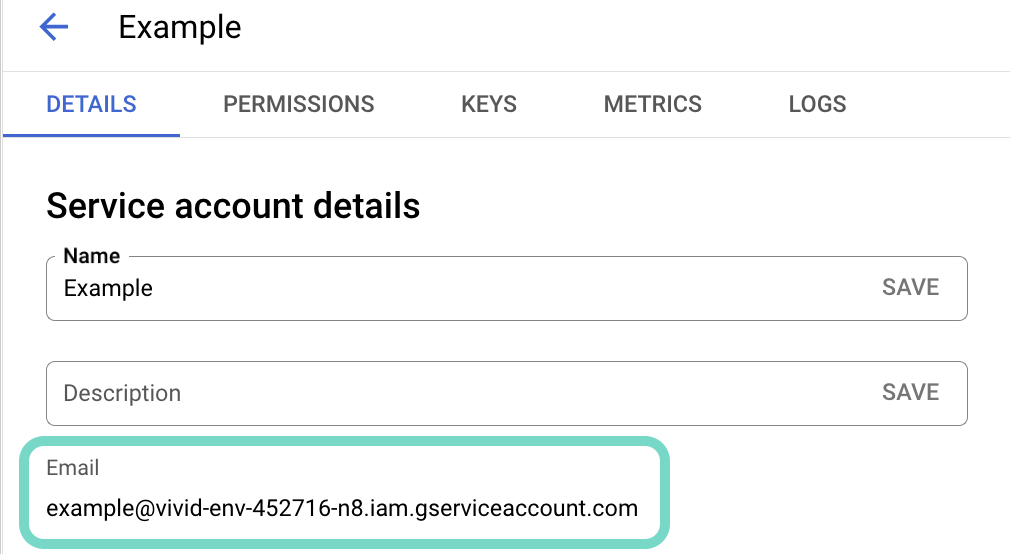 アカウントのメールをコピーします。
キータブに移動します。
秘密鍵を生成し、JSON形式でダウンロードします。キーは1回しかダウンロードできません。
JSONファイルを開き、秘密鍵全体を-----BEGIN PRIVATE KEY-----から-----END PRIVATE KEY-----\nまで(両端を含む)コピーして、後でコネクションを設定するために保存します。
Workatoでサービスアカウントに接続する
Workatoでサービスアカウントに接続する手順を表示
サービスアカウントコネクションを設定するには、次の手順を実行します:
Workatoアカウントにサインインし、Gmailコネクションを追加する予定のプロジェクトに移動します。
作成>コネクションをクリックするか、Cを2回押してから、コネクションとしてGmailを選択します。
認証タイプドロップダウンメニューを選択します。
Googleでサインインをクリックし、Googleアカウントにサインインして設定を完了します。
Gmail MCPサーバーツールの使用方法
利用可能なツールの詳細については、次のセクションを参照してください:
search_threadsツール
search_threadsツールは、指定した条件に一致するメール会話スレッドを検索し、一致するスレッド識別子と概要メタデータを返します。 LLMはこのツールを使用して、特定のユーザーとの会話の検索、トピックに関する進行中または過去のディスカッションの特定、アクティブな取引またはプロジェクト関連スレッドの識別、完全なスレッド内容を取得する前の検索範囲の絞り込みを行います。
質問例:
Find all email threads with Acme Corp from the last two weeks.API移行プロジェクトに関する会話を検索して。Show me threads with Sarah Chen that mention 'budget approval'.製品ローンチに関する進行中のすべてのディスカッションを検索して。
search_messagesツール
search_messagesツールは、指定した条件に一致する個別のメールメッセージを検索し、メッセージ識別子と概要メタデータを返します。 LLMはこのツールを使用して、送受信した特定のメールを探す、既知の件名または語句を含むメッセージを特定する、特定の受信メールまたは送信メールを識別するといった、メッセージレベルの精度が必要な場合に対応します。
質問例:
Find the email I sent to Jordan yesterday about the contract.件名に'invoice'が含まれるメッセージを検索して。利用規約に関する[email protected]からのメッセージを見つけて。Find the email I received from Sarah with the meeting notes.
list_labelsツール
list_labelsツールは、利用可能なシステムラベルとユーザー定義ラベルのリストを取得します。 LLMはこのツールを使用して、名前でラベルを参照しているが利用可能なラベルが不明な場合、ラベルでメッセージをフィルターまたは整理する場合、ラベルを適用する前にラベルの存在を検証する場合に対応します。
質問例:
What labels do I have in my Gmail account?Show me all my custom labels.List the labels I use for project organization.What system labels are available?
get_threadツール
get_threadツールは、スレッドIDで識別される単一のメールスレッドの完全な内容を取得します。 LLMはこのツールを使用して、完全なスレッドコンテキストが必要な場合、メールスレッドの確認または要約を依頼された場合、返信やフォローアップを準備する場合、メッセージ全体の決定事項やコミットメントを理解する場合に対応します。
質問例:
Acme Corpとの会話スレッド全体を表示して。Q4計画に関するメールスレッド全体を読んで。Get the complete discussion from the contract negotiation thread.Review all messages in the thread with Sarah about the budget.
get_messageツール
get_messageツールは、メッセージIDで識別される単一のメールメッセージの完全な内容を取得します。 LLMはこのツールを使用して、特定のメールを読み取るまたは検査したい場合、検索でメッセージが特定されていて完全な内容が必要な場合、メッセージレベルの精度が必要な場合に対応します。
質問例:
Read the email from Jordan sent on January 15th.契約条件に関する完全なメッセージを表示して。Get the full contents of the meeting invitation from Sarah.プロジェクトタイムラインの添付ファイルがあるメッセージを読んで。
list_attachmentsツール
list_attachmentsツールは、特定のメールメッセージに関連付けられた添付ファイルのリストを取得します。 LLMは、メールに添付されていたファイルを尋ねられた場合、返信で既存の添付ファイルを参照または含める場合、または添付ファイルのペイロードを取得する準備をする場合に、このツールを使用します。
質問例:
[email protected]からのメールにはどのファイルが添付されていましたか?List the attachments in Sarah's message about the proposal.契約メールに含まれていたドキュメントを表示して。What attachments did Jordan send in the project update?
get_attachmentツール
get_attachmentツールは、添付ファイルIDと親メッセージで識別される特定の添付ファイルの未加工の内容を取得します。 LLMはこのツールを使用して、ファイルのダウンロード、転送、再添付を明示的に要求された場合、添付ファイルを送信メールに含める必要がある場合、別のツールが添付ファイルの内容を使用する場合に対応します。
コンテンツの制限
get_attachmentツールはバイナリファイルコンテンツをサポートしていません。
質問例:
契約メールからPDF添付ファイルをダウンロードして。Get the spreadsheet that Sarah attached to her message.Retrieve the presentation file from Jordan's email.法務チームのメッセージから提案書ドキュメントをダウンロードして。
add_attachmentツール
add_attachmentツールは、メールの下書きに添付ファイルを追加します。 LLMはこのツールを使用して、ドキュメントファイルまたは画像添付ファイルをメールに含めます。
サイズ制限
add_attachmentツールには次のサイズ制限があります。
- 単一ファイルのアップロード: 10 MB以下
- 複数ファイルのアップロード: 10 MB以下
質問例:
Add 'roadmap.pdf' to my email.Attach the proposal presentation to this email.Include the sales team spreadsheet as a reference for Josh on this email.
remove_attachmentツール
remove_attachmentツールは、メールの下書きから添付ファイルを削除します。 LLMはこのツールを使用して、ドキュメントファイルまたは画像添付ファイルをメールから削除します。
質問例:
Remove 'roadmap.pdf' to my email.Remove the proposal presentation attachment from this email.Don't include the sales team spreadsheet as a reference for Josh on this email.
create_draftツール
create_draftツールは、ユーザーのIDで新しいメールの下書きを作成します。 LLMはこのツールを使用して、メールの下書きの開始、作成、保存を依頼された場合、今すぐまたは後で送信する可能性のあるメールの作成を依頼された場合、メールの送信を依頼されたが会話の前の段階で下書きが作成または参照されていない場合に対応します。
質問例:
Draft an email to Sarah about tomorrow's meeting.Create a reply to Jordan's message thanking them for the update.提案についてAcme Corpにフォローアップメールを書いて。プロジェクトタイムラインについてチーム宛ての新しいメールを開始して。
update_draftツール
update_draftツールは、既存のメールの下書きの内容またはメタデータを更新します。 LLMはこのツールを使用して、既存の下書きの変更、修正、編集を依頼された場合に対応します。
質問例:
予算数値を含めるように下書きを更新して。期限変更について言及するようにメール下書きを修正して。Edit the draft to add Jordan as a CC recipient.下書きメールの件名を変更して。
get_draftツール
get_draftツールは、既存のメール下書きの完全な内容を取得します。 LLMはこのツールを使用して、現在の下書きの確認、表示、または確定を依頼された場合に対応します。
質問例:
以前作成した下書きメールを表示して。Review my draft reply to Sarah.現在の下書きには何と書かれていますか?チーム更新用に開始した下書きを読んで。
send_draftツール
send_draftツールは、あなたに代わって既存のメール下書きを送信します。 LLMはこのツールを使用して、メールの送信を依頼され、対応する下書きが会話の前の段階で作成済みまたは明示的に参照済みである場合に対応します。
質問例:
たった今作成した下書きメールを送信して。Sarahへの返信を今すぐ送信して。そのフォローアップメールを送信して。プロジェクト更新に関する下書きを送信して。
mark_message_read_stateツール
mark_message_read_stateツールは、1件以上のメールメッセージの既読または未読の状態を更新します。 LLMはこのツールを使用して、メッセージを既読または未読としてマークするよう依頼された場合、または明示的な受信トレイのトリアージアクションを実行する場合に対応します。
質問例:
今日のすべてのメッセージを既読にして。Set the unread email from Jordan to read.確認を忘れないように、契約メールを未読にして。このスレッド内のすべてのメールを既読にして。
add_labelsツール
add_labelsツールは、指定したメールメッセージまたはスレッドに1つ以上のラベルを適用します。 LLMはこのツールを使用して、メッセージまたはスレッドにラベル付け、タグ付け、または分類を行うよう依頼された場合、またはラベルの適用が明示的な整理リクエストの一部である場合に対応します。
質問例:
Add the 'Project Alpha' label to all threads with Acme Corp.Label this email as 'Important' and 'Follow-up Required'.Tag the contract emails with 'Legal Review'.Apply the 'Q4 Planning' label to these messages.
remove_labelsツール
remove_labelsツールは、指定されたメールメッセージまたはスレッドから1つ以上のラベルを削除します。 LLMはこのツールを使用して、メッセージまたはスレッドからラベルを削除するよう依頼された場合、またはメールのクリーンアップや再分類を要求された場合に対応します。
質問例:
Remove the 'Pending' label from the Acme Corp thread.Unlabel these messages from 'Follow-up Required'.Remove all labels from this archived conversation.Take off the 'Urgent' label from these emails.
archive_threadsツール
archive_threadsツールは、1件以上のメールスレッドをアーカイブします。 LLMはこのツールを使用して、メールまたは会話のアーカイブを依頼された場合、またはアーカイブが明示的な受信トレイのクリーンアップの一部である場合に対応します。
質問例:
Archive all threads labeled 'Completed Projects'.Archive the conversation with Jordan about the old proposal.Move all these email threads to the archive.Archive the entire discussion about last quarter's planning.
unarchive_threadsツール
unarchive_threadsツールは、1件以上のアーカイブ済みメールスレッドを受信トレイに戻します。 LLMはこのツールを使用して、アーカイブ済みの会話を受信トレイに戻すよう依頼された場合に対応します。
質問例:
Unarchive the thread about the Acme Corp contract.Move the archived conversation with Sarah back to my inbox.Bring back the archived thread about the product launch.Unarchive all messages from the Q3 planning discussion.
star_messagesツール
star_messagesツールは、1件以上のメールメッセージにスターを付けます。 LLMはこのツールを使用して、特定のメッセージにスターを付ける、またはフラグを付けるよう依頼された場合に対応します。
質問例:
Star the email from Jordan about the budget approval.Flag the message with the contract attachment.Star all messages from Sarah this week.Mark the important email from legal as starred.
unstar_messagesツール
unstar_messagesツールは、1件以上のメールメッセージからスターのマーカーを削除します。 LLMはこのツールを使用して、メッセージのスターまたはフラグを解除するよう依頼された場合に対応します。
質問例:
Unstar the message from Jordan now that I've reviewed it.Remove the star from the contract email.Unflag all starred messages from last month.Unstar these completed action items.
はじめに
MCP serverのツールは、Overviewページのツールセクションで表示および管理できます。ツール管理では、次の機能を利用できます:
ツールを開始する必要があります
LLMは、MCP server connector内のアクティブなツールにのみアクセスできます。
最終更新日: