Gong MCPサーバー
Gong MCPサーバーを使用すると、LLMはGongから顧客との会話履歴を取得および探索できます。 これにより、Gongインターフェイスにサインインせずに、通話録画、トランスクリプト、参加者情報にアクセスできます。
Gong MCPサーバーはGongから生の会話データを提供し、LLMはそのデータを準備メモ、商談サマリー、コミットメント追跡、関係概要に統合できます。
用途
次のアクションを実行する予定がある場合は、Gong MCPサーバーを使用します。
- 最近の通話履歴を使用した、今後の顧客ミーティングの準備
- 顧客またはアカウントと話し合われた内容の把握
- パイプラインまたは商談に関するディスカッションの会話コンテキストの確認
- 過去の通話でのコミットメント、アクションアイテム、次のステップの確認
- 顧客、参加者、または期間に基づく特定の過去の会話の特定
- マネージャーまたはカバレッジ担当者への迅速な状況認識の提供
プロンプト例
Gong MCPサーバーツールを呼び出すには、次のプロンプト例を使用します。
明日Datadogとの通話があります。 最近の会話から何を把握しておくべきですか。過去1か月にStripeと話し合った内容を教えてください前回この顧客とミーティングしたときに何を話しましたか。Figmaの商談について全体像を教えてください。通話全体で何が起きましたか。この営業案件について、顧客はどのような異議を示しましたか。相手側の誰が会話に関与していますか。この商談の会話履歴を順を追って説明してください先週の通話後にAcmeへ送ると約束したものは何ですか。調達チームとの通話での次のステップは何でしたか。顧客は何かについて折り返し連絡すると言っていましたか。昨日のNotionとの通話から発生したアクションアイテムは何ですか。過去3か月にわたるこの顧客とのディスカッションの主なテーマは何ですか。
Gong MCPサーバーツール
Gong MCPサーバーは次のツールを提供します。
| ツール | 説明 |
|---|---|
| search_calls | Gongアプリケーション内の会話と通話に関する情報を取得します。 このツールは、context、brief、outlineなどのフィールドを使用して正しい通話を特定するのに役立ちます。 |
| get_call_details | IDで通話に関する詳細情報を取得します。 このツールでは、関係者、通話のアウトライン、結果、要点、コメント、質問、インタラクション、発言者、トピック、トラッカーなどの追加情報を提供できます。 |
| get_call_transcript | 特定の通話の会話コンテンツ全体を取得するには、search_callsの後にこのツールを使用します。 このツールは、会話からアクションアイテム、要件、次のステップを抽出するのに役立ちます。 |
Gong MCPサーバーのインストール
構築済みMCPサーバーをプロジェクトにインストールするには、次の手順を完了します:
Workatoアカウントにサインインします。
AI Hub > Enterprise MCPに移動します。
+ Create MCP serverをクリックします。
接続済みアプリを使用して構築済みMCPサーバーを開始するセクションに移動し、使用する構築済みMCPサーバーを選択します。
Use this serverをクリックします。
サーバー名フィールドにMCPサーバーの名前を入力します。
場所ドロップダウンメニューを使用して、MCPサーバーのプロジェクトを選択します。
Connectionsセクションに移動し、アプリアカウントに接続します。
MCPサーバーテンプレートで使用するコネクションタイプを選択します。
- User's connection: MCPサーバーツールは、アプリケーションに接続するユーザーのIDと権限に基づいてアクションを実行します。ユーザーは自分の認証情報で認証し、スキルを実行します。
- Your connection: このオプションでは、レシピビルダーによって確立されたコネクションを使用し、通常のアプリコネクションと同じ原則に従います。
 コネクションタイプを選択
検証済みユーザーアクセスの認証要件
OAuth 2.0認可コードグラントを使用するアプリコネクションのみが、ユーザーのコネクションで利用できます。詳細については、検証済みユーザーアクセスを参照してください。
次のセクションで、アプリ固有のコネクション設定手順を完了します。
Gongコネクションセットアップ
GongコネクターはOAuth 2.0認証を使用します。
Gong OAuth 2.0コネクションのセットアップ手順を表示
最小スコープとデフォルトスコープ
Workatoにはapi:users:readスコープが必要です。 利用可能なスコープの詳細については、Gong APIドキュメントを参照してください。
Gongセットアップ
Gongで認証情報を生成するには、次の手順を実行します:
Gong開発者インスタンスにサインインします。詳細については、開発者インスタンスをリクエストを参照してください。
Admin center(管理センター)に移動します。
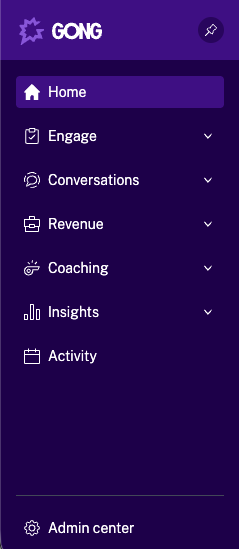 Admin center(管理センター)
Ecosystem(エコシステム)セクションで、APIをクリックします。
INTEGRATIONS(インテグレーション)タブで、CREATE INTEGRATIONS(インテグレーションを作成)をクリックします。
CREATE YOUR GONG INTEGRATION(Gongインテグレーションの作成)ページで、名前、説明、必要な認可スコープなどを入力します。詳細については、インテグレーションの詳細をGongに送信を参照してください。
セルフサービス(WORKATO FREE、WORKATO PRO、またはDEVELOPER SANDBOX)ワークスペース
ワークスペースをセルフサービスユーザーとして作成した場合、OAuth連携を設定する際に、リダイレクトURIまたはコールバックURLとしてhttps://app.trial.workato.com/oauth/callbackを使用してください。
保存をクリックします。インテグレーション情報は、インテグレーションのリストに新しい行として表示されます。
Workatoで使用するために、CLIENT IDとCLIENT SECRETをコピーして保存します。
OAuth 2.0でGongに接続
WorkatoでGongに接続するには、次の手順を完了します。
作成 > コネクションをクリックするか、Cを2回押します。
Gong.ioを検索し、アプリとして選択します。
コネクション名フィールドにコネクションの名前を入力します。
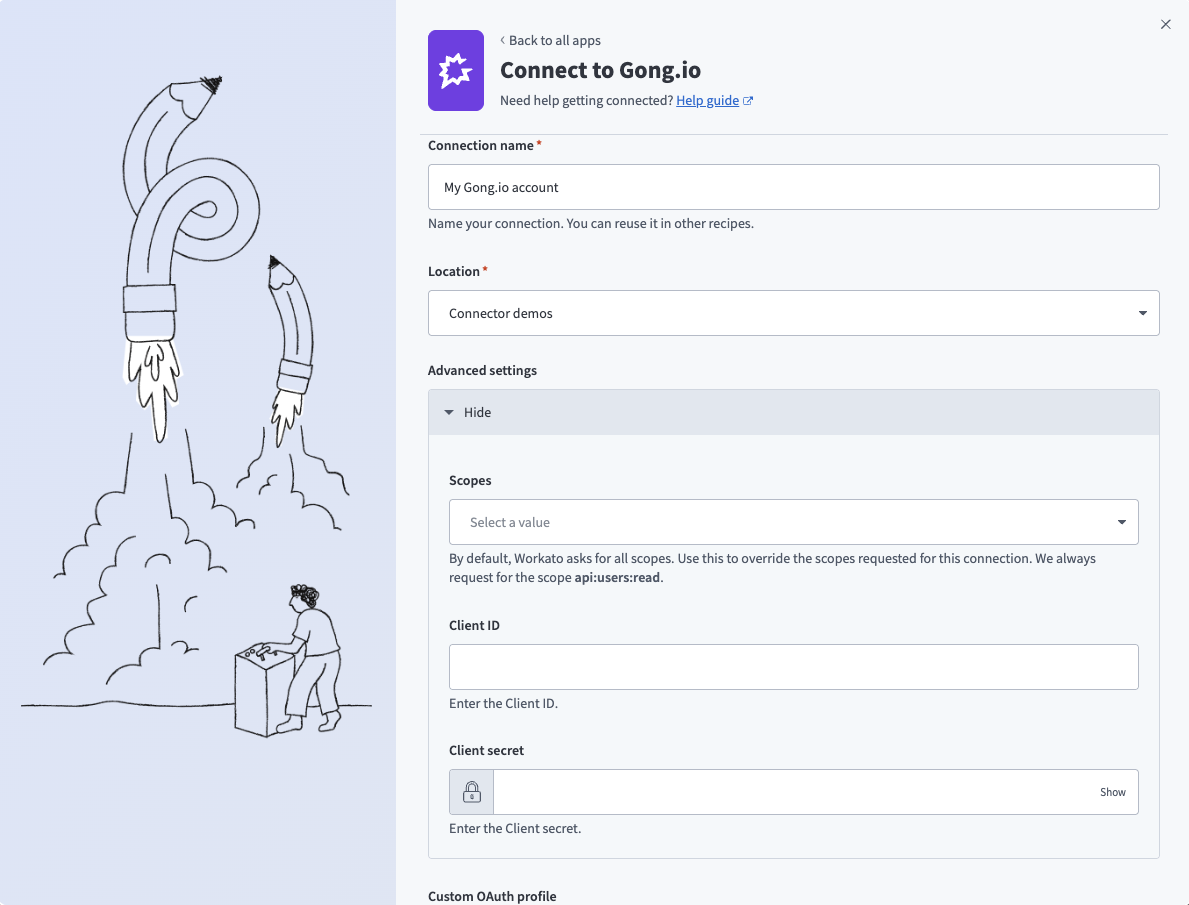 Gongに接続
ロケーションドロップダウンメニューを使用して、コネクションを保存するプロジェクトを選択します。
詳細設定セクションを展開して、コネクションのスコープを設定します。 Workatoはデフォルトで、利用可能なすべてのスコープを要求します。複数選択リストから詳細なスコープを選択して、アクセスを制限できます。
クライアントIDとクライアントシークレットを入力します。詳細については、Gongのセットアップを参照してください。
任意。 Custom OAuth profileドロップダウンメニューを使用して、コネクション用のCustom OAuth profileを選択します。
接続をクリックします。
プロンプトが表示されたら、認証情報を使用してGongにサインインします。
Workatoへのアクセスをプロビジョニングするには、Allowをクリックします。
プロジェクトプロパティ設定
Gong MCPサーバーのデフォルトタイムゾーンは、プロジェクトレベルで設定する必要があります。
タイムゾーンを設定するには、次の手順を実行します:
Workatoアカウントにサインインし、プロジェクトに移動します。
MCPサーバーを含むプロジェクトに移動します。
Settingsタブをクリックします。
 Settingsタブをクリックします。
プロジェクトプロパティを選択します。
MCP_DEFAULT_TIMEZONEプロパティに移動し、Edit(編集)(鉛筆)アイコンをクリックします。
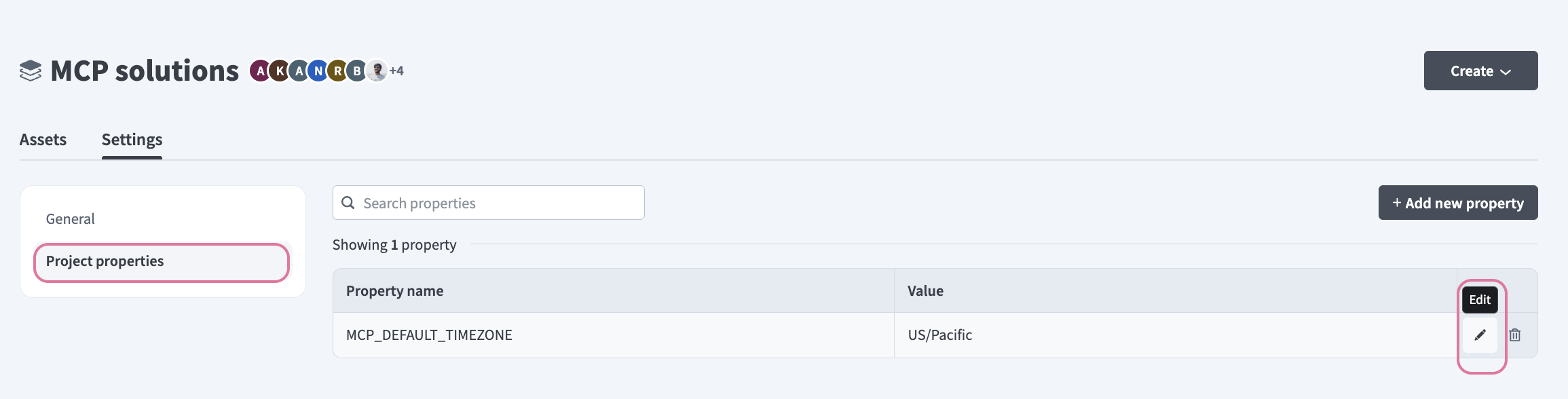 Edit(編集)(鉛筆)アイコンをクリックします。
Value(値)フィールドに移動し、タイムゾーンを入力します。例: US/Pacific、Australia/Sydney、Asia/Kolkata、またはEurope/London。
Gong MCPサーバーツールの使用方法
利用可能なツールの詳細については、次のセクションを参照してください:
search_callsツール
search_callsツールは、特定の顧客またはアカウントに関連付けられた録音済み通話のリストを取得します。 LLMはこのツールを使用して、最近のミーティングを検索したり、特定の会話の所要時間を確認したり、クライアントとの通話に誰が参加したかを確認したりします。
質問例:
'Acme Corp'アカウントとの最近の通話を検索してください。先月の'Global Industries'とのミーティングを検索してください。最近'John Smith'と行った通話は何ですか。'Starlight Ventures'との最新の通話のメタデータを表示してください。
get_call_detailsツール
get_call_detailsツールは、指定したGong通話の完全なメタデータを取得します。 LLMはこのツールを使用して、出席者とそのメールアドレスの完全なリストを取得し、通話時間を確認し、会話にリンクされている営業案件またはアカウントを確認します。
質問例:
'Quarterly Business Review'というタイトルの通話の詳細情報と参加者リストを取得してください。'Acme Corp'との前回のミーティングに参加していた外部参加者は誰ですか。昨日の'Acme Corp'との通話時間はどのくらいでしたか。'Initial Discovery'通話に出席した人のメールアドレスは何ですか。
get_call_transcriptツール
get_call_transcriptツールは、特定の通話の逐語的なテキストを取得します。 LLMはこのツールを使用して、ミーティング中に実際に何が発言されたかを確認したり、クライアントからの特定の引用を特定したり、音声を聞き直さずに会話中に言及された主要な技術的詳細を検索したりします。
質問例:
'Product Demo'通話の完全なトランスクリプトを取得してください。通話#54321で、クライアントは予算について具体的に何と言いましたか。'Acme Corp'との前回のミーティングのトランスクリプトを、発言者ラベル付きで表示してください。'Technical Discovery'通話のトランスクリプトを読み、言及されたデータベース要件を見つけてください。
はじめに
MCP serverのツールは、Overviewページのツールセクションで表示および管理できます。ツール管理では、次の機能を利用できます:
ツールを開始する必要があります
LLMは、MCP server connector内のアクティブなツールにのみアクセスできます。
最終更新日: