Google Docs MCPサーバー
Google Docs MCPサーバーにより、LLMは自然な会話を通じて、信頼性が高く権限を尊重する方法でGoogle Docsを作成、読み取り、更新し、共同作業できます。 Google Docsインターフェイスを直接操作することなく、コンテンツの作成、編集の適用、提案の提示、コメントの管理、メンションの表示、最近の変更の把握を行うためのツールを提供します。
用途
次のアクションを実行する場合は、Google Docs MCPサーバーを使用します:
- 指定したタイトルと初期コンテンツを含む新しいGoogle Docsの作成
- 要約または分析のためのドキュメントコンテンツの読み取りとレビュー
- 既存のドキュメントの特定セクションの更新と改訂
- ドキュメント内の特定のブロックまたはセクションの検索
- フィードバックと共同作業のためのコメントの追加、一覧表示、返信
- 提案された編集の管理と保留中の変更の追跡
- ドキュメント内のメンションの特定とレビュー
- フィードバックに対応済みの場合のコメントスレッドの解決
プロンプト例
次のプロンプト例を使用して、Google Docs MCPサーバーツールを呼び出します:
「Q4 Product Roadmap」という新しいGoogle Docをアウトライン付きで作成してください。四半期レポートドキュメントを読み取り、主な調査結果を要約してください。提案書ドキュメントのエグゼクティブサマリーセクションを更新してください。収益予測について言及している段落を見つけてください。予算セクションに、タイムラインについて質問するコメントを追加してください。プロジェクト計画ドキュメントのすべてのコメントを表示してください。期限に関するジェイドのコメントに返信してください。マーケティング戦略ドキュメントでは誰がメンションされていますか。
Google Docs MCPサーバーツール
Google Docs MCPサーバーは次のツールを提供します:
| ツール | 説明 |
|---|---|
| create_document | 指定したタイトルと任意の初期コンテンツを使用して、ユーザーのIDの下に新しいGoogle Docを作成します。 |
| get_document_info | タブの選択と安全な書き込み操作に必要なGoogle Docのメタデータを取得します。 |
| get_document_content | Google Docのコンテンツを取得します。 |
| find_blocks | 指定したテキストまたは構造条件に一致するGoogle Doc内のコンテンツブロックを特定します。 |
| update_document_content | 既存のGoogle Docを更新します。 |
| list_suggestions | 構造化されたコンテキストとともにGoogle Doc内の提案された編集を取得します。 |
| add_comment | Google Docに新しいコメントを追加します。 |
| list_comments | Google Docのコメントスレッドを取得します。 |
| reply_to_comment | Google Doc内の既存のコメントスレッドに返信を追加します。 |
| resolve_comment | Google Doc内の既存のコメントスレッドを解決します。 |
| list_mentions | 誰または何がどこでメンションされているかに関するコンテキストとともに、Google Doc内のメンションを取得します。 |
Google Docs MCPサーバーのインストール
構築済みMCPサーバーをプロジェクトにインストールするには、次の手順を完了します:
Workatoアカウントにサインインします。
AI Hub > Enterprise MCPに移動します。
+ Create MCP serverをクリックします。
接続済みアプリを使用して構築済みMCPサーバーを開始するセクションに移動し、使用する構築済みMCPサーバーを選択します。
Use this serverをクリックします。
サーバー名フィールドにMCPサーバーの名前を入力します。
場所ドロップダウンメニューを使用して、MCPサーバーのプロジェクトを選択します。
Connectionsセクションに移動し、アプリアカウントに接続します。
MCPサーバーテンプレートで使用するコネクションタイプを選択します。
- User's connection: MCPサーバーツールは、アプリケーションに接続するユーザーのIDと権限に基づいてアクションを実行します。ユーザーは自分の認証情報で認証し、スキルを実行します。
- Your connection: このオプションでは、レシピビルダーによって確立されたコネクションを使用し、通常のアプリコネクションと同じ原則に従います。
 コネクションタイプを選択
検証済みユーザーアクセスの認証要件
OAuth 2.0認可コードグラントを使用するアプリコネクションのみが、ユーザーのコネクションで利用できます。詳細については、検証済みユーザーアクセスを参照してください。
次のセクションで、アプリ固有のコネクション設定手順を完了します。
Google Docsコネクション設定
Google Docsコネクション設定手順を表示
Google Docsは次の認証タイプをサポートしています:
サービスアカウント認証
サービスアカウントを使用すると、個人ユーザーアカウントなしで認証できます。一貫した使用のため、Workatoではサービスアカウント認証をお勧めします。
コミュニティライブラリからGoogle Docsコネクターをダウンロード
コミュニティライブラリからGoogle Docsコネクターをダウンロードする手順を表示
次の手順を実行して、コミュニティライブラリからコネクターをインストールします:
レシピエディターを開き、コネクターを検索します。または、コミュニティライブラリでコネクターを検索できます。
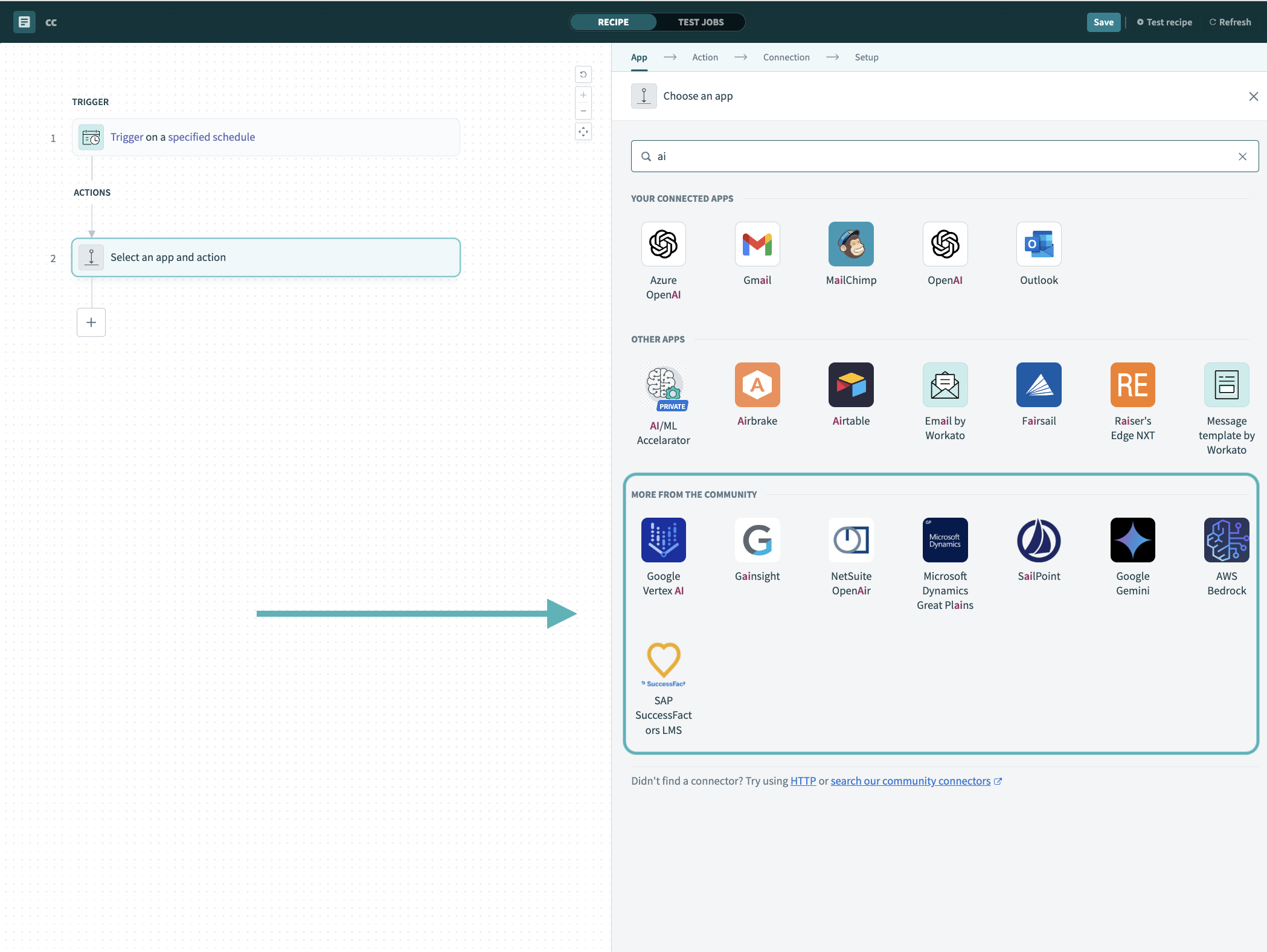 レシピエディターでコミュニティコネクターを検索
インストールするコミュニティコネクターを選択します。
インストールをクリックして、コミュニティライブラリからコネクターをインストールします。
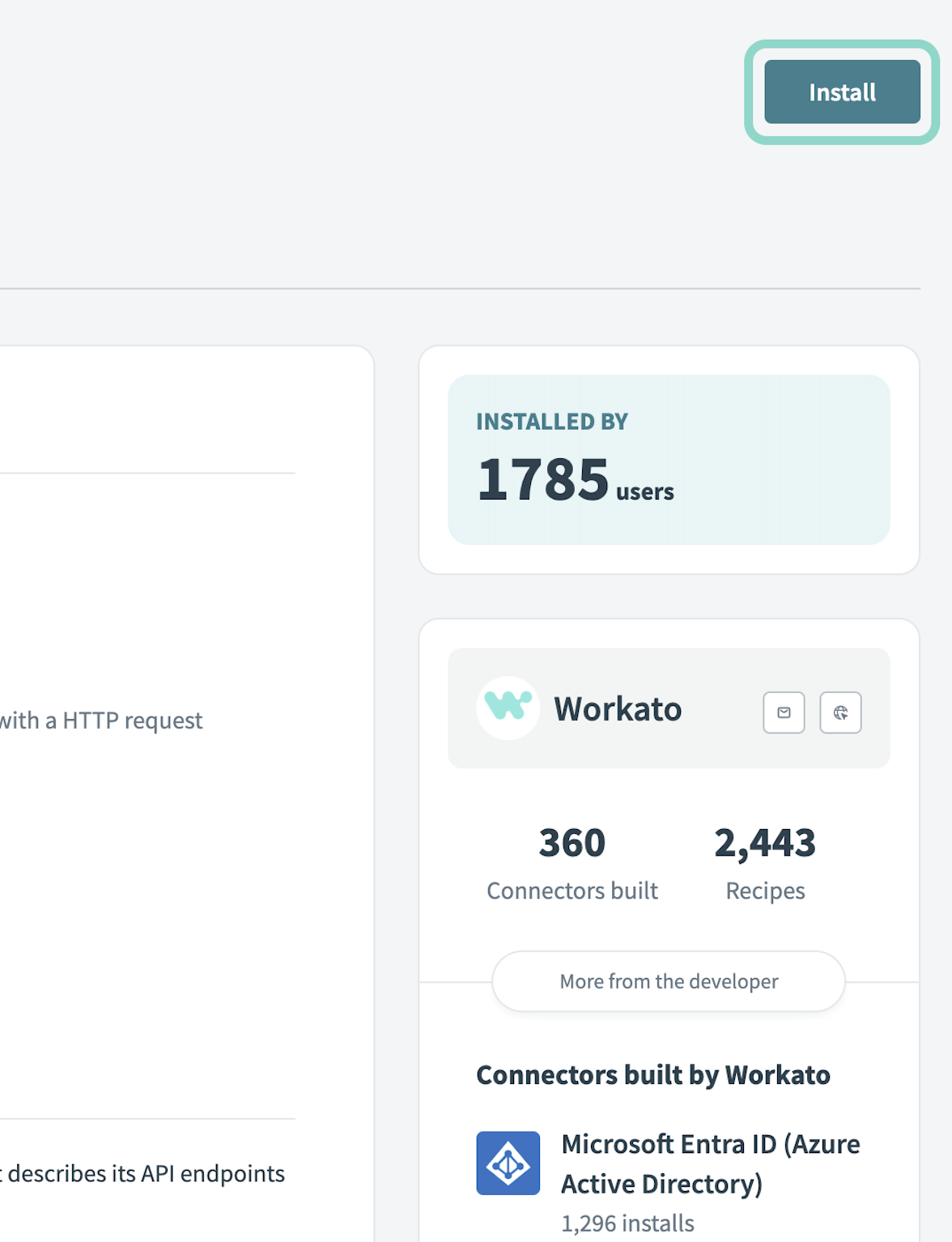 インストールをクリック
Release connector(コネクターをリリース)を選択します。または、ワークスペースにリリースする前にコネクターコードを確認して変更するには、コードを確認を選択します。
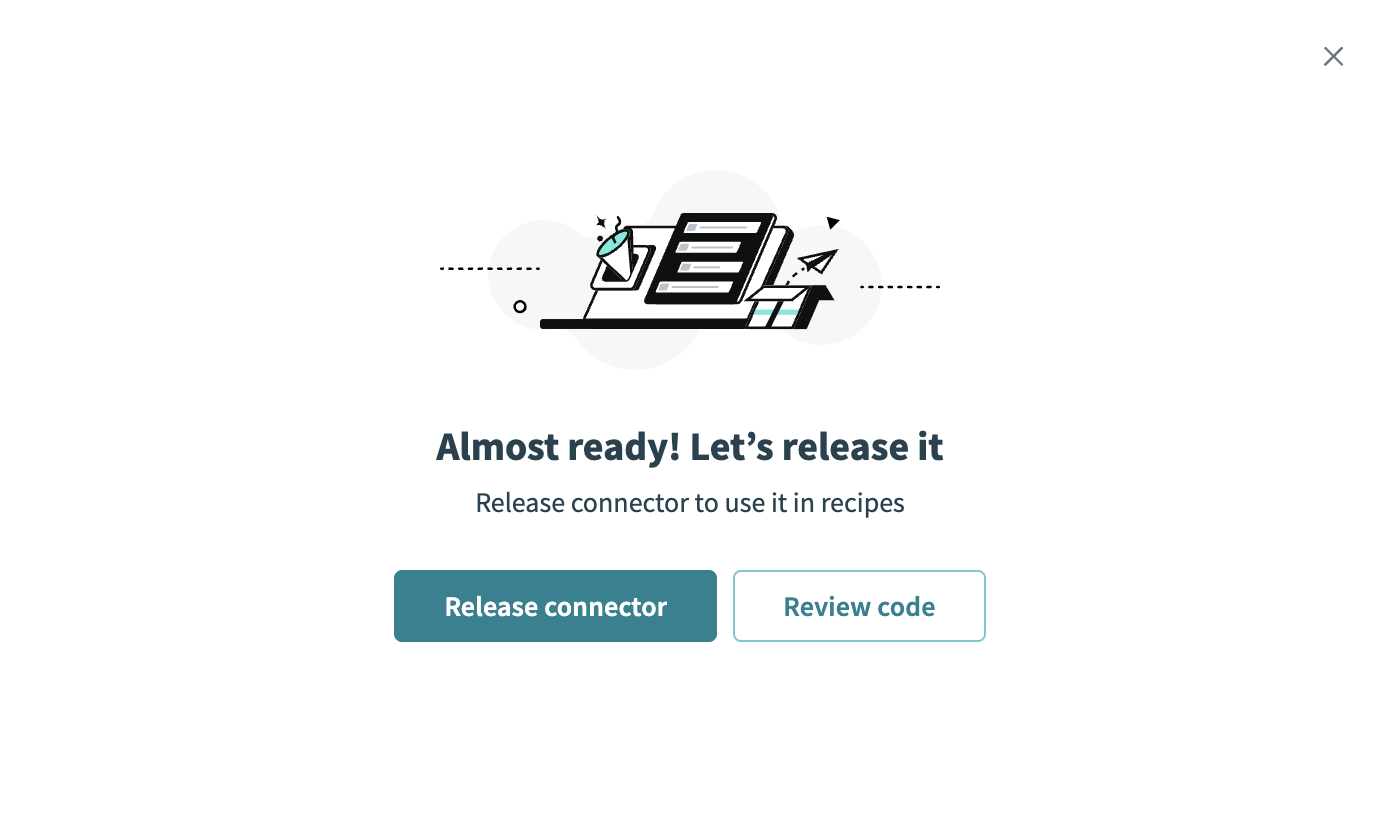 コネクターをリリース
コネクターに加えた変更を要約してから、リリースをクリックし、ワークスペースのコラボレーターがレシピでコネクターを使用できるようにします。
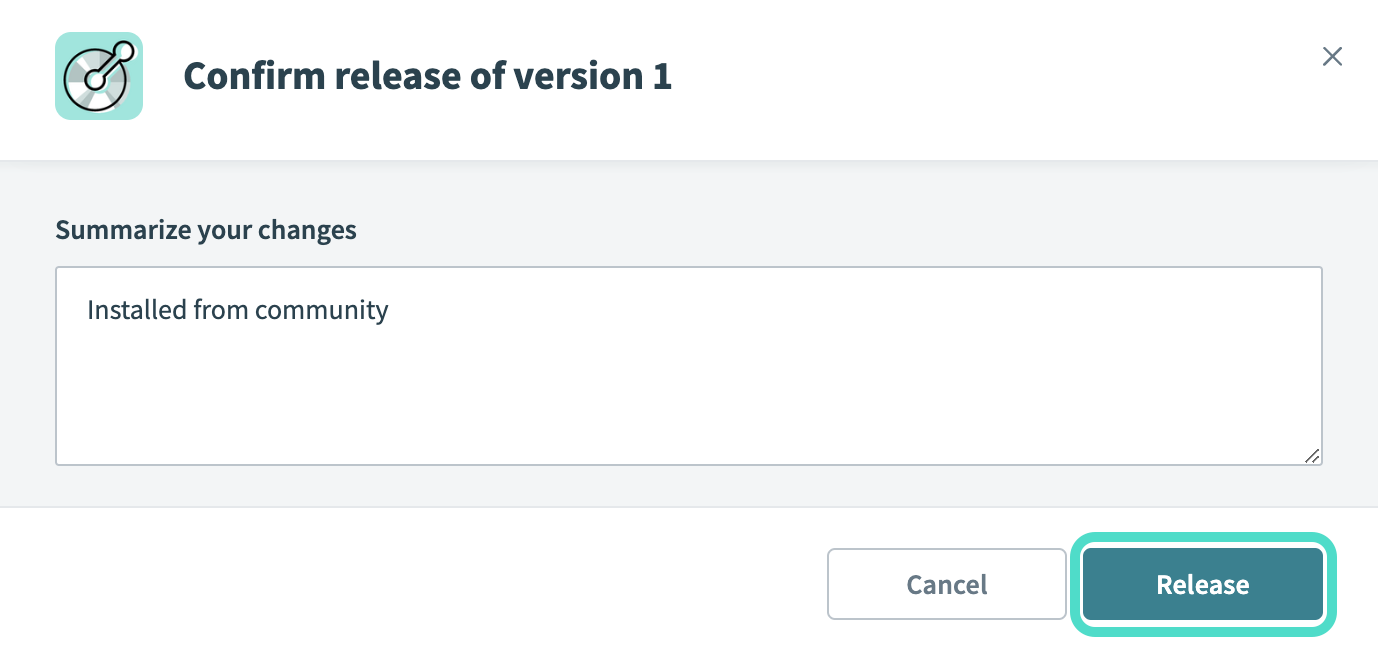 リリースの確認ダイアログ
OAuth 2.0
OAuth 2.0コネクション設定手順を表示
OAuth 2.0認証を使用してWorkatoでGoogle Docsに接続するには、次の手順を完了します。
- OAuth同意画面を設定
- service accountにdomain-wide authorityを委任
- client IDとclient secretを生成
- OAuth 2.0でGoogle Docsに接続
OAuth同意画面を設定
OAuth同意画面の設定手順を表示
OAuth同意画面を設定するには、次の手順を実行します:
Google Cloud Consoleを開き、API とサービス > OAuth 同意画面に移動します。
開始するをクリックします。
アプリ名フィールドにWorkatoと入力します。
ユーザー サポートメールフィールドにメールアドレスを入力します。
次へをクリックします。
対象として外部を選択します。ユーザータイプの詳細については、アプリの対象を管理するを参照してください。
次へをクリックします。
連絡先情報セクションにメールアドレスを入力します。
チェックボックスを選択してGoogle API Services User Data Policyに同意し、続行をクリックします。詳細については、Google API Services User Data Policyを参照してください。
Createをクリックします。
データアクセスタブをクリックし、スコープを追加または削除を選択します。
必要なスコープを選択します。例:
https://www.googleapis.com/auth/documentshttps://www.googleapis.com/auth/documents.readonly
保存をクリックします。
service accountにdomain-wide authorityを委任
service accountにdomain-wide authorityを委任する手順を表示
サービスアカウントにドメイン全体の権限を委任するには、次の手順を実行します。
Google管理コンソールを開き、メインメニューに移動します。
セキュリティ>アクセスとデータ管理>APIの制御に移動します。
セキュリティ>アクセスとデータ管理>APIの制御>ドメイン全体の委任に移動します。
ドメイン全体の委任を管理をクリックします。
Add newをクリックします。
サービスアカウントのJSONファイルからクライアントIDを入力します。
OAuth同意画面の設定に必要なスコープを、OAuthスコープ(カンマ区切り)フィールドに追加します。
Authorizeをクリックします。
client IDとclient secretを生成
redirect URIとしてhttps://www.workato.com/oauth/callbackを使用してclient IDとclient secretを作成するには、GoogleのOAuthクライアントを管理するガイドを参照してください。
OAuth 2.0認証でGoogle Docsに接続
OAuth 2.0認証でGoogle Docsに接続する手順を表示
OAuth 2.0認証でコネクションを設定するには、次の手順を実行します:
作成 > コネクションをクリックするか、Cを2回押します。
Google Docsを検索し、アプリとして選択します。
コネクション名フィールドにコネクションの名前を入力します。 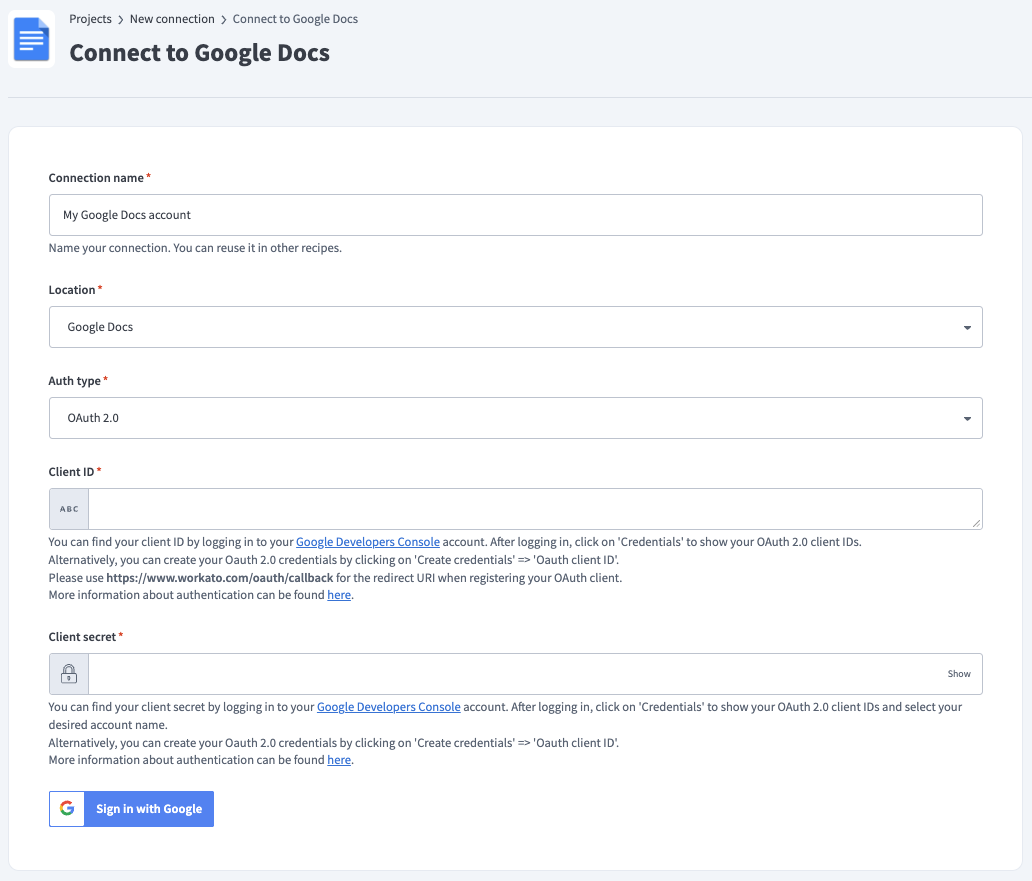 OAuth 2.0コネクション
ロケーションドロップダウンメニューを使用して、コネクションを保存するプロジェクトを選択します。
クライアントIDとクライアントシークレットを入力します。これらの値を生成するには、リダイレクトURIとしてhttps://www.workato.com/oauth/callbackを使用して、GoogleのOAuthクライアントの管理ガイドを参照してください。
任意。 Custom OAuth profileドロップダウンメニューを使用して、コネクション用のCustom OAuth profileを選択します。
Googleでサインインをクリックします。
サービスアカウント認証
Googleサービスアカウントは、Google Cloudプロジェクト(GCP)に関連付けられた専用のGoogleアカウントであり、ユーザーに代わってAPIリクエストを実行できます。
サービスアカウントには次の利点があります:
- 継続的な運用: サービスアカウントにより、個々のユーザー権限が変更された場合でも運用を継続できます。
- 専用の権限: サービスアカウントは、共有先として指定したプロジェクトにのみアクセスできます。
- 専用のAPIクォータ: GCPを通じてサービスアカウントのAPIクォータを管理し、Googleに直接クォータの引き上げをリクエストできます。
サービスアカウントの詳細については、Googleサービスアカウントのドキュメントを参照してください。
サービスアカウントコネクション設定手順を表示
service account認証を使用してWorkatoでGoogle Docsに接続するには、次の手順を完了します。
前提条件
service account認証を使用してGoogle Docsに接続する前に、Google Cloud APIコンソールでGoogle Docs APIを有効にする必要があります。
Googleサービスアカウントを設定する
Google service accountをセットアップする手順を表示
Googleサービスアカウントを設定するには、次の手順を実行します:
GCPプロジェクトでサービスアカウントを作成します。
IAMと管理>サービスアカウントに移動します。ダッシュボードのスコープが、サービスアカウントを含むプロジェクトに設定されていることを確認します。
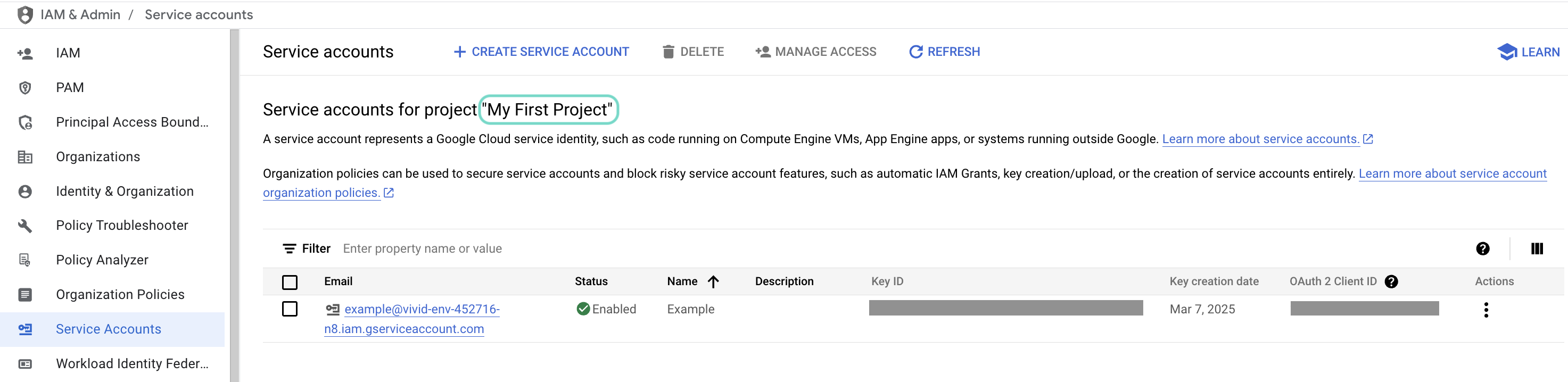 ダッシュボードのスコープを確認します。
使用するサービスアカウントのメールをクリックします。
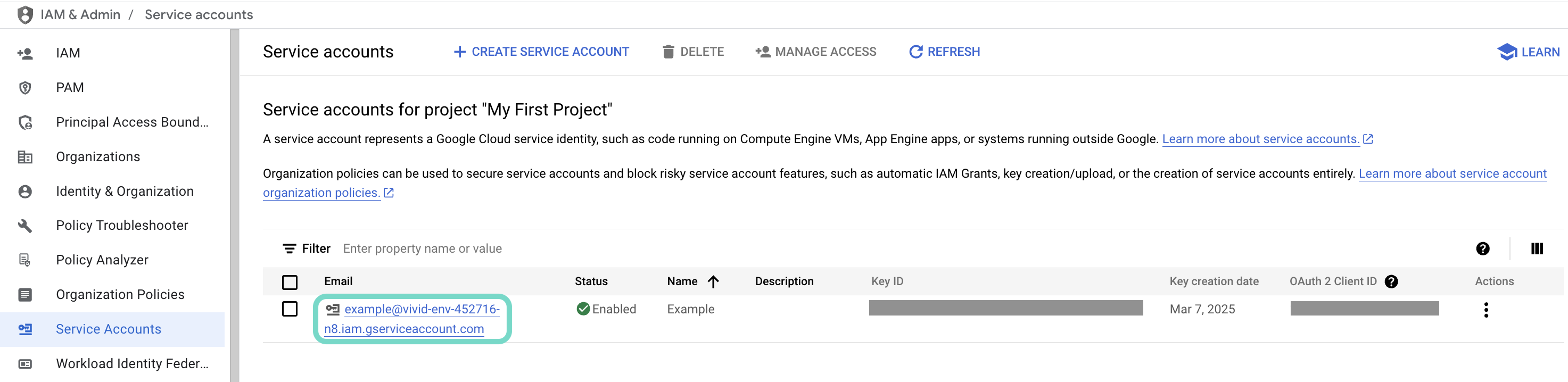 使用するサービスアカウントのメールをクリックします。
サービスアカウントのメールをコピーし、後でコネクションを設定するために保存します。
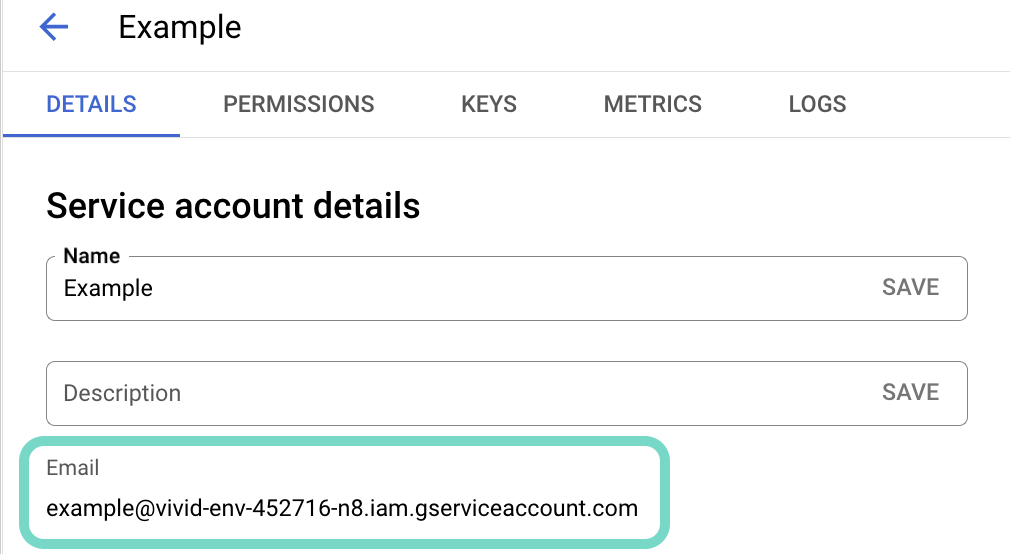 アカウントのメールをコピーします。
キータブに移動します。
秘密鍵を生成し、JSON形式でダウンロードします。キーは1回しかダウンロードできません。
JSONファイルを開き、秘密鍵全体を-----BEGIN PRIVATE KEY-----から-----END PRIVATE KEY-----\nまで(両端を含む)コピーして、後でコネクションを設定するために保存します。
Google Docsをservice accountと共有
Google Docsをservice accountと共有する手順を表示
Googleドキュメントをサービスアカウントと共有するには、次の手順を実行します。
Googleドキュメントを開き、連携するドキュメントを選択します。
共有をクリックし、サービスアカウントのメールアドレスを入力します。
適切な権限を割り当てます。
送信をクリックします。
service account認証でGoogle Docsに接続
service account認証でGoogle Docsに接続する手順を表示
サービスアカウントを使用してコネクションを設定するには、次の手順を実行します:
作成 > コネクションをクリックするか、Cを2回押します。
Google Docsを検索し、アプリとして選択します。
コネクション名フィールドにコネクションの名前を入力します。 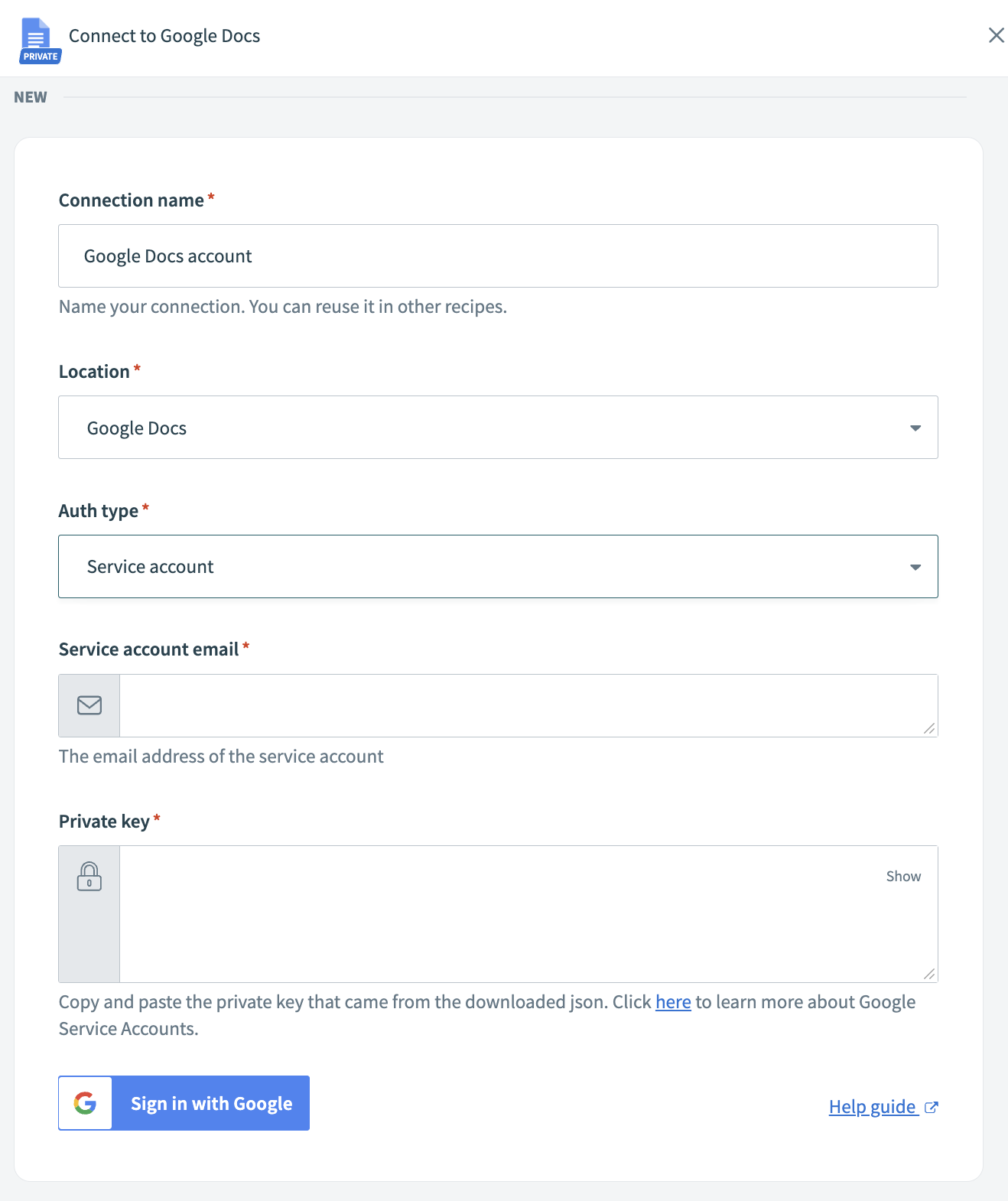 サービスアカウントコネクション
ロケーションドロップダウンメニューを使用して、コネクションを保存するプロジェクトを選択します。
認証タイプドロップダウンメニューでサービスアカウントを選択します。
サービスアカウントのメールアドレスをサービスアカウントメールフィールドに入力します。
ダウンロードしたJSONの秘密鍵を秘密鍵フィールドに入力します。詳細については、サービスアカウントの作成と秘密鍵の生成を参照してください。
Googleでサインインをクリックします。
Google Docs MCPサーバーツールの使用方法
利用可能なツールの詳細については、次のセクションを参照してください:
create_documentツール
create_documentツールは、指定したタイトルと任意の初期コンテンツを使用して、ユーザーのIDの下に新しいGoogle Docを作成します。 LLMはこのツールを使用して、新しいGoogle Docを作成したり、ディスカッション、メモ、アウトラインをドキュメントに変換したりします。 質問例:
Goals、Timeline、Resourcesのセクション見出しを含む「Q4 Product Roadmap」という新しいGoogle Docを作成してください。会議メモを「Project Kickoff Meeting」というタイトルの新しいドキュメントに変換してください。エグゼクティブサマリーセクションを含む顧客向け提案書用の新しいGoogle Docを作成してください。アウトライン構造を持つ「Team OKRs」というドキュメントを作成してください。
get_document_infoツール
get_document_infoツールは、ドキュメントコンテンツブロックを返さずに、タブの選択と安全な書き込み操作に必要なGoogle Docのメタデータを取得します。 LLMはこのツールを使用して、特定のタブを参照したり、書き込み操作を試行する前に現在のリビジョンIDを取得したり、ドキュメント構造を把握したりします。
質問例:
四半期レポートドキュメントのメタデータを取得してください。プロジェクト計画Google Docにはどのタブがありますか。Appendixタブのドキュメント情報を表示してください。提案書を更新する前に、リビジョンIDを確認してください。
get_document_contentツール
get_document_contentツールはGoogle Docのコンテンツを取得します。 LLMはこのツールを使用して、ドキュメントを読み取り、レビューし、または書き換え、要約、品質チェックなどの下流タスクの入力として使用します。
質問例:
四半期レポートを読み取り、主な調査結果を要約してください。プロジェクト要件ドキュメントの内容を表示してください。顧客向け提案書をレビューし、不足している点を特定してください。会議メモドキュメントからアクションアイテムを抽出してください。
find_blocksツール
find_blocksツールは、指定したテキストまたは構造条件に一致するGoogle Doc内のコンテンツブロックを特定します。 LLMはこのツールを使用して、編集を適用する前に特定のセクションを見つけたり、説明によってコンテンツを参照したり、一致するテキストによってセクションを検索したりします。
質問例:
「Our revenue projections」で始まる段落を見つけてください。提案書内のExecutive Summaryセクションを見つけてください。プロジェクト計画内で「Timeline」に言及しているすべての見出しを見つけてください。予算内訳を含むブロックを特定してください。
update_document_contentツール
update_document_contentツールは既存のGoogle Docを更新します。 LLMはこのツールを使用して、既存のドキュメントを改訂、調整、更新します。これには、セクションの挿入や見出しレベルの変更などの構造的な変更も含まれます。
質問例:
新しい収益数値を含めるようにエグゼクティブサマリーを更新してください。Timelineセクションの見出しを「Project Timeline and Milestones」に変更してください。序論の後に、方法論を説明する新しい段落を挿入してください。次のステップを強調するように結論を改訂してください。
list_suggestionsツール
list_suggestionsツールは、保留中の提案を理解するために十分なコンテキストとともに、Google Doc内の提案された編集を取得します。 LLMはこのツールを使用して、まだ保留中の提案された編集を特定したり、直接編集を適用する前に提案された変更をレビューしたり、誰が何をどこで提案したかを把握したりします。
質問例:
四半期レポートの提案を表示してください。プロジェクト計画にはどのような編集が提案されていますか。このドキュメント内の保留中の提案をすべて一覧表示してください。エグゼクティブサマリーへの変更を提案したのは誰ですか。
add_commentツール
add_commentツールはGoogle Docに新しいコメントを追加します。 LLMはこのツールを使用して、特定のコンテンツ変更を提案せずに、ドキュメント内にフィードバックを残したり、質問したり、コメントを追加したりします。
質問例:
予算セクションに、予備費の配分について質問するコメントを追加してください。タイムラインに、Phase 2の明確化を求めるフィードバックを残してください。エグゼクティブサマリーに、顧客の声を追加することを提案するコメントを付けてください。方法論セクションで、データソースについて質問してください。
list_commentsツール
list_commentsツールは、返信や解決などの後続アクションを可能にするために十分なコンテキストとともに、Google Docのコメントスレッドを取得します。 LLMはこのツールを使用して、対応すべき未解決のフィードバックを特定したり、返信するコメントスレッドを見つけたり、まだ未処理のコメントを確認したりします。
質問例:
プロジェクト計画のすべてのコメントを表示してください。四半期レポートでまだ未解決のフィードバックは何ですか。返信が必要なコメントスレッドを一覧表示してください。このドキュメントで未処理のコメントは何ですか。
reply_to_commentツール
reply_to_commentツールは、Google Doc内の既存のコメントスレッドに返信を追加します。 LLMはこのツールを使用して、既存のコメントスレッド内で返信します。
質問例:
タイムラインに関するジョシュのコメントに、更新された期限を添えて返信してください。予算セクションに関するフィードバックに返信してください。方法論に関するエリンの質問に回答してください。Phase 2の詳細を求めるコメントに返信してください。
resolve_commentツール
resolve_commentツールは、Google Doc内の既存のコメントスレッドを解決し、対応済みとしてマークします。 LLMはこのツールを使用して、フィードバックを対応済みとしてマークしたり、完了したコメントスレッドを閉じたりします。
質問例:
予算が更新されたので、予算に関するコメントを解決してください。サラのフィードバックを対応済みとしてマークしてください。タイムラインに関するコメントスレッドを閉じてください。エグゼクティブサマリーに関連するすべてのコメントを解決してください。
list_mentionsツール
list_mentionsツールは、誰または何がどこでメンションされているかに関するコンテキストとともに、Google Doc内のメンションを取得します。 LLMはこのツールを使用して、ドキュメント内で誰がメンションされているかを見つけたり、誰かが参照されている場所を特定したり、特定のセクションで誰がタグ付けされているかを把握したりします。
質問例:
プロジェクト計画ドキュメントでは誰がメンションされていますか。四半期レポートでサラはどこで参照されていますか。エンジニアリングチームのすべてのメンションを表示してください。このドキュメントでジョーダンがタグ付けされている場所を見つけてください。
はじめに
MCP serverのツールは、Overviewページのツールセクションで表示および管理できます。ツール管理では、次の機能を利用できます:
ツールを開始する必要があります
LLMは、MCP server connector内のアクティブなツールにのみアクセスできます。
最終更新日: