Google Drive MCPサーバー
Google Drive MCPサーバーにより、LLMは自然な会話を通じて、Google Driveに保存されているファイルとフォルダを、信頼性が高く権限を尊重した方法で操作できます。 ファイルの検出、メタデータとコンテンツの取得、フォルダの整理、共有とアクセスの管理、Driveアーティファクトのライフサイクルの処理を行うツールを提供し、Google Driveインターフェイスとの直接的なやり取りは不要です。
用途
次のアクションを実行する予定がある場合は、Google Drive MCPサーバーを使用します:
- 名前、タイプ、所有者、またはコンテンツに基づいてファイルとフォルダを検索
- 特定のフォルダまたは共有ドライブのコンテンツを一覧表示
- レビューまたは要約のためにファイルのメタデータとコンテンツを取得
- 整理とプロジェクト構造のための新しいフォルダを作成
- ファイルとドキュメントをGoogle Driveにアップロード
- ファイルをコピーして複製を作成またはテンプレートを使用
- ファイルとフォルダを移動、名前変更、または再整理
- クリーンアップと復元のために項目をゴミ箱に移動および復元
- 共有権限とアクセスレベルを表示および管理
- 特定のユーザーまたはグループとファイルやフォルダを共有
- コラボレーターのアクセスを更新または削除
プロンプト例
次のプロンプト例を使用して、Google Drive MCPサーバーツールを呼び出します:
Find all documents related to the Q4 planning project.Show me what's in the Project Apollo folder.What Shared Drives do I have access to?Read the contents of the contract proposal document.Create a new folder called 'Client Deliverables' in the Sales folder.Upload this PDF to my Google Drive.Move the budget spreadsheet to the Finance folder.Who has access to the quarterly report document?Share the presentation with Sarah and give her edit access.Remove Jordan's access to the archived project folder.
Google Drive MCPサーバーツール
Google Drive MCPサーバーには、次のツールが用意されています:
| ツール | 説明 |
|---|---|
| find_files | Google Drive内のファイルとフォルダを検索します。 |
| list_folder_items | 指定したGoogle Driveフォルダの直下のコンテンツを一覧表示します。 |
| list_shared_drives | 共有ドライブの一覧を取得します。 |
| get_file_metadata | 一意の識別子で識別される単一のファイルまたはフォルダの完全なメタデータを取得します。 |
| get_file_content | レビューまたは情報抽出のために、単一ファイルのコンテンツの一部を取得します。 |
| create_folder | 指定した親ロケーションの下に、Google Drive内で新しいフォルダを作成します。 |
| upload_file | 外部で生成されたコンテンツを新しいファイルとしてGoogle Driveにアップロードします。 |
| copy_file | Google Drive内の既存ファイルのコピーを作成します。 |
| move_item | ファイルまたはフォルダをGoogle Drive内の新しい親フォルダに移動します。 |
| rename_item | Google Drive内のファイルまたはフォルダの名前を変更します。 |
| trash_item | ファイルまたはフォルダをGoogle Drive内のユーザーのゴミ箱に移動します。 |
| restore_item | 以前にゴミ箱に移動したファイルまたはフォルダを、ゴミ箱にない状態に復元します。 |
| get_permissions | ファイルまたはフォルダの現在の共有とアクセス情報を取得します。 |
| share_item | 1人以上のユーザーまたはグループに、ファイルまたはフォルダへのアクセスを付与します。 |
| update_permission | ファイルまたはフォルダ上の既存プリンシパルのアクセスロールを更新します。 |
| remove_permission | 既存プリンシパルのファイルまたはフォルダへのアクセスを削除します。 |
Google Drive MCPサーバーのインストール
構築済みMCPサーバーをプロジェクトにインストールするには、次の手順を完了します:
Workatoアカウントにサインインします。
AI Hub > Enterprise MCPに移動します。
+ Create MCP serverをクリックします。
接続済みアプリを使用して構築済みMCPサーバーを開始するセクションに移動し、使用する構築済みMCPサーバーを選択します。
Use this serverをクリックします。
サーバー名フィールドにMCPサーバーの名前を入力します。
場所ドロップダウンメニューを使用して、MCPサーバーのプロジェクトを選択します。
Connectionsセクションに移動し、アプリアカウントに接続します。
MCPサーバーテンプレートで使用するコネクションタイプを選択します。
- User's connection: MCPサーバーツールは、アプリケーションに接続するユーザーのIDと権限に基づいてアクションを実行します。ユーザーは自分の認証情報で認証し、スキルを実行します。
- Your connection: このオプションでは、レシピビルダーによって確立されたコネクションを使用し、通常のアプリコネクションと同じ原則に従います。
 コネクションタイプを選択
検証済みユーザーアクセスの認証要件
OAuth 2.0認可コードグラントを使用するアプリコネクションのみが、ユーザーのコネクションで利用できます。詳細については、検証済みユーザーアクセスを参照してください。
次のセクションで、アプリ固有のコネクション設定手順を完了します。
Google Driveコネクション設定
Google Driveコネクターは、次の認証タイプをサポートしています:
OAuth 2.0認証
OAuth 2.0認証には、特定の権限とスコープが必要です。
Google Drive OAuth 2.0コネクション設定手順を表示
最小スコープとデフォルトスコープ
選択したスコープに加えて、Workatoはデフォルトで次のスコープをリクエストします:
drive: すべてのGoogle Driveファイルを表示、編集、作成、削除しますdrive.readonly: すべてのGoogle Driveファイルを表示およびダウンロードします
さらに、Workatoレシピで使用する予定のすべてのファイルとフォルダに対して、GoogleアカウントにEdit権限が必要です。
OAuth 2.0を使用したGoogle Driveへの接続
WorkatoでへのOAuth 2.0コネクションを設定するには、次の手順を実行します:
作成 > コネクションをクリックするか、Cを2回押します。
新規コネクションページで、コネクションとしてGoogle Driveを検索して選択します。
コネクション名フィールドにコネクションの名前を入力します。
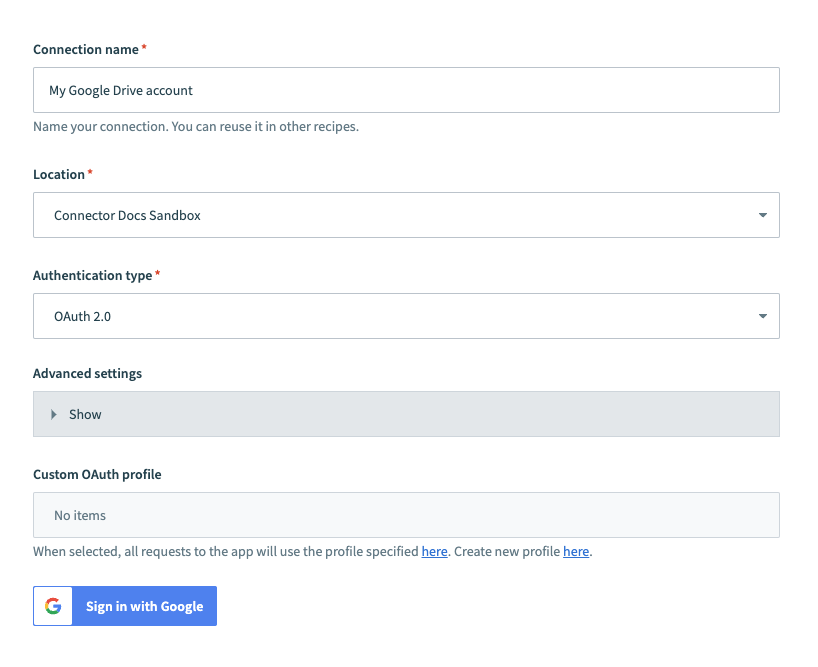 Google Driveコネクションの設定
ロケーションドロップダウンメニューを使用して、コネクションを保存するプロジェクトを選択します。
認証タイプドロップダウンメニューを使用して、OAuth 2.0を選択します。
任意。詳細設定セクションを展開し、要求された権限ドロップダウンメニューを使用して、コネクションに要求するOAuthスコープを指定します。
任意。 Custom OAuth profileドロップダウンメニューを使用して、コネクションに使用するカスタムOAuthプロファイルを選択します。
Googleでサインインをクリックします。
WorkatoがGoogle Driveにアクセスすることを承認するには、許可をクリックします。
サービスアカウント認証
サービスアカウント認証には、Googleサービスアカウントと有効化されたGoogle Workspace APIが必要です。
サービスアカウントコネクション設定手順を表示
Googleサービスアカウントは、Google Cloudプロジェクト(GCP)に関連付けられた専用のGoogleアカウントであり、ユーザーに代わってAPIリクエストを実行できます。
サービスアカウントには次の利点があります:
- 継続的な運用: サービスアカウントにより、個々のユーザー権限が変更された場合でも運用を継続できます。
- 専用の権限: サービスアカウントは、共有先として指定したプロジェクトにのみアクセスできます。
- 専用のAPIクォータ: GCPを通じてサービスアカウントのAPIクォータを管理し、Googleに直接クォータの引き上げをリクエストできます。
サービスアカウントの詳細については、Googleサービスアカウントのドキュメントを参照してください。
Googleサービスアカウントの設定
Googleサービスアカウントを設定するには、次の手順を実行します:
GCPプロジェクトでサービスアカウントを作成します。
IAMと管理>サービスアカウントに移動します。ダッシュボードのスコープが、サービスアカウントを含むプロジェクトに設定されていることを確認します。
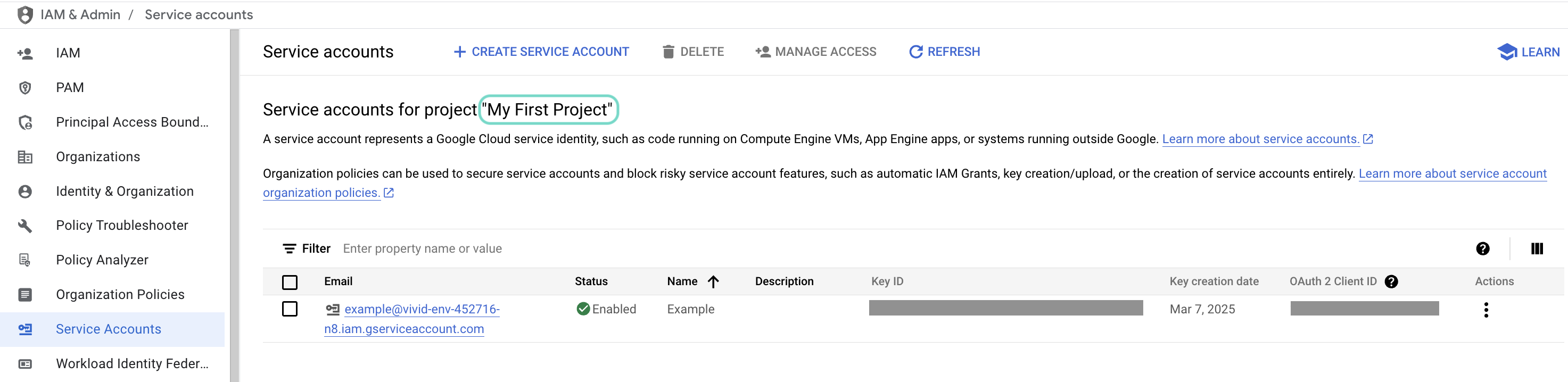 ダッシュボードのスコープを確認します。
使用するサービスアカウントのメールをクリックします。
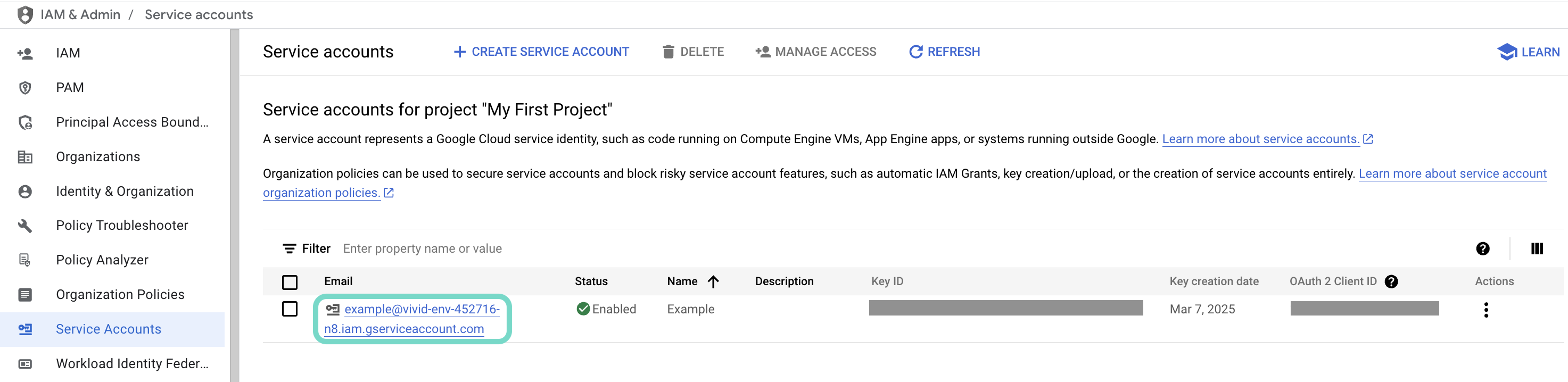 使用するサービスアカウントのメールをクリックします。
サービスアカウントのメールをコピーし、後でコネクションを設定するために保存します。
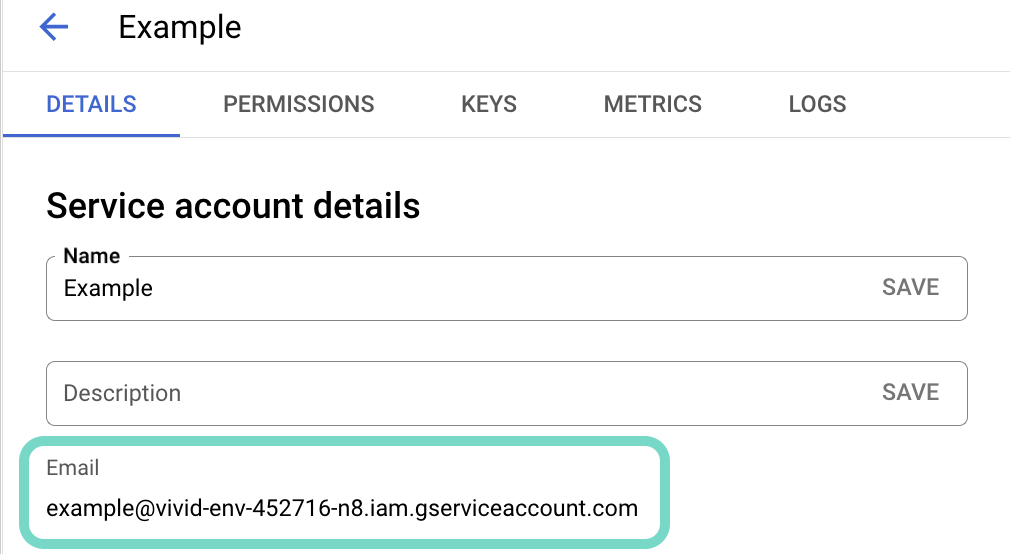 アカウントのメールをコピーします。
キータブに移動します。
秘密鍵を生成し、JSON形式でダウンロードします。キーは1回しかダウンロードできません。
JSONファイルを開き、秘密鍵全体を-----BEGIN PRIVATE KEY-----から-----END PRIVATE KEY-----\nまで(両端を含む)コピーして、後でコネクションを設定するために保存します。
サービスアカウント認証を使用してGoogle Driveに接続
サービスアカウント認証には、次の前提条件が必要です:
WorkatoでGoogle Driveへのサービスアカウントコネクションを設定するには、次の手順を実行します:
作成 > コネクションをクリックするか、Cを2回押します。
Google Driveを検索し、アプリとして選択します。
コネクション名フィールドにコネクションの名前を入力します。
ロケーションドロップダウンメニューを使用して、コネクションを保存するプロジェクトを選択します。
認証タイプドロップダウンメニューを使用して、サービスアカウントを選択します。
サービスアカウントのメールアドレスをGCPプロジェクトサービスアカウントメールフィールドに入力します。
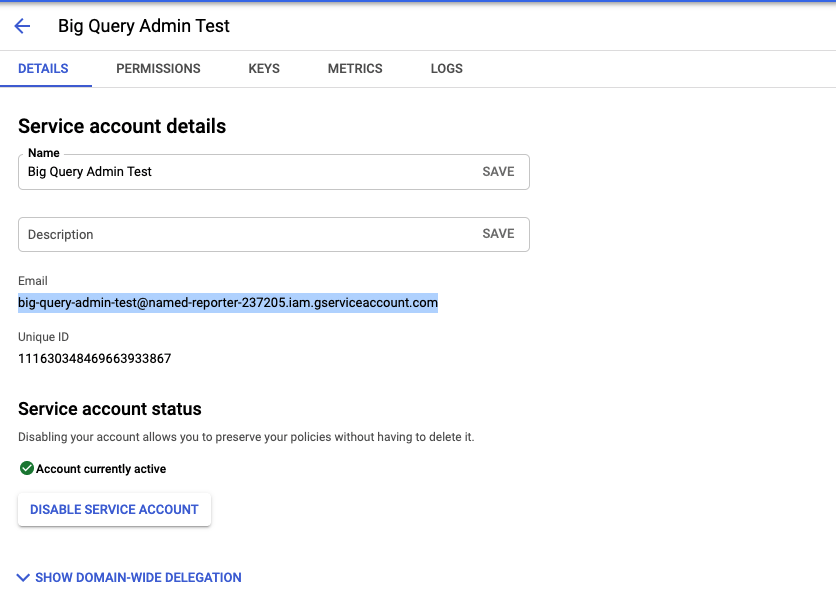 GCPプロジェクトサービスアカウントメールを取得
秘密鍵を入力します。ダウンロード可能なJSONから秘密鍵を取得します。 -----BEGIN PRIVATE KEY-----と-----END PRIVATE KEY-----\nの両方を含めます。
任意。なりすますアカウントのユーザーのメールアドレスを入力します。空白のままにすると、WorkatoはサービスアカウントのDriveにアクセスします。
ユーザーのなりすましにより、サービスアカウントは指定されたユーザーの代理として操作し、そのユーザーのGoogle Drive内のイベントにアクセスして管理できます。ユーザーになりすますことで、データの正確性が確保され、Google Driveでそのユーザーに設定されている権限とアクセス制御が適用されます。詳細については、Googleのサービスアカウントの権限借用ガイドを参照してください。
任意。詳細設定セクションを展開し、要求された権限ドロップダウンメニューを使用して、コネクションに要求するOAuthスコープを指定します。
Googleでサインインをクリックします。
Google Drive MCPサーバーツールの使用方法
利用可能なツールの詳細については、次のセクションを参照してください:
find_filesツール
find_filesツールは、キーワード、ファイルタイプ、所有権など、指定した条件に一致するファイルとフォルダをGoogle Driveで検索します。 LLMは、正確なフォルダロケーションがわからない場合、または検出にフィルタリングや検索が必要な場合に、このツールを使用してファイルを見つけます。
質問例:
Find all documents related to the Acme Corp project.Search for spreadsheets created by Sarah in the last month.Locate the file that mentions 'SOC 2 compliance' in its contents.Find all PDFs shared with me this week.
list_folder_itemsツール
list_folder_itemsツールは、アクセス可能なGoogle Driveフォルダの直下のコンテンツを一覧表示します。 LLMは、既知のロケーションを参照して、以降のアクションに使用するファイルを選択したい場合に、このツールを使用します。
質問例:
Show me the files in the Project Apollo folder.List what's in the client deliverables folder.What documents are in my Q4 Planning folder?Browse the contents of the Sales folder.
list_shared_drivesツール
list_shared_drivesツールは、Google Driveでアクセス可能な共有ドライブの一覧を取得します。 LLMは、共有ドライブを名前で参照する場合、利用可能な共有ドライブを確認したい場合、または特定の共有ドライブ内を検索する必要がある場合に、このツールを使用します。
質問例:
What Shared Drives do I have access to?Show me all the team Shared Drives.List the Shared Drives for our organization.Find the Sales Shared Drive.
get_file_metadataツール
get_file_metadataツールは、一意の識別子で識別される単一のファイルまたはフォルダの完全なメタデータを取得します。 LLMは、アクションを実行する前に特定のファイルを検査する、アクセスを確認する、所有権を確認する、または親フォルダを確認する場合に、このツールを使用します。
質問例:
Show me the details for the quarterly report document.Who owns the budget spreadsheet?When was the contract proposal last modified?What folder is the presentation file in?
get_file_contentツール
get_file_contentツールは、レビュー、要約、または情報抽出の入力として使用できるように、単一ファイルのコンテンツの一部を取得します。 LLMは、特定のファイルの読み取り、レビュー、または情報抽出を依頼された場合に、このツールを使用します。
コンテンツの制限
get_file_contentツールはバイナリファイルのコンテンツをサポートしていません。
質問例:
Read the contents of the project requirements document.Summarize the quarterly report in Google Drive.What does the contract proposal say about payment terms?Extract the key points from the meeting notes document.
create_folderツール
create_folderツールは、指定した親ロケーションの下に、Google Drive内で新しいフォルダを作成します。 LLMは、プロジェクト用のフォルダ構造を設定する場合、またはファイルを保存するロケーションを準備する場合に、このツールを使用します。
質問例:
Create a new folder called 'Q1 2026 Planning'.Make a folder for client deliverables in the Sales folder.Set up a new project folder named 'Product Launch'.Create an Archive folder in my root Drive.
upload_fileツール
upload_fileツールは、外部で生成されたコンテンツを、自分のIDで新しいファイルとしてGoogle Driveにアップロードします。 LLMは、添付ファイル、ダウンロード、または生成されたアーティファクトをDriveに保存したい場合に、このツールを使用します。
質問例:
Upload this PDF to my Google Drive.Save the contract document to the Legal folder.Upload the exported spreadsheet to the Finance folder.Store this image in the Marketing Assets folder.
copy_fileツール
copy_fileツールは、Google Drive内の既存ファイルのコピーを作成します。 LLMは、ファイルを複製する、テンプレートから新しいドキュメントを作成する、または既存のファイルを開始点として再利用する予定がある場合に、このツールを使用します。
質問例:
Make a copy of the quarterly report template.Duplicate the project plan document.Copy the presentation to use as a starting point for next quarter.Create a copy of the budget spreadsheet for Q2.
move_itemツール
move_itemツールは、ファイルまたはフォルダをGoogle Drive内の新しい親フォルダに移動します。 LLMは、コンテンツを再整理する、ドキュメントをプロジェクトフォルダにファイリングする、または項目をアーカイブする必要がある場合に、このツールを使用します。
質問例:
Move the budget spreadsheet to the Finance folder.File the contract into the Legal Documents folder.Move all Q3 reports to the Archive folder.Reorganize the project files by moving them to the new folder.
rename_itemツール
rename_itemツールは、Google Drive内のファイルまたはフォルダの名前を変更します。 LLMは、命名規則を適用する、ファイル名を修正する、またはわかりやすくするために項目名を更新する必要がある場合に、このツールを使用します。
質問例:
Rename the document to 'Q4 2025 Final Report'.Change the folder name to 'Client Deliverables - Acme Corp'.Update the file name to include 'FINAL_' at the beginning.Correct the spelling in the presentation file name.
trash_itemツール
trash_itemツールは、ファイルまたはフォルダをGoogle Drive内のゴミ箱に移動します。 LLMは、後で復元できる状態で項目を削除する必要がある場合に、このツールを使用します。
質問例:
Delete the old draft document.Move the outdated project folder to trash.Remove the duplicate files from last quarter.Trash all the scratch documents in this folder.
restore_itemツール
restore_itemツールは、以前にゴミ箱に移動したファイルまたはフォルダを復元します。 LLMは、以前の削除を取り消す、または誤って削除した項目を復元する必要がある場合に、このツールを使用します。
質問例:
Restore the quarterly report from trash.Undo the deletion of the project folder.Recover the contract document I deleted yesterday.Bring back the presentation file from trash.
get_permissionsツール
get_permissionsツールは、特定のファイルまたはフォルダの現在の共有とアクセス情報を取得します。 LLMは、アクセス権を持つユーザーを確認する、関係者の権限を確認する、またはアクセス問題をトラブルシューティングする必要がある場合に、このツールを使用します。
質問例:
Who has access to the quarterly report?Show me the sharing settings for the budget spreadsheet.Does Sarah have access to the project folder?List everyone who can view the presentation.
share_itemツール
share_itemツールは、1人以上のユーザーまたはグループに、ファイルまたはフォルダへのアクセスを付与します。 LLMは、コラボレーターとファイルを共有する、レビューまたは編集アクセスを付与する、または関係者がドキュメントにアクセスできるようにする必要がある場合に、このツールを使用します。
質問例:
Share the quarterly report with Sarah and give her edit access.Grant comment access to the marketing team for the presentation.Share the project folder with [email protected] as a viewer.Give the legal team access to review the contract document.
update_permissionツール
update_permissionツールは、特定のファイルまたはフォルダ上の既存プリンシパルのアクセスロールを更新します。 LLMは、誰かのアクセスレベルを変更する、レビューアクセスを編集アクセスに変換する、または権限レベルを修正する必要がある場合に、このツールを使用します。
質問例:
Change Sarah's access to editor on the budget spreadsheet.Upgrade Jordan from viewer to commenter on the project plan.Make Alex an editor instead of a viewer for this document.Downgrade the external consultant's access to view-only.
remove_permissionツール
remove_permissionツールは、既存プリンシパルの特定のファイルまたはフォルダへのアクセスを削除します。 LLMは、アクセスが不要になったユーザーのアクセスを取り消す、プロジェクトを離れたコラボレーターを削除する、または完了後にアクセスを制限する必要がある場合に、このツールを使用します。
質問例:
Remove Jordan's access to the archived project folder.Revoke the external consultant's access to the contract.Take away Sarah's access to the old quarterly reports.Remove all external collaborators from the sensitive document.
はじめに
MCP serverのツールは、Overviewページのツールセクションで表示および管理できます。ツール管理では、次の機能を利用できます:
ツールを開始する必要があります
LLMは、MCP server connector内のアクティブなツールにのみアクセスできます。
最終更新日: