Google Sheets MCPサーバー
Google Sheets MCPサーバーを使用すると、LLMは信頼性が高く権限を尊重する方法で、Google Sheetsスプレッドシートの読み取り、更新、構造的な変更を行えます。 表形式データへのアクセス、行の追加と更新、シートの管理、自然な会話による複数ステップの更新を実行するためのツールを提供します。
用途
次のアクションを実行する予定がある場合は、Google Sheets MCPサーバーを使用します:
- 新しいスプレッドシート、トラッカー、またはレポートの作成
- 既存のスプレッドシートから値、Formula、および構造を読み取る
- 運用トラッカーまたはData tablesに新しい行を追加する
- 対象範囲内の特定のセル値またはFormulaを更新する
- スプレッドシート内のシート(タブ)を追加、名前変更、または削除する
- まとめて成功または失敗する必要がある複数ステップの更新を実行する
- ナビゲーションと計画のためにスプレッドシートのメタデータを取得する
プロンプト例
次のプロンプト例を使用して、Google Sheets MCPサーバーツールを呼び出します:
これら3件の取引をSales Pipelineシートに追加してください。Acme Corpの取引のステータスを'Closed Won'に更新してください。Q1 Revenueシートのすべてのデータを表示してください。月次トラッカーに'January 2026'という新しいタブを追加してください。Sheet1の名前を'Pipeline Overview'に変更してください。Q4 Planningスプレッドシートにはどのシートがありますか。
Google Sheets MCPサーバーツール
Google Sheets MCPサーバーは次のツールを提供します:
| ツール | 説明 |
|---|---|
| create_spreadsheet | 新しいGoogle Sheetsスプレッドシートを作成します。 |
| get_spreadsheet_info | ナビゲーション、シート選択、および書き込みの前提条件に必要なスプレッドシートのメタデータを取得します。 |
| get_sheet_info | ナビゲーション、行選択、および書き込みの前提条件に必要な特定のシートのメタデータを取得します。 |
| get_spreadsheet_content | シート構造とセルレベルのデータを含むスプレッドシートのコンテンツを取得します。 |
| append_rows | 構造化データの1行以上を既存のシートまたはテーブルに追加します。 |
| update_range_values | 指定した範囲の値またはFormula、あるいはその両方を更新します。 |
| batch_update | 複数のスプレッドシート更新を単一の変更として適用します。 |
| add_sheet | 既存のスプレッドシートに新しいシート(タブ)を追加します。 |
| rename_sheet | スプレッドシート内の既存のシート(タブ)の名前を変更します。 |
| delete_sheet | スプレッドシートから既存のシート(タブ)を削除します。 |
Google Sheets MCPサーバーのインストール
構築済みMCPサーバーをプロジェクトにインストールするには、次の手順を完了します:
Workatoアカウントにサインインします。
AI Hub > Enterprise MCPに移動します。
+ Create MCP serverをクリックします。
接続済みアプリを使用して構築済みMCPサーバーを開始するセクションに移動し、使用する構築済みMCPサーバーを選択します。
Use this serverをクリックします。
サーバー名フィールドにMCPサーバーの名前を入力します。
場所ドロップダウンメニューを使用して、MCPサーバーのプロジェクトを選択します。
Connectionsセクションに移動し、アプリアカウントに接続します。
MCPサーバーテンプレートで使用するコネクションタイプを選択します。
- User's connection: MCPサーバーツールは、アプリケーションに接続するユーザーのIDと権限に基づいてアクションを実行します。ユーザーは自分の認証情報で認証し、スキルを実行します。
- Your connection: このオプションでは、レシピビルダーによって確立されたコネクションを使用し、通常のアプリコネクションと同じ原則に従います。
 コネクションタイプを選択
検証済みユーザーアクセスの認証要件
OAuth 2.0認可コードグラントを使用するアプリコネクションのみが、ユーザーのコネクションで利用できます。詳細については、検証済みユーザーアクセスを参照してください。
次のセクションで、アプリ固有のコネクション設定手順を完了します。
Google Sheetsコネクション設定
Google Sheetsコネクション設定手順を表示
Google Sheetsコネクターでは、次の認証方法がサポートされています:
サービスアカウント認証
サービスアカウントを使用すると、個人ユーザーアカウントなしで認証できます。一貫した使用のため、Workatoではサービスアカウント認証をお勧めします。
サービスアカウント
サービスアカウントに関連付けられたメールアドレスには、レシピで使用する予定のGoogle Sheetsへのアクセス権が必要です。 Google Sheets内から特定のシートを共有できます。
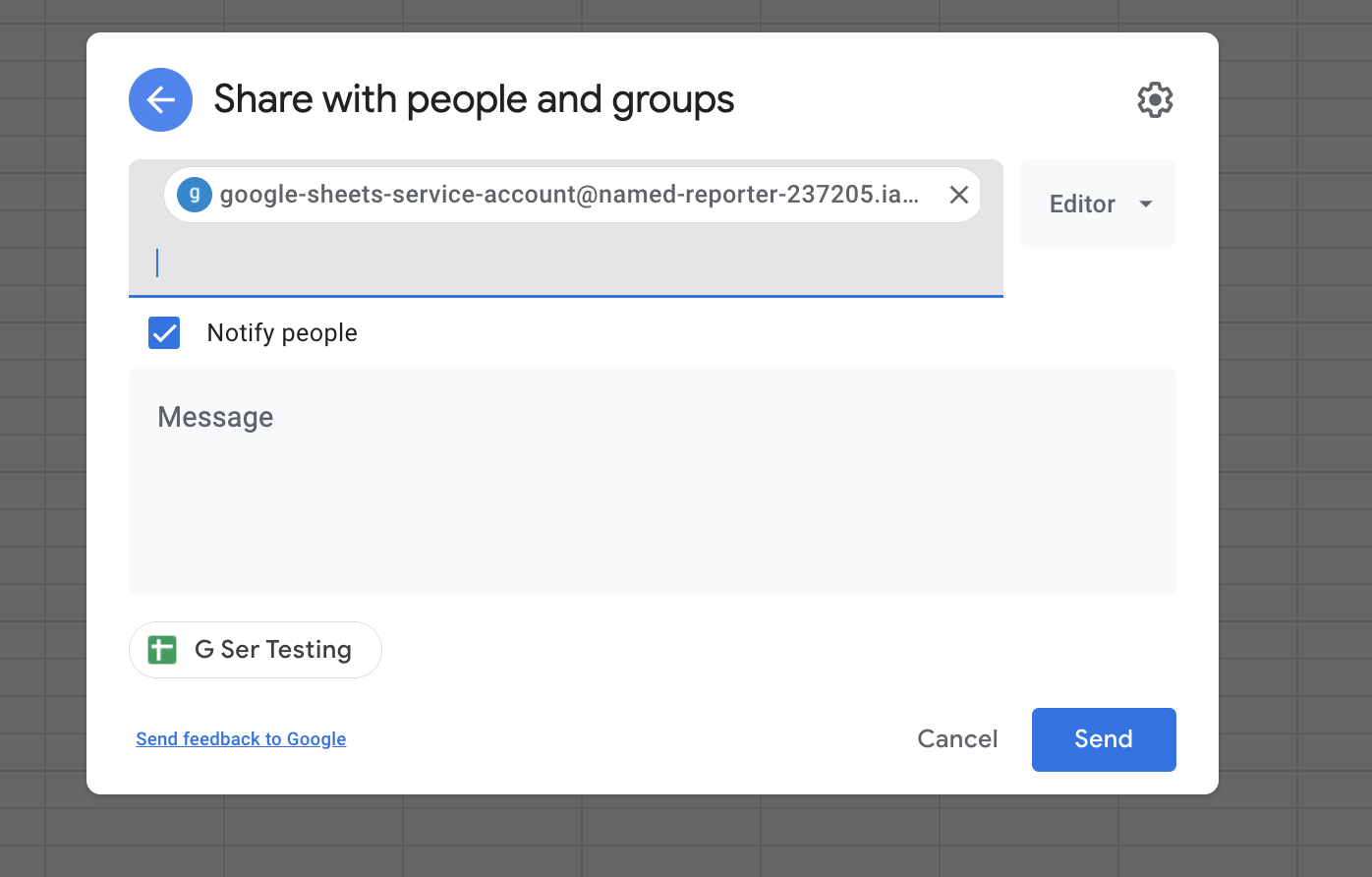 サービスアカウントのメールアドレスでGoogle Sheetsスプレッドシートを共有する
Googleサービスアカウントを設定する
サービスアカウント認証には、次の前提条件が必要です:
サービスアカウント設定手順を表示
Googleサービスアカウントを設定するには、次の手順を実行します:
GCPプロジェクトでサービスアカウントを作成します。
IAMと管理>サービスアカウントに移動します。ダッシュボードのスコープが、サービスアカウントを含むプロジェクトに設定されていることを確認します。
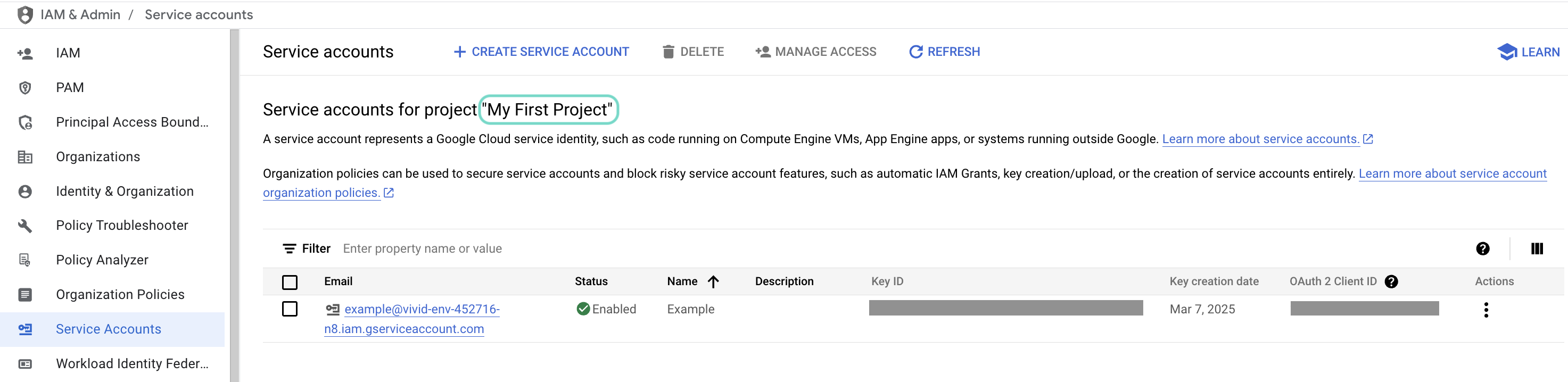 ダッシュボードのスコープを確認します。
使用するサービスアカウントのメールをクリックします。
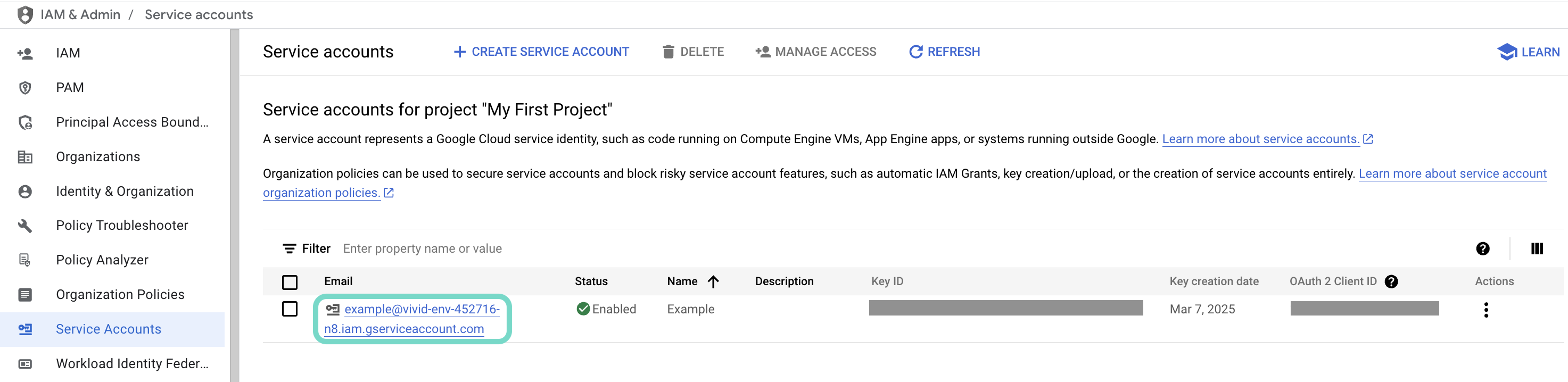 使用するサービスアカウントのメールをクリックします。
サービスアカウントのメールをコピーし、後でコネクションを設定するために保存します。
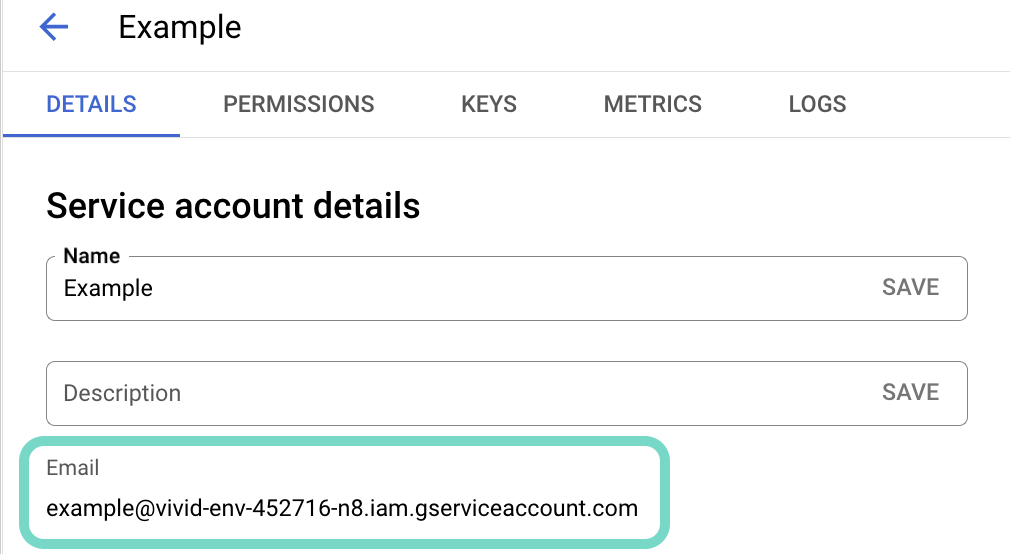 アカウントのメールをコピーします。
キータブに移動します。
秘密鍵を生成し、JSON形式でダウンロードします。キーは1回しかダウンロードできません。
JSONファイルを開き、秘密鍵全体を-----BEGIN PRIVATE KEY-----から-----END PRIVATE KEY-----\nまで(両端を含む)コピーして、後でコネクションを設定するために保存します。
Googleサービスアカウントを設定するには、次の手順を実行します:
GCPプロジェクトでサービスアカウントを作成します。
IAMと管理>サービスアカウントに移動します。ダッシュボードのスコープが、サービスアカウントを含むプロジェクトに設定されていることを確認します。
ダッシュボードのスコープを確認します。
使用するサービスアカウントのメールをクリックします。
使用するサービスアカウントのメールをクリックします。
サービスアカウントのメールをコピーし、後でコネクションを設定するために保存します。
アカウントのメールをコピーします。
キータブに移動します。
秘密鍵を生成し、JSON形式でダウンロードします。キーは1回しかダウンロードできません。
JSONファイルを開き、秘密鍵全体を-----BEGIN PRIVATE KEY-----から-----END PRIVATE KEY-----\nまで(両端を含む)コピーして、後でコネクションを設定するために保存します。
サービスアカウントをWorkatoに接続する
サービスアカウントをWorkatoに接続する手順を表示
サービスアカウントコネクションを設定するには、次の手順を実行します:
作成 > コネクションをクリックするか、Cを2回押します。
コネクションとしてGoogle Sheetsを検索して選択します。
コネクション名フィールドにコネクションの名前を入力します。
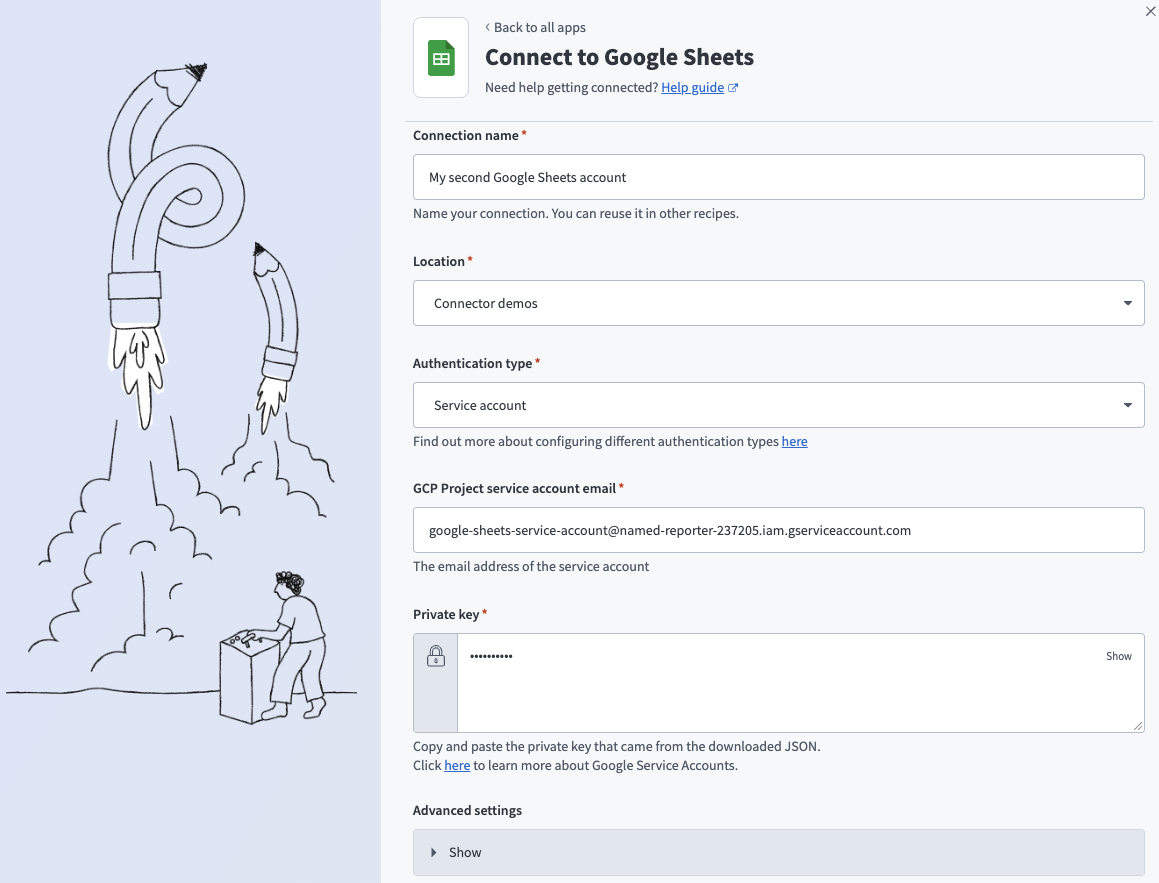 Google Sheetsサービスアカウントのコネクションフィールド
ロケーションドロップダウンメニューを使用して、コネクションを保存するプロジェクトを選択します。
Authentication typeドロップダウンメニューを使用してService accountを選択します。
GCPプロジェクトサービスアカウントメールフィールドに、サービスアカウントのメールアドレスを入力します。
サービスアカウントの秘密鍵全体を入力します。これには-----BEGIN PRIVATE KEY-----と-----END PRIVATE KEY-----\nが含まれます。
任意。 Advanced settings(詳細設定)に移動し、Requested permissions(Service auth scopes)(要求された権限(サービス認証スコープ))ドロップダウンメニューを使用して、コネクションのスコープを調整します。 Workatoは、デフォルトですべてのGoogle Driveファイルの表示とダウンロードおよびすべてのGoogle Sheetsスプレッドシートの表示、編集、作成、削除権限をリクエストします。ドロップダウンメニューから選択した権限は、デフォルトの権限を上書きします。
任意。 Formulaを無効化ドロップダウンメニューを使用して、Formulaを含む行の追加と更新を無効にするかどうかを選択します。
任意。 Custom OAuth profilesドロップダウンメニューを使用して、このコネクションのカスタムOAuthプロファイルを選択します。
Googleでサインインをクリックします。
Googleアカウントでサインインします。
許可をクリックして、WorkatoによるGoogleアカウントへのアクセスを有効にします。
サービスアカウントコネクションを設定するには、次の手順を実行します:
作成 > コネクションをクリックするか、Cを2回押します。
コネクションとしてGoogle Sheetsを検索して選択します。
コネクション名フィールドにコネクションの名前を入力します。
Google Sheetsサービスアカウントのコネクションフィールド
ロケーションドロップダウンメニューを使用して、コネクションを保存するプロジェクトを選択します。
Authentication typeドロップダウンメニューを使用してService accountを選択します。
GCPプロジェクトサービスアカウントメールフィールドに、サービスアカウントのメールアドレスを入力します。
サービスアカウントの秘密鍵全体を入力します。これには-----BEGIN PRIVATE KEY-----と-----END PRIVATE KEY-----\nが含まれます。
任意。 Advanced settings(詳細設定)に移動し、Requested permissions(Service auth scopes)(要求された権限(サービス認証スコープ))ドロップダウンメニューを使用して、コネクションのスコープを調整します。 Workatoは、デフォルトですべてのGoogle Driveファイルの表示とダウンロードおよびすべてのGoogle Sheetsスプレッドシートの表示、編集、作成、削除権限をリクエストします。ドロップダウンメニューから選択した権限は、デフォルトの権限を上書きします。
任意。 Formulaを無効化ドロップダウンメニューを使用して、Formulaを含む行の追加と更新を無効にするかどうかを選択します。
任意。 Custom OAuth profilesドロップダウンメニューを使用して、このコネクションのカスタムOAuthプロファイルを選択します。
Googleでサインインをクリックします。
Googleアカウントでサインインします。
許可をクリックして、WorkatoによるGoogleアカウントへのアクセスを有効にします。
OAuth 2.0
OAuth 2.0設定手順を表示
OAuth 2.0コネクションを設定するには、次の手順を実行します:
作成 > コネクションをクリックするか、Cを2回押します。
コネクション名フィールドにコネクションの名前を入力します。
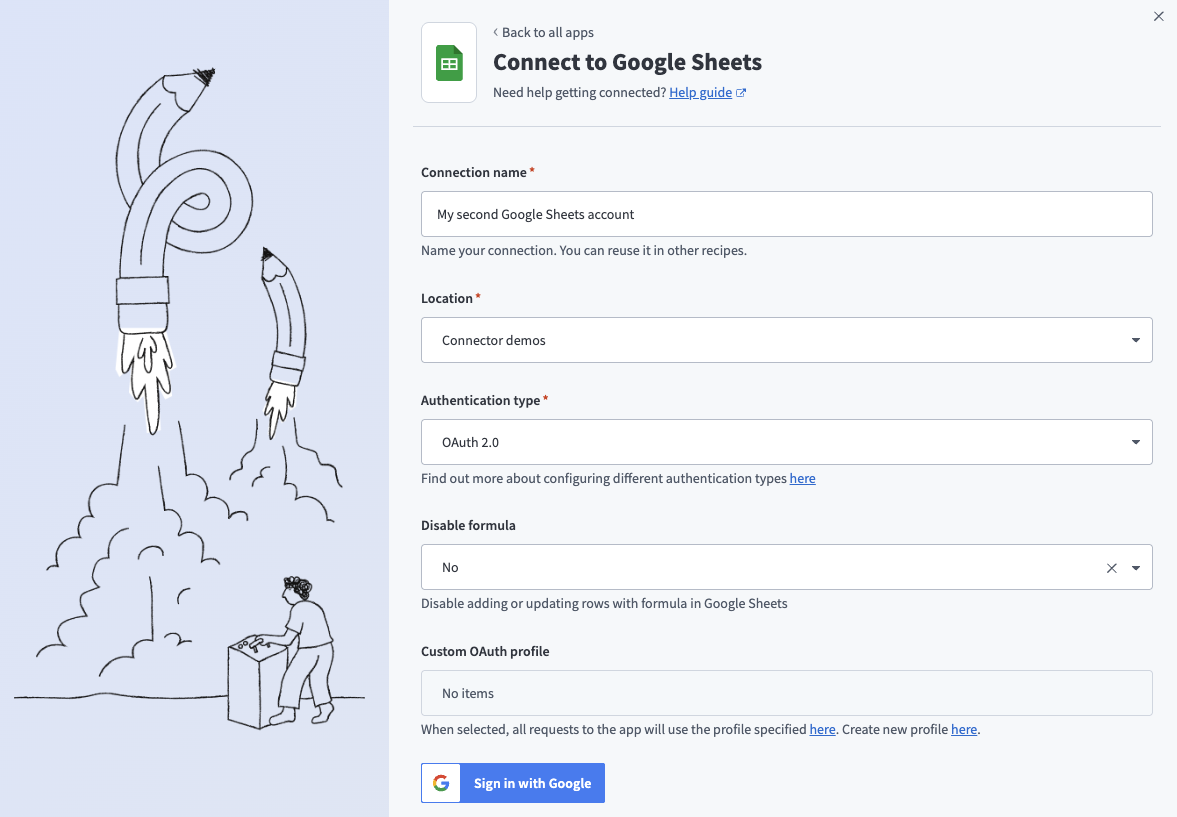 OAuth 2.0コネクションフィールド
ロケーションドロップダウンメニューを使用して、コネクションを保存するプロジェクトを選択します。
新規コネクションページで、コネクションとしてGoogle Sheetsを検索して選択します。
Authentication typeドロップダウンメニューを使用してOAuth 2.0を選択します。
任意。 Formulaを無効化ドロップダウンメニューを使用して、Formulaを含む行の追加と更新を無効にするかどうかを選択します。
任意。 Custom OAuth profilesドロップダウンメニューを使用して、このコネクションのカスタムOAuthプロファイルを選択します。
Googleでサインインをクリックします。
Googleアカウントでサインインします。
許可をクリックして、WorkatoによるGoogleアカウントへのアクセスを有効にします。
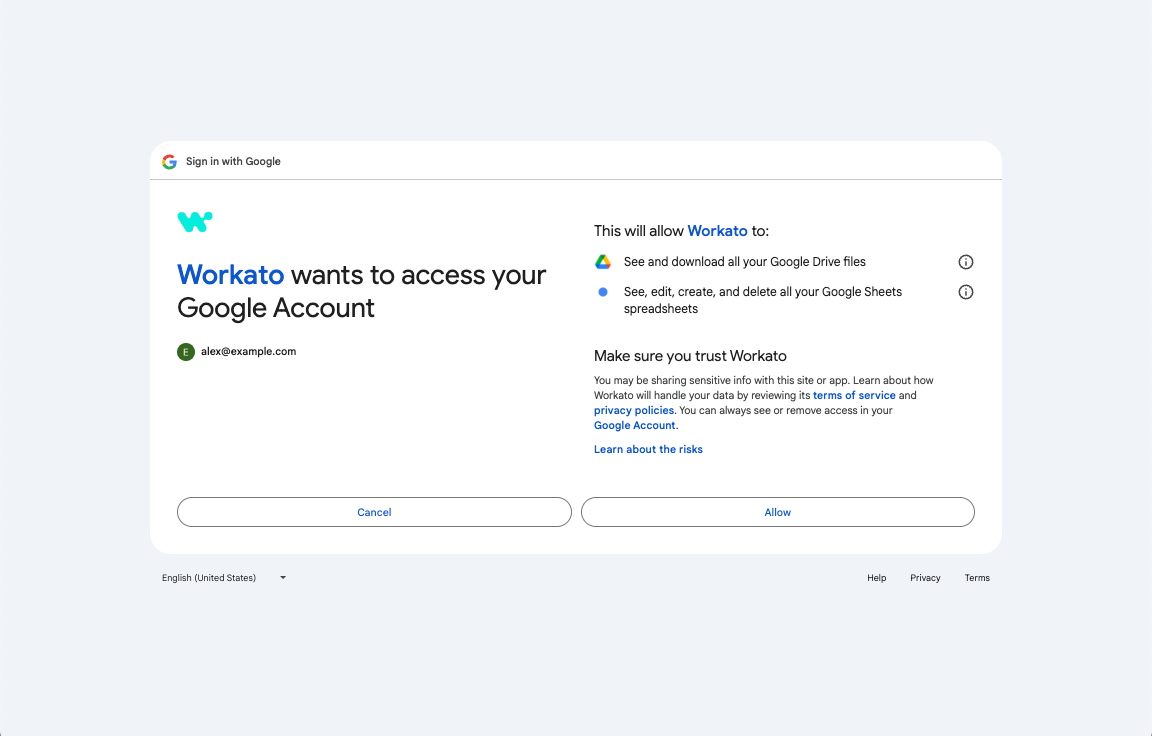 許可をクリックして、WorkatoがGoogleアカウントにアクセスできるようにします
Google Sheets MCPサーバーツールの使用方法
利用可能なツールの詳細については、次のセクションを参照してください:
create_spreadsheetツール
create_spreadsheetツールは、新しいGoogle Sheetsスプレッドシートを作成します。 LLMはこのツールを使用して、新しい運用スプレッドシートを開始したり、トラッカーやレポートを一から作成したり、データを入力する前にスプレッドシートを初期化したりします。 スプレッドシートは空の状態で作成することも、1つ以上のシートや任意のヘッダー行などの基本構造で初期化することもできます。
質問例:
Deal Name、Stage、Amount、Close Dateの列を含む'Q1 Sales Pipeline'という新しいスプレッドシートを作成してください。Tasks、Timeline、Resourcesのタブを含む新しいプロジェクトトラッカーを開始してください。Date、Category、Amount、Notesのヘッダーを含む新しい経費報告スプレッドシートを作成してください。'Monthly Metrics Dashboard'という空のスプレッドシートを作成してください。
get_spreadsheet_infoツール
get_spreadsheet_infoツールは、安全なナビゲーション、シート選択、および書き込みの前提条件に必要なGoogle Sheetsスプレッドシートのメタデータを、セルレベルのコンテンツを返さずに取得します。 LLMはこのツールを使用して、スプレッドシートの構造を理解したり、操作を実行する前にシート名を取得したり、書き込み前に現在のリビジョンIDを取得したり、保護された領域を確認したりします。
質問例:
Q4 Planningスプレッドシートにはどのシートがありますか。'Sales Dashboard'スプレッドシートの構造を表示してください。Pipelineトラッカーに保護されたシートがあるか確認してください。更新する前に、チームの四半期レポートのメタデータを取得してください。
get_sheet_infoツール
get_sheet_infoツールは、ナビゲーション、行選択、および書き込みの前提条件に必要な特定のシートのメタデータを、セルレベルのコンテンツを返さずに取得します。 LLMはこのツールを使用して、シートのプロパティを確認したり、保護の制約を確認したり、更新を行う前に現在の構造を理解したりします。
質問例:
トラッカー内の'January 2026'シートに関する情報を取得してください。Pipelineシートが保護またはロックされているか確認してください。Q1 Revenueタブのメタデータを表示してください。Dealsシートの現在の行数はいくつですか。
get_spreadsheet_contentツール
get_spreadsheet_contentツールは、シート構造とセルレベルのデータを含むスプレッドシートのコンテンツを取得します。 LLMはこのツールを使用して、値またはFormulaを読み取ったり、要約のためにスプレッドシートの内容を理解したり、分析用のテーブルを取得したり、更新を適用する前に現在の値を取得したりします。
質問例:
Sales Pipelineシートのすべてのデータを表示してください。Q1 Revenueタブから値を読み取ってください。ダッシュボードシートのセルA1からE10までの内容を取得してください。1月の経費トラッカーには現在何が入っていますか。
append_rowsツール
append_rowsツールは、構造化データの1行以上を既存のシートまたはテーブルに追加します。 LLMはこのツールを、パイプライン追跡や継続的なデータ収集などの運用ワークフローに使用します。この場合、新しいエントリは既存のデータを上書きせずに時間の経過とともに追加されます。
質問例:
これら3件の取引をSales Pipelineシートに追加してください。本日のインシデントレポートを追跡ログに追加してください。Date: 1/15/2026、Category: Travel、Amount: $250で経費トラッカーに新しい行を追加してください。これらのカスタマーサポートチケットをIssuesシートにログしてください。
update_range_valuesツール
update_range_valuesツールは、指定した範囲の値またはFormula、あるいはその両方を更新します。 LLMはこのツールを、特定の値の更新、データの修正、Formulaの置換、以前に追加された空行への入力など、既存のスプレッドシートコンテンツに対するユーザー指示の編集に使用します。
質問例:
Acme Corpの取引について、Stage列を'Closed Won'に更新してください。セルB12のQ4収益予測を$450,000に変更してください。5行目から8行目までのすべてのタスクのステータスを'Complete'に設定してください。四半期平均を計算するために、セルD2のFormulaを更新してください。
batch_updateツール
batch_updateツールは、複数のスプレッドシート更新を単一のアトミックな変更として適用し、要求された更新がすべて成功するか、まったく適用されないことを保証します。 LLMはこのツールを、行の追加とFormulaの入力を1つの操作で行う場合、単一の論理編集を表す複数の範囲を更新する場合、新しいシートの作成と初期化を同時に行う場合など、アトミック性が重要な場合に使用します。
質問例:
新しい取引行を追加し、予測収益を1回の更新で計算してください。'February 2026'タブを作成し、Januaryと同じヘッダーで初期化してください。パイプラインのステージを更新し、すべての予測Formulaをまとめて再計算してください。これらのエントリを追加し、同時にサマリー合計を更新してください。
add_sheetツール
add_sheetツールは、既存のスプレッドシートに新しいシート(タブ)を追加します。 LLMはこのツールを、新しい期間別タブの作成や追跡タブの追加など、構造的な整理ワークフローに使用します。
質問例:
月次トラッカーに'January 2026'という新しいタブを追加してください。Q4 Planningスプレッドシートに'Archive'という名前の新しいシートを作成してください。プロジェクトトラッカーに'Completed Tasks'タブを追加してください。ダッシュボードにQ2指標用の新しいシートを挿入してください。
rename_sheetツール
rename_sheetツールは、スプレッドシート内の既存のシート(タブ)の名前を変更します。 LLMはこのツールを、構造的なクリーンアップと再編成に使用します。
質問例:
Sheet1の名前を'Sales Pipeline'に変更してください。'January'タブ名を'January 2026'に変更してください。'Temp'シートの名前を'Archive'に変更してください。シート名を'Data'から'Q1 Revenue'に更新してください。
delete_sheetツール
delete_sheetツールは、スプレッドシートから既存のシート(タブ)を削除します。 これは、シートとその内容を削除する破壊的な操作です。 LLMは、ユーザーが依頼したときにこのツールを使用してシートを削除します。
質問例:
トラッカーから'Archive'タブを削除してください。Q4 Planningスプレッドシートから'Old Data'シートを削除してください。Sheet2はもう不要なので削除してください。プロジェクトダッシュボードから'Scratch'タブを削除してください。
はじめに
MCP serverのツールは、Overviewページのツールセクションで表示および管理できます。ツール管理では、次の機能を利用できます:
ツールを開始する必要があります
LLMは、MCP server connector内のアクティブなツールにのみアクセスできます。
最終更新日: