Jira MCPサーバー
Jira MCPサーバーを使用すると、LLMは自然な会話を通じてJira課題を探索および管理できます。 Jiraインターフェイスを直接操作しなくても、課題の検索、詳細の取得、コメントとアクティビティ履歴の確認、新しい課題の作成、ステータスの更新、課題フィールドの変更を行うためのツールが提供されます。
Jira MCPサーバーを使用すると、LLMは複数のチケットにわたる情報を統合し、パターンの特定、コメントスレッドの要約、依存関係の強調表示を行えます。 LLMは顧客チケットを集約してミーティング準備のために重要な課題を提示し、割り当てと最近のアクティビティをスタンドアップブリーフィング向けの一貫した要約にまとめることができます。
用途
次のアクションを実行する予定がある場合は、Jira MCPサーバーを使用します:
- 特定の課題のステータスを確認
- 課題を作成または更新
- 課題を新しいステータスに移行
- 課題にコメントを追加
- コメントと履歴を含む課題の完全なコンテキストを取得
- トピック、担当者、ステータス、または顧客で課題を検索
- 自分またはチームメイトに割り当てられた課題を表示
- 顧客の未解決課題を確認して顧客との通話に備える
- 課題の優先度ステータスの更新、再割り当て、またはラベルの追加
プロンプト例
次のプロンプト例を使用して、Jira MCPサーバーツールを呼び出します:
What's the status of API-1234?Summarize the payment timeout bugWhat do I need to know about API-1234 before my meeting?Who's working on the login issue?Summarize API-456What's the history on API-789?What decisions were made on API-2323What issues does Acme Corp have?Summarize Acme's recent ticketsWhat's been escalated by Acme?Give me context before my call with Acme
Jira MCPサーバーツール
Jira MCPサーバーは次のツールを提供します:
| ツール | 説明 |
|---|---|
| get_issue | キーまたはIDによって、単一のJira課題に関する詳細情報を取得します。 |
| get_issue_changelog | 指定した課題の変更履歴を取得し、変更されたフィールド、変更日、変更者、古い値と新しい値を表示します。 |
| get_issue_comments | IDによってJira課題のすべてのコメントを取得します。 |
| search_issues | 指定した条件に一致するJira課題を検索します。 |
| create_issue | 指定したフィールドで新しいJira課題を作成します。 |
| get_account_id | 指定したユーザーのアカウントIDを取得します。 |
| transition_issue | 課題を新しいワークフローステータスに移行します。 |
| get_transition_id | 指定した課題のトランジションIDを取得します。 |
| add_comment | 既存のJira課題にコメントを追加します。 |
| update_issue | 指定したフィールドで既存のJira課題を更新します。 |
Jira MCPサーバーのインストール
構築済みMCPサーバーをプロジェクトにインストールするには、次の手順を完了します:
Workatoアカウントにサインインします。
AI Hub > Enterprise MCPに移動します。
+ Create MCP serverをクリックします。
接続済みアプリを使用して構築済みMCPサーバーを開始するセクションに移動し、使用する構築済みMCPサーバーを選択します。
Use this serverをクリックします。
サーバー名フィールドにMCPサーバーの名前を入力します。
場所ドロップダウンメニューを使用して、MCPサーバーのプロジェクトを選択します。
Connectionsセクションに移動し、アプリアカウントに接続します。
MCPサーバーテンプレートで使用するコネクションタイプを選択します。
- User's connection: MCPサーバーツールは、アプリケーションに接続するユーザーのIDと権限に基づいてアクションを実行します。ユーザーは自分の認証情報で認証し、スキルを実行します。
- Your connection: このオプションでは、レシピビルダーによって確立されたコネクションを使用し、通常のアプリコネクションと同じ原則に従います。
 コネクションタイプを選択
検証済みユーザーアクセスの認証要件
OAuth 2.0認可コードグラントを使用するアプリコネクションのみが、ユーザーのコネクションで利用できます。詳細については、検証済みユーザーアクセスを参照してください。
次のセクションで、アプリ固有のコネクション設定手順を完了します。
Jiraコネクションのセットアップ
Jiraコネクションのセットアップ手順を表示
Jiraに接続する方法は6つあります:
- APIトークン
- サービスアカウント(APIトークン)
- OAuth 2.0(Cloud - AtlassianがホストするJira)
- OAuth 2.0(Data Center)
- Personal access tokens
- 基本認証(パスワード)
パスワードを使用する基本認証ではなく、APIトークン、サービスアカウントAPIトークン、OAuth 2.0、または個人用アクセストークンを使用してJiraに接続することを強くお勧めします。
制限事項
Jiraコネクターの認証方法には、次の制限があります:
- リアルタイムトリガーは、OAuth 2.0(Cloud - AtlassianがホストするJira)またはOAuth 2.0(Data Center)ではサポートされていません。
- オンプレミスJiraコネクションは、APIトークン認証またはサービスアカウント(APIトークン)認証ではサポートされていません。
- Atlassianは2018年12月に、クラウドコネクション向けのbasic authenticationを廃止しました。 On-premise Jiraは影響を受けません。
API token
API tokenの手順を表示
API tokenは、ユーザー名とパスワードを使用せずにAtlassianアカウントを認証します。 API token認証では、on-premise Jiraへのコネクションはサポートされていません。
前提条件
この認証方法では、Atlassian API tokenを生成する必要があります。詳細については、AtlassianのAPI tokenの管理ガイドを参照してください。
API tokenを使用したJiraへの接続
API tokenを使用してWorkatoでJiraに接続するには、次の手順を実行します:
作成 > コネクションをクリックするか、Cを2回押します。
新規コネクションページで、コネクションとしてJiraを検索して選択します。
コネクション名フィールドにコネクションの名前を入力します。
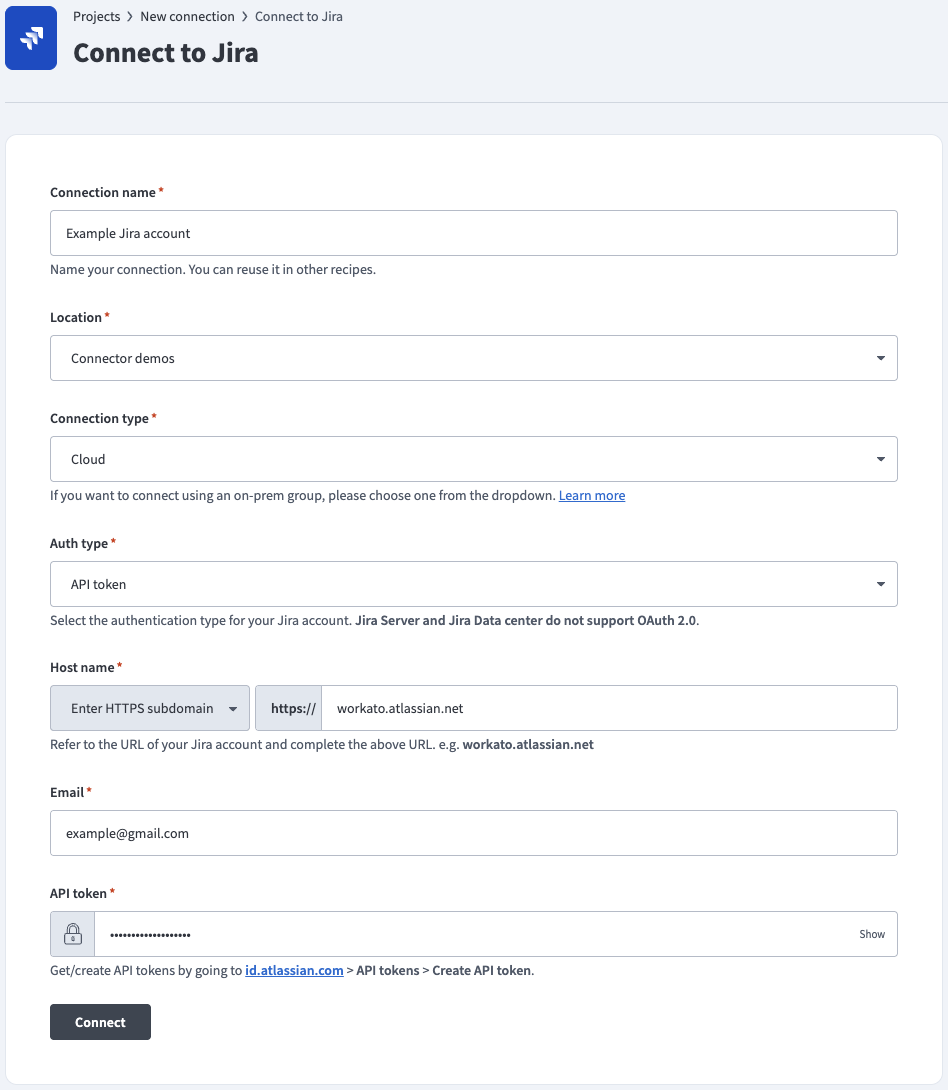 API token認証
ロケーションドロップダウンメニューを使用して、コネクションを保存するプロジェクトを選択します。
コネクションタイプドロップダウンメニューを使用して、コネクションタイプを選択します。
認証タイプドロップダウンメニューを使用してAPIトークンを選択します。
Host nameフィールドにJiraインスタンスのURLサブドメインを入力します。例: workato.atlassian.net
WorkatoにリンクするJiraアカウントのメールアドレスを入力します。
AtlassianアカウントのAPI tokenを入力します。この値を生成するには、AtlassianのAPI tokenの管理ガイドを参照してください。
任意。 Custom OAuth profileドロップダウンメニューを使用して、コネクション用のCustom OAuth profileを選択します。
接続をクリックします。
サービスアカウント(APIトークン)
サービスアカウント(APIトークン)の手順を表示
この認証方法を使用して、Atlassian Cloudサービスアカウントを使用してWorkatoをJiraに接続します。サービスアカウントは、連携に使用される専用の非個人Atlassianアカウントです。サービスアカウントは個々のユーザーに関連付けられていないため、チームメンバーが退職したりロールを変更したりしても、コネクションは安定した状態を維持します。
サービスアカウント(APIトークン)認証は、Jira Cloudコネクションのみをサポートしています。
前提条件
接続する前に、次のタスクを完了します:
サービスアカウントの設定
Atlassian Administrationに移動します。
組織を選択します。
Directory > Service accountsを選択し、Create a service accountをクリックします。
サービスアカウントの名前と説明を入力し、Create a service accountをクリックします。
Select app role for service accountページで、サービスアカウントのアプリとロールを選択します。
サービスアカウントをグループに追加して、特定のプロジェクトまたはスペースへのアクセス権を付与します。
Createをクリックします。
Create credentialsをクリックします。
Choose authentication type画面でAPI tokenを選択します。
Name API tokenページでNameとExpires onの日付を入力します。
コネクションのスコープを選択します。コネクションを確立するには、少なくともread:jira-userを選択する必要があります。レシピで使用するトリガーとアクションに基づいて、追加のスコープを選択します。使用可能なスコープの完全なリストについては、サービスアカウントのAPIトークンの管理を参照してください。
次へをクリックします。
Review your API token画面で、トークンに割り当てられたスコープを確認します。
Createをクリックします。
CopyをクリックしてAPIトークンをコピーします。 Workatoで使用するために、この値を保存します。
完了をクリックします。
サービスアカウントAPIトークンを使用したJiraへの接続
サービスアカウントAPIトークンを使用してWorkatoでJiraに接続するには、次の手順を実行します:
作成 > コネクションをクリックするか、Cを2回押します。
新規コネクションページで、コネクションとしてJiraを検索して選択します。
コネクション名フィールドにコネクションの名前を入力します。
ロケーションドロップダウンメニューを使用して、コネクションを保存するプロジェクトを選択します。
コネクションタイプドロップダウンメニューを使用して、コネクションタイプを選択します。
Auth typeドロップダウンメニューを使用して、Service account (API token)を選択します。
Host nameフィールドにJiraインスタンスのURLサブドメインを入力します。例: workato.atlassian.net
サービスアカウントに関連付けられたメールアドレスをEmailフィールドに入力します。
サービスアカウントのAPI tokenを入力します。この値を生成するには、AtlassianのAPI tokenの管理ガイドを参照してください。
任意。 Custom OAuth profileドロップダウンメニューを使用して、コネクション用のCustom OAuth profileを選択します。
接続をクリックします。
OAuth 2.0(Cloud - AtlassianがホストするJira)
OAuth 2.0(Cloud - AtlassianがホストするJira)の手順を表示
OAuth 2.0を使用すると、ユーザー名、パスワード、およびその他の情報を非公開にしたまま、特定のデータをアプリケーションと共有できます。 OAuth 2.0(Cloud - AtlassianがホストするJira)はJira Cloudコネクションをサポートしています。
リアルタイムトリガーはサポートされていません
OAuth 2.0はwebhookと互換性がないため、リアルタイムトリガーをサポートしていません。代替方法として、JiraでWebhooksコネクターを登録して、Jiraのstatic webhook機能を使用できます。登録手順については、Cloud Jiraのwebhookドキュメントを参照してください。
OAuth 2.0(Cloud - AtlassianがホストするJira)を使用したJiraへの接続
OAuth 2.0(Cloud - AtlassianがホストするJira)を使用してWorkatoでJiraに接続するには、次の手順を実行します:
作成 > コネクションをクリックするか、Cを2回押します。
新規コネクションページで、コネクションとしてJiraを検索して選択します。
コネクション名フィールドにコネクションの名前を入力します。
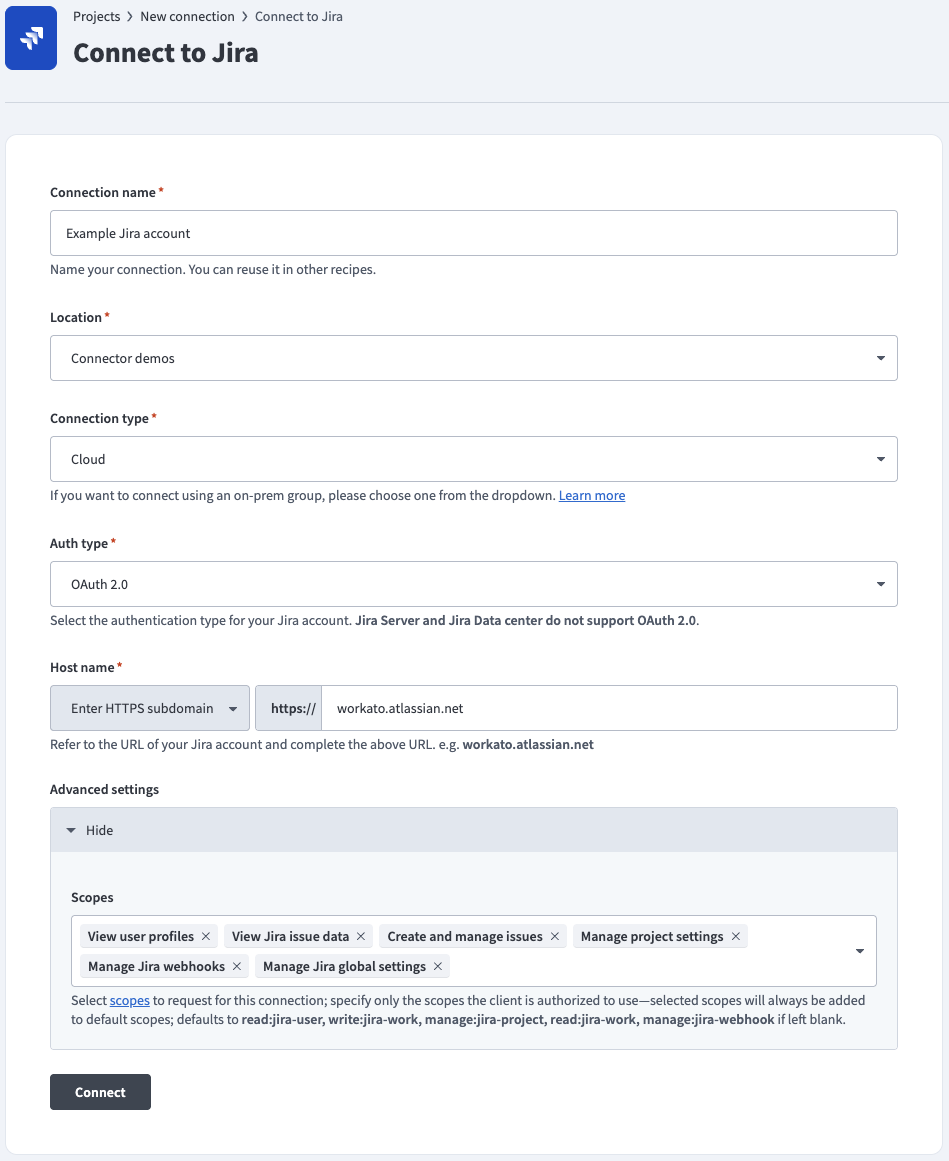 OAuth 2.0認証
ロケーションドロップダウンメニューを使用して、コネクションを保存するプロジェクトを選択します。
コネクションタイプドロップダウンメニューを使用して、コネクションタイプを選択します。
Auth typeドロップダウンメニューを使用して、OAuth 2.0 (Cloud - Atlassian-hosted Jira)を選択します。
Host nameフィールドにJiraインスタンスのURLサブドメインを入力します。例: workato.atlassian.net
任意。 Scopesドロップダウンメニューを使用して、リクエストするauthorization scopesを選択します。 Workatoはデフォルトで次のスコープをリクエストします。
read:jira-userwrite:jira-workmanage:jira-projectread:jira-workmanage:jira-webhook
任意。 Custom OAuth profileドロップダウンメニューを使用して、コネクション用のCustom OAuth profileを選択します。
接続をクリックし、Jiraインスタンスにサインインします。
Jiraインスタンスへのアクセスに関するWorkatoのリクエストを承認します。
OAuth 2.0(Data Center)
OAuth 2.0(Data Center)の手順を表示
OAuth 2.0(Data Center)を使用すると、OAuth 2.0を使用してオンプレミスのJira Data Centerインスタンスに接続できます。
リアルタイムトリガーはサポートされていません
OAuth 2.0はwebhookと互換性がないため、リアルタイムトリガーをサポートしていません。代替方法として、JiraでWebhooksコネクターを登録して、Jiraのstatic webhook機能を使用できます。登録手順については、Jira Datacenterのwebhookドキュメントを参照してください。
前提条件
OAuth 2.0を使用してJira Data Centerに接続する予定がある場合は、Atlassian client IDとclient secretを生成する必要があります。 https://www.workato.com/oauth/callbackをredirect URIとして使用してこれらの値を生成するには、Atlassianの受信リンクの設定ガイドを参照してください。
OAuth 2.0(Data Center)を使用したJiraへの接続
OAuth 2.0(Data Center)を使用してWorkatoでJiraに接続するには、次の手順を実行します:
作成 > コネクションをクリックするか、Cを2回押します。
新規コネクションページで、コネクションとしてJiraを検索して選択します。
コネクション名フィールドにコネクションの名前を入力します。
ロケーションドロップダウンメニューを使用して、コネクションを保存するプロジェクトを選択します。
コネクションタイプドロップダウンメニューを使用して、コネクションタイプを選択します。
Auth typeドロップダウンメニューを使用して、OAuth 2.0 (Data Center)を選択します。
Jira Data Centerインスタンスのホスト名をHost nameフィールドに入力します。例: jira.yourcompany.com
Advanced settingsセクションを展開します。
Jira Data Centerアプリケーションリンク設定のClient IDとClient secretを入力します。これらの値を生成するには、前提条件セクションを参照してください。
任意。 Scopesドロップダウンメニューを使用して、リクエストするauthorization scopesを選択します。デフォルトはREADとWRITEです。
任意。 Custom OAuth profileドロップダウンメニューを使用して、コネクション用のCustom OAuth profileを選択します。
接続をクリックし、Jiraインスタンスにサインインします。
Jiraインスタンスへのアクセスに関するWorkatoのリクエストを承認します。
Personal access tokens
Personal access tokensの手順を表示
Personal access token(PAT)は、ユーザー名とパスワードを使用せずにAtlassianアカウントを認証します。 PAT認証はon-premise Jiraコネクションをサポートしています。
前提条件
この認証方法では、Atlassian personal access tokenを生成する必要があります。詳細については、AtlassianのPersonal Access Tokensの使用ガイドを参照してください。
personal access tokenを使用したJiraへの接続
personal access tokenを使用してWorkatoでJiraに接続するには、次の手順を実行します:
作成 > コネクションをクリックするか、Cを2回押します。
新規コネクションページで、コネクションとしてJiraを検索して選択します。
コネクション名フィールドにコネクションの名前を入力します。
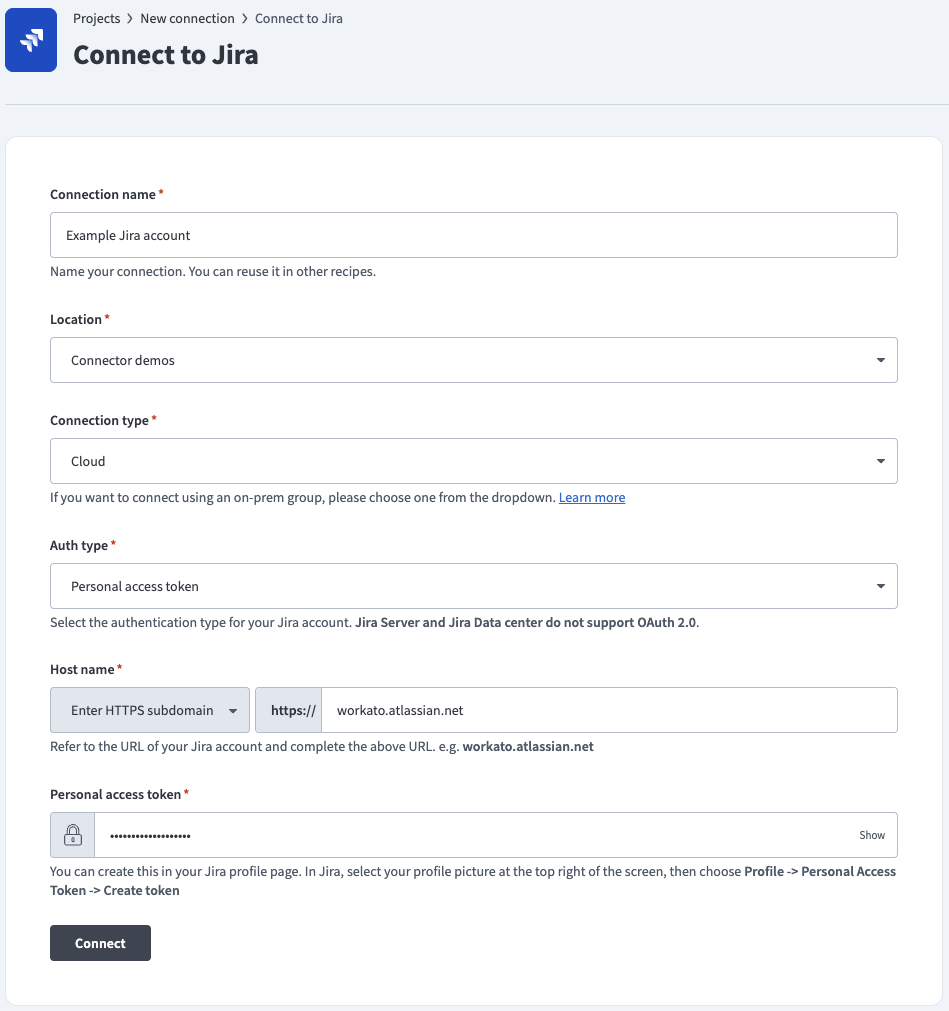 Personal access token認証
ロケーションドロップダウンメニューを使用して、コネクションを保存するプロジェクトを選択します。
コネクションタイプドロップダウンメニューを使用して、コネクションタイプを選択します。
認証タイプドロップダウンメニューを使用してPersonal access tokenを選択します。
Host nameフィールドにJiraインスタンスのURLサブドメインを入力します。例: workato.atlassian.net
WorkatoにリンクするJiraアカウントのPersonal access tokenを入力します。この値を生成するには、AtlassianのPersonal Access Tokensの使用ガイドを参照してください。
任意。 Custom OAuth profileドロップダウンメニューを使用して、コネクション用のCustom OAuth profileを選択します。
接続をクリックします。
パスワードによる基本認証
パスワードを使用したBasic authenticationの手順を表示
Basic authenticationは、ユーザー名とパスワードを使用してAtlassianアカウントに接続します。 Basic authenticationはon-premise Jiraコネクションをサポートしています。
パスワード認証は廃止されました
Atlassianは2018年12月に、クラウドコネクション向けのbasic authenticationを廃止しました。 On-premise Jiraは影響を受けません。
basic authenticationを使用したJiraへの接続
basic authenticationを使用してWorkatoでJiraに接続するには、次の手順を実行します:
作成 > コネクションをクリックするか、Cを2回押します。
新規コネクションページで、コネクションとしてJiraを検索して選択します。
コネクション名フィールドにコネクションの名前を入力します。
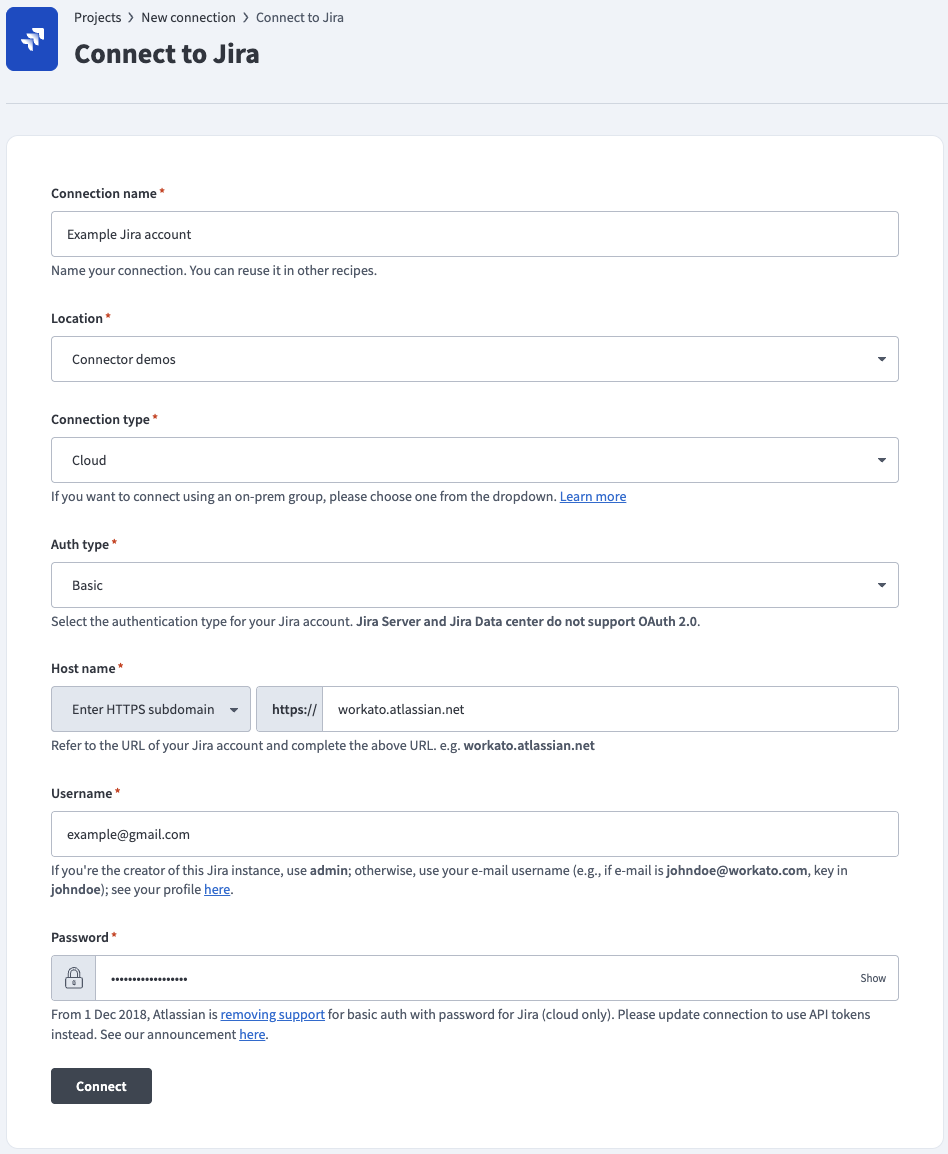 Basic password認証
ロケーションドロップダウンメニューを使用して、コネクションを保存するプロジェクトを選択します。
コネクションタイプドロップダウンメニューを使用して、コネクションタイプを選択します。
Auth typeドロップダウンメニューを使用してBasicを選択します。
Host nameフィールドにJiraインスタンスのURLサブドメインを入力します。例: workato.atlassian.net
Jiraのユーザー名とパスワードを入力します。
任意。 Custom OAuth profileドロップダウンメニューを使用して、コネクション用のCustom OAuth profileを選択します。
接続をクリックします。
Jira MCPサーバーツールの使用方法
利用可能なツールの詳細については、次のセクションを参照してください:
get_issueツール
get_issueツールは、PROJ-123などの課題キーを使用して、特定のJiraチケットの詳細全体を取得します。 LLMはこのツールを使用して、タスクの進行状況を確認したり、ストーリーの要件全体を読んだり、バグの解決を現在担当しているユーザーを確認したりします。
質問例:
What is the current status of JIRA-101 and who is it assigned to?Show me the full description and priority for the 'login page' bug.Get the details for the task 'Update API documentation' and check for any linked issues.When was the ticket PROJ-45 created and are there any labels on it?
get_issue_changelogツール
get_issue_changelogツールは、特定のJiraチケットに対して行われたすべての変更履歴を取得します。 LLMはこのツールを使用して、課題がどのように変化したかを追跡したり、ステータスがいつ変更されたかを確認したり、優先度や担当者などの特定のフィールドを変更したユーザーを特定したりします。
質問例:
Show me the recent history of changes for PROJ-123.When was the status of JIRA-45 changed from 'In Progress' to 'Done'?Who changed the priority on the 'API integration' task?Get the changelog for the 'mobile-app' bug to see how many times it has been reassigned.
get_issue_commentsツール
get_issue_commentsツールは、指定したJiraチケットのディスカッション履歴全体を取得します。 LLMはこのツールを使用して、チームの会話を把握したり、タスクに関して行われた特定の意思決定を見つけたり、メインの説明に含まれていない追加コンテキストを収集したりします。
質問例:
Show me all the comments on JIRA-101.What have people been saying about the 'payment gateway' bug?Get the discussion history for PROJ-45 to see if there are any updates from the client.
search_issuesツール
search_issuesツールは、指定したキーワード、フィルター、または条件に基づいてJira課題を検索します。 LLMはこのツールを使用して、プロジェクト内のチケットを特定したり、特定のユーザーに割り当てられたすべてのタスクを見つけたり、特定の優先度レベルのバグを絞り込んだりします。
質問例:
Find all open bugs in the 'Mobile App' project.Search for issues containing the keyword 'authentication'.What tasks are currently assigned to @Sarah in the 'Marketing' project?Search for all high-priority tickets that haven't been updated in the last week.
create_issueツール
create_issueツールは、要約、説明、課題タイプ、優先度、担当者、ラベルなど、指定したフィールドで新しいJira課題を作成します。 LLMはこのツールを使用して、会話からバグ、機能リクエスト、またはタスクを取り込み、Jiraインターフェイスに切り替えることなく、適切にフォーマットされた実行可能な課題を即座に作成します。
質問例:
Create a bug in PROJ for the timeout issue on the checkout page and assign it to Sarah.File a high-priority task about updating our SSL certificates.Create a story for the dark mode feature in the mobile app project.Open a new ticket for the API documentation update and label it 'documentation'.
get_account_idツール
get_account_idツールは、指定したユーザーのJiraアカウントIDを取得します。 LLMはこのツールを使用して、課題の割り当て、ユーザーによる絞り込み、または特定のアカウントIDが必要なその他の操作を実行する前に、正しいアカウント識別子を見つけます。
質問例:
What's Josh's account ID in Jira?Get the account ID for [email protected].Find the Jira account ID for the user 'Maria Rodriguez'.Look up the account identifier for our team lead before I assign them this bug.
transition_issueツール
transition_issueツールは、課題をTo DoからIn Progress、またはIn ReviewからDoneなど、新しいワークフローステータスに移動します。 LLMはこのツールを使用して、作業の進行に合わせて課題ステータスを更新したり、タスクを完了としてマークしたり、手動クリックなしでチームのワークフローに沿ってチケットを移動したりします。
質問例:
Move PROJ-123 to 'In Progress' status.Mark the authentication bug as 'Done'.Transition JIRA-456 to 'In Review' now that the code is ready.Change the status of the API task to 'Blocked'.
get_transition_idツール
get_transition_idツールは、特定の課題で使用可能なワークフロートランジションIDを取得します。 LLMはこのツールを使用して、課題の移行を試みる前に、Jiraワークフロー設定に基づいてチケットに対してどのステータス変更が可能かを特定します。
質問例:
What status transitions are available for PROJ-123?Show me the valid next steps for this ticket in the workflow.What are the transition options for the 'payment bug' issue?Check what statuses I can move JIRA-789 to from its current state.
add_commentツール
add_commentツールは、既存のJira課題にコメントを追加します。 LLMはこのツールを使用して、会話を離れることなく、ステータス更新の提供、質問への回答、追加コンテキストの共有、または意思決定のチケットへの直接記録を行います。
質問例:
Add a comment to PROJ-123 saying we've completed the database migration.Comment on the login bug that we're investigating the root cause.Post an update to JIRA-456 with the latest test results.Add a note to the API task explaining the workaround we found.
update_issueツール
update_issueツールは、要約、説明、優先度、担当者、ラベル、またはカスタムフィールドなど、指定したフィールドで既存のJira課題を更新します。 LLMはこのツールを使用して、要件の変更に応じてチケットの詳細を変更したり、優先度レベルを更新したり、作業を再割り当てしたり、会話に基づいて課題フィールドを調整したりします。
質問例:
Update PROJ-123 to high priority and assign it to Josh.Change the description of the checkout bug to include the new error details.Update JIRA-456 with the label 'needs-review' and increase its priority.Modify the API task summary to reflect that it now includes authentication updates.
はじめに
MCP serverのツールは、Overviewページのツールセクションで表示および管理できます。ツール管理では、次の機能を利用できます:
ツールを開始する必要があります
LLMは、MCP server connector内のアクティブなツールにのみアクセスできます。
最終更新日: