Marketo Leads and Activity Ops MCPサーバー
Marketo Leads and Activity Ops MCPサーバーを使用すると、LLMは自然な会話を通じてMarketoリードデータを操作できます。 このサーバーは、リードレコードの取得、作成、更新、アクティビティ履歴の確認、静的リストメンバーシップの管理を行うツールを提供し、Marketoインターフェイスを直接操作せずにMarketing Opsチームの日常的な運用ワークフローをサポートします。
用途
Marketo Leads and Activity Ops MCPサーバーを使用して、次のアクションを実行します:
- メールやMarketo IDなどのフィルターを使用したリードの取得
- Marketo IDによる特定のリード詳細の取得
- フィールド値を含む新しいリードレコードの作成
- 既存のリードレコードのフィールド更新
- 特定のリードのアクティビティ履歴の確認
- フィルターを使用した静的リストの一覧表示と検出
- 特定の静的リストのメタデータの取得
- 静的リストのメンバーの取得
- 特定のリードに関連付けられた静的リストの表示
- 静的リストへのリードの追加
- 静的リストからのリードの削除
プロンプト例
次のプロンプト例を使用して、Marketo Leads and Activity Ops MCPサーバーツールを呼び出します:
Find the lead with email [email protected].Get details for lead ID 1207345.Create a new lead for Marco Reyes at techcorp.com.Update this lead's job title to VP of Marketing.Show me the activity history for this lead.List all static lists in the Q1 Campaign program.Get details about the Webinar Attendees list.Who are the members of the Enterprise Prospects list?What lists is this lead a member of?Add these leads to the Trade Show Contacts list.Remove this lead from the Nurture Campaign list.
Marketo Leads and Activity Ops MCPサーバーツール
Marketo Leads and Activity Ops MCPサーバーは、次のツールを提供します:
| ツール | 説明 |
|---|---|
| list_leads | メールやMarketo IDなどの明示的なフィルターを使用してリードを取得します。 |
| get_lead | IDでMarketoリードを取得します。 |
| create_lead | 指定されたフィールド値を使用して新しいリードレコードを作成します。 |
| update_lead | 既存のリードレコードのフィールドを更新します。 |
| get_lead_activities | 指定したリードのアクティビティ履歴を取得します。 |
| list_static_lists | サポートされているフィルターを使用して静的リストを取得します。 |
| get_static_list | 指定した静的リストのメタデータを取得します。 |
| get_static_list_members | 指定した静的リストのメンバーを取得します。 |
| get_lead_list_memberships | 特定のリードに関連付けられた静的リストを取得します。 |
| add_leads_to_static_list | 1件以上のリードを静的リストに追加します。 |
| remove_leads_from_static_list | 1件以上のリードを静的リストから削除します。 |
Marketo Leads and Activity Ops MCPサーバーのインストール
構築済みMCPサーバーをプロジェクトにインストールするには、次の手順を完了します:
Workatoアカウントにサインインします。
AI Hub > Enterprise MCPに移動します。
+ Create MCP serverをクリックします。
接続済みアプリを使用して構築済みMCPサーバーを開始するセクションに移動し、使用する構築済みMCPサーバーを選択します。
Use this serverをクリックします。
サーバー名フィールドにMCPサーバーの名前を入力します。
場所ドロップダウンメニューを使用して、MCPサーバーのプロジェクトを選択します。
Connectionsセクションに移動し、アプリアカウントに接続します。
MCPサーバーテンプレートで使用するコネクションタイプを選択します。
- User's connection: MCPサーバーツールは、アプリケーションに接続するユーザーのIDと権限に基づいてアクションを実行します。ユーザーは自分の認証情報で認証し、スキルを実行します。
- Your connection: このオプションでは、レシピビルダーによって確立されたコネクションを使用し、通常のアプリコネクションと同じ原則に従います。
 コネクションタイプを選択
検証済みユーザーアクセスの認証要件
OAuth 2.0認可コードグラントを使用するアプリコネクションのみが、ユーザーのコネクションで利用できます。詳細については、検証済みユーザーアクセスを参照してください。
次のセクションで、アプリ固有のコネクション設定手順を完了します。
Marketoコネクション設定
Marketoコネクション設定手順を表示
Marketoコネクターはカスタム認証を使用します。
カスタムサービスクライアント
MarketoはRESTエンドポイントを公開し、Workatoのような統合プラットフォームがコア機能にリモートでアクセスして実行できるようにします。この統合を容易にするために、Workato専用のカスタムサービスクライアントを作成することをお勧めします。
カスタムサービスクライアントを使用する主な利点は次のとおりです。
- 分離されたログ記録:統合およびワークフロープロセスのすべての操作が、専用のカスタムサービスクライアントの下でログに記録されます。このアプローチでは、特定の統合プラットフォームに関連する問題を分離することで、追跡とトラブルシューティングが強化されます。
- カスタマイズされた権限:カスタムサービスクライアントを使用すると、個々の従業員ユーザーアカウントとは独立して、権限とセキュリティプロファイルを調整できます。
統合シナリオに必要なアクションを実行するために、カスタムサービスクライアントに必要なすべての権限が付与されていることを確認してください。レシピ実行中に403エラーが発生した場合、サービスクライアントにそのアクションに対する適切な権限がないことを示しています。
最小スコープ
最小スコープを表示
新しいAPIロールを作成する際は、以下の最小ロールスコープを選択する必要があります。詳細については、APIロールの作成を参照してください。
Read-Only ActivityRead-Write ActivityRead-Only LeadRead-Write LeadRead-Only AssetRead-Write Asset
カスタム認証用のMarketo設定
WorkatoでMarketoへのカスタム認証コネクションを設定するには、次の手順を実行します:
REST APIエンドポイントの取得
REST APIエンドポイントの取得手順を表示
MarketoでREST APIエンドポイントを取得するには、次の手順を実行します:
管理者権限を持つユーザーとしてMarketoインスタンスにサインインします。
Admin > Web Servicesに移動します。
REST APIセクションで、Workatoで使用するためにEndpointをコピーして保存します。
APIロールの作成
APIロールの作成手順を表示
MarketoでAPIロールを作成するには、次の手順を実行します。
管理>ユーザーとロールに移動し、ロールタブを選択します。
新規ロールをクリックします。
ロール名フィールドに新しいロールの名前を入力します。必要に応じて、説明フィールドに説明を追加します。
権限フィールドでAPIへのアクセスチェックボックスを選択します。
作成をクリックしてAPIロールを作成します。
APIユーザーの作成
APIユーザーの作成手順を表示
MarketoでAPIユーザーを作成するには、次の手順を実行します。
管理>ユーザーとロールに移動し、ユーザータブを選択します。
API専用ユーザーを作成をクリックします。
メール、名、姓フィールドに入力します。
ロールメニューから、前のステップで作成したAPIロールのチェックボックスを選択します。
API専用ユーザーを作成をクリックします。
カスタムサービスの作成
カスタムサービスの作成手順を表示
カスタムサービスを作成すると、Workatoでコネクションを確立するために使用するクライアントIDとクライアントシークレットを取得できます。カスタムサービスの詳細については、Marketo Engage Developer Documentationを参照してください。
Marketoでカスタムサービスを作成するには、次の手順を実行します。
Admin(管理)>LaunchPointに移動します。
新規>新規サービスをクリックします。
わかりやすい表示名を入力し、サービスドロップダウンメニューからカスタムを選択します。
Descriptionフィールドに説明を入力します。
前のステップで作成したユーザーをAPI専用ユーザードロップダウンメニューから選択します。
Createをクリックします。
クライアント認証情報の取得
クライアント認証情報の取得手順を表示
Marketoでクライアント認証情報を取得するには、次の手順を実行します:
前のステップで作成した新しいカスタムサービスの詳細を表示を選択します。
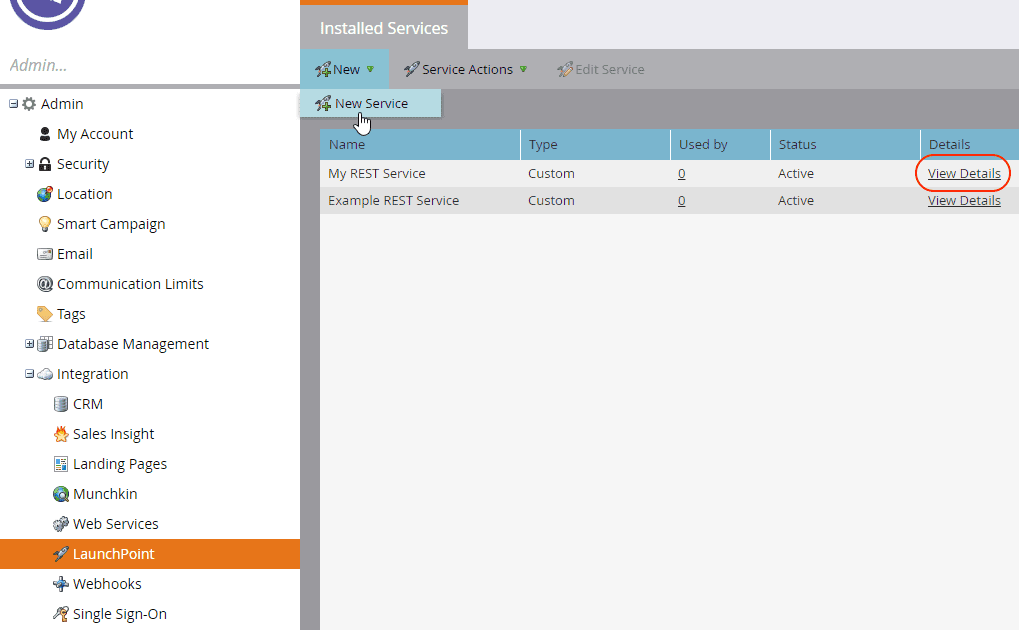 カスタムサービスを表示
Workatoで使用するために、Client IdとClient Secretをコピーして保存します。
カスタム認証によるMarketoへの接続
カスタム認証によるMarketoへの接続手順を表示
WorkatoでMarketoに接続するには、次の手順を実行します:
作成 > コネクションを選択するか、Cを2回押します。
Marketoを検索し、アプリとして選択します。
コネクション名フィールドにコネクションの名前を入力します。
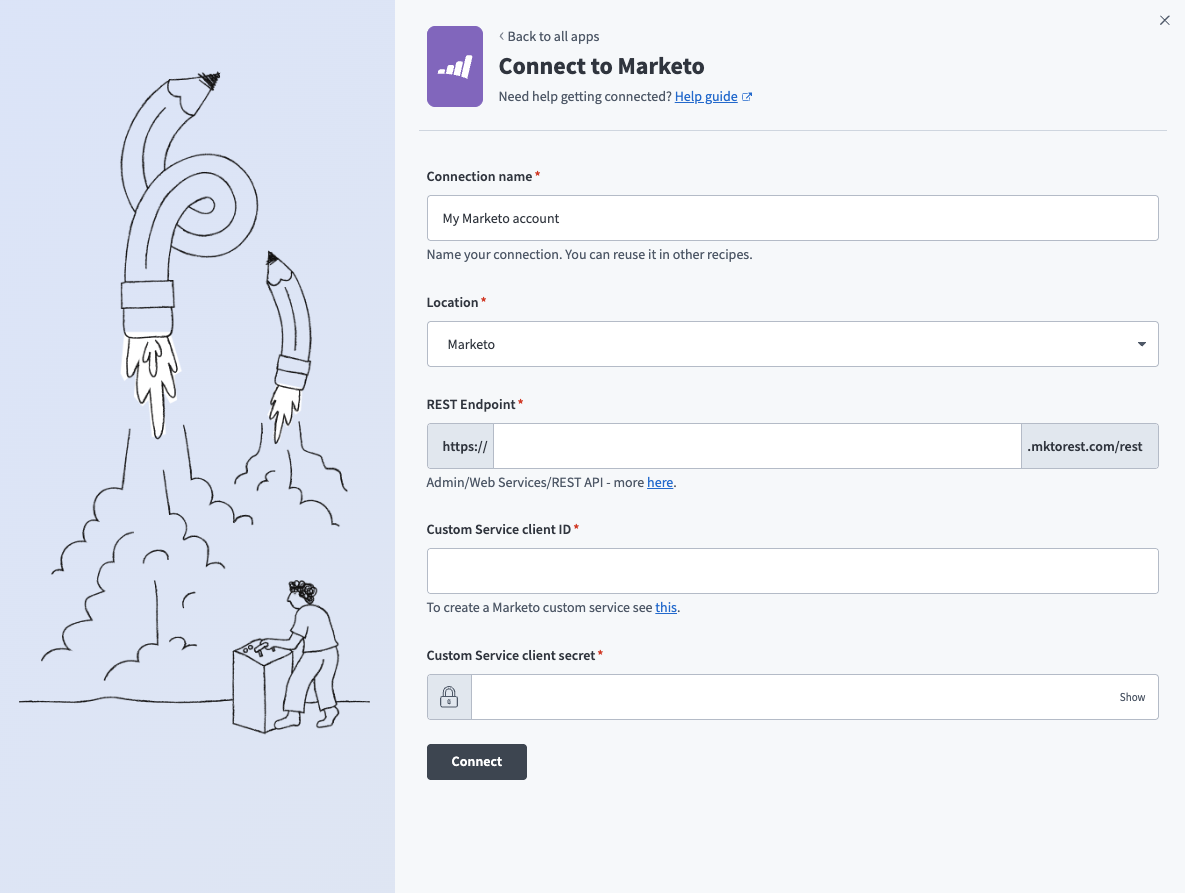 コネクションに名前を付ける
ロケーションドロップダウンメニューを使用して、コネクションを保存するプロジェクトを選択します。
MarketoインスタンスのベースURLをRESTエンドポイントフィールドに入力します。たとえば、RESTエンドポイントがhttps://123-ABC-456.mktorest.com/restの場合、このフィールドに123-ABC-456を入力します。詳細については、REST APIエンドポイントの取得を参照してください。
MarketoのClient IdをCustom Service client IDフィールドに入力します。詳細については、クライアント認証情報の取得を参照してください。
MarketoのClient SecretをCustom Service client secretフィールドに入力します。詳細については、クライアント認証情報の取得を参照してください。
接続をクリックします。
プロジェクトプロパティ設定
Marketo Leads and Activity Ops MCPサーバーは、動作とデフォルトを制御するために、次のプロジェクトレベルのプロパティをサポートしています:
| プロジェクトレベルのプロパティ | 説明 |
|---|---|
default_activity_time_window | time_windowパラメーターなしでget_lead_activitiesが呼び出されたときに適用されるデフォルトの時間範囲を定義します。 これにより、範囲が限定され予測可能なアクティビティ取得が確保されます。 |
default_activity_type_ids | activity_type_idsパラメーターなしでget_lead_activitiesが呼び出されたときに使用されるアクティビティタイプIDのセットを定義します。 デフォルトは、1 — Visit Webpage、2 — Fill Out Form、6 — Send Email、7 — Email Delivered、8 — Email Bounced、9 — Unsubscribe Email、10 — Open Email、11 — Click Email、および27 — Email Bounced Softを含む標準のエンゲージメントアクティビティセットです。 |
max_records | list_leads、get_lead_activities、get_static_list_members、get_lead_list_membershipsなど、コレクションを返すツールで単一のレスポンスとして返されるレコードの最大数を定義します。 この制限は、取得可能なデータセット全体ではなく、レスポンスページごとに適用されます。 |
max_batch_size | バッチ操作で許可されるリードIDの最大数を定義します。 add_leads_to_static_listおよびremove_leads_from_static_listに適用されます。 この値は、Marketo APIの制限である300を超えることはできません。 |
プロジェクトレベルのプロパティ設定手順を表示
プロジェクトレベルのプロパティを設定するには、次の手順を実行します:
Workatoアカウントにサインインし、プロジェクトに移動します。
MCPサーバーを含むプロジェクトに移動します。
Settingsタブをクリックします。
 Settingsタブをクリックします。
プロジェクトプロパティを選択します。
更新するプロジェクトプロパティに移動し、Edit(鉛筆)アイコンをクリックします。
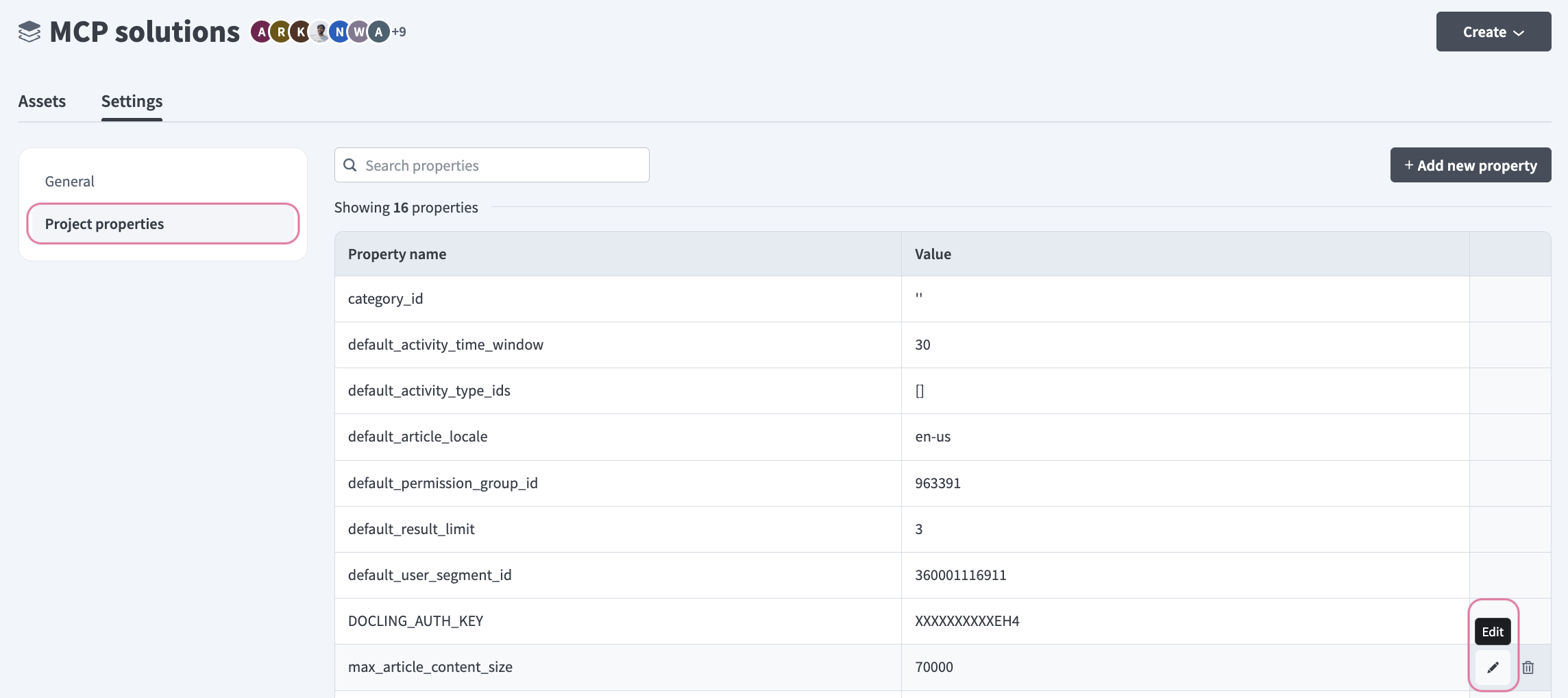 Edit(鉛筆)アイコンをクリックします。
Valueフィールドに移動して変更を加えます。 たとえば、max_batch_sizeを250に設定するか、max_recordsを25に設定します。
Marketo Leads and Activity Ops MCPサーバーツールの使用方法
利用可能なツールの詳細については、次のセクションを参照してください:
list_leadsツール
list_leadsツールは、メールやMarketo IDなどの明示的なフィルターを使用してリードを取得します。 LLMはこのツールを使用して、メールまたはMarketo IDでリードを検索またはルックアップします。
質問例:
Find the lead with email [email protected].Look up leads with Marketo IDs 12345 and 67890.Search for the lead with email [email protected].Get leads matching these email addresses.
get_leadツール
get_leadツールは、IDでMarketoリードを取得します。 LLMは、リードがMarketo IDによって一意に識別されている場合にこのツールを使用します。
質問例:
Get details for lead ID 1207345.Show me the complete information for Marketo lead 67890.Retrieve lead 54321 from Marketo.What are the details for this lead ID?
create_leadツール
create_leadツールは、指定されたフィールド値を使用して新しいリードレコードを作成します。 LLMは、新しいリードを作成するよう明示的に依頼した場合にこのツールを使用します。
質問例:
Create a new lead for Marco Reyes at acme.com.Add Jade Anderson as a lead with email [email protected].Create a lead record for Alex Chen, VP of Sales.Add a new Marketo lead for this contact.
update_leadツール
update_leadツールは、既存のリードレコードのフィールドを更新します。 LLMは、リードが一意に識別されていることを確認した後、このツールを使用して既存のリードを変更します。
質問例:
Update this lead's job title to VP of Marketing.Change the company name for lead 1207345 to Acme Inc.Update Mei's phone number to 555-0123.Modify this lead's status to Qualified.
get_lead_activitiesツール
get_lead_activitiesツールは、指定したリードのアクティビティ履歴を取得します。 LLMはこのツールを使用して、リードのアクティビティまたはエンゲージメントを表示します。
質問例:
Show me the activity history for this lead.What engagement activities has lead 1207345 had?Get the activity log for Jade Anderson.Review this lead's interaction history.
list_static_listsツール
list_static_listsツールは、サポートされているフィルターを使用して静的リストを取得します。 LLMはこのツールを使用して静的リストを検出または参照します。正確なリスト名が指定されている場合はその名前を使用し、特定のプログラムに属するリストをリクエストした場合はプログラム名を使用します。
質問例:
List all static lists in the Q1 Campaign program.Show me static lists named 'Webinar Attendees'.What static lists exist in Marketo?Find lists in the Product Launch program.
get_static_listツール
get_static_listツールは、指定した静的リストのメタデータを取得します。 LLMはこのツールを使用して、特定のリストに関する詳細を取得します。
質問例:
Get details about the Webinar Attendees list.Show me metadata for list ID 456.What are the details of the Enterprise Prospects list?Get information about this static list.
get_static_list_membersツール
get_static_list_membersツールは、指定した静的リストのメンバーを取得し、大規模なリスト向けにページネーションをサポートします。 LLMはこのツールを使用して、リストのメンバーを表示します。
質問例:
Who are the members of the Enterprise Prospects list?Show me all leads in the Webinar Attendees list.List members of the Trade Show Contacts list.Get the leads in list ID 789.
get_lead_list_membershipsツール
get_lead_list_membershipsツールは、指定したリードに関連付けられた静的リストを取得します。 LLMはこのツールを使用して、リードがどのリストに属しているかを表示します。
質問例:
What lists is this lead a member of?Show me all static lists containing lead 12345.Which lists include Jade Anderson?What static lists is Marco in?
add_leads_to_static_listツール
add_leads_to_static_listツールは、1件以上のリードを静的リストに追加します。 LLMはこのツールを使用して、まずlist_leadsまたはget_leadを使用してリードの識別情報を解決し、リストにリードを追加します。
質問例:
Add these leads to the Trade Show Contacts list.Put lead 12345 in the Enterprise Prospects list.Add Jade and Marco to the Webinar Attendees list.Include this lead in the Nurture Campaign list.
remove_leads_from_static_listツール
remove_leads_from_static_listツールは、1件以上のリードを静的リストから削除します。 LLMはこのツールを使用して、リストからリードを削除します。
質問例:
Remove this lead from the Nurture Campaign list.Take lead 12345 out of the Enterprise Prospects list.Remove Jade from the Webinar Attendees list.Remove these leads from the Trade Show Contacts list.
はじめに
MCP serverのツールは、Overviewページのツールセクションで表示および管理できます。ツール管理では、次の機能を利用できます:
ツールを開始する必要があります
LLMは、MCP server connector内のアクティブなツールにのみアクセスできます。
最終更新日: