Marketo Program Ops MCPサーバー
Marketo Program OpsMCPサーバーを使用すると、LLMは自然な会話を通じてMarketo Engageのマーケティングプログラムを管理および実行できます。 Marketoインターフェイスを直接操作することなく、プログラムの設定、キャンペーンの有効化、メンバーシップとステータスの管理、運用パフォーマンスの追跡を行うツールを提供します。
用途
Marketo Program Ops MCPサーバーを使用して、次のアクションを実行します:
- ステータスと時間フィルターを使用してマーケティングプログラムを一覧表示する
- IDで特定のプログラムの詳細を取得する
- 新しいマーケティングプログラムを作成する
- 再利用のために既存のプログラムを複製する
- プログラムメタデータを更新する
- プログラム内のスマートキャンペーンを一覧表示する
- 特定のスマートキャンペーンの詳細を取得する
- トリガーキャンペーンを有効化および無効化する
- バッチキャンペーンの実行をスケジュールする
- プログラムメンバーとそのステータスを取得する
- プログラムにリードを追加する
- プログラムからリードを削除する
- プログラムメンバーのステータスを更新する
- プログラムトークンを一覧表示および更新する
- プログラムパフォーマンスメトリクスを追跡する
- プログラム内のメールパフォーマンスを監視する
プロンプト例
次のプロンプト例を使用して、Marketo Program OpsMCPサーバーツールを呼び出します。
有効なマーケティングプログラムをすべて一覧表示してください。プログラムID123074の詳細を取得してください。Q2用の新しいウェビナープログラムを作成してください。Q1ウェビナープログラムをQ2用に複製してください。このプログラムの説明を更新してください。このプログラムのスマートキャンペーンを表示してください。フォーム送信用のトリガーキャンペーンを有効化してください。バッチキャンペーンを明日の午前9時に実行するようスケジュールしてください。このプログラムのメンバーは誰ですか。これらのリードをウェビナープログラムに追加してください。これらのリードのメンバーステータスを'Attended'に更新してください。このプログラムにはどのトークンが定義されていますか。Q1キャンペーンのパフォーマンスはどうですか。このプログラムのメールパフォーマンスを表示してください。
Marketo Program Ops MCPサーバーツール
Marketo Program Ops MCPサーバーは、次のツールを提供します:
| ツール | 説明 |
|---|---|
| list_programs | 任意のステータスおよび更新時刻フィルターを使用して、マーケティングプログラムを一覧表示します。 |
| get_program | IDでプログラムの詳細を取得します。 |
| create_program | 新しいマーケティングプログラムを作成します。 |
| clone_program | 既存のプログラムを複製して新しいプログラムを作成します。 |
| update_program | プログラムメタデータを更新します。 |
| list_smart_campaigns | プログラム内のスマートキャンペーンを一覧表示します。 |
| get_smart_campaign | スマートキャンペーンの詳細を取得します。 |
| activate_trigger_campaign | トリガーキャンペーンを有効化します。 |
| deactivate_trigger_campaign | トリガーキャンペーンを無効化します。 |
| schedule_batch_campaign | バッチキャンペーンの実行をスケジュールします。 |
| get_program_members | プログラムのメンバーとそのステータスを取得します。 |
| add_program_members | プログラムにリードを追加します。 |
| remove_program_members | プログラムからリードを削除します。 |
| update_program_member_status | プログラムメンバーのステータスを更新します。 |
| list_program_tokens | プログラムに定義されたトークンを一覧表示します。 |
| update_program_token | プログラムトークンの値を更新します。 |
| get_program_performance | プログラムの運用パフォーマンスメトリクスを取得します。 |
| get_email_performance | プログラム内のメールに関するメールパフォーマンスメトリクスを取得します。 |
Marketo Program Ops MCPサーバーをインストールする
構築済みMCPサーバーをプロジェクトにインストールするには、次の手順を完了します:
Workatoアカウントにサインインします。
AI Hub > Enterprise MCPに移動します。
+ Create MCP serverをクリックします。
接続済みアプリを使用して構築済みMCPサーバーを開始するセクションに移動し、使用する構築済みMCPサーバーを選択します。
Use this serverをクリックします。
サーバー名フィールドにMCPサーバーの名前を入力します。
場所ドロップダウンメニューを使用して、MCPサーバーのプロジェクトを選択します。
Connectionsセクションに移動し、アプリアカウントに接続します。
MCPサーバーテンプレートで使用するコネクションタイプを選択します。
- User's connection: MCPサーバーツールは、アプリケーションに接続するユーザーのIDと権限に基づいてアクションを実行します。ユーザーは自分の認証情報で認証し、スキルを実行します。
- Your connection: このオプションでは、レシピビルダーによって確立されたコネクションを使用し、通常のアプリコネクションと同じ原則に従います。
 コネクションタイプを選択
検証済みユーザーアクセスの認証要件
OAuth 2.0認可コードグラントを使用するアプリコネクションのみが、ユーザーのコネクションで利用できます。詳細については、検証済みユーザーアクセスを参照してください。
次のセクションで、アプリ固有のコネクション設定手順を完了します。
Marketoコネクション設定
Marketoコネクションの設定手順を表示
Marketoコネクターはカスタム認証を使用します。
カスタムサービスクライアント
MarketoはRESTエンドポイントを公開し、Workatoのような統合プラットフォームがコア機能にリモートでアクセスして実行できるようにします。この統合を容易にするために、Workato専用のカスタムサービスクライアントを作成することをお勧めします。
カスタムサービスクライアントを使用する主な利点は次のとおりです。
- 分離されたログ記録:統合およびワークフロープロセスのすべての操作が、専用のカスタムサービスクライアントの下でログに記録されます。このアプローチでは、特定の統合プラットフォームに関連する問題を分離することで、追跡とトラブルシューティングが強化されます。
- カスタマイズされた権限:カスタムサービスクライアントを使用すると、個々の従業員ユーザーアカウントとは独立して、権限とセキュリティプロファイルを調整できます。
統合シナリオに必要なアクションを実行するために、カスタムサービスクライアントに必要なすべての権限が付与されていることを確認してください。レシピ実行中に403エラーが発生した場合、サービスクライアントにそのアクションに対する適切な権限がないことを示しています。
最小スコープ
最小スコープを表示
新しいAPIロールを作成する際は、以下の最小ロールスコープを選択する必要があります。詳細については、APIロールの作成を参照してください。
Read-Only ActivityRead-Write ActivityRead-Only LeadRead-Write LeadRead-Only AssetRead-Write Asset
カスタム認証用のMarketo設定
WorkatoでMarketoへのカスタム認証コネクションを設定するには、次の手順を実行します:
REST APIエンドポイントの取得
REST APIエンドポイントの取得手順を表示
MarketoでREST APIエンドポイントを取得するには、次の手順を実行します:
管理者権限を持つユーザーとしてMarketoインスタンスにサインインします。
Admin > Web Servicesに移動します。
REST APIセクションで、Workatoで使用するためにEndpointをコピーして保存します。
APIロールの作成
APIロールの作成手順を表示
MarketoでAPIロールを作成するには、次の手順を実行します。
管理>ユーザーとロールに移動し、ロールタブを選択します。
新規ロールをクリックします。
ロール名フィールドに新しいロールの名前を入力します。必要に応じて、説明フィールドに説明を追加します。
権限フィールドでAPIへのアクセスチェックボックスを選択します。
作成をクリックしてAPIロールを作成します。
APIユーザーの作成
APIユーザーの作成手順を表示
MarketoでAPIユーザーを作成するには、次の手順を実行します。
管理>ユーザーとロールに移動し、ユーザータブを選択します。
API専用ユーザーを作成をクリックします。
メール、名、姓フィールドに入力します。
ロールメニューから、前のステップで作成したAPIロールのチェックボックスを選択します。
API専用ユーザーを作成をクリックします。
カスタムサービスの作成
カスタムサービスの作成手順を表示
カスタムサービスを作成すると、Workatoでコネクションを確立するために使用するクライアントIDとクライアントシークレットを取得できます。カスタムサービスの詳細については、Marketo Engage Developer Documentationを参照してください。
Marketoでカスタムサービスを作成するには、次の手順を実行します。
Admin(管理)>LaunchPointに移動します。
新規>新規サービスをクリックします。
わかりやすい表示名を入力し、サービスドロップダウンメニューからカスタムを選択します。
Descriptionフィールドに説明を入力します。
前のステップで作成したユーザーをAPI専用ユーザードロップダウンメニューから選択します。
Createをクリックします。
クライアント認証情報の取得
クライアント認証情報の取得手順を表示
Marketoでクライアント認証情報を取得するには、次の手順を実行します:
前のステップで作成した新しいカスタムサービスの詳細を表示を選択します。
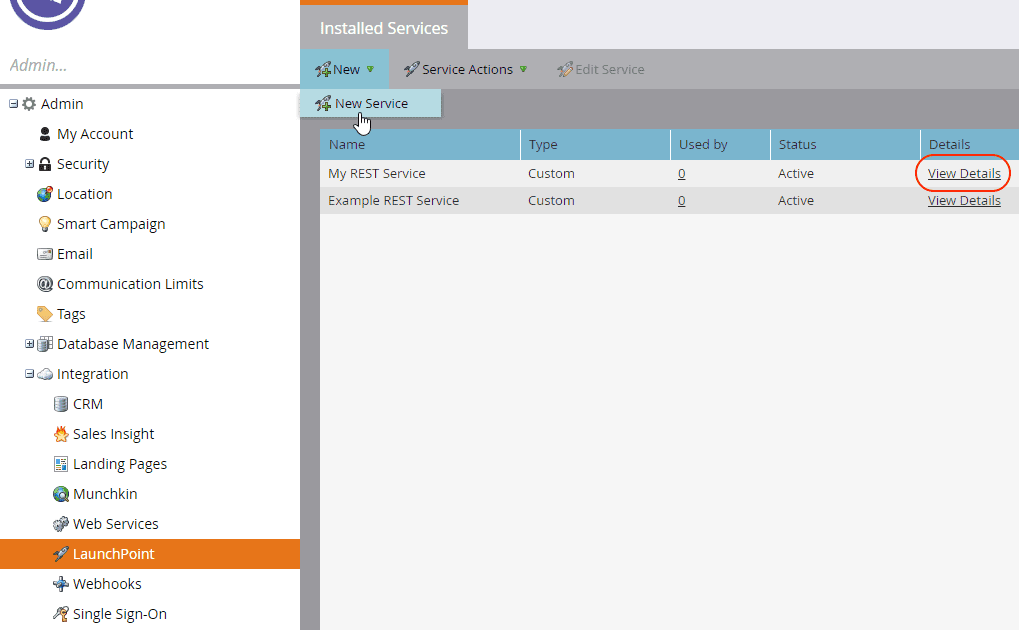 カスタムサービスを表示
Workatoで使用するために、Client IdとClient Secretをコピーして保存します。
カスタム認証によるMarketoへの接続
カスタム認証によるMarketoへの接続手順を表示
WorkatoでMarketoに接続するには、次の手順を実行します:
作成 > コネクションを選択するか、Cを2回押します。
Marketoを検索し、アプリとして選択します。
コネクション名フィールドにコネクションの名前を入力します。
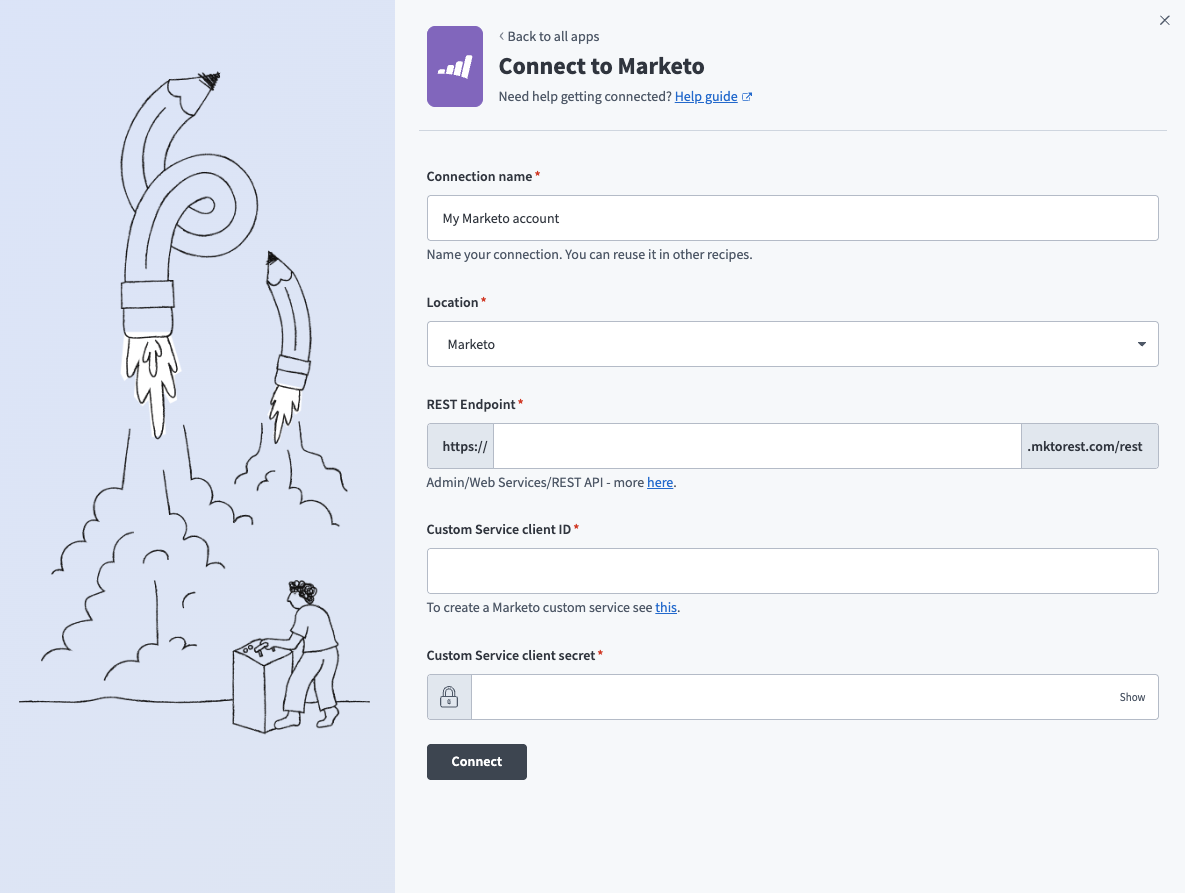 コネクションに名前を付ける
ロケーションドロップダウンメニューを使用して、コネクションを保存するプロジェクトを選択します。
MarketoインスタンスのベースURLをRESTエンドポイントフィールドに入力します。たとえば、RESTエンドポイントがhttps://123-ABC-456.mktorest.com/restの場合、このフィールドに123-ABC-456を入力します。詳細については、REST APIエンドポイントの取得を参照してください。
MarketoのClient IdをCustom Service client IDフィールドに入力します。詳細については、クライアント認証情報の取得を参照してください。
MarketoのClient SecretをCustom Service client secretフィールドに入力します。詳細については、クライアント認証情報の取得を参照してください。
接続をクリックします。
Marketo Program Ops MCPサーバーツールの使用方法
利用可能なツールの詳細については、次のセクションを参照してください:
list_programsツール
list_programsツールは、任意のステータスおよび更新時刻フィルターを使用してマーケティングプログラムを一覧表示します。 LLMはこのツールを使用してプログラムを参照または一覧表示したり、部分的または概略の情報しかない場合にプログラムを検索したりします。
質問例:
有効なマーケティングプログラムをすべて一覧表示してください。先週更新されたプログラムを表示してください。名前に'webinar'を含むプログラムを検索してください。アーカイブ済みのプログラムをすべて一覧表示してください。
get_programツール
get_programツールは、IDでプログラムの詳細を取得します。 LLMはこのツールを使用して、list_programsのプログラムIDまたはユーザーが指定したプログラムIDを使用してプログラムの詳細を取得します。
質問例:
プログラムID123074の詳細を取得してください。このプログラムの完全な情報を表示してください。プログラム5678の詳細は何ですか。Q1ウェビナーのプログラム情報を取得してください。
create_programツール
create_programツールは、新しいマーケティングプログラムを作成します。 LLMはこのツールを使用して新しいプログラムを最初から作成し、必須フィールドが不足している場合は入力を求めます。
質問例:
Q2用の新しいウェビナープログラムを作成してください。新しいメールキャンペーンプログラムを設定してください。展示会用の新しいイベントプログラムを作成してください。新規リード向けのナーチャープログラムを作成してください。
clone_programツール
clone_programツールは、既存のプログラムを複製して新しいプログラムを作成します。 LLMはこのツールを使用して、ソースプログラムIDを使い、新しいキャンペーン向けに既存のプログラム設定を再利用します。 LLMは有効化の前にトークン値の確認を促します。
質問例:
Q1ウェビナープログラムをQ2用に複製してください。新製品向けにメールキャンペーン設定をコピーしてください。このイベントプログラムを来月用に複製してください。ナーチャープログラムのコピーを作成してください。
update_programツール
update_programツールは、プログラムメタデータを更新します。 LLMはこのツールを使用してプログラムメタデータを変更します。 このツールは、構造変更やスマートキャンペーンの変更には使用されません。
質問例:
このプログラムの説明を更新してください。プログラム名を'Q2 Product Launch'に変更してください。整理しやすくするためにプログラムタグを更新してください。プログラムメタデータを変更してください。
list_smart_campaignsツール
list_smart_campaignsツールは、プログラム内のスマートキャンペーンを一覧表示します。 LLMはこのツールを使用して、プログラムIDを使用してプログラム内のキャンペーンを表示または確認します。
質問例:
このプログラムのスマートキャンペーンを表示してください。プログラム123074のすべてのキャンペーンを一覧表示してください。ウェビナープログラムにはどのキャンペーンがありますか。このマーケティングプログラムのキャンペーンを表示してください。
get_smart_campaignツール
get_smart_campaignツールは、スマートキャンペーンの詳細を取得します。 LLMはこのツールを使用して、有効化またはスケジュール設定の前にキャンペーンを確認します。
質問例:
このスマートキャンペーンの詳細を取得してください。ウェルカムメールのキャンペーン設定を表示してください。キャンペーンID78900の詳細は何ですか。トリガーキャンペーンの設定を確認してください。
activate_trigger_campaignツール
activate_trigger_campaignツールは、トリガーキャンペーンを有効化します。 LLMはこのツールを使用して、条件を満たすイベントで自動実行されるトリガーキャンペーンを開始します。
質問例:
フォーム送信用のトリガーキャンペーンを有効化してください。ウェルカムメールトリガーをオンにしてください。リードスコアリングキャンペーンを開始してください。自動応答キャンペーンを有効化してください。
deactivate_trigger_campaignツール
deactivate_trigger_campaignツールは、トリガーキャンペーンを無効化します。 LLMはこのツールを使用して、有効なトリガーキャンペーンを停止します。
質問例:
フォーム送信トリガーを無効化してください。ウェルカムメールキャンペーンをオフにしてください。自動応答トリガーを停止してください。このトリガーキャンペーンを無効化してください。
schedule_batch_campaignツール
schedule_batch_campaignツールは、バッチキャンペーンの実行をスケジュールします。 LLMはこのツールを使用して、指定した時刻にバッチキャンペーンを実行します。
質問例:
バッチキャンペーンを明日の午前9時に実行するようスケジュールしてください。メールブラストを金曜日の午後2時に実行してください。このキャンペーンを次の月曜日の朝にスケジュールしてください。ナーチャーキャンペーンを午前10時に実行するよう設定してください。
get_program_membersツール
get_program_membersツールは、プログラムのメンバーとそのステータスを取得します。 LLMはこのツールを使用して、プログラムIDを使用してプログラム参加者またはそのステータスを表示します。
質問例:
このプログラムのメンバーは誰ですか。ウェビナープログラムの参加者を表示してください。プログラム123074のメンバーとそのステータスを一覧表示してください。このキャンペーンのメンバーリストを取得してください。
add_program_membersツール
add_program_membersツールは、プログラムにリードを追加します。 LLMはこのツールを使用して、プログラムにリードを追加します。
質問例:
これらのリードをウェビナープログラムに追加してください。これらの人をナーチャーキャンペーンに含めてください。JadeとMarcoをこのプログラムに追加してください。これらのリードをイベントプログラムに登録してください。
remove_program_membersツール
remove_program_membersツールは、プログラムからリードを削除します。 LLMはこのツールを使用して、プログラムから参加者を削除します。
質問例:
これらのリードをプログラムから削除してください。Marcoをウェビナープログラムから外してください。条件を満たさないリードをこのキャンペーンから削除してください。これらのメンバーをプログラムから削除してください。
update_program_member_statusツール
update_program_member_statusツールは、プログラムメンバーのステータスを更新します。 LLMはこのツールを使用して、プログラムメンバーのステータスを進める、または修正します。
質問例:
これらのリードのメンバーステータスを'Attended'に更新してください。Jadeのステータスを'Registered'に変更してください。これらのメンバーを'No Show'としてマークしてください。アクティブな参加者のステータスを'Engaged'に更新してください。
list_program_tokensツール
list_program_tokensツールは、プログラムに定義されたトークンを一覧表示します。 LLMはこのツールを使用して、実行または複製の前にトークン値を確認します。
質問例:
このプログラムにはどのトークンが定義されていますか。プログラムトークンとその値を表示してください。ウェビナープログラムのすべてのトークンを一覧表示してください。このキャンペーンにはどの変数が設定されていますか。
update_program_tokenツール
update_program_tokenツールは、プログラムトークンの値を更新します。 LLMはこのツールを使用して、プログラムの実行パラメーターを設定または更新します。
質問例:
ウェビナー日付トークンを4月15日に更新してください。講演者名トークンを'Dr. Sarah Michaels'に変更してください。イベント場所トークンを設定してください。プログラム変数を新しい値で更新してください。
get_program_performanceツール
get_program_performanceツールは、プログラムの運用パフォーマンスメトリクスを取得します。 LLMはこのツールを使用して、プログラムメンバーシップとキャンペーン実行パフォーマンスを把握します。
質問例:
Q1キャンペーンのパフォーマンスはどうですか。このプログラムのパフォーマンスメトリクスを表示してください。ウェビナープログラムのメンバーシップ統計を取得してください。プログラムパフォーマンスの数値はどうなっていますか。
get_email_performanceツール
get_email_performanceツールは、プログラム内のメールに関するメールパフォーマンスメトリクスを取得します。 LLMはこのツールを使用して、プログラムのメールエンゲージメントメトリクスを表示します。
質問例:
このプログラムのメールパフォーマンスを表示してください。キャンペーンメールの開封率とクリック率はどのくらいですか。ウェビナープログラムのメールエンゲージメントメトリクスを取得してください。このプログラム内のメールのパフォーマンスはどうですか。
はじめに
MCP serverのツールは、Overviewページのツールセクションで表示および管理できます。ツール管理では、次の機能を利用できます:
ツールを開始する必要があります
LLMは、MCP server connector内のアクティブなツールにのみアクセスできます。
最終更新日: