Namely End User MCPサーバー
Namely End User MCPサーバーは、自然な会話を通じて、個々の従業員およびマネージャーに対して、HRおよびディレクトリ情報へのセルフサービスのIDスコープ付きアクセスを提供します。 これにより、LLMはHRデータの表示、マネージャーである場合はチーム情報へのアクセス、基本的な組織コンテキストの参照を、HR管理者権限を必要としたり、従業員全体の機密データを公開したりすることなく実行できます。
Namely End User MCPサーバーは、PTO残高の確認、同僚の連絡先情報の検索、自分のプロファイルの確認、またはマネージャーである場合はチームの休暇ステータスの確認を行うためのツールを提供します。 すべてのオペレーションは、ユーザーのIDおよび許可された可視性に厳密にスコープ設定されるため、組織全体でサーバーを安全に幅広くデプロイできます。
用途
次のアクションを実行する予定がある場合は、Namely End User MCPサーバーを使用します:
- 自分の雇用プロファイル、役職名、部署を表示
- 福利厚生の登録ステータスと補償内容を確認
- 同僚の連絡先情報と組織の詳細を検索
- マネージャーである場合は直属の部下を表示
- 可視性の範囲内でレポート関係を把握
- 名、姓、または個人用メールアドレスを更新
- 組織内のすべての役職名を取得
プロンプト例
次のプロンプト例を使用して、Namely End User MCPサーバーのツールを呼び出します:
What's my job title and department?When did I start at the company?What health plan am I enrolled in?Who is Sarah Chen and what's her contact information?Show me my direct reports.Who does Alex report to?Update my personal email to [email protected].What are all the job titles in our organization?
Namely End User MCPサーバーツール
Namely End User MCPサーバーには、次のツールが用意されています:
| ツール | 説明 |
|---|---|
| get_my_profile | 雇用プロファイル情報を表示します。 |
| get_my_benefits | 福利厚生の登録ステータスを表示します。 |
| lookup_employee | 従業員情報を検索します。 |
| get_my_team | 直属の部下を表示します。 |
| get_reporting_relationship | レポート関係を表示します。 |
| update_my_profile | 名、姓、または個人用メールアドレスを更新します。 |
| get_all_job_titles | 組織内のすべての役職名を取得します。 |
Namely End User MCPサーバーのインストール
構築済みMCPサーバーをプロジェクトにインストールするには、次の手順を完了します:
Workatoアカウントにサインインします。
AI Hub > Enterprise MCPに移動します。
+ Create MCP serverをクリックします。
接続済みアプリを使用して構築済みMCPサーバーを開始するセクションに移動し、使用する構築済みMCPサーバーを選択します。
Use this serverをクリックします。
サーバー名フィールドにMCPサーバーの名前を入力します。
場所ドロップダウンメニューを使用して、MCPサーバーのプロジェクトを選択します。
Connectionsセクションに移動し、アプリアカウントに接続します。
MCPサーバーテンプレートで使用するコネクションタイプを選択します。
- User's connection: MCPサーバーツールは、アプリケーションに接続するユーザーのIDと権限に基づいてアクションを実行します。ユーザーは自分の認証情報で認証し、スキルを実行します。
- Your connection: このオプションでは、レシピビルダーによって確立されたコネクションを使用し、通常のアプリコネクションと同じ原則に従います。
 コネクションタイプを選択
検証済みユーザーアクセスの認証要件
OAuth 2.0認可コードグラントを使用するアプリコネクションのみが、ユーザーのコネクションで利用できます。詳細については、検証済みユーザーアクセスを参照してください。
次のセクションで、アプリ固有のコネクション設定手順を完了します。
Namely End Userコネクション設定
Namely End Userコネクション設定手順を表示
NamelyコネクタはOAuth 2.0認証をサポートしています。
WorkatoでNamelyに接続するには、次の手順を実行します:
作成 > コネクションをクリックするか、Cを2回押します。
Namelyを検索し、アプリとして選択します。
コネクション名フィールドにコネクションの名前を入力します。
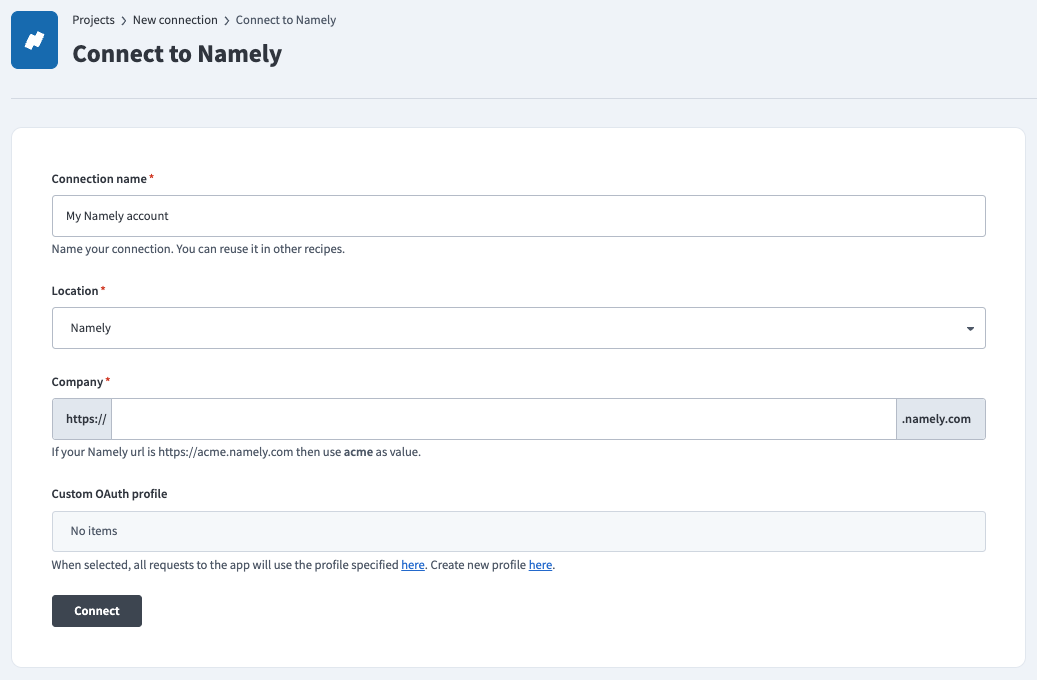 Namelyコネクション設定
ロケーションドロップダウンメニューを使用して、コネクションを保存するプロジェクトを選択します。
Workatoアカウントに接続する予定の会社アカウント名をCompanyフィールドに入力します。この名前はNamely URLで確認できます。たとえば、URLがhttp://acme.namely.comの場合は、このフィールドにacmeと入力します。
任意。 Custom OAuth profileドロップダウンメニューを使用して、コネクション用のCustom OAuth profileを選択します。
接続をクリックします。
WorkatoがNamelyアカウントにアクセスすることを承認するよう求められたら、Allowをクリックします。
プロジェクトプロパティ設定
Namely End User MCPサーバーのデフォルトのタイムゾーンは、プロジェクトレベルで設定する必要があります。
プロジェクトプロパティ設定手順を表示
タイムゾーンを設定するには、次の手順を実行します:
Workatoアカウントにサインインし、プロジェクトに移動します。
MCPサーバーを含むプロジェクトに移動します。
Settingsタブをクリックします。
 Settingsタブをクリックします。
プロジェクトプロパティを選択します。
MCP_DEFAULT_TIMEZONEプロパティに移動し、Edit(編集)(鉛筆)アイコンをクリックします。
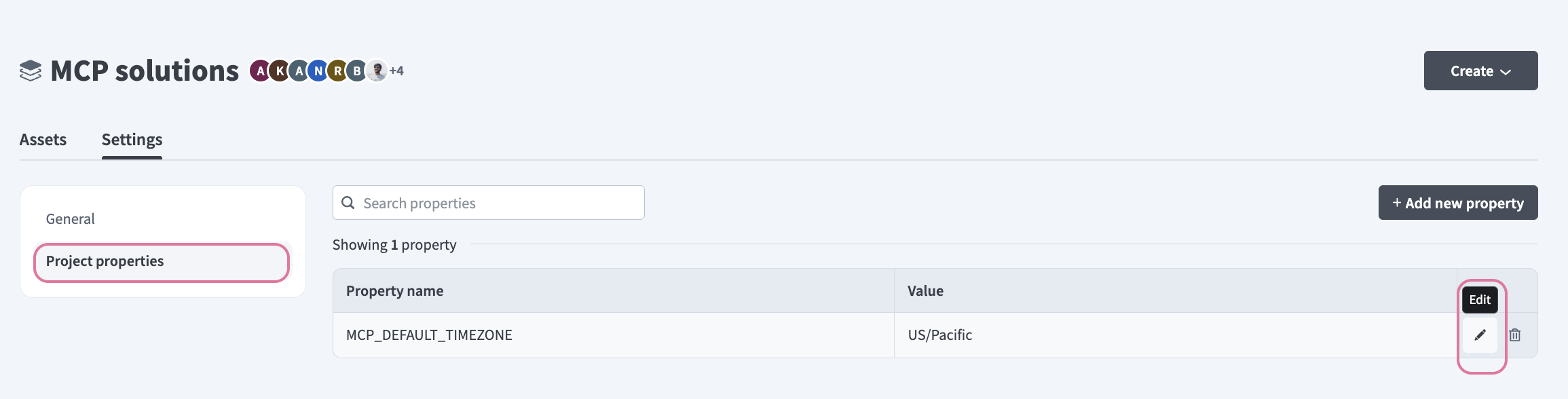 Edit(編集)(鉛筆)アイコンをクリックします。
Value(値)フィールドに移動し、タイムゾーンを入力します。例: US/Pacific、Australia/Sydney、Asia/Kolkata、またはEurope/London。
Namely End User MCPサーバーツールの使用方法
利用可能なツールの詳細については、次のセクションを参照してください:
get_my_profileツール
get_my_profileツールは、役職名、部署、入社日、その他の個人HRデータなど、雇用プロファイル情報を取得します。 LLMは、自分の雇用情報に関する自己参照型のHR質問に対して、このツールをデフォルトとして使用します。
セルフサービスのみ
このツールは、自分のプロファイル情報のみを取得します。 PTOや福利厚生などの特定のドメインについては、包括的な情報にアクセスするためにドメイン固有のツールの使用を検討してください。
質問例:
What's my job title?When did I start working here?What department am I in?Show me my employment profile.
get_my_benefitsツール
get_my_benefitsツールは、健康保険、歯科、視力、その他の福利厚生プランなど、福利厚生の登録ステータスを取得します。 LLMはこのツールを使用して、登録ステータスと概要レベルの補償内容の説明を表示します。
質問例:
What health plan am I enrolled in?Do I have dental insurance?Show me my benefits enrollment.What coverage do I have for vision?
lookup_employeeツール
lookup_employeeツールは、特定の同僚について、役職名、部署、マネージャー、連絡先情報などの情報を取得します。 LLMは、可視性セット内の誰かについて質問した場合にこのツールを使用します。 このツールは検索や名前の列挙をサポートしていません。特定の人物が参照されている場合にのみ機能します。
可視性が必要
このツールは、許可された可視性セット内の人物の情報のみを返します。 すべての従業員の検索や列挙には使用できません。
質問例:
Who is Sarah Chen?What's Jordan's job title?How do I contact Alex?What department does Maria work in?
get_my_teamツール
get_my_teamツールは、マネージャーである場合に直属の部下を取得します。 LLMはこのツールを使用してチーム構造を表示し、任意で間接的な部下(完全なレポートツリー)を含めることができます。 このツールは、マネージャーであるユーザーに対してのみ結果を返します。
マネージャーのみ
このツールは、直属の部下がいる場合にのみ機能します。 個人貢献者に対しては結果を返しません。
質問例:
Who are my direct reports?Show me my team.Who reports to me?Get my full reporting tree including indirect reports.
get_reporting_relationshipツール
get_reporting_relationshipツールは、可視性の範囲内にいる人物のレポート関係を取得します。 LLMは、誰かが誰にレポートするか、または誰が別の誰かにレポートするかを尋ねた場合にこのツールを使用します。
質問例:
Who does Alex report to?Who reports to Jordan?What's Sarah's reporting chain?Show me the reporting relationship for the engineering team.
update_my_profileツール
update_my_profileツールは、名、姓、または個人用メールアドレスを更新します。 LLMはこのツールを使用して、プロファイルに関連付けられた名前とメールアドレスを更新します。
質問例:
Update my first name from 'Alexandra' to 'Alex'.Change my last name to 'Johnson-Smith'.Update my email to [email protected].
get_all_job_titlesツール
get_all_job_titlesツールは、組織内のすべての役職名を取得します。 LLMはこのツールを使用して、会社全体のロールの全範囲を把握したり、組織構造の探索を支援したりします。
質問例:
What are all the job titles in our organization?Show me the different roles we have company-wide.List all engineering job titles.What positions exist in the product department?
はじめに
MCP serverのツールは、Overviewページのツールセクションで表示および管理できます。ツール管理では、次の機能を利用できます:
ツールを開始する必要があります
LLMは、MCP server connector内のアクティブなツールにのみアクセスできます。
最終更新日: