Outreach Sales Engagement MCPサーバー
Outreach Sales Engagement MCPサーバーにより、LLMは自然な会話を通じてOutreachのセールスエンゲージメントデータを管理できます。 Outreachインターフェースを直接操作しなくても、シーケンスの検出および構築、プロスペクトとアカウントの管理、アクティビティの確認、登録操作の実行を行うためのツールを提供します。
用途
Outreach Sales Engagement MCPサーバーを使用して、次のアクションを実行します:
- ステータス、所有者、名前のフィルターを使用してシーケンスを一覧表示および検索
- シーケンスのステップと構造を取得
- 新しいシーケンスを作成し、ステップを追加
- 名前、メール、アカウント、または所有者でプロスペクトを検索
- プロスペクトの詳細情報を取得
- 名前またはドメインでアカウントを検索
- 日付とタイプのフィルターを使用して通話とタスクを確認
- プロスペクトのステージ、所有者、またはタグを更新
- 手動の通話レコードをログに記録
- プロスペクトをシーケンスに登録
- シーケンス登録を一時停止または再開
プロンプト例
Meiが所有するすべてのアクティブなシーケンスを表示してください。Q1 Enterpriseシーケンスのステップを取得してください。製品デモ用の新しいアウトバウンドシーケンスを作成してください。Acme Corpのプロスペクトを見つけてください。今日の通話とタスクを表示してください。JoshのステージをWorkingに更新してください。このプロスペクトとの通話をログに記録してください - ボイスメールを残しました。Jade AndersonをQ1 Enterpriseシーケンスに登録してください。このプロスペクトの登録を一時停止してください。テクノロジー業界のアカウントを検索してください。
Outreach Sales Engagement MCPサーバーツール
Outreach Sales Engagement MCPサーバーは、次のツールを提供します:
| ツール | 説明 |
|---|---|
| list_sequences | ステータス、所有者、名前の任意のフィルターを使用してOutreachシーケンスを一覧表示します。 |
| get_sequence_steps | 指定したOutreachシーケンスの順序付きステップを取得します。 |
| create_sequence | 下書きステータスで新しいOutreachシーケンスを作成します。 |
| create_sequence_step | 既存のOutreachシーケンスに新しいステップを追加します。 |
| search_prospects | 名前、メール、アカウント、または所有者でOutreachプロスペクトを検索します。 |
| get_prospect | IDで単一のOutreachプロスペクトの完全な詳細を取得します。 |
| search_accounts | 名前またはドメインでOutreachアカウントを検索します。 |
| list_calls_and_tasks | 日付、タイプ、プロスペクト、またはアカウントのフィルターを使用してOutreachの通話とタスクを一覧表示します。 |
| update_prospect | Outreachプロスペクトレコードのステージ、所有者、またはタグを更新します。 |
| log_call | Outreachプロスペクトに対して手動のアウトバウンド通話レコードをログに記録します。 |
| enroll_prospect | 単一のプロスペクトをアクティブなOutreachシーケンスに登録します。 |
| manage_enrollment | プロスペクトのアクティブなシーケンス登録を一時停止または再開します。 |
Outreach Sales Engagement MCPサーバーをインストール
構築済みMCPサーバーをプロジェクトにインストールするには、次の手順を完了します:
Workatoアカウントにサインインします。
AI Hub > Enterprise MCPに移動します。
+ Create MCP serverをクリックします。
接続済みアプリを使用して構築済みMCPサーバーを開始するセクションに移動し、使用する構築済みMCPサーバーを選択します。
Use this serverをクリックします。
サーバー名フィールドにMCPサーバーの名前を入力します。
場所ドロップダウンメニューを使用して、MCPサーバーのプロジェクトを選択します。
Connectionsセクションに移動し、アプリアカウントに接続します。
MCPサーバーテンプレートで使用するコネクションタイプを選択します。
- User's connection: MCPサーバーツールは、アプリケーションに接続するユーザーのIDと権限に基づいてアクションを実行します。ユーザーは自分の認証情報で認証し、スキルを実行します。
- Your connection: このオプションでは、レシピビルダーによって確立されたコネクションを使用し、通常のアプリコネクションと同じ原則に従います。
 コネクションタイプを選択
検証済みユーザーアクセスの認証要件
OAuth 2.0認可コードグラントを使用するアプリコネクションのみが、ユーザーのコネクションで利用できます。詳細については、検証済みユーザーアクセスを参照してください。
次のセクションで、アプリ固有のコネクション設定手順を完了します。
Outreachコネクションのセットアップ
Outreachコネクションのセットアップ手順を表示
OutreachコネクターはOAuth 2.0認証を使用します。
WorkatoでOutreachに接続するには、次の手順を実行します:
作成 > コネクションをクリックします。
Outreachを検索し、アプリとして選択します。
コネクション名フィールドにコネクションの名前を入力します。
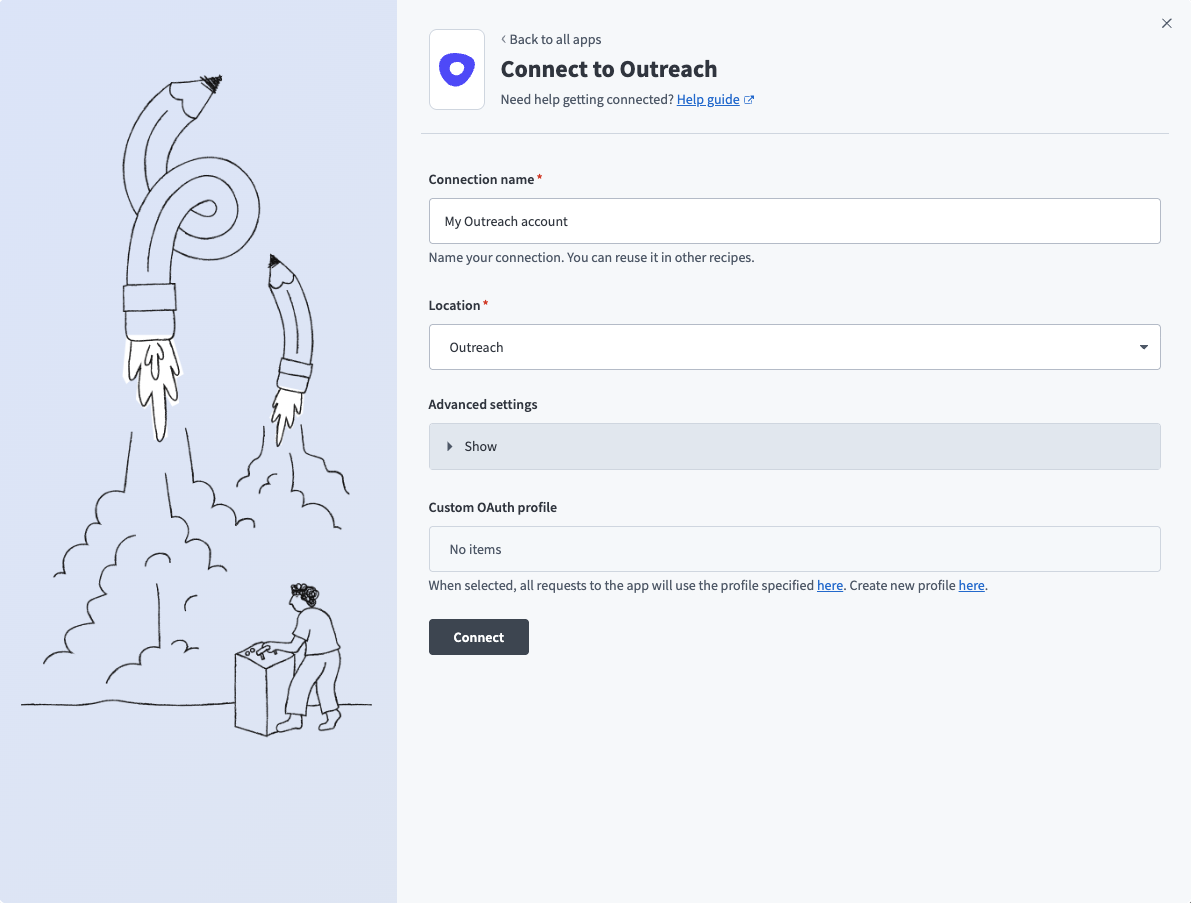 Outreachコネクションを設定
ロケーションドロップダウンメニューを使用して、コネクションを保存するプロジェクトを選択します。
任意。詳細設定セクションを展開して、コネクションの要求された権限(OAuthスコープ)を設定します。
任意。 Custom OAuth profileドロップダウンメニューを使用して、コネクション用のCustom OAuth profileを選択します。
OAuth権限
Outreachコネクションは、認証を行うユーザーから権限を継承します。 Workatoでは、Outreachプラットフォーム上でWorkato用の連携ユーザーを作成することを推奨しています。これにより、コネクションが特定の実ユーザーに紐付けられるのを防げます。
接続をクリックします。
Outreachアカウントにサインインします。
Outreach Sales Engagement MCPサーバーツールの使用方法
利用可能なツールの詳細については、次のセクションを参照してください:
list_sequencesツール
list_sequencesツールは、ステータス、所有者、名前の任意のフィルターを使用してOutreachシーケンスを一覧表示します。 LLMはこのツールを使用して、使用可能なシーケンスの表示、名前または所有者による特定のシーケンスの検索、ステータス別のシーケンスの確認を行います。
質問例:
すべてのアクティブなシーケンスを表示してください。Alexが所有するシーケンスを一覧表示してください。Q1 Enterpriseシーケンスを見つけてください。下書きステータスのシーケンスはどれですか。
get_sequence_stepsツール
get_sequence_stepsツールは、指定したOutreachシーケンスの順序付きステップを取得します。 LLMはこのツールを使用して、シーケンスの構造の表示、構成済みステップの確認、プロスペクトを登録する前のシーケンスフローの理解を行います。
質問例:
Q1 Enterpriseシーケンスのステップを取得してください。アウトバウンドプロスペクティングシーケンスの内容を表示してください。このシーケンスにはどのステップが構成されていますか。製品デモシーケンスの構造を確認してください。
create_sequenceツール
create_sequenceツールは、下書きステータスで新しいOutreachシーケンスを作成します。 LLMはこのツールを使用して、名前と任意の説明を含む新しいシーケンスを作成します。 新しいシーケンスは下書きステータスで作成され、Outreach UIでアクティブ化されるまでメールを送信できません。
質問例:
'Q2 Enterprise Outbound'という新しいシーケンスを作成してください。製品デモのフォローアップ用シーケンスをセットアップしてください。新製品のローンチ用のアウトバウンドシーケンスを作成してください。ウォームリード用の新しいシーケンスを作成してください。
create_sequence_stepツール
create_sequence_stepツールは、既存のOutreachシーケンスに新しいステップを追加します。 LLMはこのツールを使用して、作成中のシーケンスにメールステップ、通話タスク、またはその他のアクションを追加します。
質問例:
Q1 Enterpriseシーケンスにメールステップを追加してください。このシーケンスの次のステップとして通話タスクを作成してください。デモシーケンスにフォローアップメールを追加してください。このシーケンスにLinkedInタスクを挿入してください。
search_prospectsツール
search_prospectsツールは、名前、メール、アカウント、または所有者でOutreachプロスペクトを検索します。 LLMはこのツールを使用して、特定の条件に一致するプロスペクトの検索、メールまたは名前によるプロスペクトの特定、アカウント内のすべてのプロスペクトの表示を行います。
質問例:
Acme Corpのプロスペクトを見つけてください。OutreachでJohn Smithを検索してください。Meiが所有するプロスペクトを表示してください。メール[email protected]を持つプロスペクトを見つけてください。
get_prospectツール
get_prospectツールは、IDで単一のOutreachプロスペクトの完全な詳細を取得します。 LLMはこのツールを使用して、検索結果からすでに特定されたプロスペクトの完全な情報を見つける場合や、更新または登録の前にプロスペクトの詳細を確認する必要がある場合に対応します。
質問例:
このプロスペクトの完全な詳細を取得してください。プロスペクトID 12345の完全な情報を表示してください。Jade Andersonの現在のステータスは何ですか。登録する前にこのプロスペクトの詳細を確認してください。
search_accountsツール
search_accountsツールは、名前またはドメインでOutreachアカウントを検索します。 LLMはこのツールを使用して、会社名によるアカウントの検索、ドメインによるアカウントの特定、検索条件に一致するアカウントの検出を行います。
質問例:
Acme Corpアカウントを検索してください。ドメインacme.comのアカウントを見つけてください。アカウント内のテクノロジー企業を探してください。'Enterprise'に一致するアカウントを検索してください。
list_calls_and_tasksツール
list_calls_and_tasksツールは、日付、タイプ、プロスペクト、またはアカウントのフィルターを使用してOutreachの通話とタスクを一覧表示します。 LLMはこのツールを使用して、アウトリーチアクティビティの確認、今日の通話またはタスクの表示、アカウントの未完了タスクの確認、プロスペクトの通話履歴の確認を行います。
質問例:
今日の通話を表示してください。Acme Corpの未完了タスクは何ですか。このプロスペクトの今週の通話を一覧表示してください。明日期限の自分のすべてのタスクを表示してください。
update_prospectツール
update_prospectツールは、Outreachプロスペクトレコードのステージ、所有者、またはタグを更新します。 LLMはこのツールを使用して、プロスペクトのステージの変更、プロスペクトの別の所有者への再割り当て、プロスペクトタグの更新を行います。
質問例:
MacroのステージをWorkingに更新してください。このプロスペクトをSarahに再割り当てしてください。このプロスペクトにhot-leadとしてタグを付けてください。プロスペクトのステージをQualifiedに変更してください。
log_callツール
log_callツールは、Outreachプロスペクトに対して手動のアウトバウンド通話レコードをログに記録します。 LLMはこのツールを使用して、行った通話の記録、通話結果の文書化、通話アクティビティの追跡を行います。
質問例:
Jade Andersonに電話し、ボイスメールを残したことをログに記録してください。このプロスペクトとの完了済みの通話を記録してください。通話をログに記録してください - 価格についてよい会話ができました。デモについてプロスペクトと話したことを記録してください。
enroll_prospectツール
enroll_prospectツールは、単一のプロスペクトをアクティブなOutreachシーケンスに登録します。 LLMはこのツールを使用して、プロスペクトをシーケンスで開始したり、プロスペクトをアウトバウンドキャンペーンに追加したりします。
質問例:
JoshをQ1 Enterpriseシーケンスに登録してください。このプロスペクトを自分のアウトバウンドシーケンスに追加してください。Alexを製品デモシーケンスで開始してください。このプロスペクトをウォームリードフォローアップシーケンスに登録してください。
manage_enrollmentツール
manage_enrollmentツールは、プロスペクトのアクティブなシーケンス登録を一時停止または再開します。 LLMはこのツールを使用して、プロスペクトのシーケンス登録を一時的に停止したり、一時停止後にアウトリーチを再開したりします。
質問例:
Meiのシーケンスへの登録を一時停止してください。このプロスペクトへのアウトリーチを再開してください。Acme Corpシーケンスを今は保留してください。Marcoのシーケンスを再開してください。
はじめに
MCP serverのツールは、Overviewページのツールセクションで表示および管理できます。ツール管理では、次の機能を利用できます:
ツールを開始する必要があります
LLMは、MCP server connector内のアクティブなツールにのみアクセスできます。
最終更新日: