QuickBooks Online AP and Expenses MCPサーバー
QuickBooks Online AP and Expenses MCPサーバーにより、LLMは自然な会話を通じてQuickBooks Onlineの経費ワークフローを操作できます。 このMCPサーバーは、買掛金および経費ワークフローをサポートします。 支出の追跡、資金の流れの分析、正確な分類による取引の記録に役立ちます。 QuickBooks Onlineインターフェイスを直接操作しなくても、経費の一覧表示、経費詳細の取得、新しい経費の記録を行うツールを提供します。
用途
QuickBooks Online AP and Expenses MCPサーバーを使用して、次のアクションを実行します:
- 日付範囲やアカウントなどの任意のフィルターを使用した経費取引の一覧表示
- 特定の経費取引の詳細情報の取得
- ベンダーとアカウントの参照を使用した新しい経費取引の記録
- 名前または部分識別子によるベンダーの検索
- 特定のベンダーの完全な詳細の取得
- 名前または部分識別子によるアカウント(カテゴリー)の検索
- 特定のアカウントの完全な詳細の取得
プロンプト例
次のプロンプト例を使用して、QuickBooks Online AP and Expenses MCPサーバーツールを呼び出します:
過去30日間のすべての経費を表示してください。今四半期にTravelアカウントに計上された経費を一覧表示してください。この経費取引の詳細を取得してください。Office Depotからのオフィス用品の$250の経費を記録してください。Staplesのベンダーレコードを検索してください。この経費を記録する前に、Office Suppliesアカウントを検索してください。このベンダーの完全な詳細を取得してください。このアカウントカテゴリーの詳細を取得してください。
QuickBooks Online AP and Expenses MCPサーバーツール
QuickBooks Online AP and Expenses MCPサーバーは、次のツールを提供します:
| ツール | 説明 |
|---|---|
| list_expenses | 日付範囲やアカウントなどの任意のフィルターを使用して、経費取引の一覧を取得します。 |
| get_expense | 指定した経費取引の詳細情報を取得します。 |
| record_expense | ベンダーとアカウントの参照を使用して、新しい経費取引を作成します。 |
| search_vendors | 名前または部分識別子を使用してベンダーを検索します。 |
| get_vendor | 指定したベンダーの完全な詳細を取得します。 |
| search_accounts | 名前または部分識別子を使用して、アカウントまたはカテゴリーを検索します。 |
| get_account | 指定したアカウントの完全な詳細を取得します。 |
QuickBooks Online AP and Expenses MCPサーバーのインストール
構築済みMCPサーバーをプロジェクトにインストールするには、次の手順を完了します:
Workatoアカウントにサインインします。
AI Hub > Enterprise MCPに移動します。
+ Create MCP serverをクリックします。
接続済みアプリを使用して構築済みMCPサーバーを開始するセクションに移動し、使用する構築済みMCPサーバーを選択します。
Use this serverをクリックします。
サーバー名フィールドにMCPサーバーの名前を入力します。
場所ドロップダウンメニューを使用して、MCPサーバーのプロジェクトを選択します。
Connectionsセクションに移動し、アプリアカウントに接続します。
MCPサーバーテンプレートで使用するコネクションタイプを選択します。
- User's connection: MCPサーバーツールは、アプリケーションに接続するユーザーのIDと権限に基づいてアクションを実行します。ユーザーは自分の認証情報で認証し、スキルを実行します。
- Your connection: このオプションでは、レシピビルダーによって確立されたコネクションを使用し、通常のアプリコネクションと同じ原則に従います。
 コネクションタイプを選択
検証済みユーザーアクセスの認証要件
OAuth 2.0認可コードグラントを使用するアプリコネクションのみが、ユーザーのコネクションで利用できます。詳細については、検証済みユーザーアクセスを参照してください。
次のセクションで、アプリ固有のコネクション設定手順を完了します。
QuickBooks Onlineコネクション設定
QuickBooks Onlineコネクション設定手順を表示
サポートされているエディションとバージョン
サポートされているエディションとバージョンを表示
QuickBooksコネクターは、次のQuickBooks Onlineバージョンで動作します:
- QuickBooks Self-Employed
- QuickBooks Simple Start
- QuickBooks Essentials
- QuickBooks Plus
WorkatoはQuickBooks Desktop/Enterpriseバージョンをサポートしていません。
WorkatoでQuickBooksに接続する方法
WorkatoでQuickBooksに接続する方法の手順を表示
WorkatoでQuickBooks Onlineへのコネクションを確立するには、次の手順を実行します。
Workatoが接続するQuickBooksインスタンスを識別するConnection nameを指定します。
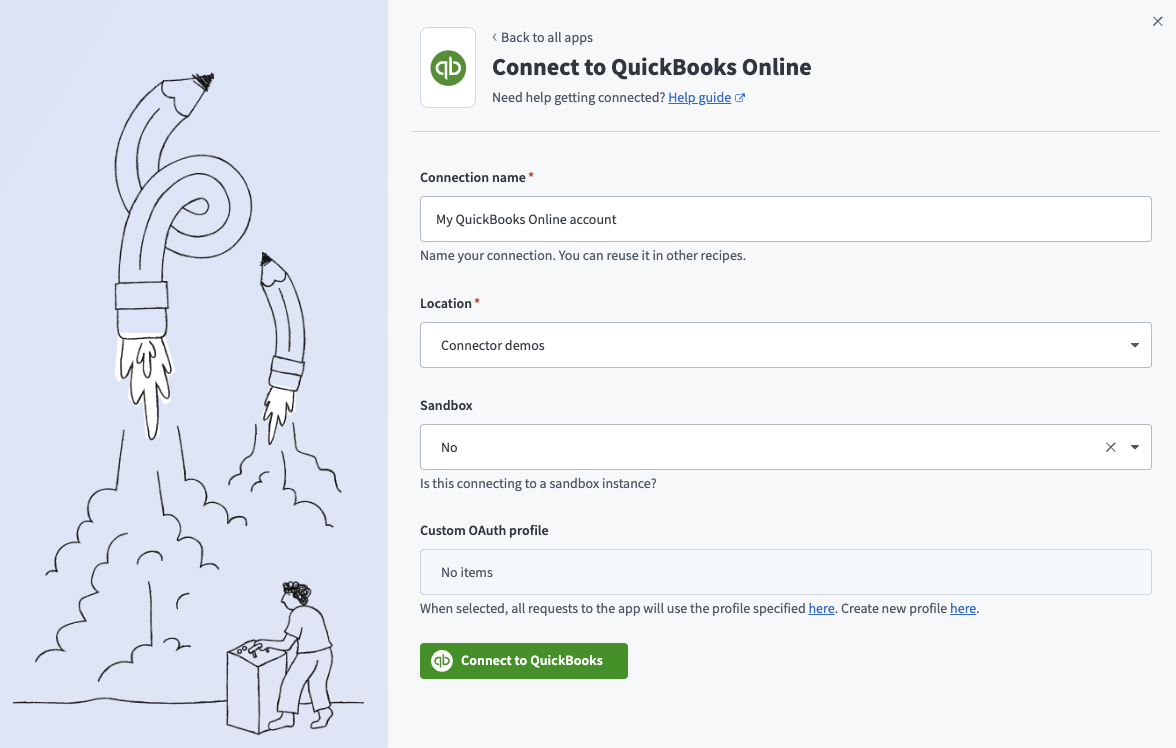 QuickBooks onlineコネクション
ロケーションドロップダウンメニューを使用して、コネクションを保存するプロジェクトを選択します。
Sandboxドロップダウンメニューを使用して、QuickBooks Onlineアカウントがサンドボックスアカウントかどうかを指定します。
任意。 Custom OAuth profileドロップダウンメニューを使用して、コネクション用のCustom OAuth profileを選択します。
Connect to QuickBooksをクリックして、QuickBooksのサインインウィンドウを開きます。
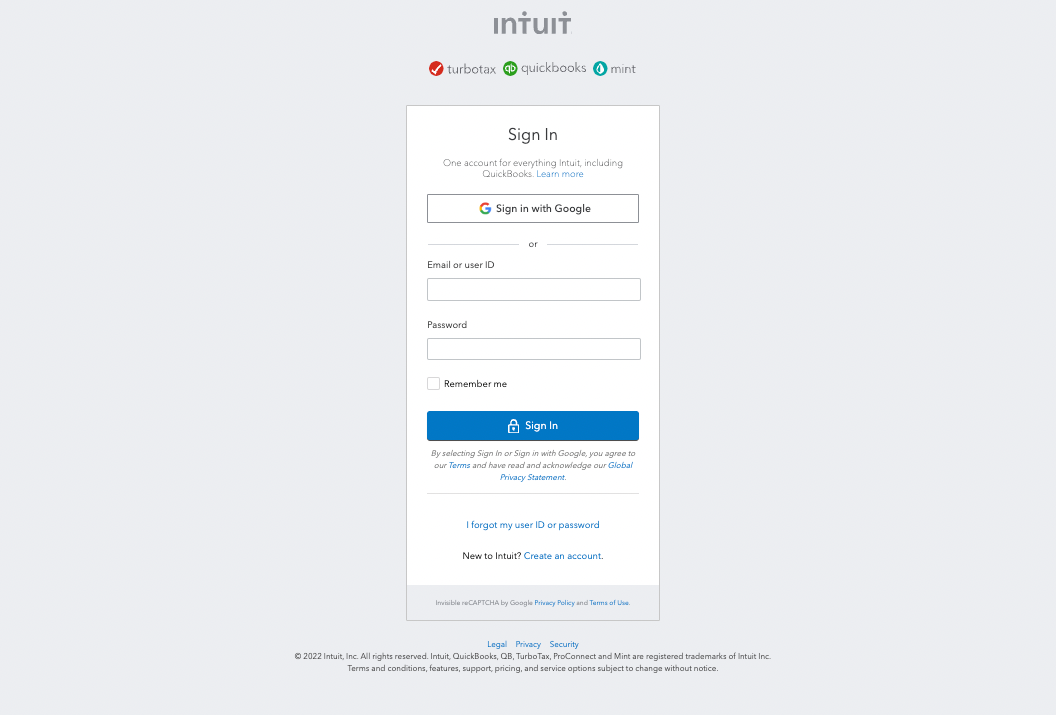 QuickBooks Onlineに接続
QuickBooks Onlineアカウントのメールアドレスとパスワードを入力します。
Sign inをクリックしてコネクションを完了します。
QuickBooks Online AP and Expenses MCPサーバーツールの使用方法
利用可能なツールの詳細については、次のセクションを参照してください:
list_expensesツール
list_expensesツールは、日付範囲やアカウントなどの任意のフィルターを使用して、経費取引の一覧を取得します。 LLMはこのツールを使用して、最近の経費や特定の日付範囲内の経費に関するリクエストを含め、経費を表示、一覧表示、確認します。
質問例:
過去30日間のすべての経費を表示してください。今四半期にTravelアカウントに計上された経費を一覧表示してください。先週はいくら使いましたか。先月のすべての経費を表示してください。
get_expenseツール
get_expenseツールは、指定した経費取引の詳細情報を取得します。 LLMはこのツールを使用して、経費の詳細を取得します。
質問例:
この経費取引の詳細を取得してください。この経費の完全な内訳を表示してください。この経費はどのベンダーとアカウントに記録されていますか。昨日記録した経費の詳細を表示してください。
record_expenseツール
record_expenseツールは、ベンダーとアカウントの参照を使用して、新しい経費取引を作成します。 LLMはこれらの参照を解決し、経費を記録する前に、不足している詳細の入力を求めます。
質問例:
Office Depotからのオフィス用品の$250の経費を記録してください。先週の旅費を記録してください。Softwareアカウントにソフトウェアサブスクリプション料金を記録してください。この領収書を経費取引として追加してください。
search_vendorsツール
search_vendorsツールは、名前または部分識別子を使用してベンダーを検索します。 名前または部分識別子を指定すると、LLMはこのツールを使用して、経費ワークフローのベンダー参照を検索します。
質問例:
Staplesのベンダーレコードを検索してください。Office Depotという名前のベンダーを検索してください。経費を記録する前に、このベンダーを検索してください。この部分名に一致するすべてのベンダーを検索してください。
get_vendorツール
get_vendorツールは、指定したベンダーの完全な詳細を取得します。 LLMはこのツールを使用してベンダーIDで検索し、経費ワークフローの完全なベンダー詳細を取得します。
質問例:
このベンダーの完全な詳細を取得してください。このベンダーレコードのすべての情報を表示してください。このベンダーの支払い詳細を取得してください。このベンダーの完全なプロファイルを表示してください。
search_accountsツール
search_accountsツールは、名前または部分識別子を使用して、アカウントまたはカテゴリーを検索します。 LLMはこのツールを使用して、経費分類のアカウントまたはカテゴリー参照を提供します。
質問例:
この経費を記録する前に、Office Suppliesアカウントを検索してください。Travel and Entertainmentアカウントを検索してください。この取引に適した経費カテゴリーを検索してください。この経費を分類するために使用できるアカウントは何ですか。
get_accountツール
get_accountツールは、指定したアカウントの完全な詳細を取得します。 LLMはこのツールを使用してアカウントIDで検索し、経費分類の完全なアカウント詳細を取得します。
質問例:
このアカウントカテゴリーの詳細を取得してください。Travelアカウントの完全な詳細を表示してください。この経費を分類する前に、アカウント情報を取得してください。この経費アカウントの詳細を表示してください。
はじめに
MCP serverのツールは、Overviewページのツールセクションで表示および管理できます。ツール管理では、次の機能を利用できます:
ツールを開始する必要があります
LLMは、MCP server connector内のアクティブなツールにのみアクセスできます。
最終更新日: