Shopify Orders and Fulfillment MCPサーバー
Shopify Orders and Fulfillment MCPサーバーを使用すると、LLMは自然な会話を通じてShopifyストアとやり取りし、注文管理およびフルフィルメント操作を実行できます。 Shopify Adminインターフェースを直接操作しなくても、注文情報の取得、注文の検索、フルフィルメントステータスの管理、注文キャンセルの処理を行うためのツールを提供します。
用途
次のアクションを実行する予定がある場合は、Shopify Orders and Fulfillment MCPサーバーを使用します:
- 注文番号、ID、または顧客メールアドレスで完全な注文詳細を検索
- 顧客メールアドレス、ステータス、または日付範囲で注文を検索
- フルフィルメントキュー内の未フルフィルメントの注文を表示
- 追跡情報を使用して注文をフルフィルメント済みにマーク
- 任意の返金および在庫補充を伴う注文のキャンセル
- ドキュメント化のために注文へ内部スタッフメモを追加
プロンプト例
次のプロンプト例を使用して、Shopify Orders and Fulfillment MCPサーバーツールを呼び出します:
Get the details for order #1234.Find all orders from [email protected].Show me orders that are paid but not yet shipped.What orders need to ship today?Mark order #5678 as fulfilled with tracking number 1Z999AA10123456789.Cancel order #9012 and refund the customer.Add a note to order #3456 about the customer's request.
Shopify Orders and Fulfillment MCPサーバーツール
Shopify Orders and Fulfillment MCPサーバーは次のツールを提供します:
| ツール | 説明 |
|---|---|
| get_order | 注文識別子を指定して、単一の注文の完全な詳細を取得します。 |
| search_orders | 指定されたフィルター条件に一致する注文を検索します。 |
| list_unfulfilled_orders | 未フルフィルメントまたは一部フルフィルメント済みステータスの注文を取得します。 |
| fulfill_order | 注文のフルフィルメントレコードを作成し、商品を出荷済みとしてマークします。 |
| cancel_order | フルフィルメントされていない注文をキャンセルします。 |
| update_order_note | 注文の内部スタッフメモを追加または更新します。 |
Shopify Orders and Fulfillment MCPサーバーのインストール
構築済みMCPサーバーをプロジェクトにインストールするには、次の手順を完了します:
Workatoアカウントにサインインします。
AI Hub > Enterprise MCPに移動します。
+ Create MCP serverをクリックします。
接続済みアプリを使用して構築済みMCPサーバーを開始するセクションに移動し、使用する構築済みMCPサーバーを選択します。
Use this serverをクリックします。
サーバー名フィールドにMCPサーバーの名前を入力します。
場所ドロップダウンメニューを使用して、MCPサーバーのプロジェクトを選択します。
Connectionsセクションに移動し、アプリアカウントに接続します。
MCPサーバーテンプレートで使用するコネクションタイプを選択します。
- User's connection: MCPサーバーツールは、アプリケーションに接続するユーザーのIDと権限に基づいてアクションを実行します。ユーザーは自分の認証情報で認証し、スキルを実行します。
- Your connection: このオプションでは、レシピビルダーによって確立されたコネクションを使用し、通常のアプリコネクションと同じ原則に従います。
 コネクションタイプを選択
検証済みユーザーアクセスの認証要件
OAuth 2.0認可コードグラントを使用するアプリコネクションのみが、ユーザーのコネクションで利用できます。詳細については、検証済みユーザーアクセスを参照してください。
次のセクションで、アプリ固有のコネクション設定手順を完了します。
Shopifyコネクションの設定
Shopifyコネクションの設定手順を表示
WorkatoでShopifyに接続するには、Shopify Partnerアカウントが必要です。 詳細については、Shopifyのアカウントを作成ドキュメントを参照してください。
Shopifyは次の認証タイプをサポートしています:
OAuth 2.0認証
OAuth 2.0認証の設定手順を表示
OAuth 2.0認証を使用するには、OAuthプロファイルを作成する必要があります。 詳細については、OAuthプロファイルの作成を参照してください。
最小スコープとデフォルトスコープ
最小スコープとデフォルトスコープを表示
WorkatoはShopifyへのコネクションを設定するときに、デフォルトで次のスコープを要求します:
read_customerswrite_customersread_inventorywrite_inventoryread_productswrite_productsread_orderswrite_ordersread_draft_orderswrite_draft_orders
デフォルトのスコープに加えて、次のスコープへのアクセス権をWorkatoに付与できます:
write_reportsread_reportswrite_payment_termsread_payment_termsread_product_listingsread_assigned_fulfillment_orderswrite_assigned_fulfillment_ordersread_merchant_managed_fulfillment_orderswrite_merchant_managed_fulfillment_ordersread_third_party_fulfillment_orderswrite_third_party_fulfillment_ordersread_all_orders
コネクションを確立するために必要な最小スコープはread_productsです。
OAuthプロファイルの作成
OAuthプロファイルの作成手順を表示
Workatoでは、OAuth 2.0を使用してShopifyに接続するために、カスタムOAuthプロファイルが必要です。カスタムOAuth 2.0プロファイルを作成するには、次の手順を実行します。
PartnerアカウントでShopify Devダッシュボードにサインインします。
Create appをクリックします。
Devダッシュボードから開始セクションにアプリの名前を入力し、作成をクリックします。
アプリURLフィールドに次のURLを入力します:
https://www.workato.comリダイレクトURLフィールドに次のURLを入力します:
https://www.workato.com/oauth/callback設定に移動します。
Workatoで使用するために、クライアントIDとシークレットをコピーして保存します。
アプリ名に移動します。
アプリをインストールをクリックします。
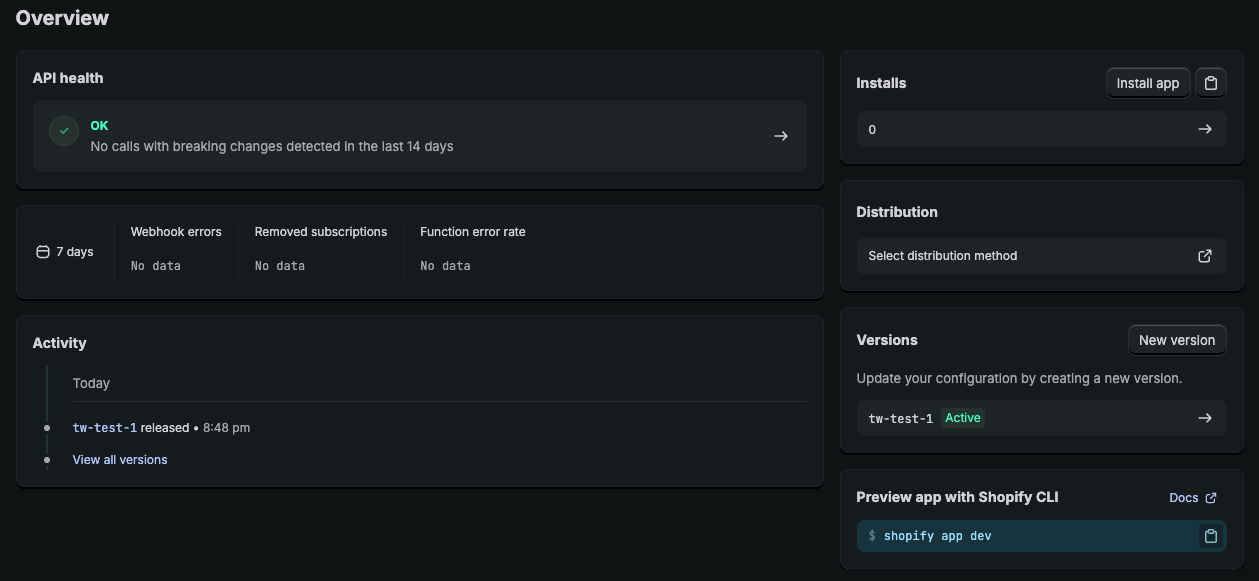 アプリをインストールをクリックします。
アプリをインストールする予定のストアを選択し、インストールをクリックします。
Workatoを開き、ツール>Custom OAuth profilesに移動します。
+ 新規カスタムプロファイルをクリックします。
Shopifyを検索し、アプリとして選択します。
アカウントの名前を入力します。
Create new appをクリックします。
ShopifyのClient IDとClient secretを入力します。
完了をクリックします。
カスタムOAuthプロファイルが正常に設定されました。残りのコネクション手順を実行するには、OAuth 2.0認証でShopifyに接続するを参照してください。詳細については、ShopifyのOAuthアプリドキュメントを参照してください。
バージョン2022-10以降のリリースでは、顧客データを処理するために、公開済みパブリックカスタムアプリがShopifyのデータ保護ポリシーを満たす必要があります。詳細については、Shopifyの要件ドキュメントを参照してください。公開済みパブリックカスタムアプリ経由で接続する場合、保護された顧客データにアクセスするには承認を得る必要があります。詳細については、Shopifyの保護された顧客データへのアクセスをリクエストするドキュメントを参照してください。
アクセストークン認証を使用するカスタムアプリまたは未公開のカスタムアプリ経由で接続する場合、この要件は適用されません。詳細については、アクセストークン認証を参照してください。
OAuth 2.0認証でShopifyに接続
OAuth 2.0認証でShopifyに接続する手順を表示
WorkatoでShopifyへのOAuth 2.0コネクションを設定するには、次の手順を完了します:
作成 > コネクションをクリックするか、Cを2回押します。
Shopifyを検索し、アプリとして選択します。
コネクション名フィールドにコネクションの名前を入力します。
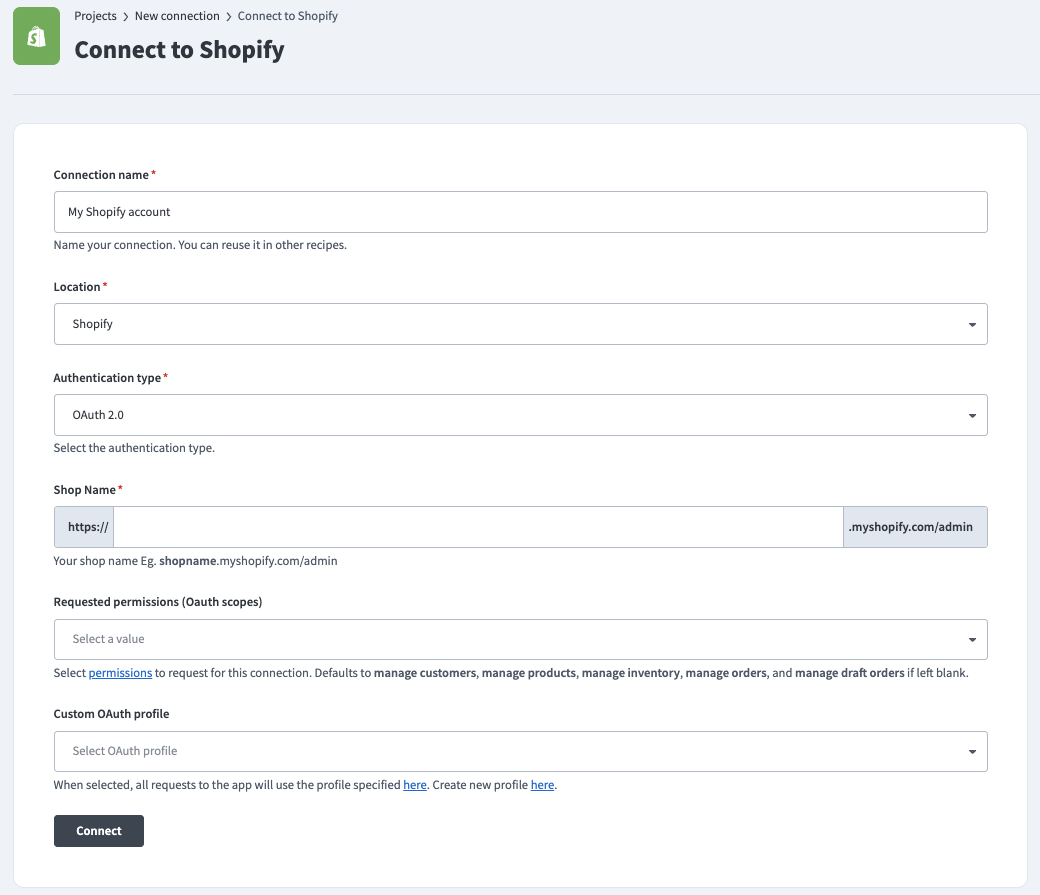 Shopifyコネクション
ロケーションドロップダウンメニューを使用して、コネクションを保存するプロジェクトを選択します。
認証タイプドロップダウンメニューを使用して、OAuth 2.0を選択します。
Shop Nameを入力します。この値は、ShopifyアカウントのURLで確認できます。たとえば、URLがshopname.myshopify.com/adminの場合、ショップ名はshopnameです。
任意。リクエストされた権限(OAuthスコープ)ドロップダウンメニューを使用して、このコネクションでリクエストする権限を選択します。詳細については、最小スコープとデフォルトスコープセクションを参照してください。
コネクションに使用するCustom OAuth profileを選択します。詳細については、OAuthプロファイルの作成を参照してください。
プロンプトが表示された場合は、接続をクリックしてShopifyにサインインします。
インストールをクリックしてコネクションを完了します。
アクセストークン認証
アクセストークン認証の設定手順を表示
アクセストークン認証を使用するには、次の設定を完了する必要があります:
- Shopify統合アプリの作成。
- 任意です。 OAuthプロファイルの作成。
Shopify統合アプリの作成
Shopify統合アプリの作成手順を表示
カスタムShopify連携アプリを作成するには、次の手順を実行します:
PartnerアカウントでShopify Adminページにサインインします。
設定>アプリに移動します。
アプリを開発をクリックします。
Devダッシュボードでアプリをビルドをクリックします。
Create appをクリックします。
アプリ名を入力し、アプリを作成をクリックします。
アプリURLフィールドに次のURLを入力します:
https://www.workato.comスコープを選択をクリックし、Workatoに提供するスコープを選択します。
アクセストークン認証では、WorkatoをShopifyに正常に接続するために、少なくともread_products権限が必要です。
推奨されるスコープのセットは次のとおりです:
read_customerswrite_customersread_inventorywrite_inventoryread_productswrite_productsread_orderswrite_ordersread_draft_orderswrite_draft_orders
完了をクリックします。
リダイレクトURLフィールドに次のURLを入力します:
https://www.workato.com/oauth/callbackリリースをクリックします。
任意。バージョン名とバージョンメッセージを入力します。
リリースをクリックします。
設定に移動します。
Workatoで使用するために、クライアントIDとシークレットをコピーして保存します。
アプリ名に移動します。
アプリをインストールをクリックします。
アプリをインストールをクリック
アプリをインストールする予定のストアを選択し、インストールをクリックします。
クライアント認証情報グラントフローを使用して、プログラムでアクセストークンをリクエストします。詳細については、Shopifyのクライアント認証情報グラントの使用ドキュメントを参照してください。
カスタムアプリがShopifyで正常に設定されました。詳細については、ShopifyのShopifyストア用アプリドキュメントを参照してください。
任意。カスタムプロファイルを使用して権限と認証情報を管理するには、OAuthプロファイルの作成を参照してください。
OAuthプロファイルの作成
OAuthプロファイルの作成手順を表示
必要に応じて、コネクションの権限と認証情報を管理するカスタムOAuthプロファイルを作成するには、次の手順を実行します:
Workatoを開き、ツール>Custom OAuth profilesに移動します。
+ 新規カスタムプロファイルをクリックします。
Shopifyを検索し、アプリとして選択します。
アカウントの名前を入力します。
Create new appをクリックします。
ShopifyのClient IDとClient secretを入力します。
完了をクリックします。
アクセストークン認証でShopifyに接続
アクセストークン認証でShopifyに接続する手順を表示
WorkatoでShopifyへのアクセストークン認証コネクションを設定するには、次の手順を実行します:
作成 > コネクションをクリックするか、Cを2回押します。
Shopifyを検索し、アプリとして選択します。
コネクション名フィールドにコネクションの名前を入力します。
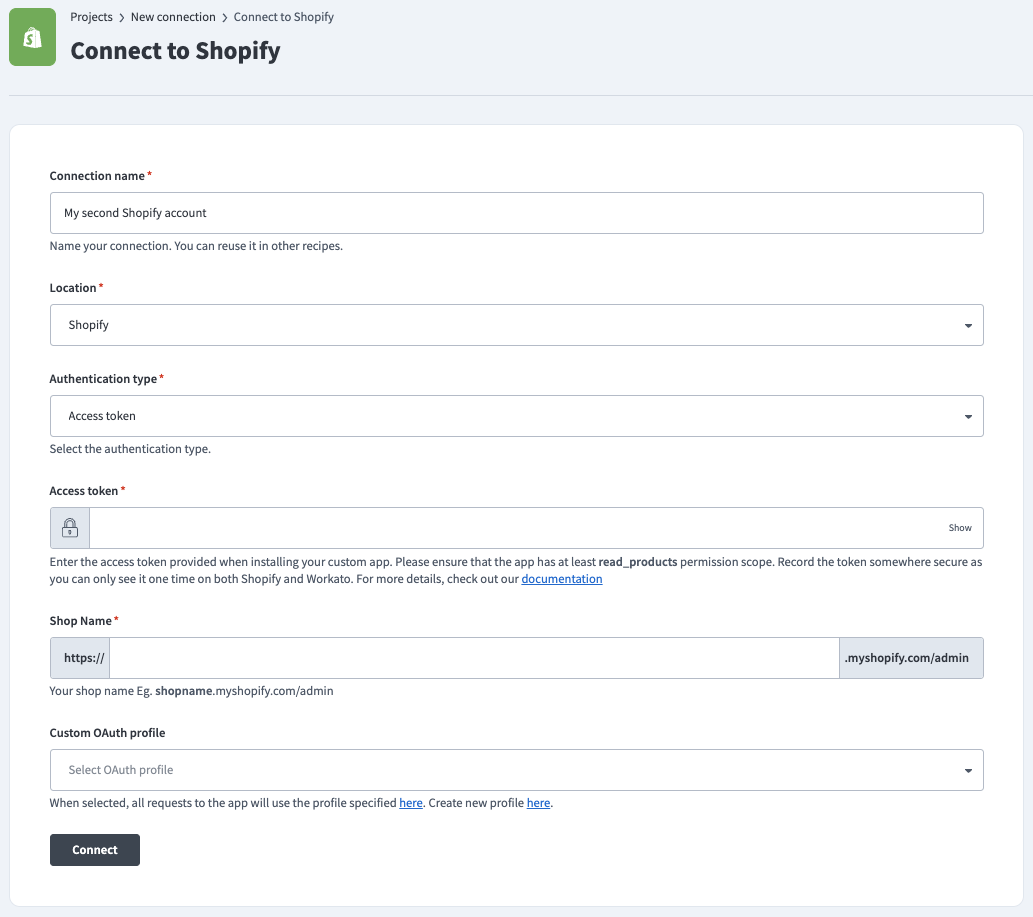 Shopify コネクション
ロケーションドロップダウンメニューを使用して、コネクションを保存するプロジェクトを選択します。
Authentication typeドロップダウンメニューを使用して、Access tokenを選択します。
ShopifyのAccess tokenを入力します。
Shop Nameを入力します。この値は、ShopifyアカウントのURLで確認できます。たとえば、URLがshopname.myshopify.com/adminの場合、ショップ名はshopnameです。
任意。コネクションに使用するCustom OAuth profileを選択します。詳細はOAuthプロファイルの作成を参照してください。
接続をクリックします。
Shopify Orders and Fulfillment MCPサーバーツールの使用方法
利用可能なツールの詳細については、次のセクションを参照してください:
get_orderツール
get_orderツールは、注文識別子を指定して、単一の注文の完全な詳細を取得します。 LLMはこのツールを使用して、ラインアイテム、配送先住所、支払いステータス、フルフィルメントステータス、追跡情報などの包括的な注文情報を取得します。
質問例:
Get the details for order #1234.Show me the complete information for order 5678.Look up order #9012 and tell me its status.What items are in order #3456?
search_ordersツール
search_ordersツールは、顧客メールアドレス、フルフィルメントステータス、財務ステータス、日付範囲、タグなど、指定したフィルター条件に一致する注文を検索します。 LLMはこのツールを使用して、1つの特定の注文を検索するのではなく、特定の条件に一致する注文を見つけます。
質問例:
Find all orders from [email protected].Show me paid but unfulfilled orders.Search for orders from last week.Find orders tagged 'wholesale'.
list_unfulfilled_ordersツール
list_unfulfilled_ordersツールは、フルフィルメントキュー管理向けに最適化されており、未フルフィルメントまたは一部フルフィルメント済みステータスの注文を取得します。 LLMはこのツールを使用して、まだ出荷されていない注文を取得します。 結果は、フルフィルメントワークフローをサポートするために、作成日の昇順(古いものから順)で並べ替えられます。
質問例:
What orders need to ship?Show me unfulfilled orders.What's in the fulfillment queue?What orders are pending shipment?
fulfill_orderツール
fulfill_orderツールは、注文のフルフィルメントレコードを作成し、追跡情報を使用して商品を出荷済みとしてマークします。 LLMはこのツールを使用して、注文を出荷済みとしてマークし、追跡番号を関連付けます。 このツールは、1回の呼び出しで1つのロケーションをフルフィルメントします。
質問例:
Mark order #1234 as fulfilled with tracking number 1Z000000010123456789.Fulfill order #5678 and use UPS as the carrier.Ship order #9012 with FedEx tracking 773189420346.Mark order #3456 as shipped.
cancel_orderツール
cancel_orderツールは、フルフィルメントされていない注文をキャンセルします。 LLMはこのツールを使用して、元の支払い方法への返金、在庫の補充、顧客への通知のオプションを指定して注文をキャンセルします。 このツールでは、記録保持のためにキャンセル理由が必要です。
質問例:
Cancel order #1234 and refund the customer.Cancel order #5678 due to customer request.Cancel this order and restock the inventory.Process a cancellation for order #9012 with a refund.
update_order_noteツール
update_order_noteツールは、注文の内部スタッフメモを追加または更新します。 LLMはこのツールを使用して、顧客とのやり取り、特別な処理手順、問題解決、または内部コミュニケーションを記録します。 メモはShopify Adminのスタッフに表示されますが、顧客には表示されません。
質問例:
Add a note to order #1234 about the customer's delivery request.Document on order #5678 that the customer called about shipping.Update the internal note for order #9012 with resolution details.Add a staff note to order #3456 for special handling.
はじめに
MCP serverのツールは、Overviewページのツールセクションで表示および管理できます。ツール管理では、次の機能を利用できます:
ツールを開始する必要があります
LLMは、MCP server connector内のアクティブなツールにのみアクセスできます。
最終更新日: