Stripe Billing Operations
Stripe Billing Operations MCPサーバーにより、開発者や創業者は自然な会話を通じてStripeの請求オペレーションを管理できます。 Stripeダッシュボードを直接操作しなくても、顧客検索、支払いのトラブルシューティング、サブスクリプション管理、請求書処理、紛争の可視化のためのツールを提供します。
用途
次のアクションを実行する予定がある場合は、Stripe Billing Operations MCPサーバーを使用します:
- メール、名前、またはメタデータによる顧客の検索
- 支払い履歴と失敗した請求の検索と調査
- 返金履歴を含む詳細な支払い情報の取得
- キャプチャ済み支払いに対する全額または一部返金の実行
- サブスクリプションの詳細と請求情報の表示
- 顧客またはステータスによる請求書の検索
- 未決済の請求書をメールで顧客に送信
- サブスクリプションを即時または期間終了時にキャンセル
- 支払い紛争(チャージバック)の検索と管理
- 紛争に対抗する証拠の提出または紛争の受け入れ
プロンプト例
Stripe MCPサーバーツールを呼び出すには、次のプロンプト例を使用します:
メール[email protected]の顧客を見つけてください。先週の失敗した支払いを検索してください。支払いpi_123456の詳細を取得してください。支払いch_789012について、顧客に$50を返金してください。顧客cus_ABC123はどのサブスクリプションプランを利用していますか。Acme Corpの未払い請求書をすべて見つけてください。請求書in_XYZ789を顧客に送信してください。顧客cus_ABC123のサブスクリプションをキャンセルしてください。回答が必要な紛争を表示してください。紛争dp_456789の証拠要件を取得してください。
Stripe Billing Operations MCPサーバーツール
Stripe Billing Operations MCPサーバーには、次のツールが用意されています:
| ツール | 説明 |
|---|---|
| search_customers | メール、名前、またはカスタムメタデータフィールドでStripe顧客を検索します。 |
| search_payments | 顧客、ステータス、金額範囲、日付範囲、またはメタデータで支払いを検索します。 |
| get_payment_details | 返金履歴や失敗情報を含む完全な支払い詳細を取得します。 |
| refund_payment | キャプチャ済み支払いに対して全額または一部返金を実行します。 |
| get_subscription_details | サブスクリプションステータス、プラン詳細、請求情報を取得します。 |
| search_invoices | 顧客、ステータス、または日付範囲で請求書を検索します。 |
| send_invoice | 未決済の請求書をメールで顧客に送信します。 |
| cancel_subscription | 顧客のサブスクリプションを期間終了時または即時にキャンセルします。 |
| search_disputes | ステータス、日付範囲、または関連する支払いで支払い紛争(チャージバック)を検索します。 |
| get_dispute_details | 証拠要件を含む完全な紛争詳細を取得します。 |
| submit_dispute_evidence | 紛争に対抗するためのテキスト証拠を提出します。 |
| accept_dispute | 紛争を受け入れ、顧客が紛争対象の資金を保持できるようにします。 |
Stripe Billing Operations MCPサーバーのインストール
構築済みMCPサーバーをプロジェクトにインストールするには、次の手順を完了します:
Workatoアカウントにサインインします。
AI Hub > Enterprise MCPに移動します。
+ Create MCP serverをクリックします。
接続済みアプリを使用して構築済みMCPサーバーを開始するセクションに移動し、使用する構築済みMCPサーバーを選択します。
Use this serverをクリックします。
サーバー名フィールドにMCPサーバーの名前を入力します。
場所ドロップダウンメニューを使用して、MCPサーバーのプロジェクトを選択します。
Connectionsセクションに移動し、アプリアカウントに接続します。
MCPサーバーテンプレートで使用するコネクションタイプを選択します。
- User's connection: MCPサーバーツールは、アプリケーションに接続するユーザーのIDと権限に基づいてアクションを実行します。ユーザーは自分の認証情報で認証し、スキルを実行します。
- Your connection: このオプションでは、レシピビルダーによって確立されたコネクションを使用し、通常のアプリコネクションと同じ原則に従います。
 コネクションタイプを選択
検証済みユーザーアクセスの認証要件
OAuth 2.0認可コードグラントを使用するアプリコネクションのみが、ユーザーのコネクションで利用できます。詳細については、検証済みユーザーアクセスを参照してください。
次のセクションで、アプリ固有のコネクション設定手順を完了します。
Stripeコネクション設定
Stripeコネクション設定手順を表示
Stripeコネクターは、次の認証タイプをサポートしています:
制限事項
Stripeでは、StripeアカウントとStripe Appのペアごとに1つのコネクションのみが許可されます。同じStripeアカウントに対して新しいAppベースのStripeコネクションを作成すると、そのアカウントの既存のAppベースのコネクションのトークンが無効になり、それらのコネクションは非アクティブになります。ただし、コネクションが別のStripeアカウントにリンクされている場合、既存のコネクションには影響しません。
この制限は、Workato内の既存の拡張機能ベースのStripeコネクションには影響しません。これらはAppベースのコネクションと共存できます。
APIキー
APIキー手順を表示
Stripeアカウントのシークレットキーを使用し、APIキー認証でStripeに接続します。
APIキーの取得
StripeドキュメントのAPIキーを作成するまたはAPIキーを表示するを参照してください。
ライブデータに影響を与えずにテストするには、テストモードシークレットキー(sk_test_...)を使用します。または、本番のStripeアカウントに接続するには、ライブモードシークレットキー(sk_live_...)を使用します。
APIキーを使用したStripeへの接続
WorkatoでStripeへのAPIキーコネクションを設定するには、次の手順を実行します:
作成 > コネクションをクリックするか、Cを2回押します。
新規コネクションページでStripeを検索して選択します。
コネクション名フィールドにコネクションの名前を入力します。
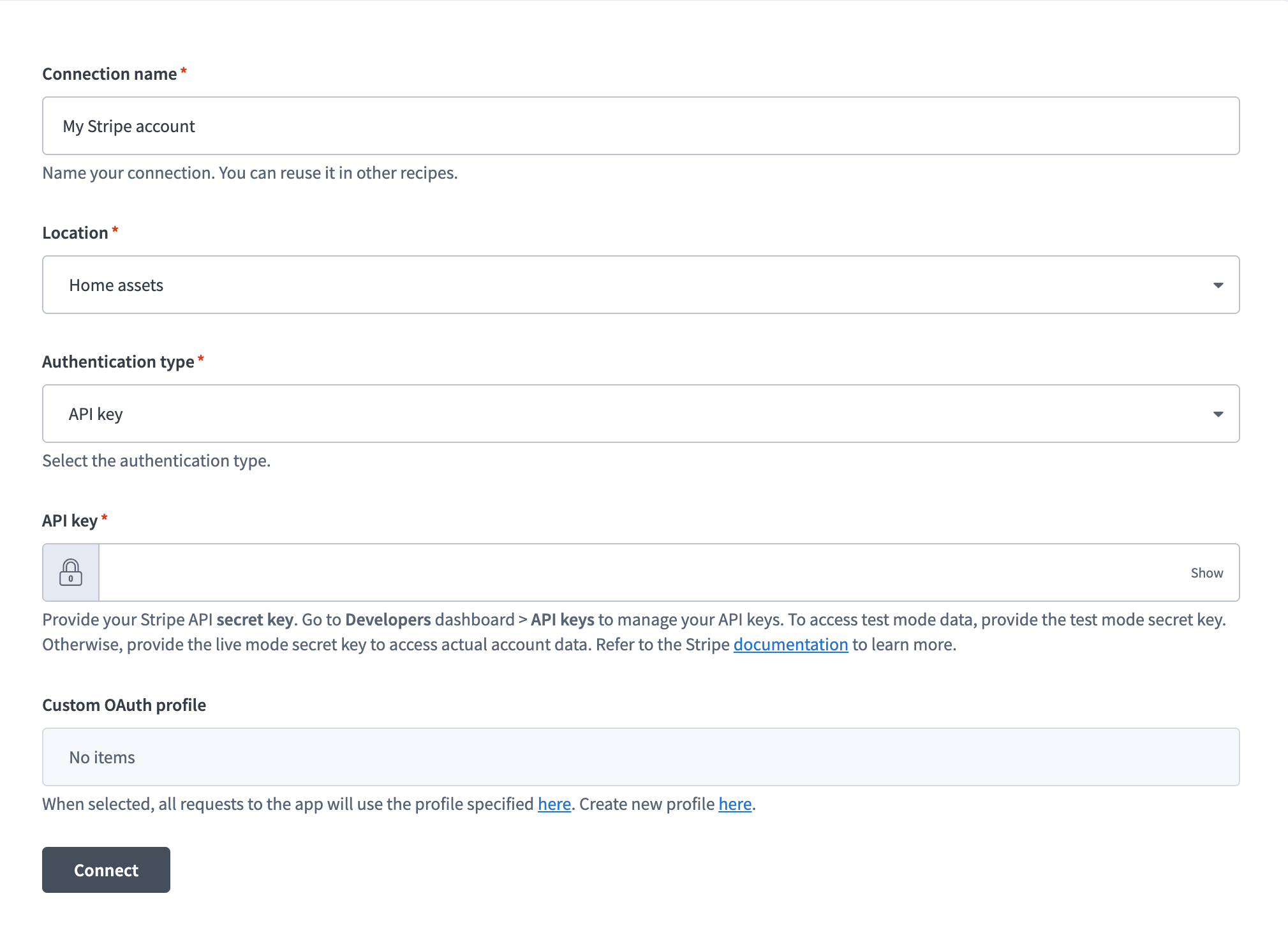 Stripe APIキーコネクションの設定
ロケーションドロップダウンメニューを使用して、コネクションを保存するプロジェクトを選択します。
Authentication typeドロップダウンメニューを使用してAPI keyを選択します。
APIキーをAPIキーフィールドに入力します。
任意。 Custom OAuth profileドロップダウンメニューを使用して、コネクション用のCustom OAuth profileを選択します。
接続をクリックします。
認可コードグラント
認可コード付与手順を表示
Stripeの認可フローでサインインし、認可コードグラントを使用してStripeに接続します。
認可コードグラントを使用したStripeへの接続
WorkatoでStripeへの認可コードグラントコネクションを設定するには、次の手順を実行します。
作成 > コネクションをクリックするか、Cを2回押します。
新規コネクションページでStripeを検索して選択します。
コネクション名フィールドにコネクションの名前を入力します。
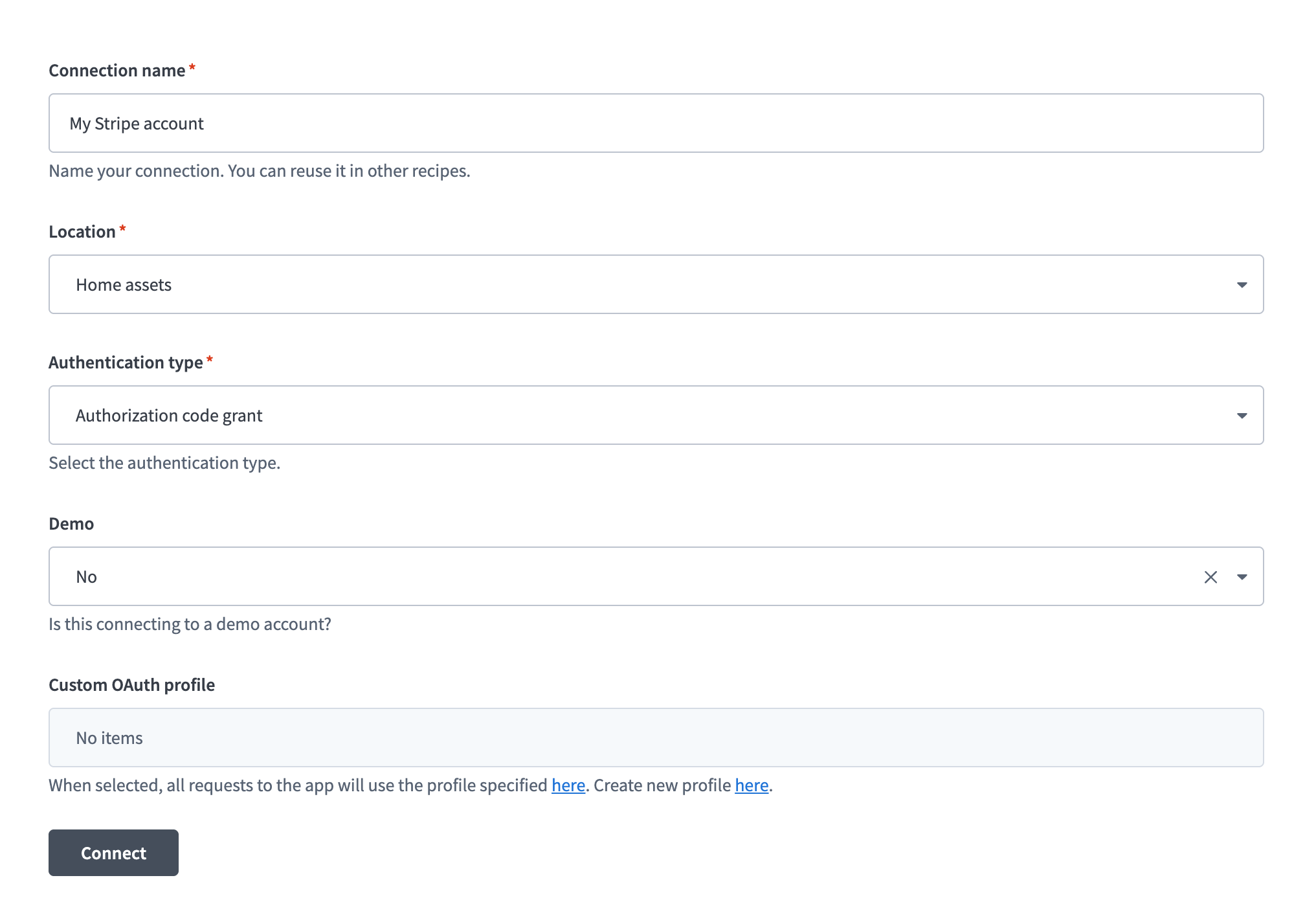 Stripe認可コードグラントコネクションの設定
ロケーションドロップダウンメニューを使用して、コネクションを保存するプロジェクトを選択します。
Authentication typeドロップダウンメニューを使用して、Authorization code grantを選択します。
接続予定のStripeアカウントがデモアカウントかどうかを選択するには、Demoドロップダウンメニューを使用します。
任意。 Custom OAuth profileドロップダウンメニューを使用して、コネクション用のCustom OAuth profileを選択します。
接続をクリックします。
プロンプトが表示されたらStripeアカウントにサインインし、コネクションを認可します。
Stripe Billing Operations MCPサーバーツールの使用方法
利用可能なツールの詳細については、次のセクションを参照してください:
search_customersツール
search_customersツールは、メール、名前、またはカスタムメタデータフィールドでStripe顧客を検索します。 LLMはこのツールを使用して顧客を検索または参照します。
質問例:
メール[email protected]の顧客を見つけてください。Josh Hernandezという名前の顧客を検索してください。会社メタデータが'Acme Corp'の顧客を参照してください。今月登録した顧客を見つけてください。
search_paymentsツール
search_paymentsツールは、顧客、succeeded、failed、pendingなどのステータス、金額範囲、日付範囲、またはメタデータで支払いを検索します。 LLMはこのツールを使用して、支払い履歴の調査、失敗した支払いの検索、または請求の確認を行います。
質問例:
先週の失敗した支払いを検索してください。顧客cus_ABC123の成功した支払いをすべて見つけてください。今月の$1000を超える支払いを表示してください。対応が必要な保留中の支払いを見つけてください。
get_payment_detailsツール
get_payment_detailsツールは、金額、ステータス、last4やbrandなどの支払い方法、失敗した支払いの詳細な拒否コードとメッセージ、完全な返金履歴、関連する請求書、メタデータを含む完全な支払い詳細を取得します。 LLMはこのツールを使用して、支払いが失敗した理由の調査、返金ステータスの確認、または特定の請求に関する完全なコンテキストの取得を行います。
質問例:
支払いpi_123456789の詳細を取得してください。支払いch_987654321が失敗した理由は何ですか。この支払いの返金履歴を表示してください。拒否された請求の完全な情報を取得してください。
refund_paymentツール
refund_paymentツールは、キャプチャ済み支払いに対して全額または一部返金を実行します。 LLMは、顧客に資金を返す必要がある場合にこのツールを使用します。 LLMはオーソリのみの支払いを返金できないため、支払いはキャプチャ済みである必要があります。 返金は5~10営業日以内に顧客の明細書に表示されます。
質問例:
支払いpi_123456789を全額返金してください。請求ch_987654321に対して$50の一部返金を実行してください。顧客のリクエストにより、この支払いを返金してください。重複取引としてマークされた$25の返金を処理してください。
get_subscription_detailsツール
get_subscription_detailsツールは、サブスクリプションステータス、プラン名または製品名、価格、請求間隔、現在の期間の日付、更新日、キャンセルステータスを取得します。 LLMはこのツールを使用して、顧客のプランや更新日に関する質問に回答します。
質問例:
顧客cus_ABC123はどのサブスクリプションプランを利用していますか。sub_XYZ789のサブスクリプションはいつ更新されますか。この顧客のサブスクリプション詳細を表示してください。このサブスクリプションの請求間隔は何ですか。
search_invoicesツール
search_invoicesツールは、顧客、draft、open、paid、void、uncollectibleなどのステータス、または日付範囲で請求書を検索します。 LLMは、未払い請求書の検索、請求履歴の確認、またはアクション対象の特定の請求書の特定が必要な場合にこのツールを使用します。
質問例:
Acme Corpの未払い請求書をすべて見つけてください。今四半期の未決済の請求書を検索してください。送信が必要なドラフト請求書を表示してください。顧客cus_ABC123の支払い済み請求書を見つけてください。
send_invoiceツール
send_invoiceツールは、未決済の請求書をメールで顧客に送信します。 LLMはこのツールを使用して請求書を送信または再送信します。 ドラフト請求書は送信前に自動的に確定されます。 このツールは、ステータスがdraftまたはopenの請求書に対してのみ機能します。
質問例:
請求書in_123456を顧客に送信してください。未決済の請求書をAcme Corpにメールで送信してください。承認用にドラフト請求書を送信してください。支払いリンク付きでこの請求書をメール送信してください。
cancel_subscriptionツール
cancel_subscriptionツールは、顧客のサブスクリプションを期間終了時または即時にキャンセルします。 LLMはこのツールを使用してサブスクリプションをキャンセルします。 返金は自動的には実行されません。
質問例:
顧客cus_ABC123のサブスクリプションを期間終了時にキャンセルしてください。サブスクリプションsub_XYZ789をすぐにキャンセルしてください。現在の期間が終了した時点で、この顧客のサブスクリプションを終了してください。今すぐサブスクリプションをキャンセルしてください。
search_disputesツール
search_disputesツールは、ステータス、日付範囲、または関連する支払いで支払い紛争を検索します。 LLMはこのツールを使用して、回答が必要な紛争を見つけたり、紛争履歴を確認したりします。 結果は証拠期限順に並べ替えられ、最も緊急度の高い紛争が最初に表示されます。
質問例:
回答が必要な紛争を表示してください。先月の未解決の紛争をすべて見つけてください。支払いpi_123456に関連する紛争を検索してください。証拠期限が近づいている紛争は何ですか。
get_dispute_detailsツール
get_dispute_detailsツールは、金額、理由、ステータス、証拠期限、この紛争タイプの証拠要件、すでに提出された証拠、関連する支払いまたは顧客情報を含む完全な紛争詳細を取得します。 LLMはこのツールを使用して、紛争を確認する前に証拠を分析および収集します。
質問例:
紛争dp_123456の証拠要件を取得してください。この紛争の詳細と期限を表示してください。紛争dp_789012にはどの証拠が提出されていますか。このチャージバックの理由は何ですか。
submit_dispute_evidenceツール
submit_dispute_evidenceツールは、紛争に対抗するためのテキスト証拠を提出します。 LLMは、チャージバックに異議を申し立てるための証明を提供する必要がある場合にこのツールを使用します。 証拠はデフォルトでドラフトとして保存されます。
質問例:
追跡番号と配達確認を使用して、紛争dp_123456の証拠を提出してください。配達証明の証拠をドラフトとしてこの紛争に追加してください。顧客とのやり取りを示す証拠を提出して確定してください。サービスが約束どおりに提供されたことを示す証拠を提供してください。
accept_disputeツール
accept_disputeツールは紛争を受け入れ、顧客が紛争対象の資金を保持できるようにします。 LLMは、紛争に同意する場合、証拠がない場合、または争う価値がない金額だと判断した場合に、このツールを使用して紛争を認めます。
質問例:
顧客に同意するため、紛争dp_123456を受け入れてください。証拠がないため、この紛争を認めてください。この低額取引のチャージバックを受け入れてください。この紛争で顧客を勝たせてください。
はじめに
MCP serverのツールは、Overviewページのツールセクションで表示および管理できます。ツール管理では、次の機能を利用できます:
ツールを開始する必要があります
LLMは、MCP server connector内のアクティブなツールにのみアクセスできます。
最終更新日: