XソーシャルリスニングとリサーチMCPサーバー
X(旧Twitter)ソーシャルリスニングとリサーチMCPサーバーを使用すると、LLMは自然な会話を通じて、ソーシャルリスニング、ブランドモニタリング、競合インテリジェンス、コンテンツリサーチのワークフローのためにXとやり取りできます。 Xインターフェースを直接操作することなく、ブランドメンションの監視、競合他社の追跡、メトリクスの比較、トレンドトピックの探索、アカウントのリサーチを行うためのツールを提供します。
用途
XソーシャルリスニングとリサーチMCPサーバーを使用して、次のアクションを実行します:
- キーワード、ハッシュタグ、メンション、またはフレーズでツイートを検索
- 完全なメタデータ付きで特定のツイートを取得
- 会話スレッドと返信チェーンを読む
- ユーザープロファイルを検索し、アカウントを確認
- 特定のアカウントからの最近のツイートを表示
- トピックまたは業界に関連するアカウントを検出
- 複数のツイート間でエンゲージメントメトリクスを比較
- ブランドメンションと競合他社のアクティビティを監視
- トレンドトピックと会話をリサーチ
プロンプト例
次のプロンプト例を使用して、XソーシャルリスニングとリサーチMCPサーバーのツールを呼び出します:
Search for recent tweets mentioning our product.Get the details for this specific tweet.Show me the full thread for this conversation.Look up the @acme profile.What has @competitor been posting recently?Find X accounts that post about AI automation.Compare engagement metrics for these five tweets.Monitor mentions of our brand from the past week.
XソーシャルリスニングとリサーチMCPサーバーのツール
XソーシャルリスニングとリサーチMCPサーバーは、次のツールを提供します:
| ツール | 説明 |
|---|---|
| search_tweets | キーワード、ハッシュタグ、メンション、またはフレーズに一致する公開ツイートを検索します。 |
| get_tweet | ツイートIDまたはURLを使用して、完全なメタデータ付きで単一のツイートを取得します。 |
| get_tweet_thread | 指定したツイートの完全な会話スレッドを取得します。 |
| get_user_profile | ハンドルまたはユーザーIDを使用して、Xアカウントの公開プロファイルを取得します。 |
| get_user_recent_tweets | 指定したXアカウントによって投稿された最新の公開ツイートを取得します。 |
| search_users | 名前、キーワード、またはトピック説明に一致するXアカウントを検索します。 |
| batch_get_tweet_metrics | 1回の呼び出しで、ツイートIDのバッチのエンゲージメントメトリクスを取得します。 |
XソーシャルリスニングとリサーチMCPサーバーのインストール
構築済みMCPサーバーをプロジェクトにインストールするには、次の手順を完了します:
Workatoアカウントにサインインします。
AI Hub > Enterprise MCPに移動します。
+ Create MCP serverをクリックします。
接続済みアプリを使用して構築済みMCPサーバーを開始するセクションに移動し、使用する構築済みMCPサーバーを選択します。
Use this serverをクリックします。
サーバー名フィールドにMCPサーバーの名前を入力します。
場所ドロップダウンメニューを使用して、MCPサーバーのプロジェクトを選択します。
Connectionsセクションに移動し、アプリアカウントに接続します。
MCPサーバーテンプレートで使用するコネクションタイプを選択します。
- User's connection: MCPサーバーツールは、アプリケーションに接続するユーザーのIDと権限に基づいてアクションを実行します。ユーザーは自分の認証情報で認証し、スキルを実行します。
- Your connection: このオプションでは、レシピビルダーによって確立されたコネクションを使用し、通常のアプリコネクションと同じ原則に従います。
 コネクションタイプを選択
検証済みユーザーアクセスの認証要件
OAuth 2.0認可コードグラントを使用するアプリコネクションのみが、ユーザーのコネクションで利用できます。詳細については、検証済みユーザーアクセスを参照してください。
次のセクションで、アプリ固有のコネクション設定手順を完了します。
Xコネクションの設定
Xコネクションの設定手順を表示
XコネクターはOAuth 1.0a認証を使用します。
1.0a認証を使用してWorkatoでXに接続するには、次の手順を完了します:
コンシューマーキーとシークレットの生成
consumer keyとsecretの生成手順を表示
Xでコンシューマーキーとシークレットを生成するには、次の手順を実行します。
X Developer Consoleにサインインします。
アプリ>アプリを作成をクリックします。
アプリケーション名を入力します。
Environmentを選択します。
新しいクライアントアプリケーションを作成をクリックします。
Workatoで使用するために、コンシューマーキーとシークレットキーをコピーして保存します。
資格情報の保存
認証情報は1回のみ表示されます。紛失した場合は、新しい認証情報を生成する必要があります。
アクセストークンとシークレットの生成
access tokenとsecretの生成手順を表示
Xでアクセストークンとシークレットを生成するには、次の手順を実行します:
X Developer Consoleにサインインします。
Apps(アプリ)をクリックします。
前の手順で作成したアプリをクリックします。
OAuth 1.0 Keys(OAuth 1.0キー)で、Access Token(アクセストークン)のGenerate(生成)をクリックします。
Workatoで使用するために、Access Token(アクセストークン)とAccess Token Secret(アクセストークンシークレット)をコピーして保存します。
資格情報の保存
認証情報は1回のみ表示されます。紛失した場合は、新しい認証情報を生成する必要があります。
OAuth 1.0aでXに接続
OAuth 1.0aを使用してXに接続する手順を表示
作成 > コネクションをクリックします。
Xを検索し、アプリとして選択します。
コネクション名フィールドにコネクションの名前を入力します。
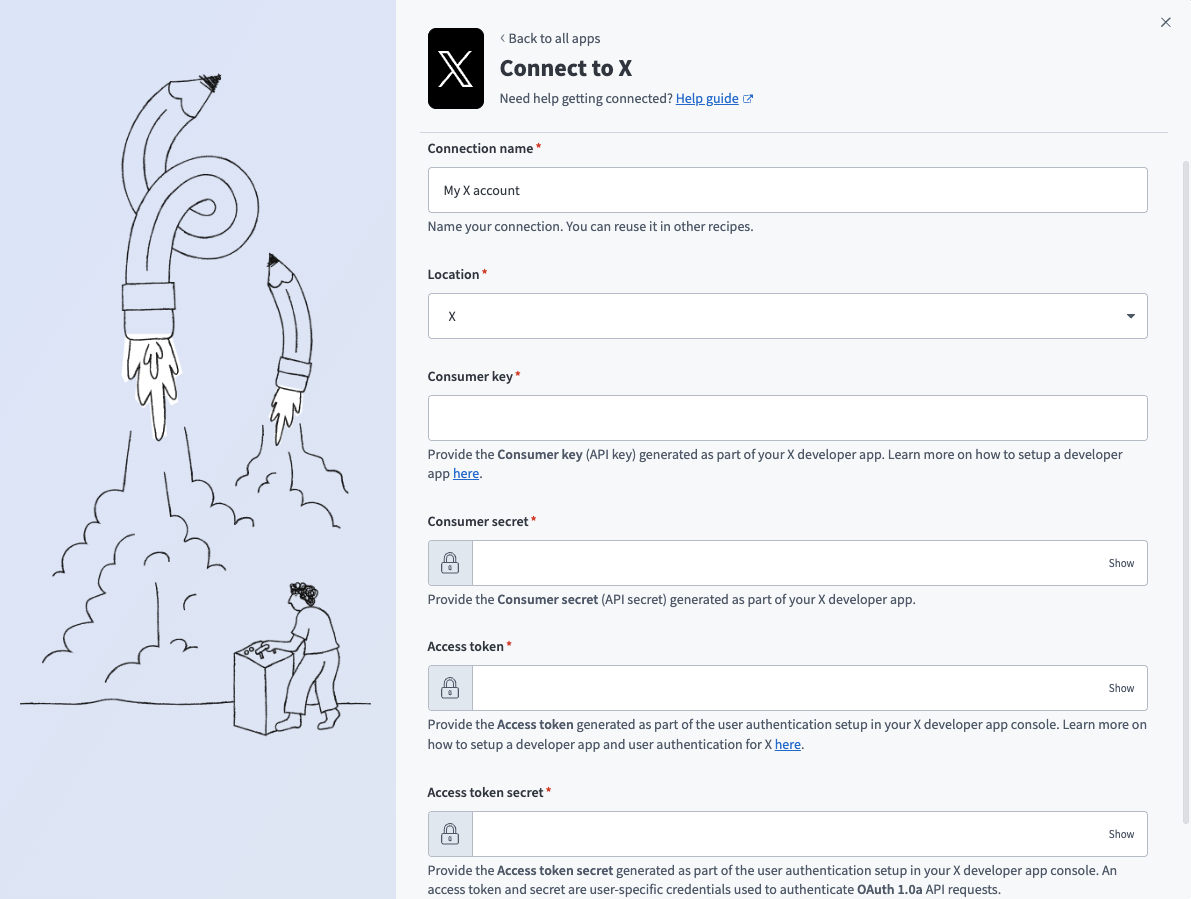 Xコネクションのセットアップ
ロケーションドロップダウンメニューを使用して、コネクションを保存するプロジェクトを選択します。
Consumer keyとConsumer secretを入力します。
Access tokenとAccess token secretを入力します。
接続をクリックします。
XソーシャルリスニングとリサーチMCPサーバーのツールの使用方法
利用可能なツールの詳細については、次のセクションを参照してください:
search_tweetsツール
search_tweetsツールは、キーワード、ハッシュタグ、メンション、またはフレーズに一致する公開ツイートを検索します。 LLMはこのツールを使用して、特定のトピックに関するツイートの検索、ブランドメンションの監視、ハッシュタグの追跡、または会話の検出を行います。
質問例:
Search for recent tweets mentioning our product.Find tweets about #AI automation from the past week.Look for tweets mentioning @acme.Search for conversations about low-code platforms.
get_tweetツール
get_tweetツールは、ツイートIDを使用して、完全なメタデータ付きで単一のツイートを取得します。 LLMはこのツールを使用して、特定のツイートIDまたはURLが指定されたときに特定のツイートの完全な詳細を取得したり、検索後にフォローアップして特定の結果の完全なメタデータを取得したりします。
質問例:
Get the details for tweet ID 1234567890.Show me the full metadata for this tweet.Retrieve the engagement metrics for this specific tweet.Get complete information about tweet 123456.
get_tweet_threadツール
get_tweet_threadツールは、指定したツイートの完全な会話スレッドを取得します。 LLMはこのツールを使用して、会話の全体的なコンテキストの理解、スレッドの読み取り、特定のツイートへの返信の確認、または検索結果がより大きな議論の一部であると思われる場合にやり取り全体の理解を行います。
質問例:
Show me the full thread for this tweet.Read the entire conversation thread.Get all the replies in this X thread.Show me the complete discussion starting from this tweet.
get_user_profileツール
get_user_profileツールは、ハンドルまたはユーザーIDを使用して、Xアカウントの公開プロファイルを取得します。 LLMはこのツールを使用して、Xアカウントの検索、特定の@handleに関する情報の確認、アカウントのリーチと重点領域の把握、またはアカウントの確認を行います。
質問例:
Look up the @acme X profile.Get information about @competitor's account.What's the follower count for @brandaccount?Verify the profile for @influencer.
get_user_recent_tweetsツール
get_user_recent_tweetsツールは、指定したXアカウントによって投稿された最新の公開ツイートを取得します。 LLMはこのツールを使用して、特定のアカウントが最近投稿した内容の確認、アカウントのコンテンツのレビュー、または競合他社の最近のメッセージングの理解を行います。
質問例:
What has @competitor been posting recently?Show me @acme's recent tweets.Get the latest posts from @brandaccount.Review what @influencer has tweeted this week.
search_usersツール
search_usersツールは、名前、キーワード、またはトピック説明に一致するXアカウントを検索します。 LLMはこのツールを使用して、既知のハンドルを検索するのではなく、トピック、業界、またはキーワードに関連するアカウントを検索したり、インフルエンサーの検出やブランドアカウントの検索を行ったりします。
質問例:
Find X accounts that post about AI automation.Search for accounts focused on B2B SaaS.Discover influencers in the marketing technology space.Find brand accounts related to customer success.
batch_get_tweet_metricsツール
batch_get_tweet_metricsツールは、1回の呼び出しで、ツイートIDのバッチのエンゲージメントメトリクスを取得します。 LLMは、ツイートコンテンツがすでに取得されており、メトリクスのみが必要な、5件以上のツイート間でエンゲージメントを比較またはランク付けする場合にのみ、このツールを使用します。
質問例:
Compare engagement metrics for these five tweets.Which of these tweets performed best?Get the metrics for this batch of tweet IDs.Rank these tweets by engagement.
はじめに
MCP serverのツールは、Overviewページのツールセクションで表示および管理できます。ツール管理では、次の機能を利用できます:
ツールを開始する必要があります
LLMは、MCP server connector内のアクティブなツールにのみアクセスできます。
最終更新日: