Zendesk Knowledge Base MCPサーバー
Zendesk Knowledge Base MCPサーバーにより、LLMは自然な会話を通じてZendesk Guideのナレッジベースコンテンツを操作できます。 Zendesk Guideインターフェースを直接操作することなく、記事の検索、取得、移動、作成、更新を行うツールを提供します。
用途
Zendesk Knowledge Base MCPサーバーを使用して、次のアクションを実行します:
- キーワードとフィルターを使用してナレッジベース記事を検索
- 記事の完全なコンテンツとメタデータを取得
- 最上位の構成を理解するためにナレッジベースカテゴリを一覧表示
- カテゴリ内のセクションを調査
- セクション内の記事を一覧表示
- メタデータ更新に使用できる記事ラベルを検出
- 新しいドラフトのナレッジベース記事を作成
- 既存の記事のコンテンツとメタデータを更新
- 構造を理解するためにナレッジベース階層を移動
- 新たに解決した問題をドラフト記事として文書化
- 古い記事または不完全な記事を更新
プロンプト例
次のプロンプト例を使用して、Zendesk Knowledge Base MCPサーバーツールを呼び出します:
Find knowledge base articles about password reset.Show me the full content of article 8983028.What categories are in the knowledge base?List sections in the Billing category.Show me articles in the Authentication section.What labels are available for articles?Create a draft article documenting how to fix the login timeout issue.Update this article to include the new troubleshooting steps.Find documentation about API rate limits.Explore what articles exist in the Technical Support category.
Zendesk Knowledge Base MCPサーバーツール
Zendesk Knowledge Base MCPサーバーは、次のツールを提供します:
| ツール | 説明 |
|---|---|
| search_articles | キーワードとオプションのフィルターを使用してナレッジベース記事を検索します。 |
| get_article | ナレッジベース記事の完全なコンテンツとメタデータを取得します。 |
| list_categories | すべてのナレッジベースカテゴリを一覧表示します。 |
| list_sections | 指定したカテゴリ内のセクションを一覧表示します。 |
| list_articles_in_section | 指定したセクション内の記事を一覧表示します。 |
| list_article_labels | メタデータ更新に使用できる記事ラベルを一覧表示します。 |
| create_article | 新しいドラフトのナレッジベース記事を作成します。 |
| update_article | 既存のナレッジベース記事のコンテンツとメタデータを更新します。 |
Zendesk Knowledge Base MCPサーバーのインストール
構築済みMCPサーバーをプロジェクトにインストールするには、次の手順を完了します:
Workatoアカウントにサインインします。
AI Hub > Enterprise MCPに移動します。
+ Create MCP serverをクリックします。
接続済みアプリを使用して構築済みMCPサーバーを開始するセクションに移動し、使用する構築済みMCPサーバーを選択します。
Use this serverをクリックします。
サーバー名フィールドにMCPサーバーの名前を入力します。
場所ドロップダウンメニューを使用して、MCPサーバーのプロジェクトを選択します。
Connectionsセクションに移動し、アプリアカウントに接続します。
MCPサーバーテンプレートで使用するコネクションタイプを選択します。
- User's connection: MCPサーバーツールは、アプリケーションに接続するユーザーのIDと権限に基づいてアクションを実行します。ユーザーは自分の認証情報で認証し、スキルを実行します。
- Your connection: このオプションでは、レシピビルダーによって確立されたコネクションを使用し、通常のアプリコネクションと同じ原則に従います。
 コネクションタイプを選択
検証済みユーザーアクセスの認証要件
OAuth 2.0認可コードグラントを使用するアプリコネクションのみが、ユーザーのコネクションで利用できます。詳細については、検証済みユーザーアクセスを参照してください。
次のセクションで、アプリ固有のコネクション設定手順を完了します。
Zendeskコネクションの設定
Zendeskコネクションのセットアップ手順を表示
ZendeskコネクターではOAuth 2.0認証を使用します。
非推奨の認証方法
2026年3月31日以降、Basic認証またはCustom OAuth profilesを使用して新しいZendeskコネクションを作成できなくなります。この変更はZendesk Developer Termsにより必須です。
これらの認証方法を使用している既存のコネクションは、2026年12月31日まで引き続き機能します。この日付で、Basic認証またはCustom OAuth profileを引き続き使用しているZendeskコネクションは終了され、これらのコネクションに依存するレシピは機能しなくなります。
WorkatoでZendeskに接続するには、次の手順を実行します:
作成 > コネクションをクリックするか、Cを2回押します。
Zendeskを検索し、アプリとして選択します。
コネクション名フィールドにコネクションの名前を入力します。
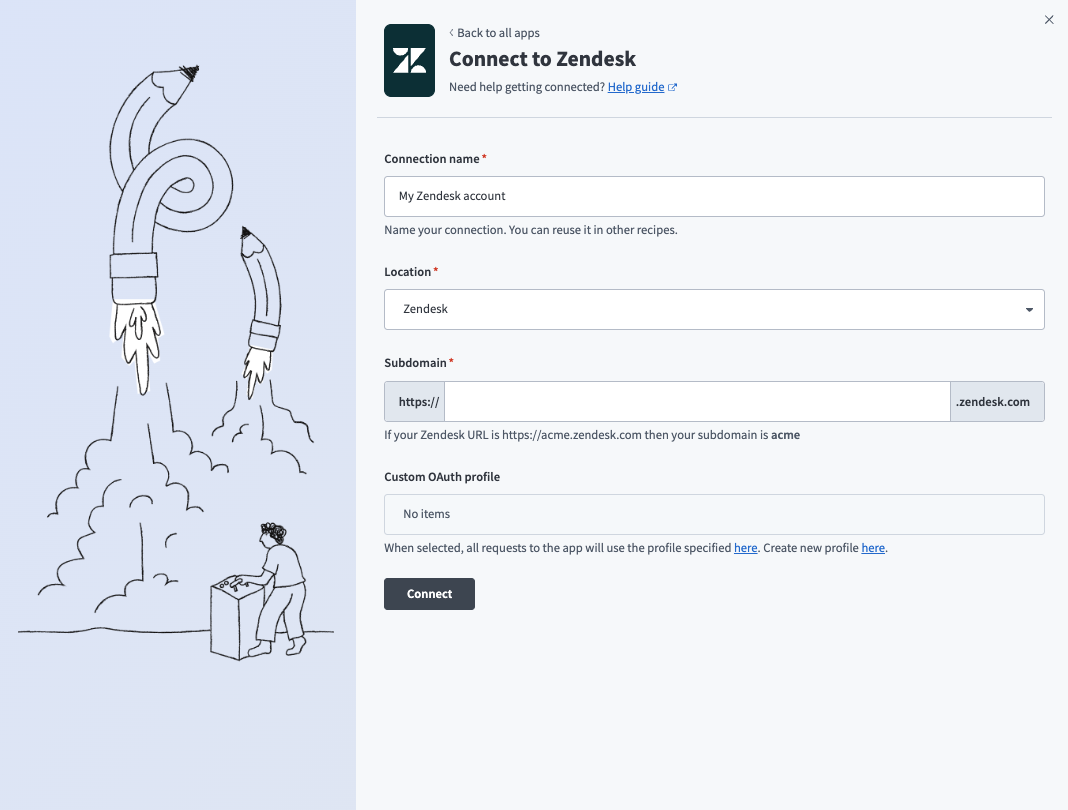 OAuth 2.0でZendeskに接続
ロケーションドロップダウンメニューを使用して、コネクションを保存するプロジェクトを選択します。
Zendeskサブドメインをサブドメインフィールドに入力します。たとえば、Zendesk URLがhttps://acme.zendesk.comの場合、サブドメインはacmeです。
接続をクリックします。
認証情報を使用してZendeskにサインインし、Workatoを認可します。
プロジェクトプロパティ設定
Zendesk Knowledge Base MCPサーバーは、動作とデフォルトを制御するために、次のプロジェクトレベルのプロパティをサポートしています:
| プロジェクトレベルのプロパティ | 説明 |
|---|---|
section_id | 検索や取得などの操作を特定のZendeskセクションに制限します。 |
category_id | 操作を特定のZendeskカテゴリに制限します。 |
max_article_content_size | 返される記事コンテンツの最大サイズを制限します。 デフォルトは50,000です。 |
default_result_limit | ユーザーまたはツールによって制限が指定されていない場合に、検索ツールが返すデフォルトの結果数を設定します。 デフォルトは30です。 |
default_user_segment_id | 新しい記事を作成するときに適用されるデフォルトのユーザーセグメントを指定します。 |
default_permission_group_id | 新しく作成された記事に割り当てられるデフォルトの権限グループを定義します。 |
default_article_locale | 新しく作成された記事のデフォルトの言語またはロケールを決定します。 デフォルトはen-usです。 |
プロジェクトレベルのプロパティ設定手順を表示
プロジェクトレベルのプロパティを設定するには、次の手順を実行します:
Workatoアカウントにサインインし、プロジェクトに移動します。
MCPサーバーを含むプロジェクトに移動します。
Settingsタブをクリックします。
 Settingsタブをクリックします。
プロジェクトプロパティを選択します。
更新するプロジェクトプロパティに移動し、Edit(鉛筆)アイコンをクリックします。
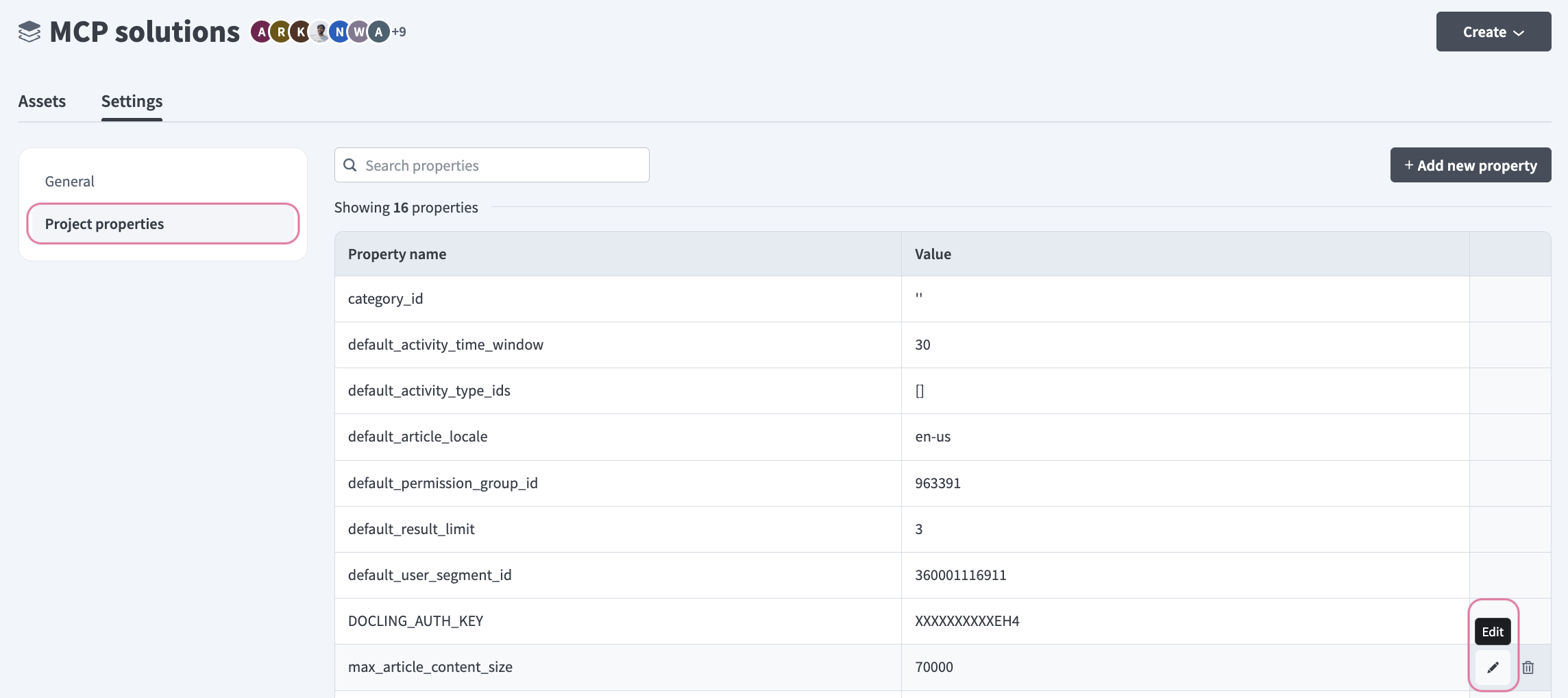 Edit(鉛筆)アイコンをクリックします。
Valueフィールドに移動して変更を加えます。 たとえば、max_article_content_sizeを70000に設定するか、default_result_limitを15に設定します。
Zendesk Knowledge Base MCPサーバーツールの使用方法
利用可能なツールの詳細については、次のセクションを参照してください:
search_articlesツール
search_articlesツールは、キーワードとオプションのフィルターを使用してナレッジベース記事を検索します。 LLMはこのツールを使用して、トピックに関連するドキュメント、ヘルプ記事、または情報を検索します。
質問例:
Find knowledge base articles about password reset.Search for documentation on API authentication.Look for articles about billing errors.Find help articles containing 'SSO timeout'.
get_articleツール
get_articleツールは、ナレッジベース記事の完全なコンテンツとメタデータを取得します。 LLMはこのツールを使用して、特定の記事を詳しく読んだり確認したりします。
質問例:
Show me the full content of article 803812.Get the complete text of the password reset article.Read article 67890 in detail.What does the API rate limits article say?
list_categoriesツール
list_categoriesツールは、すべてのナレッジベースカテゴリを一覧表示します。 LLMはこのツールを使用して、ナレッジベースの最上位の構成を理解します。
質問例:
What categories are in the knowledge base?Show me all KB categories.List the top-level organization of documentation.What are the main knowledge base sections?
list_sectionsツール
list_sectionsツールは、指定したカテゴリ内のセクションを一覧表示します。 LLMはこのツールを使用して、カテゴリを特定した後にそのセクションを調査します。
質問例:
List sections in the Billing category.Show me sections under Technical Support.What sections exist in the Authentication category?Explore sections within Getting Started.
list_articles_in_sectionツール
list_articles_in_sectionツールは、指定したセクション内の記事を一覧表示します。 LLMはこのツールを使用して、既知のセクション内の記事を調査します。
質問例:
Show me articles in the Authentication section.List all articles under Password Management.What articles are in the API Documentation section?Display articles in the Troubleshooting section.
list_article_labelsツール
list_article_labelsツールは、メタデータ更新に使用できる記事ラベルを一覧表示します。 LLMはこのツールを使用して、記事ラベルを更新する前に有効なラベル値を検出します。
質問例:
What labels are available for articles?Show me the list of article tags.What metadata labels can I use?List valid labels for knowledge base articles.
create_articleツール
create_articleツールは、新しいドラフトのナレッジベース記事を作成します。 LLMはこのツールを使用して、新しい問題を文書化したり、新しいナレッジベース記事を作成したりします。
質問例:
Create a draft article documenting how to fix the login timeout issue.Make a new KB article about the SSO configuration process.Document this resolution as a draft article.Create a knowledge base article for the API rate limit error.
update_articleツール
update_articleツールは、既存のナレッジベース記事のコンテンツとメタデータを更新します。 LLMはこのツールを使用して、既存の記事を変更します。
質問例:
Update this article to include the new troubleshooting steps.Revise article 12345 with the corrected information.Add the latest workaround to the API timeout article.Update the password reset article with new screenshots.
はじめに
MCP serverのツールは、Overviewページのツールセクションで表示および管理できます。ツール管理では、次の機能を利用できます:
ツールを開始する必要があります
LLMは、MCP server connector内のアクティブなツールにのみアクセスできます。
最終更新日: