Zendesk Ticket Management MCPサーバー
Zendesk Ticket Management MCPサーバーを使用すると、LLMは自然な会話を通じて、ライフサイクル全体にわたってZendesk Supportチケットを管理および確認できます。 Zendeskインターフェースを直接操作しなくても、サポートチケットの検索、作成、更新、キューの管理、SLAの監視を行うためのツールが提供されます。
用途
Zendesk MCPサーバーを使用して、次のアクションを実行できます。
- キーワードまたは構造化フィルターを使用してチケットを検索
- 特定のチケットの詳細情報を取得
- チケットの会話履歴とコメントを表示
- チケットのリクエスターとエージェントに関する情報を取得
- 個人用キューまたはチームキュー内のチケットを一覧表示
- トリアージ用の未割り当てチケットを検索
- 期限超過チケットとSLA準拠を監視
- チケットが特定のステータスに移行した日時を確認
- 新しいサポートチケットを作成
- ステータス、優先度、担当者などのチケットフィールドを更新
- チケットに公開返信または内部メモを追加
プロンプト例
次のプロンプト例を使用して、Zendesk Ticket Management MCPサーバーツールを呼び出します。
チケット#12345のステータスは何ですか。チケット#789の会話を表示してください。ログイン失敗に関するチケットを検索してください。自分のオープンチケットを一覧表示してください。未割り当てのチケットはどれですか。期限超過のチケットはどれですか。チケット#4560はいつ解決されましたか。Acme Corpの請求に関する問題についてチケットを作成してください。チケット#7892を高優先度に設定してください。チケット#1432で、ソリューションを顧客に返信してください。
Zendesk MCPサーバーツール
Zendesk MCPサーバーには次のツールが用意されています。
| ツール | 説明 |
|---|---|
| get_ticket | チケットIDでZendeskチケットの詳細情報を取得します。 |
| get_user | ユーザーIDでZendeskユーザーの基本プロファイル情報を取得します。 |
| list_ticket_comments | Zendeskチケットの会話コメントを取得します。 |
| search_tickets | キーワードクエリを使用してZendeskチケットを検索します。 |
| list_tickets | 構造化フィルターを使用してZendeskチケットを一覧表示します。 |
| list_my_tickets | 認証済みユーザーに割り当てられているチケットを一覧表示します。 |
| list_unassigned_tickets | 担当エージェントが割り当てられていないZendeskチケットを一覧表示します。 |
| list_overdue_tickets | 期限超過またはSLA期限が近づいているチケットを一覧表示します。 |
| get_ticket_status_transition_timestamp | チケットが指定したステータスに最後に移行した時点のタイムスタンプを取得します。 |
| create_ticket | 新しいZendeskサポートチケットを作成します。 |
| update_ticket | 既存のZendeskチケットのフィールドを更新します。 |
| add_ticket_comment | Zendeskチケットに公開返信または内部メモを追加します。 |
Zendesk MCPサーバーのインストール
構築済みMCPサーバーをプロジェクトにインストールするには、次の手順を完了します:
Workatoアカウントにサインインします。
AI Hub > Enterprise MCPに移動します。
+ Create MCP serverをクリックします。
接続済みアプリを使用して構築済みMCPサーバーを開始するセクションに移動し、使用する構築済みMCPサーバーを選択します。
Use this serverをクリックします。
サーバー名フィールドにMCPサーバーの名前を入力します。
場所ドロップダウンメニューを使用して、MCPサーバーのプロジェクトを選択します。
Connectionsセクションに移動し、アプリアカウントに接続します。
MCPサーバーテンプレートで使用するコネクションタイプを選択します。
- User's connection: MCPサーバーツールは、アプリケーションに接続するユーザーのIDと権限に基づいてアクションを実行します。ユーザーは自分の認証情報で認証し、スキルを実行します。
- Your connection: このオプションでは、レシピビルダーによって確立されたコネクションを使用し、通常のアプリコネクションと同じ原則に従います。
 コネクションタイプを選択
検証済みユーザーアクセスの認証要件
OAuth 2.0認可コードグラントを使用するアプリコネクションのみが、ユーザーのコネクションで利用できます。詳細については、検証済みユーザーアクセスを参照してください。
次のセクションで、アプリ固有のコネクション設定手順を完了します。
Zendeskコネクションの設定
Zendeskコネクションの設定手順を表示
ZendeskコネクターではOAuth 2.0認証を使用します。
非推奨の認証方法
2026年3月31日以降、Basic認証またはCustom OAuth profilesを使用して新しいZendeskコネクションを作成できなくなります。この変更はZendesk Developer Termsにより必須です。
これらの認証方法を使用している既存のコネクションは、2026年12月31日まで引き続き機能します。この日付で、Basic認証またはCustom OAuth profileを引き続き使用しているZendeskコネクションは終了され、これらのコネクションに依存するレシピは機能しなくなります。
WorkatoでZendeskに接続するには、次の手順を実行します:
作成 > コネクションをクリックするか、Cを2回押します。
Zendeskを検索し、アプリとして選択します。
コネクション名フィールドにコネクションの名前を入力します。
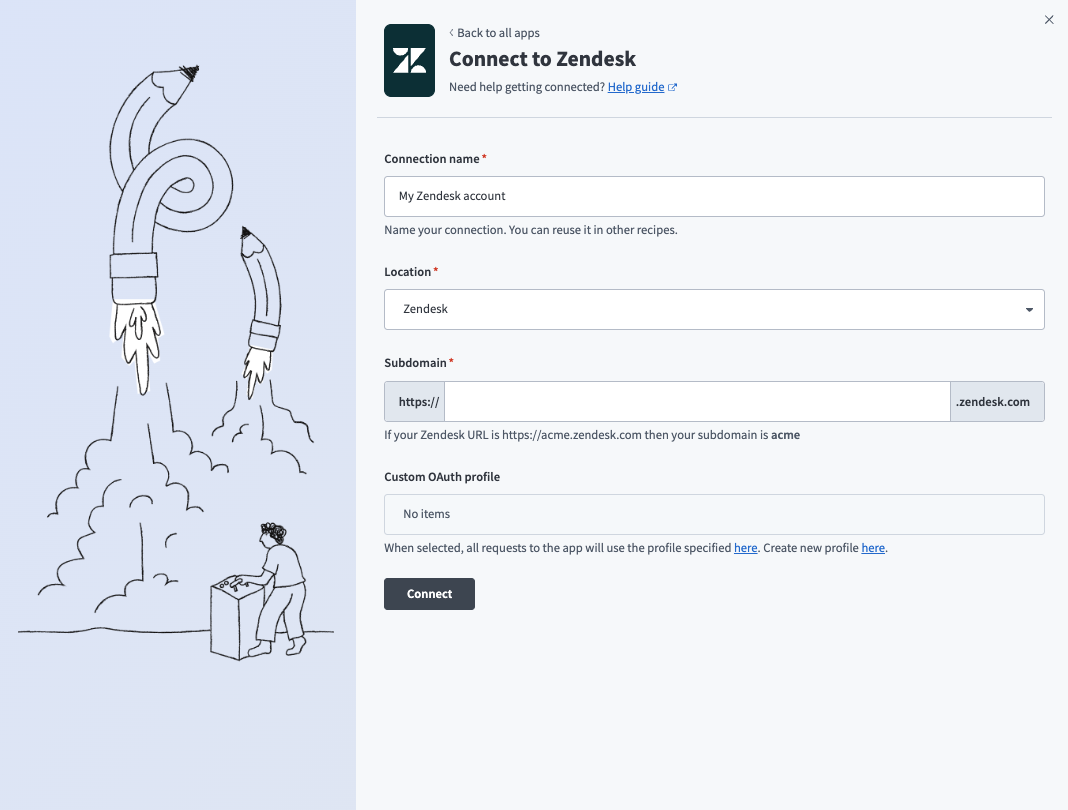 OAuth 2.0でZendeskに接続
ロケーションドロップダウンメニューを使用して、コネクションを保存するプロジェクトを選択します。
Zendeskサブドメインをサブドメインフィールドに入力します。たとえば、Zendesk URLがhttps://acme.zendesk.comの場合、サブドメインはacmeです。
接続をクリックします。
認証情報を使用してZendeskにサインインし、Workatoを認可します。
プロジェクトプロパティの設定
Zendesk Ticket Management MCPサーバー用に、プロジェクトレベルでZENDESK_SLA_VIEWを設定する必要があります。 ZENDESK_SLA_VIEWはlist_overdue_ticketsツールに使用されます。 この設定は、確定的モードまたは効率モードで動作するように構成できます。 確定的モードではSLA-breachedチケットをスキャンし、効率モードではSLA-nearing ticketsをスキャンします。 Zendesk管理者は、SLA違反またはSLAが近いチケット用にZendesk View IDを設定する必要があります。 Workatoでプロジェクトプロパティを設定し、View IDがZendeskで設定されアクセス可能な場合、list_overdue_ticketsツールはView IDを直接クエリします。
ZENDESK_SLA_VIEWプロジェクトプロパティを設定しない場合、list_overdue_ticketsツールはSLAサイドロード付きのSearch APIを使用して未解決チケットをスキャンし、SLAメトリクスで結果をフィルタリングします。 このフォールバックはページ数とレコード数の上限で制限され、大規模なアカウントでは部分的な結果が返されることがあります。
SLAビューを設定するには、次の手順を完了します。
プロジェクトプロパティ設定手順を表示
Workatoアカウントにサインインし、プロジェクトに移動します。
MCPサーバーを含むプロジェクトに移動します。
Settingsタブをクリックします。
 Settingsタブをクリックします。
プロジェクトプロパティを選択します。
ZENDESK_SLA_VIEWプロパティに移動し、Edit(鉛筆)アイコンをクリックします。
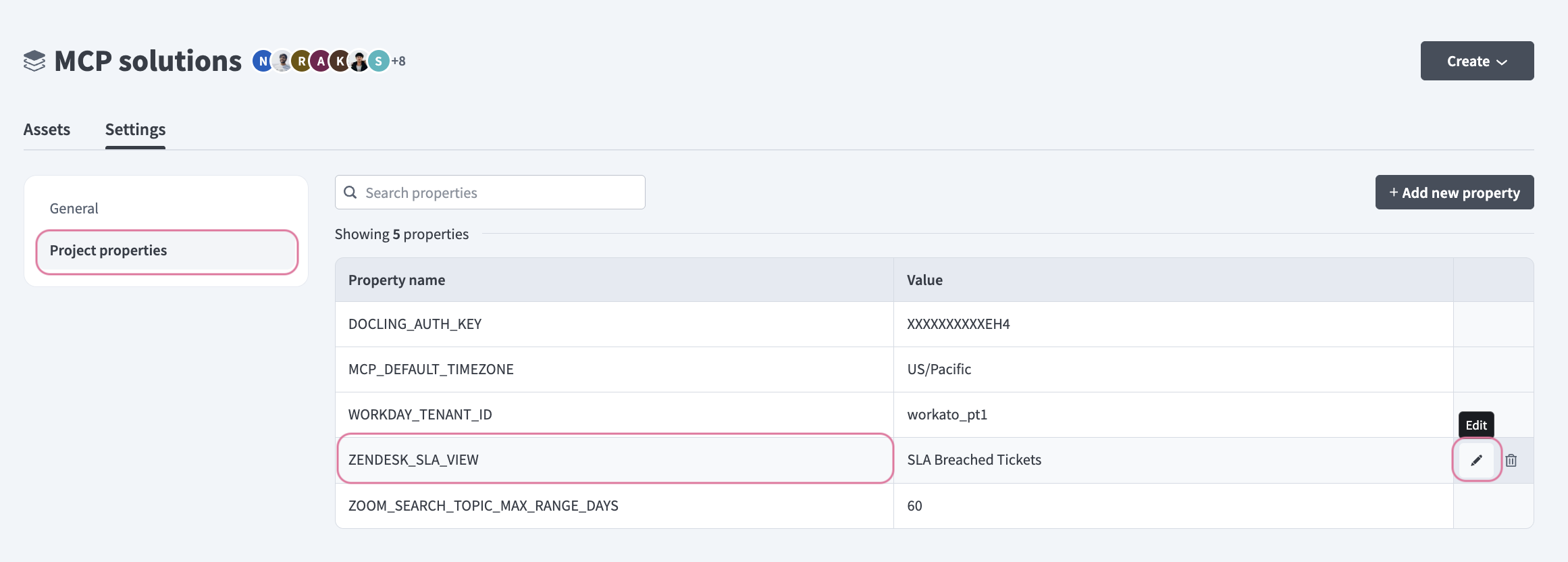 Edit(鉛筆)アイコンをクリックします。
Valueフィールドに移動し、Zendesk SLAビューを入力します。 例:SLA-Breached TicketsまたはSLA-nearing tickets。
Zendesk MCPサーバーツールの使用方法
利用可能なツールの詳細については、次のセクションを参照してください:
get_ticketツール
get_ticketツールは、チケットIDでZendeskチケットの詳細情報を取得します。 LLMはこのツールを使用して、指定したチケットIDの詳細を取得します。
質問例:
チケット#4234のステータスは何ですか。チケット7890の詳細を取得してください。チケット#4561を表示してください。チケット1432について教えてください。
get_userツール
get_userツールは、ユーザーIDでZendeskユーザーの基本プロファイル情報を取得します。 LLMはこのツールを使用して、チケットのリクエスターまたはエージェントに関する情報を提供します。また、チケット取得後に追加のユーザーコンテキストが必要な場合にも使用します。
質問例:
このチケットのリクエスターは誰ですか。この顧客はどの組織に属していますか。このチケットに割り当てられているエージェントに関する情報を取得してください。ユーザー9876について教えてください。
list_ticket_commentsツール
list_ticket_commentsツールは、Zendeskチケットの会話コメントを取得します。 LLMはこのツールを使用して、返信、メモ、会話履歴を表示します。また、チケット取得後により詳細なコンテキストが必要な場合にも使用します。
質問例:
チケット#7890の会話を表示してください。チケット#4562にはどのような返信がありますか。このチケットのコメント履歴を取得してください。チケット#4325にはどのようなメモがありますか。
search_ticketsツール
search_ticketsツールは、キーワードクエリを使用してZendeskチケットを検索します。 LLMはこのツールを使用して、キーワード、フレーズ、またはエラーの説明で検索し、関連するチケットを見つけます。
質問例:
ログイン失敗に関するチケットを検索してください。SSOタイムアウトに言及しているチケットを検索してください。請求エラーに関するチケットを探してください。'password reset'を含むチケットを検索してください。
list_ticketsツール
list_ticketsツールは、構造化フィルターを使用してZendeskチケットを一覧表示します。 LLMは、ステータス、担当者、グループ、タグなどの構造化属性を指定した場合にこのツールを使用します。
質問例:
Acme Corpのオープンチケットを表示してください。Meiに割り当てられている高優先度チケットを一覧表示してください。今週の保留中チケットをすべて取得してください。'billing'タグが付いたチケットを表示してください。
list_my_ticketsツール
list_my_ticketsツールは、自分に割り当てられているZendeskチケットを一覧表示します。 LLMはこのツールを使用して、自分の作業キューを表示したり、自分に割り当てられているチケットを確認したりします。
質問例:
自分のキューには何がありますか。自分のオープンチケットを表示してください。自分に割り当てられているチケットはどれですか。次に何に取り組むべきですか。
list_unassigned_ticketsツール
list_unassigned_ticketsツールは、担当エージェントが割り当てられていないZendeskチケットを一覧表示します。 LLMはこのツールを使用して、トリアージ用の未割り当てチケットを表示したり、着手が必要な作業を特定したりします。
質問例:
未割り当てのチケットはどれですか。着手が必要なチケットを表示してください。トリアージキューには何がありますか。まだ割り当てられていないチケットはどれですか。
list_overdue_ticketsツール
list_overdue_ticketsツールは、期限超過またはSLA期限が近づいているチケットを一覧表示します。 LLMはこのツールを使用して、SLA準拠を監視したり、リスクのあるチケットを特定したりします。
質問例:
期限超過のチケットはどれですか。SLA期限が近づいているチケットを表示してください。リスクのあるチケットはどれですか。SLA準拠のために、すぐに対応が必要なものは何ですか。
get_ticket_status_transition_timestampツール
get_ticket_status_transition_timestampツールは、チケットが指定したステータスに最後に移行した時点のタイムスタンプを取得します。 LLMはこのツールを使用して、チケットが特定のライフサイクル状態に入った日時を確認します。たとえば、解決済みになった日時などです。
質問例:
チケット#4561はいつ解決されましたか。このチケットはいつ保留中に移行しましたか。チケット#7890は何時にクローズされましたか。チケット#4324はいつオープンステータスになりましたか。
create_ticketツール
create_ticketツールは、新しいZendeskサポートチケットを作成します。 LLMはこのツールを使用して、顧客とのやり取りまたは報告された問題から新しいチケットを作成します。
質問例:
Acme Corpの請求に関する問題についてチケットを作成してください。ログインタイムアウトのバグレポートを登録してください。[email protected]について、パスワードリセットに関するチケットを作成してください。APIエラーについて新しいサポートチケットを記録してください。
update_ticketツール
update_ticketツールは、既存のZendeskチケットのフィールドを更新します。対象には、ステータス、優先度、担当者、カスタムフィールドが含まれます。 LLMはこのツールを使用して、チケット属性を変更したり、作業を再割り当てしたり、問題の進行に応じてステータスを更新したりします。
質問例:
チケット#7890を高優先度に設定してください。チケット#4561をMarcoに割り当ててください。チケット#4324をクローズしてください。チケット#7890のステータスを保留中に変更してください。
add_ticket_commentツール
add_ticket_commentツールは、Zendeskチケットに公開返信または内部メモを追加します。 LLMはこのツールを使用して、顧客に返信したり、内部メモを追加したりします。 LLMは、ツールを呼び出す前に、コメントを公開にするか内部向けにするかを確認します。
質問例:
チケット#4324で、ソリューションを顧客に返信してください。チケット#4561に、トラブルシューティング手順に関する内部メモを追加してください。チケット#7890に公開更新を投稿してください。エンジニアリングからの回答を待っているという非公開メモを追加してください。
はじめに
MCP serverのツールは、Overviewページのツールセクションで表示および管理できます。ツール管理では、次の機能を利用できます:
ツールを開始する必要があります
LLMは、MCP server connector内のアクティブなツールにのみアクセスできます。
最終更新日: