アセットのデプロイ
Environment内でプロジェクトをデプロイするには、デプロイ権限が必要です。詳細については、コラボレーターロールとEnvironmentsを参照してください。
デプロイメントタブは、複数のEnvironmentへのアクセス権を持ち、かつ少なくとも2つのEnvironmentでデプロイ権限を持つコラボレーターにのみ表示されます。これにより、コラボレーターはデプロイメントタブをクリックしたときに、デプロイおよびデプロイ履歴の確認を実行できます。
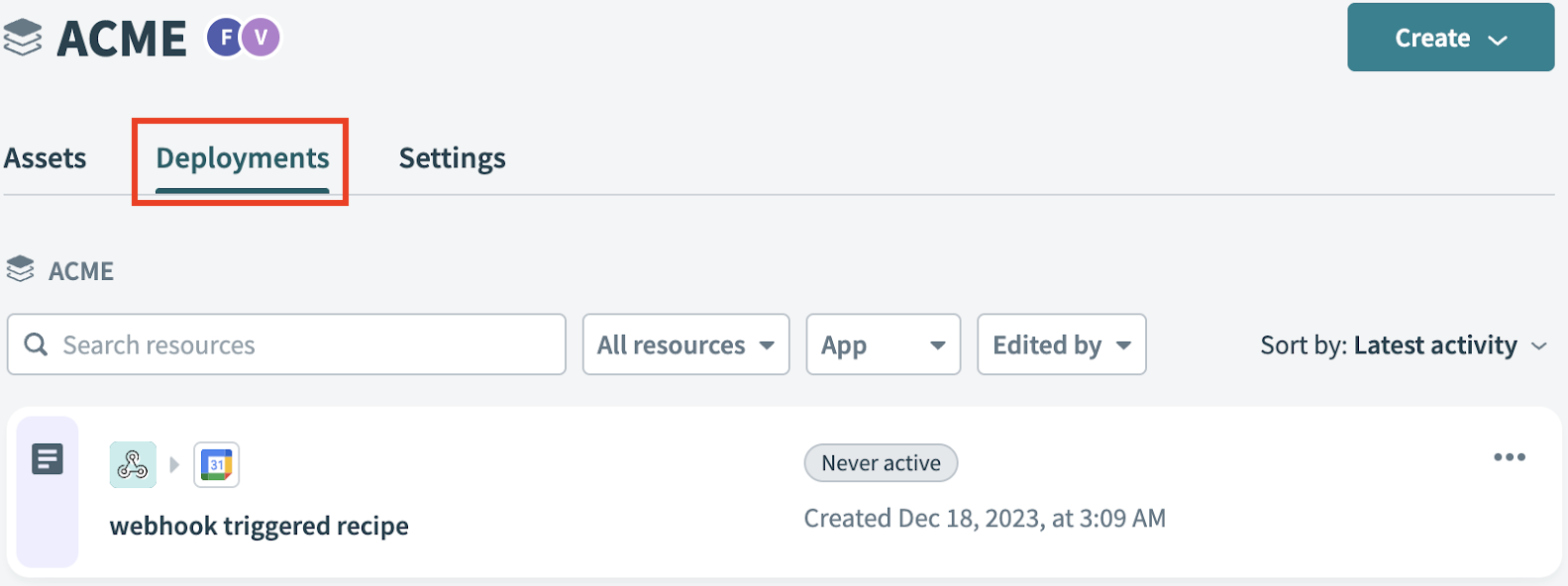 表示され使用可能なデプロイメントタブ
2つ以上のEnvironmentへのアクセス権を持っていても、少なくとも2つのEnvironmentでデプロイ権限がないコラボレーターには、デプロイメントタブがロックされた状態で表示されます。この場合、コラボレーターにはロックアイコンと、デプロイメントにアクセスする権限が必要であることを示すメッセージが表示されます。
1つのEnvironmentにのみアクセス権を持つコラボレーターには、デプロイメントタブは表示されません。
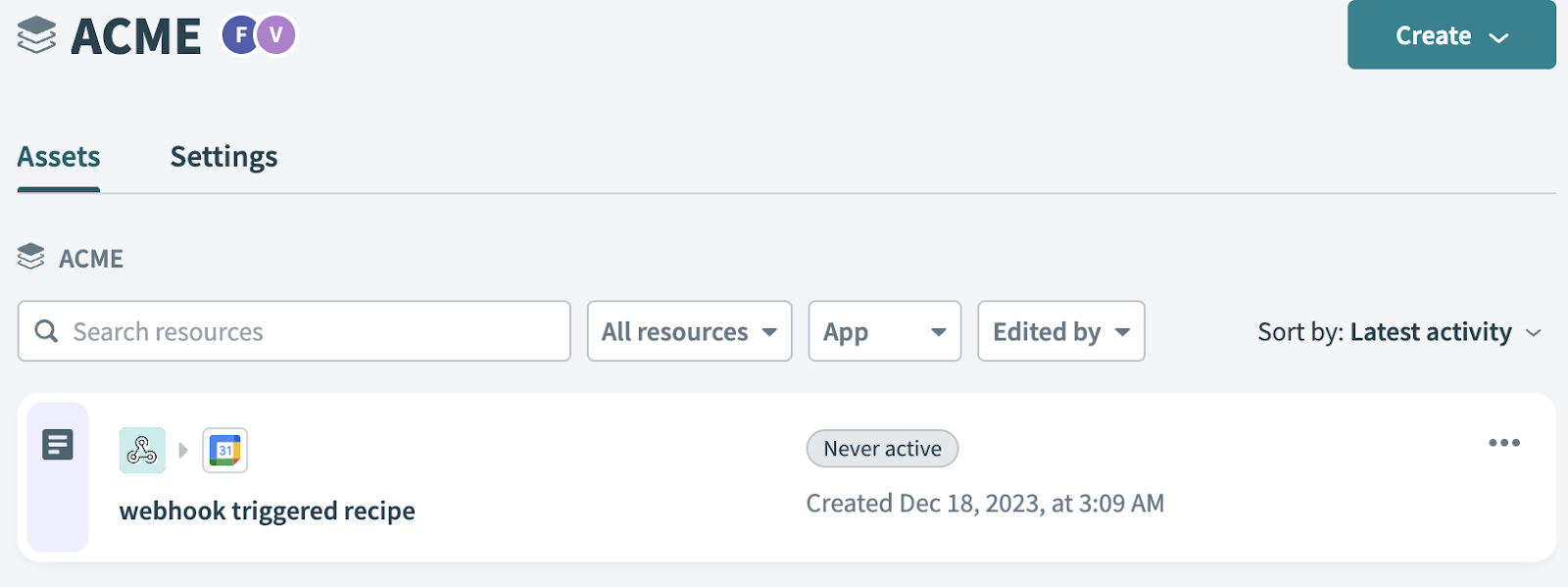 デプロイメントタブは表示されません
デプロイメントタブにはデプロイ履歴も表示され、過去のすべてのデプロイメントを包括的に確認できます。この機能は、プロジェクトまたはレシピの以前のバージョンを再確認して再デプロイする場合に特に役立ちます。戻す予定のバージョンを選択して再デプロイすることで、デプロイメントを以前の状態に戻すことができます。
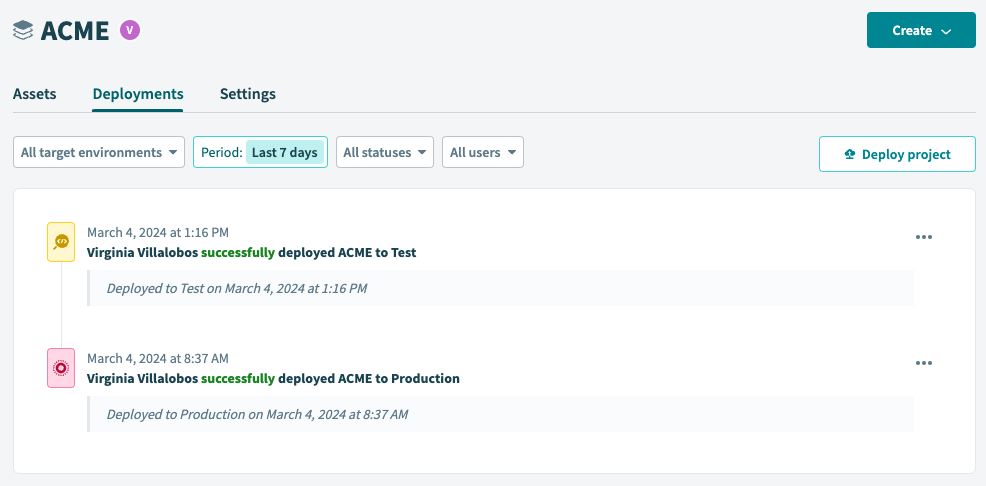 デプロイ履歴
過去のデプロイメントを再デプロイするには、再デプロイする予定のデプロイメントをクリックし、デプロイをクリックします。
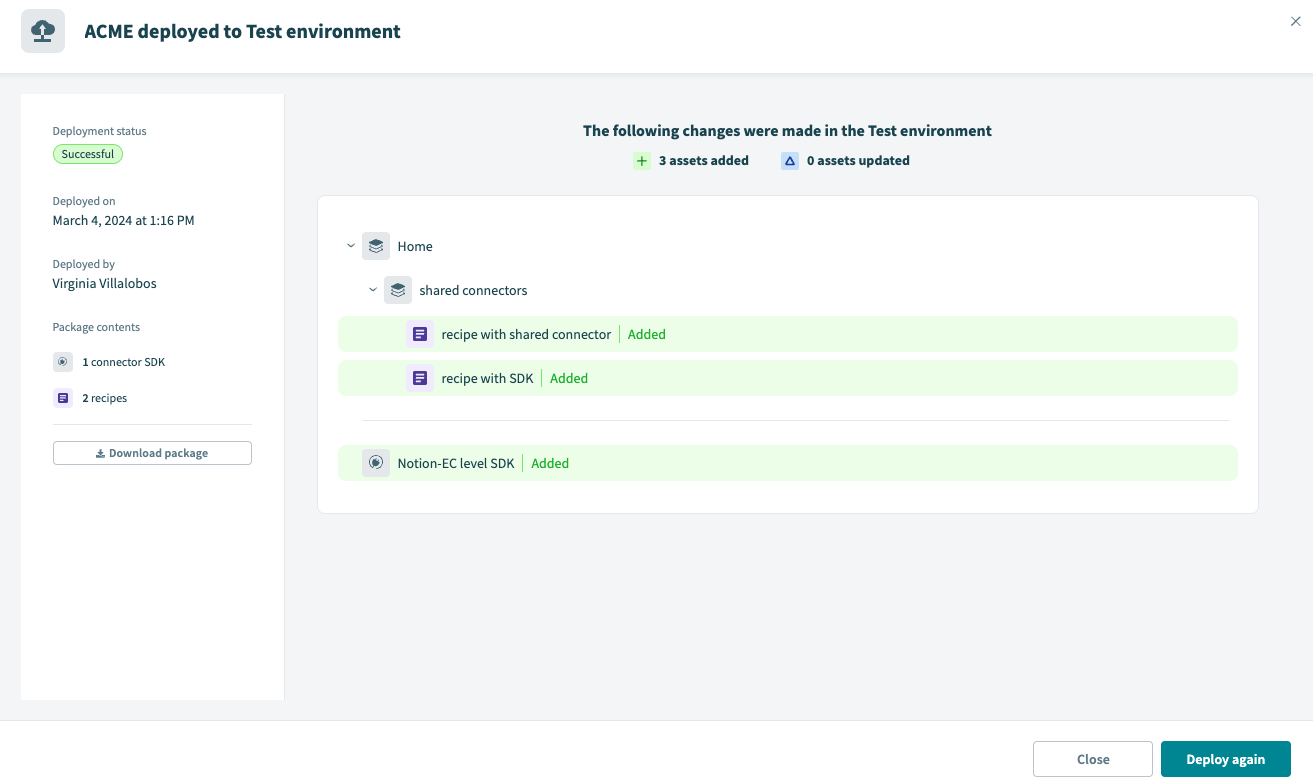 以前のデプロイメントを再デプロイ
デプロイメントワークフロー
Developmentからテストへ、およびDevelopmentからプロダクションへのデプロイのみ実行できます。
Embedded Environmentsを使用する場合は、常にプロジェクト全体をデプロイを使用することをお勧めします。
プロジェクトをデプロイ
プロジェクトをEnvironmentにデプロイするには、次の手順を完了します。
Workatoアカウントにログインし、左側のナビゲーションメニューでResourcesをクリックしてから、Projectsをクリックします。
デプロイする予定のプロジェクトを選択します。
デプロイメント > プロジェクトをデプロイをクリックします。
ターゲットEnvironmentとしてテストまたはプロダクションを選択します。または、パッケージをダウンロードできます。
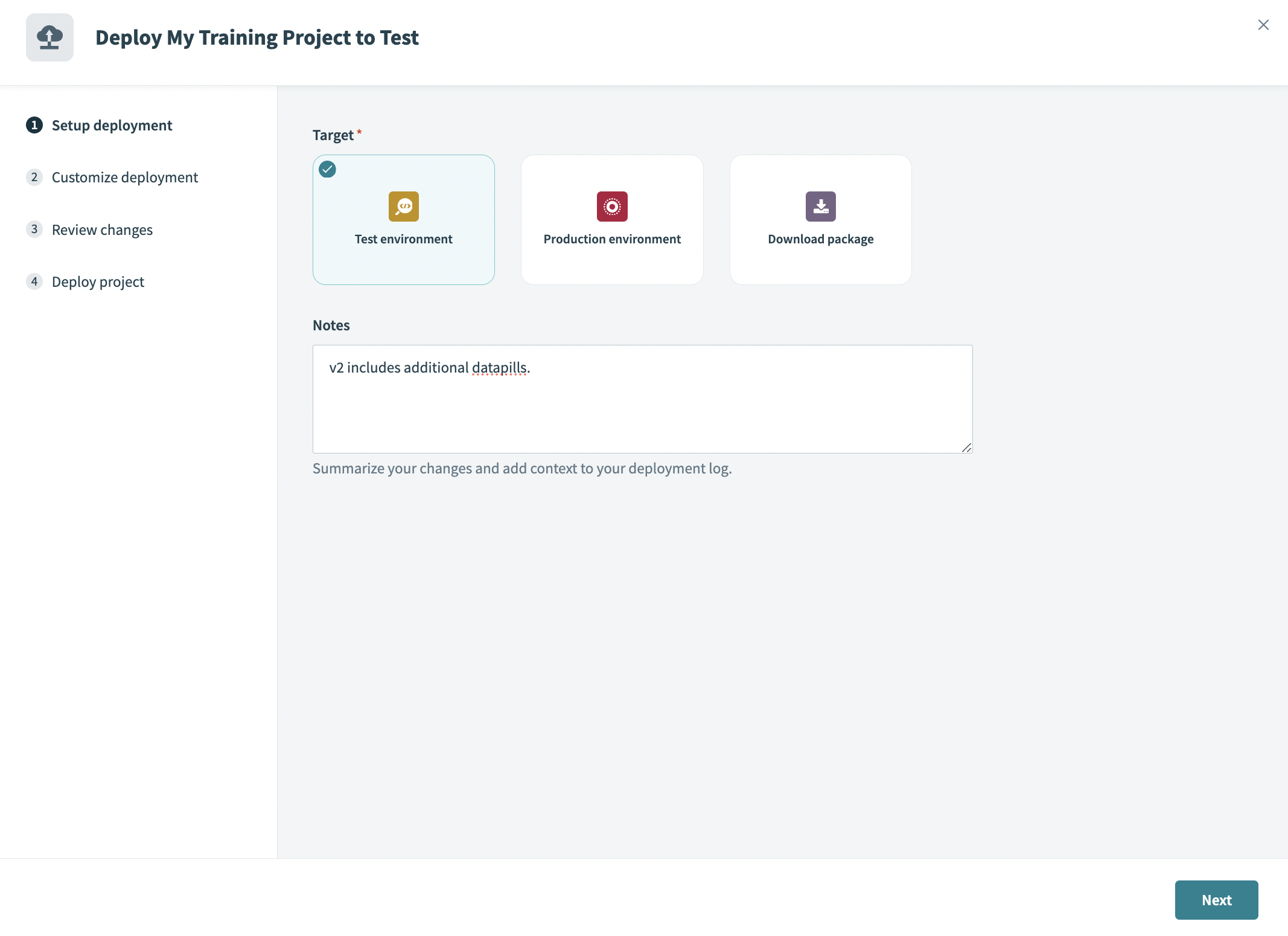 テストEnvironmentにデプロイ
任意。 Notesフィールドに変更内容を要約します。
次へをクリックします。
デプロイメントタイプとしてプロジェクト全体をデプロイまたはデプロイメントをカスタマイズを選択します。
プロジェクト全体のデプロイの推奨事項
Environmentsを使用する場合は、常にプロジェクト全体をデプロイを選択することをお勧めします。
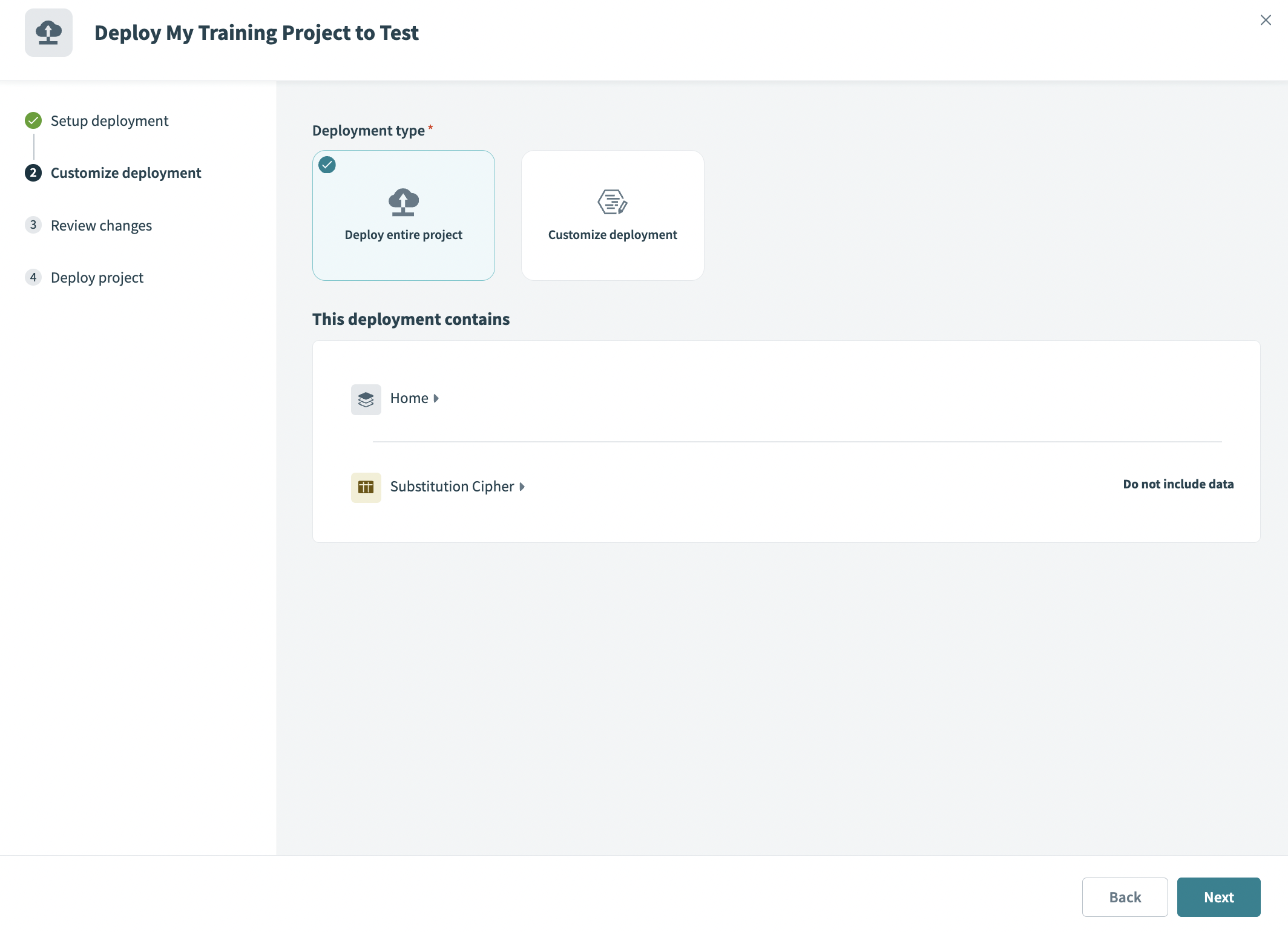 デプロイメントタイプの選択
次へをクリックします。 Environmentsがデプロイメントの変更の検出を開始します。
変更内容を確認します。特定の変更をクリックすると、以前のバージョンと新しいバージョンの横並び比較を表示できます。
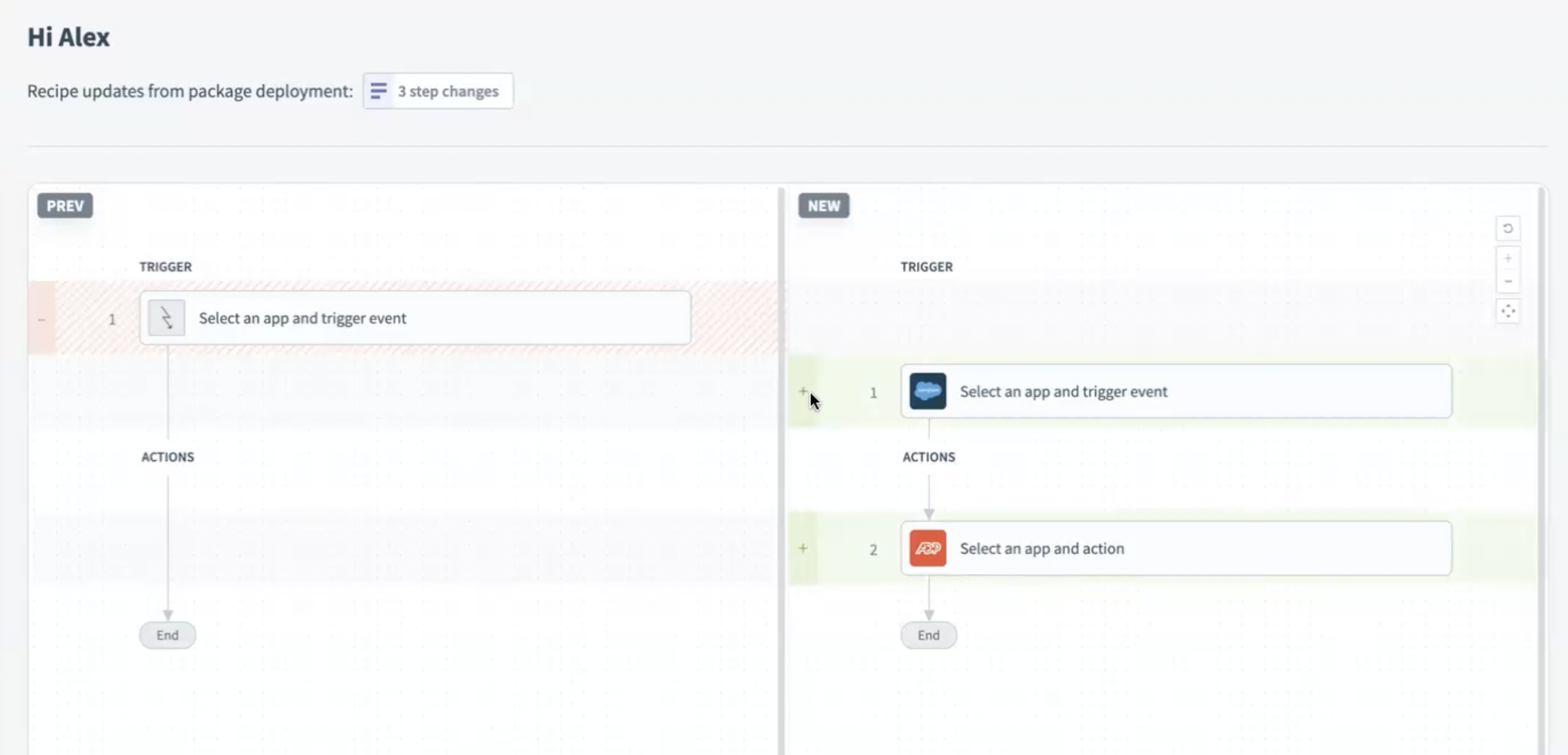 デプロイメント比較
デプロイをクリックします。
プロジェクトビルドをプログラムによってデプロイ
プログラムによってプロジェクトをデプロイできます。詳細については、プロジェクトデプロイメントについてを参照してください。
プロジェクトベースパッケージの推奨事項
Embedded PartnersからEmbedded Customersへのデプロイメントは、レシピライフサイクルマネジメント(RLCM)を通じて実行されます。プロジェクトベースのパッケージを使用することをお勧めします。
最終更新日: