Formula Copilot
WorkatoのFormula Copilotは、大規模言語モデル(LLM)を活用してFormulaモードでのエクスペリエンスを向上させます。このAI搭載機能は、Formula要件に基づいて支援を提供します。 Copilotに直接プロンプトを入力することで、複雑なデータ変換を作成したり、書式設定を微調整したりできます。Copilotは、それぞれに合わせた提案と例を提供します。
機能の提供状況
Copilotは、US、EU、AU、JP、SG、IL、KR、UKのデータセンターのすべての直接契約のお客様が利用できます。すべてのデータは、米国にあるOpenAIのサーバーに送信されます。 CNデータセンターのワークスペースでは、Copilotを利用できません。これは現地の規制要件と、データ主権に対するWorkatoの取り組みを反映したものであり、当社のマルチテナントおよびVirtual Private Workato(VPW)オファリングに適用されます。
当社のAI機能に関する補遺に同意することで、この機能にオプトインできます。詳細については、カスタマーサクセス担当者にお問い合わせください。
前提条件
- ワークスペースでCopilotが有効になっていることを確認してください。 Copilotを有効にするには、Environment管理者ロール、または従来の管理者システムロールが必要です。これらのロールのいずれも割り当てられていない場合は、ワークスペース管理者に連絡してこの機能を有効にしてください。詳細については、Copilotのドキュメントを参照してください。
権限
Copilotには詳細な権限設定はありません。ワークスペースで有効にすると、ロールに関係なく、ワークスペース内のすべてのコラボレーターがアクセスできます。
Formula Copilotを使い始める
WorkatoのFormula Copilotは、レシピ内の具体的な状況に応じて、Formulaモードでさまざまな方法で支援を提供します。
Formula Copilotからの直接サポート
新規または空のFormulaフィールドを開始するときに、Formula Copilotから直接サポートを受けるには、次の手順を実行します。
レシピ内でデータ変換が必要な任意のトリガーまたはアクションステップに移動します。
入力フィールドのFormulaタブをクリックして、レシピデータに基づいて値を動的に設定します。
 Formulaタブに移動
空のフィールドの場合は、Formulaボックス内のCopilotにフィールドへの入力を依頼ボタンを選択し、Formula CopilotがFormulaを生成できるようにします。
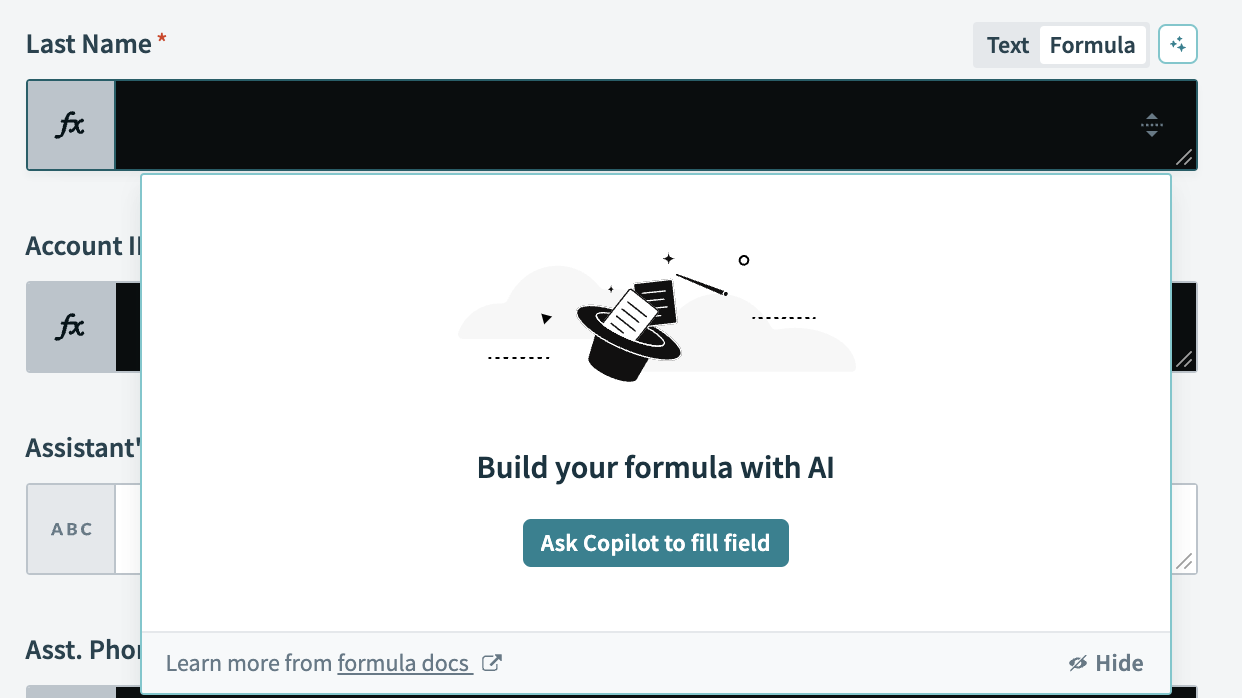 Formula Copilotに入力フィールドへの入力を依頼
Formula作成の課題を克服する
Formulaの作成中に問題が発生した場合は、Formula Copilotから追加のサポートを受けるために、次の手順を実行します。
Formulaタブをクリックして、入力内容の作成を開始します。
入力に一致する関数がなく、検索に一致する関数はありませんと表示される場合は、Copilotにヘルプを依頼をクリックします。
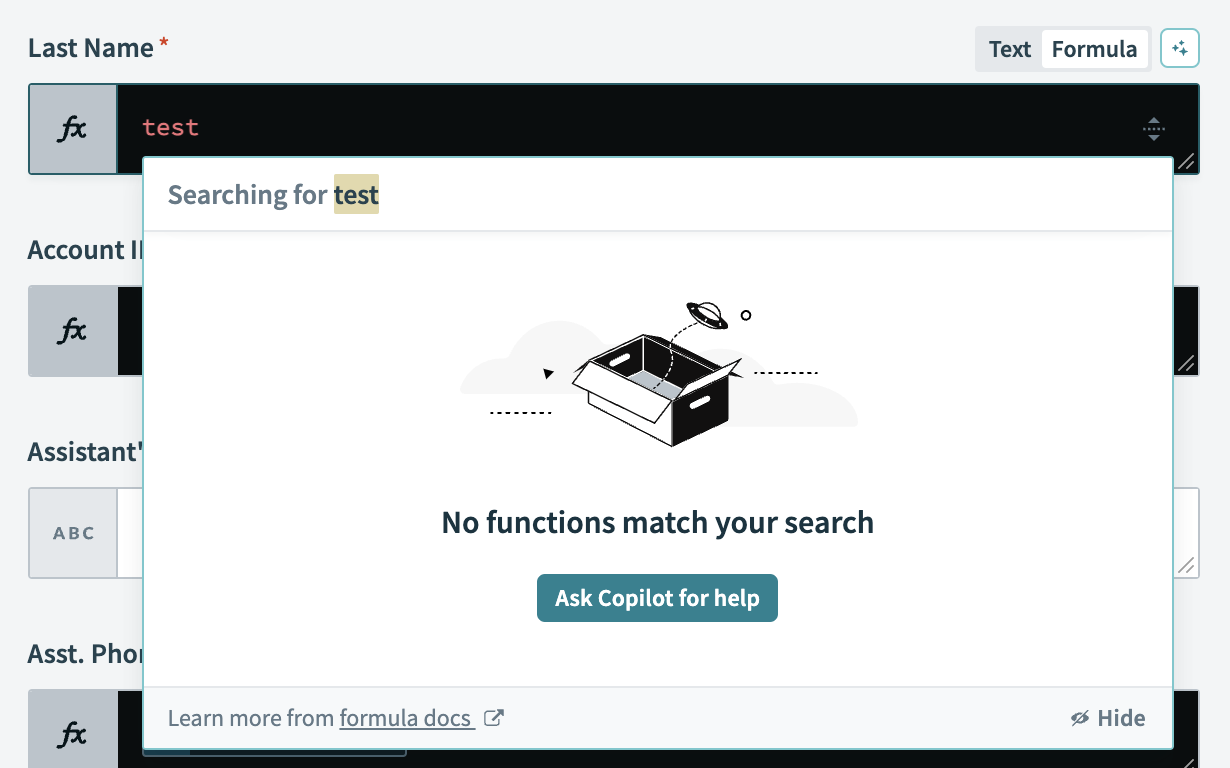 一致する関数がない場合にFormula Copilotにヘルプを依頼
Formula Copilotを非表示にする
Formula Copilotダイアログを最小化するには、任意の時点で非表示をクリックします。 Formula Copilotインターフェイスを復元するには、Shift + Spaceを押します。
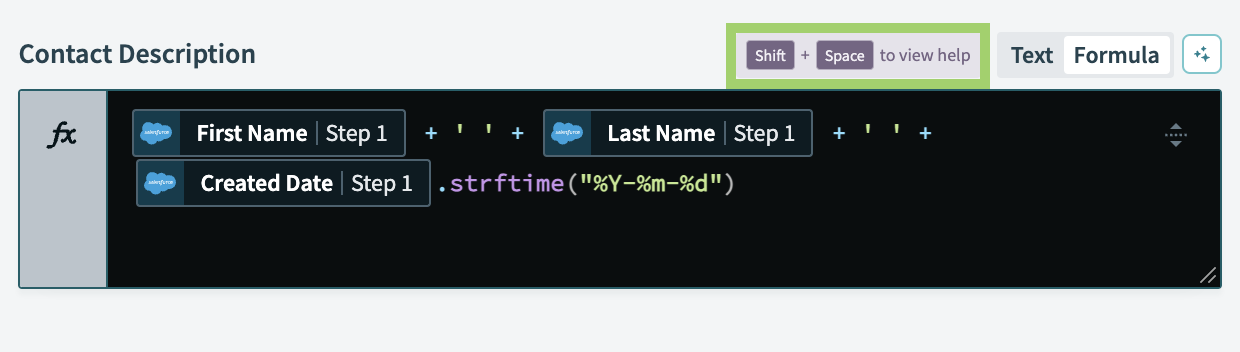 Formula Copilotインターフェイスを復元するにはShift + Spaceを押します
Formula CopilotによるFormulaのクイック編集
Formulaを微調整するときは、任意のFormulaフィールド内の白いボックスをクリックしてFormula Copilotを有効化できます。この機能により、Formula Copilotにすぐにアクセスできるようになり、Formula編集プロセスを効率化できます。
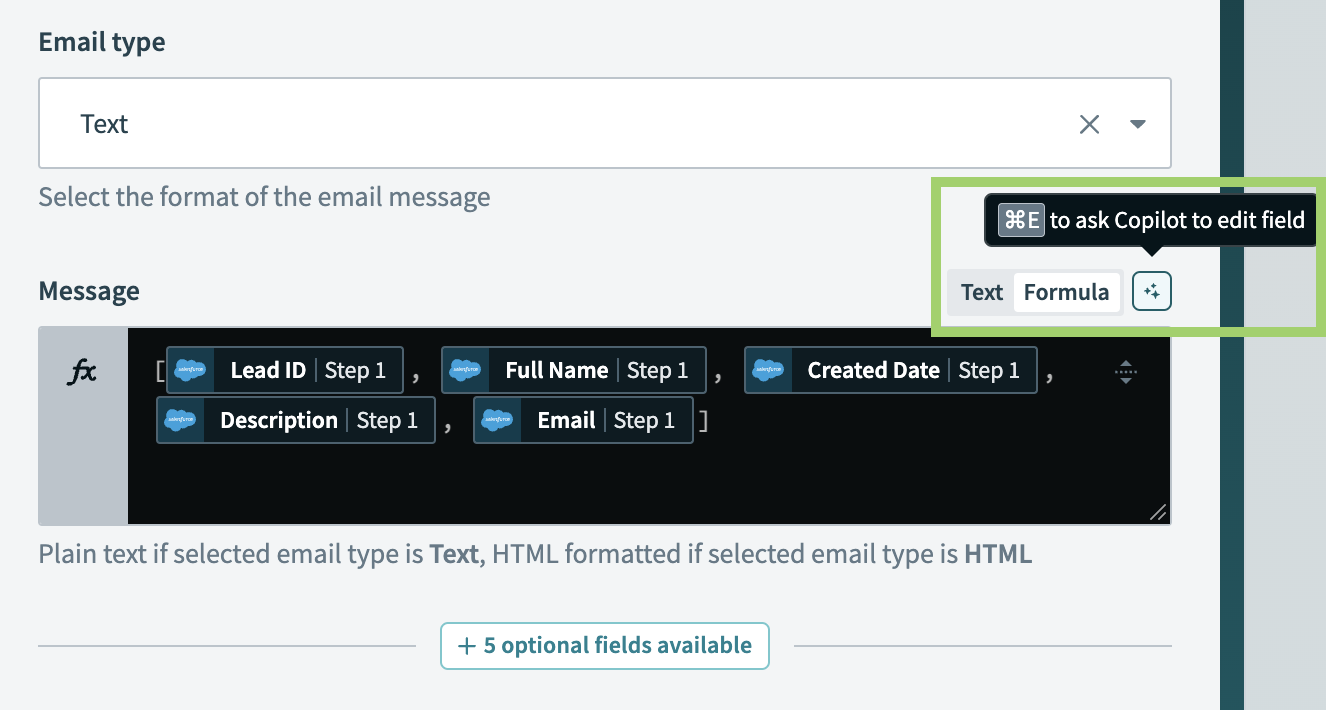 FormulaサポートのためにFormula Copilotを有効化するには、白いボックスをクリック
Formula提案の生成
FormulaモードでFormula Copilotを有効化した後、特定のFormulaプロンプトの生成を開始できます。
FORMULA COPILOTによるデータの解釈方法
Formulaを生成するとき、Formula CopilotはFormulaフィールドに存在するデータに基づいてアプローチを調整します。
- 入力または生成がない場合:Formula Copilotはプロンプトとレシピのみを考慮します。
- 入力が存在する場合:Formula Copilotは既存の入力、プロンプト、およびレシピを考慮します。
- 生成が存在する場合:Formula Copilotは生成結果、プロンプト、およびレシピを考慮します。
- 入力と生成が存在する場合:Formula Copilotは生成結果、プロンプト、およびレシピのみを考慮します。
Formulaの要件または必要な変換の説明をプロンプトに直接入力します。入力を修正する場合や以前の提案を表示する場合は、戻るオプションを選択します。
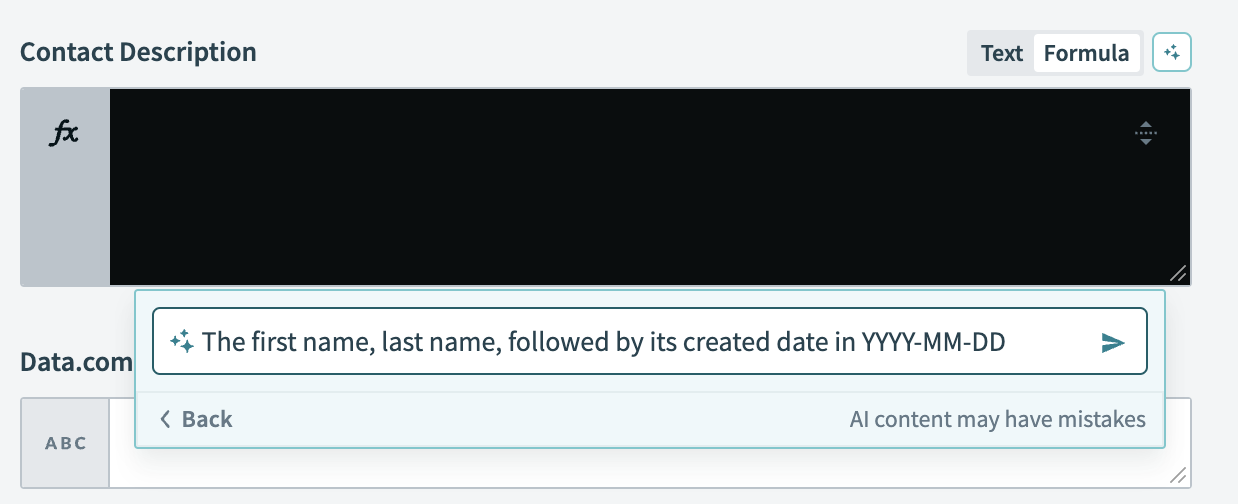 Formula CopilotでFormulaプロンプトを生成
Formula生成プロセスを開始するには、緑色の矢印をクリックします。システムには入力を生成中…と表示され、候補のために入力を処理していることを示します。停止を選択してプロセスをキャンセルすることもできます。
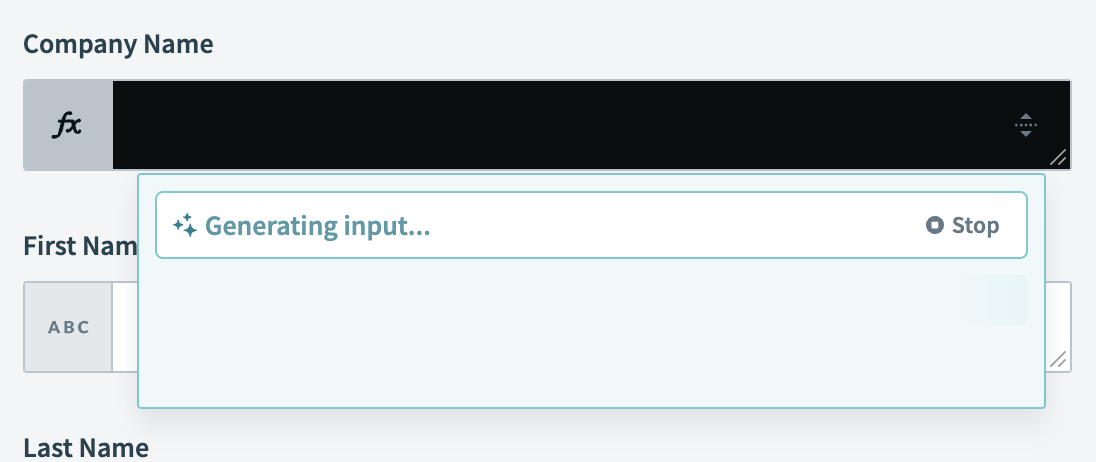 Formula CopilotでFormulaを生成
Formula Copilotが生成したFormulaの提案を確認し、そのFormulaが変換要件を満たしていることを確認します。
挿入を選択して、提案されたFormulaをFormulaフィールドに直接挿入します。または、コピーをクリックしてクリップボードにコピーし、レシピの別の部分で使用します。
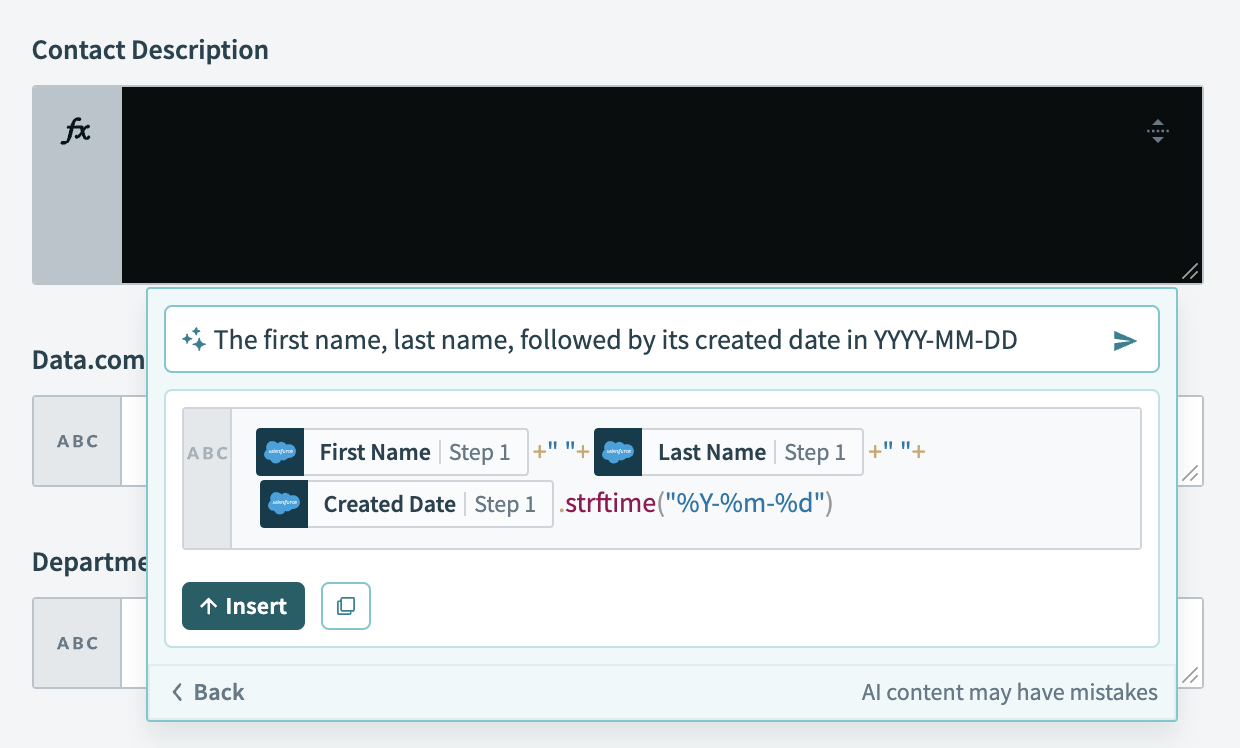 生成されたFormulaを入力フィールドに挿入
提供された提案を使用するか、調整して、特定のデータニーズと希望する出力形式に合っていることを確認します。
既存の入力またはFormula Copilot生成Formulaの調整
Formulaフィールドにすでに入力がある場合、またはFormula Copilotによって生成されたFormulaを調整する必要がある場合は、要件に合わせて提案をカスタマイズするために、次の手順を実行します。
FormulaボックスでAIでフィールドに入力をクリックして、Formula Copilotを有効にします。このステップは、データピルから開始する場合、既存の入力がある場合、または以前にFormula Copilotによって生成されたFormulaを調整する場合のいずれでも重要です。
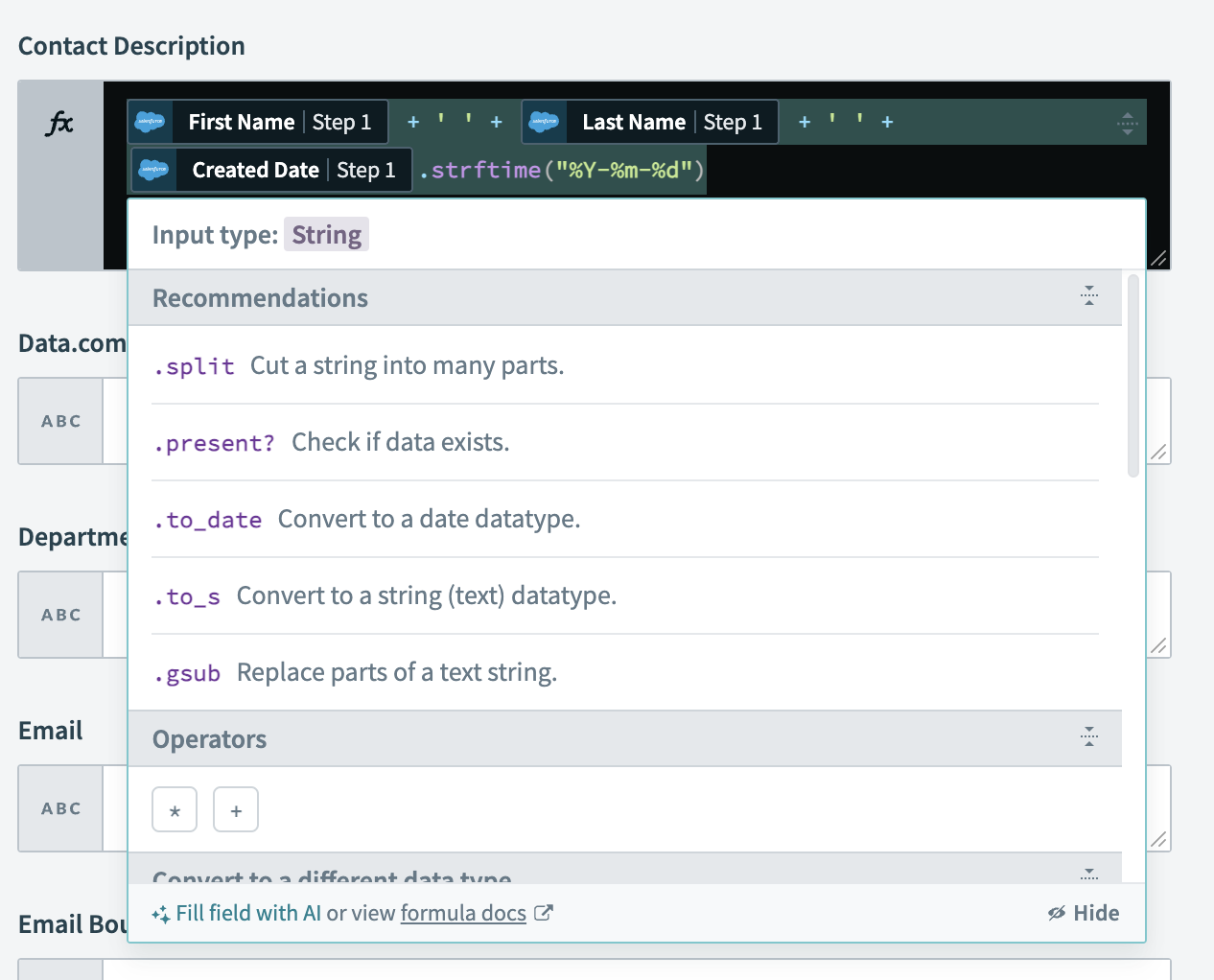 Formulaプロンプトを更新するためにFormula Copilotを有効化
Formulaの提案をカスタマイズするには、プロンプトに具体的な要件を入力します。
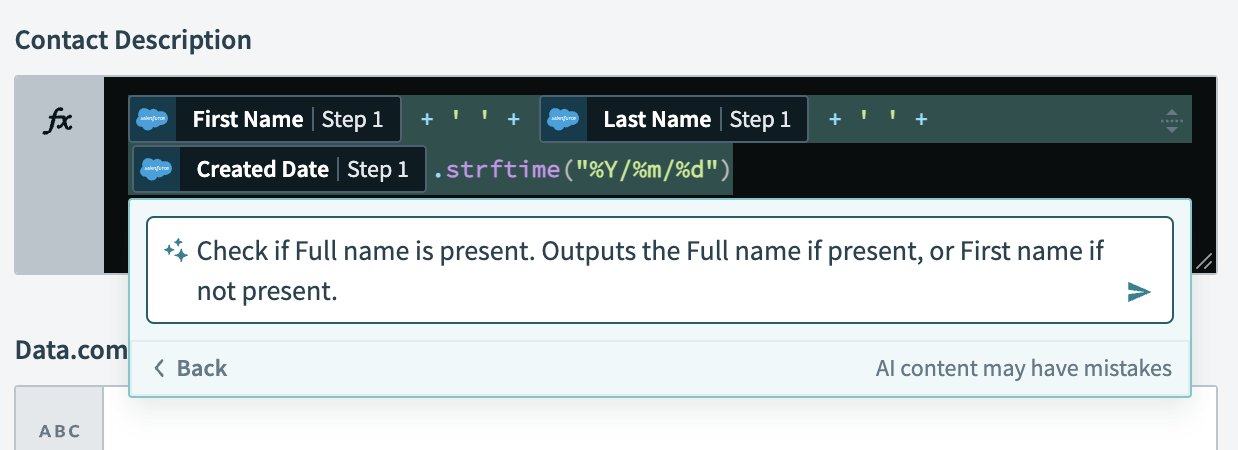 Formulaの新しい要件を入力
AIが生成したFormulaの提案を確認し、意図した出力と一致していることを確認します。
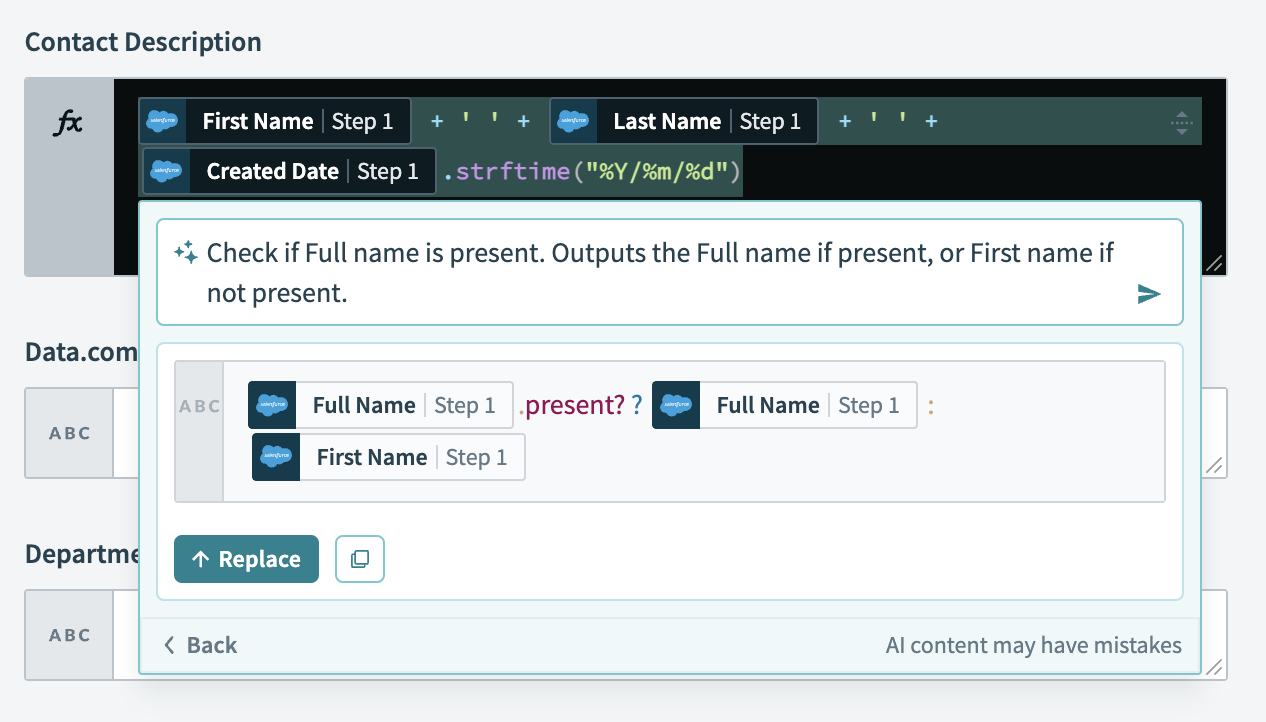 更新されたFormulaの提案を確認
Formulaを調整するには、置換を選択します。
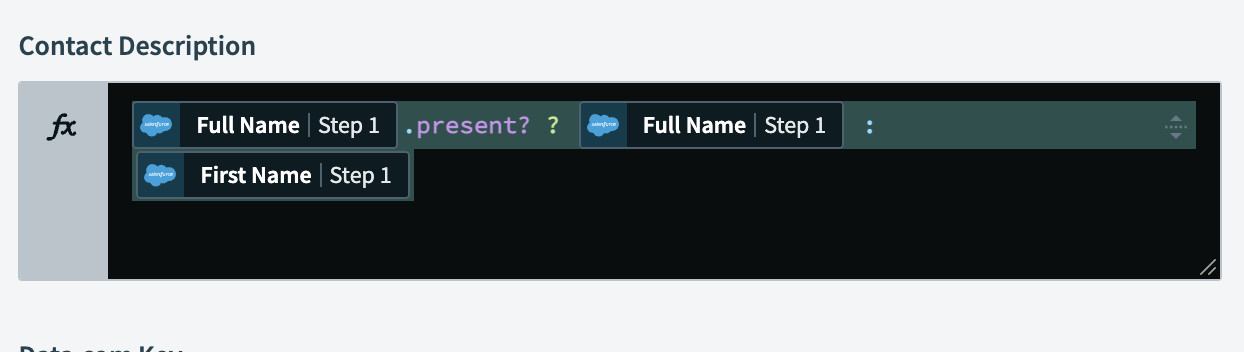 Formulaを置換
Formulaモードでのステップ出力のマッピング
WorkatoのFormulaモードでは、レシピ内であるステップから別のステップへ出力をマッピングできます:
前のステップの出力をマッピングする入力フィールドで、Formulaモードに切り替えます。
対応するデータピルを前のステップから自動的に選択するには、プロンプトにマッピング要件を入力します。
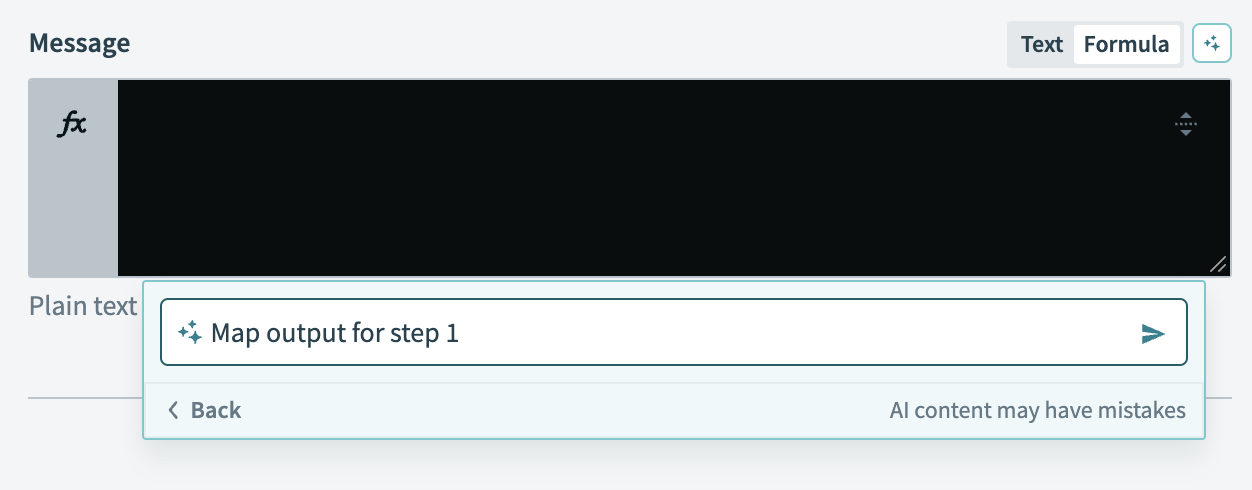 Formula Copilotでマッピング要件を入力
それらを現在のステップのフィールドにマッピングするには、挿入をクリックします。または、コピーをクリックしてクリップボードにコピーし、レシピの別の部分で使用します。
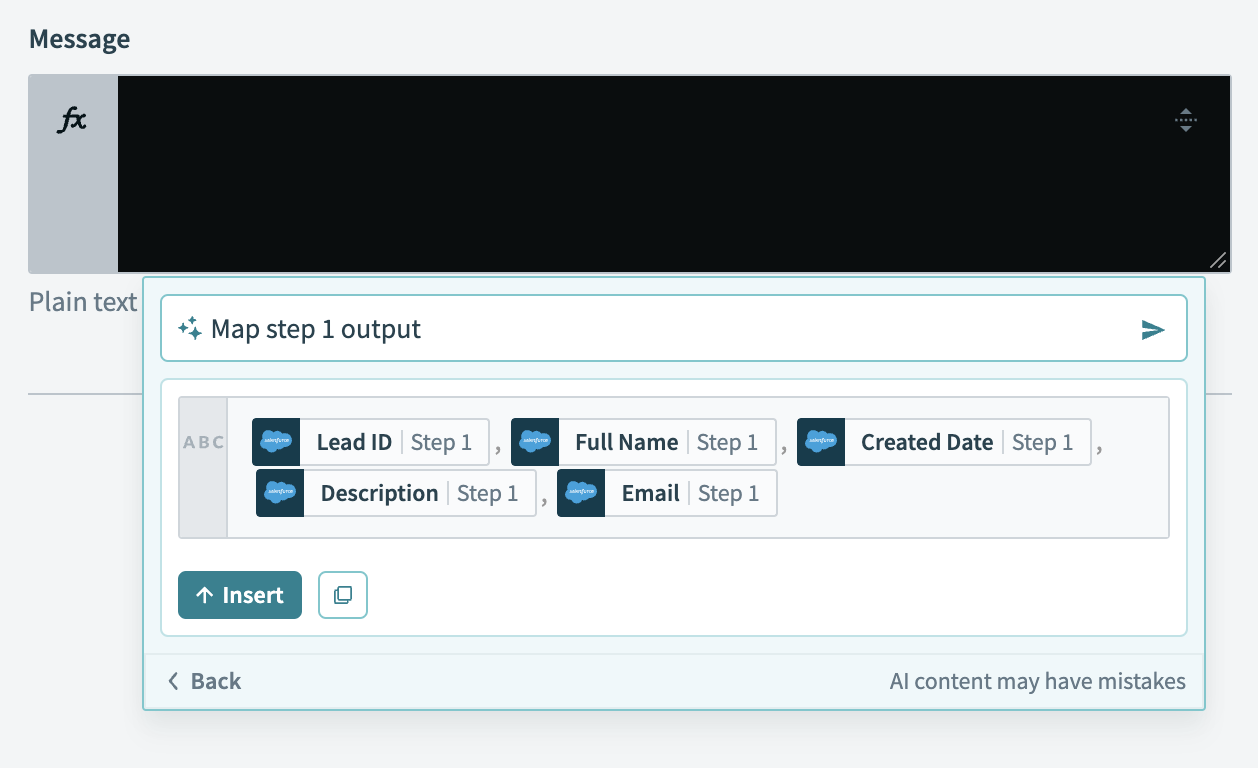 マッピングされた出力をFormulaフィールドに挿入
FormulaボックスでFormulaを直接編集するか、マッピングを調整するための支援が必要な場合はCopilotにヘルプを依頼をクリックします。
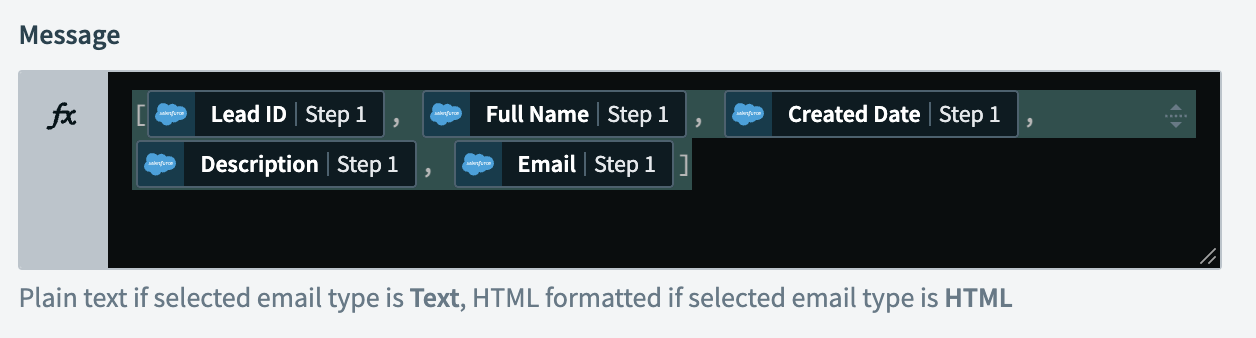 Formula CopilotでマッピングされたFormulaを編集
不明なデータピルの再マッピング
Formula CopilotがFormulaに類似するデータピルを見つけられない場合は、次のいずれかのオプションを実行します。
- 一致しないデータピルを削除し、データツリーから代替を手動で選択します。
- データピルの再マッピングに関するAI支援の候補を取得するには、Copilotにヘルプを依頼を選択します。
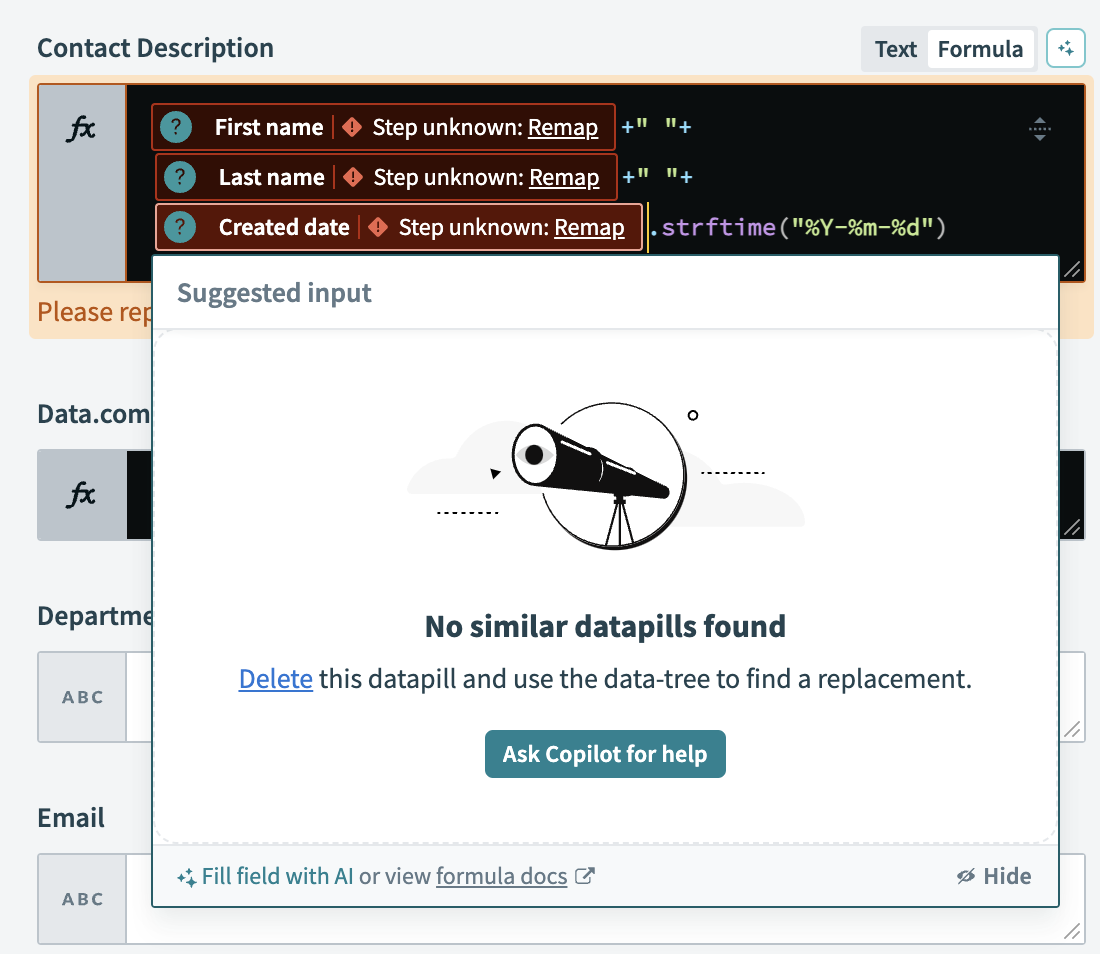 Formula Copilotで不明なデータピルを再マッピング
これらの手順に従うことで、Formulaがレシピ内の正しいデータピルを正確に参照するようになります。
Formulaの推奨事項の使用
Formulaモードでデータピルを挿入すると、Formula Copilotは入力フィールドに関数の推奨を提供します。 .whereなどの認識された関数を入力すると、フッターにWorkatoのFormulaドキュメントにあるその関数の詳細な説明への直接リンクが表示されます。追加のサポートが必要な場合は、フッターのAIでフィールドに入力をクリックして、Formula Copilotにニーズに合ったFormulaを生成するよう促すことができます。
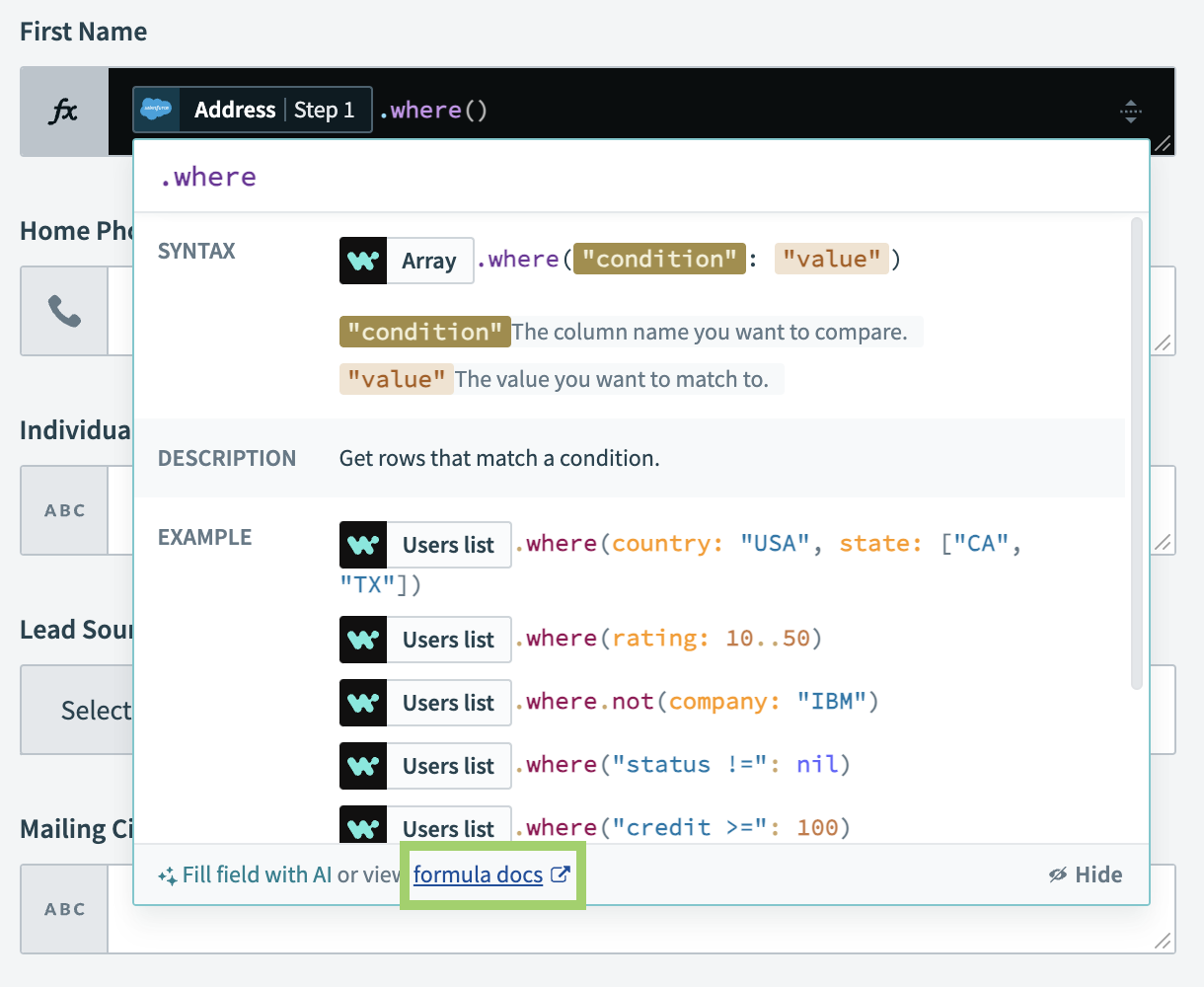 WorkatoのFormulaドキュメント内の関数へのリンク
データ利用状況
Formula Copilotが使用するデータの詳細については、付録を参照してください。詳細については、データ利用状況ドキュメントを参照してください。
制限事項
Copilotは幅広い自動化タスクをサポートするように設計されていますが、手動セットアップが必要な複雑なシナリオもあります。これらの場合は、WorkatoのFormulaドキュメントを参照してください。
最終更新日: