レシピ構築におけるレシピCopilot
レシピは、Workatoにおけるあらゆる自動化戦略の基盤です。しかし、どこから始めればよいかわからない場合、レシピの構築は難しいことがあります。レシピCopilotは、構築予定のレシピに関する説明に基づいてスケッチのアウトラインを生成することで、この課題に対応します。
レシピCopilotは、レシピのDevelopmentと改善もサポートします。新しいステップの追加、既存ステップの変更、設定の微調整のいずれを行う場合でも、レシピCopilotは、自動化を目標に合わせるための柔軟でインタラクティブなプロセスを提供します。
前提条件
- ワークスペースでCopilotが有効になっていることを確認してください。 Copilotを有効にするには、Environment管理者ロール、または従来の管理者システムロールが必要です。これらのロールのいずれも割り当てられていない場合は、ワークスペース管理者に連絡してこの機能を有効にしてください。詳細については、Copilotsドキュメントを参照してください。
自動化の説明とスケッチ
レシピを作成するには、目的のワークフローを概説し、関連するアプリを指定します。レシピCopilotは説明に基づいてフローをスケッチし、自動化プロセスの基盤を提供します。
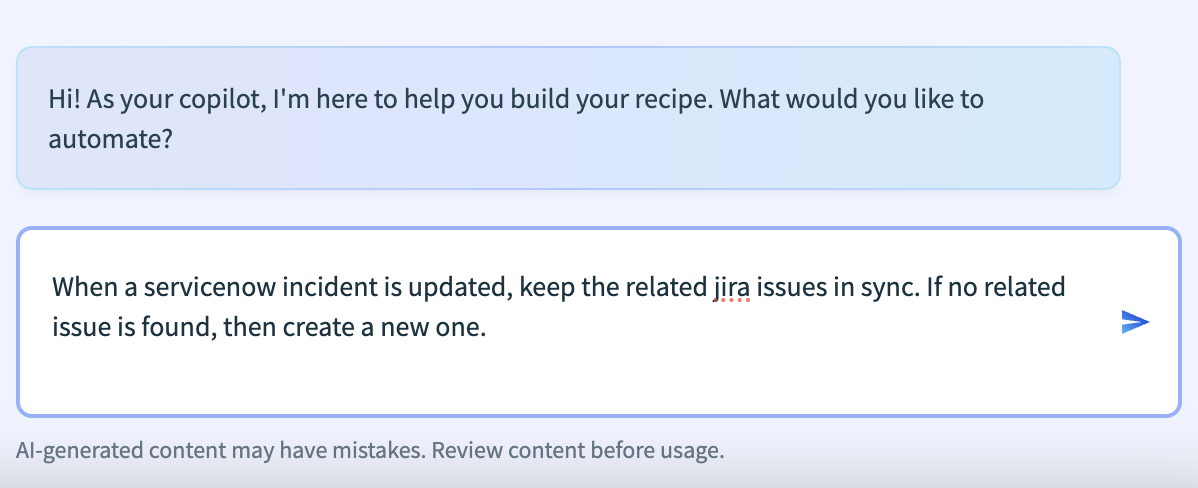 レシピCopilotアウトラインプロンプト
レシピCopilotの応答の品質と関連性を高めるために、プロンプトは慎重に作成してください。効果的なプロンプトを作成するには、次のヒントを使用します。
- アプリケーションと目的を明確に述べることで、レシピCopilotが要件を理解し、正確な提案を生成しやすくなります。
- 明確で説明的な言葉を使用することで、ワークフローまたは支援が必要なタスクの概要を示します。
効果的なプロンプトの例
レシピCopilot向けの効果的なプロンプトの作成方法と避けるべき点を理解するには、次の例を検討してください。
曖昧: "課題通知。"
- このプロンプトにはコンテキストがないため、レシピCopilotが有用な提案を生成することが困難です。
改善例: "優先度の高い課題が作成されたときに、JiraをSlackに同期する。"
- このプロンプトでは、アプリ(JiraとSlack)を指定し、条件(優先度の高い課題)を含めていますが、実行する具体的なアクションに関する詳細がまだ不足しています。
最適例: "優先度の高い新しいJira課題が作成されたときに、課題のタイトル、説明、期限を含めてSlackでエンジニアリングチームに通知し、Trelloカードを作成する。"
- このプロンプトは明確で詳細であり、関連するアプリ(Slack、Jira、Trello)の名前を挙げ、条件を指定し、目的と必要な情報の概要を示しています。これにより、レシピCopilotは正確な提案を生成するために必要なコンテキストを得られます。
Start over
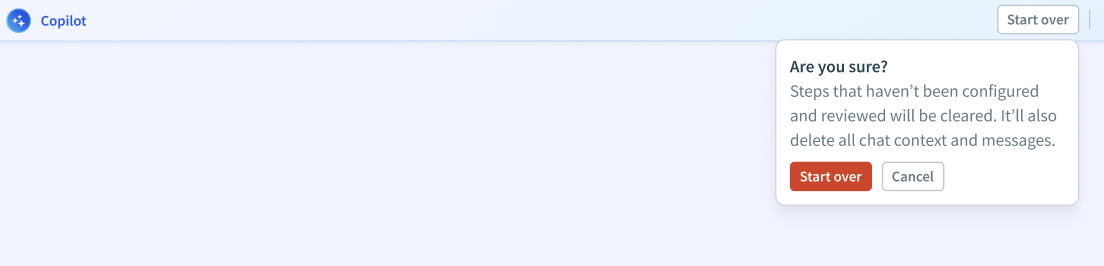
レシピ構築プロセスを再開するには、いつでもStart overをクリックします。このアクションは、レシピの現在の状態に基づいてプロセスをリセットします。
- スケッチの読み込み中: レシピを空の状態にリセットします。
- スケッチが読み込まれ、レビューの準備ができている場合: レシピを空の状態にリセットします。
- ステップを設定している場合: Start overボタンを無効にします。
- すべてのステップを設定済みの場合: 設定済みのステップは保持しますが、Pending reviewのステップからフィールドをクリアします。
- すべてのステップを設定およびレビュー済みの場合: ステップとそのフィールドの両方を保持します。
 レシピCopilotでのStart over
スケッチのレビュー
自動化を説明し、プロンプトを確認すると、レシピCopilotがレシピのフローをスケッチします。
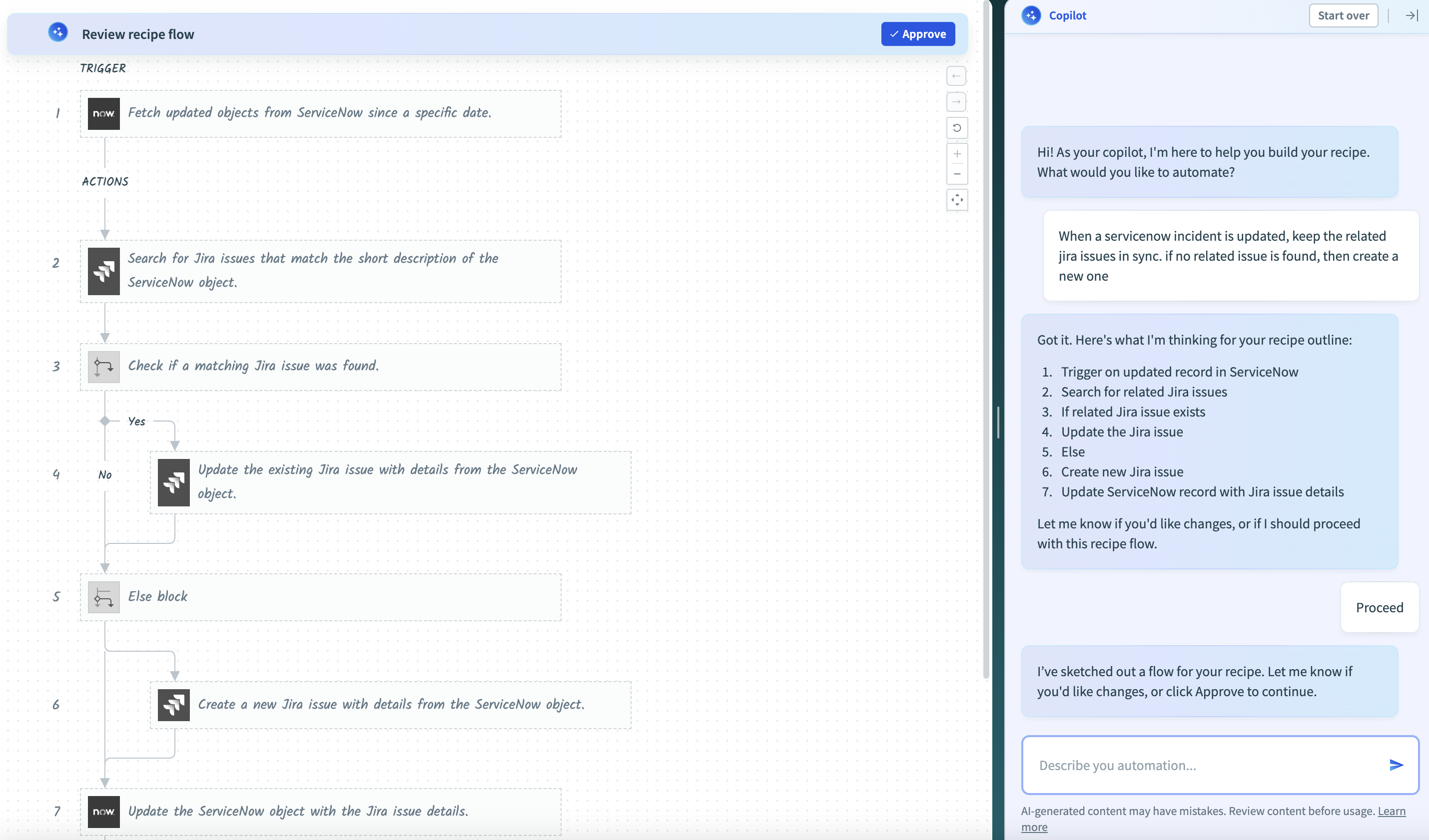 レシピCopilotのレシピアウトライン
スケッチを承認するには、Approveをクリックします。プロンプトに更新リクエストを入力して、スケッチを改善できます。
スケッチの操作と改善
レシピCopilotは柔軟で反復的なプロセスを提供し、必要に応じてスケッチされたアウトラインを改善できます。スケッチを調整し、自動化の目標に合わせてカスタマイズするには、次の方法を使用します。
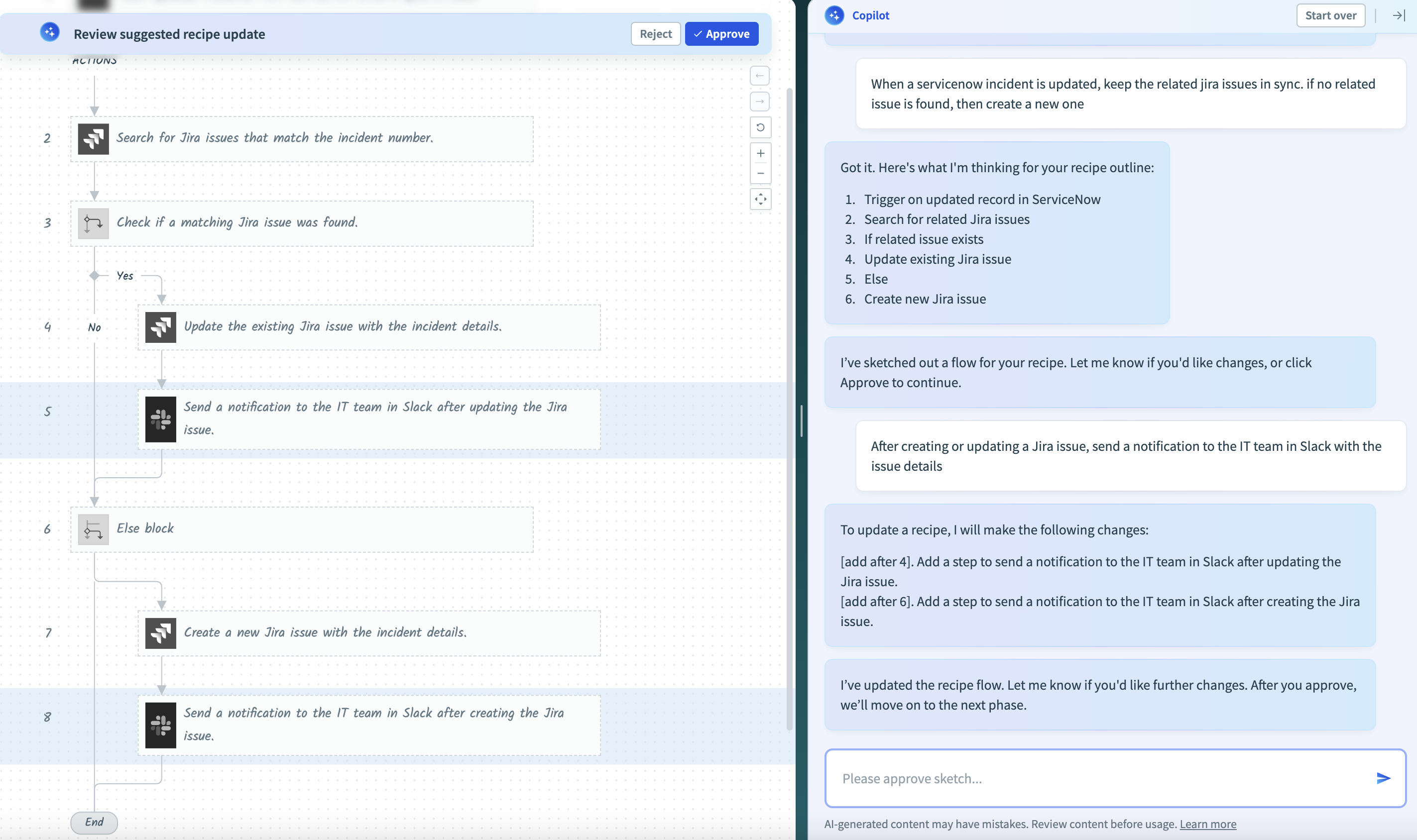 レシピCopilotでレシピスケッチを改善
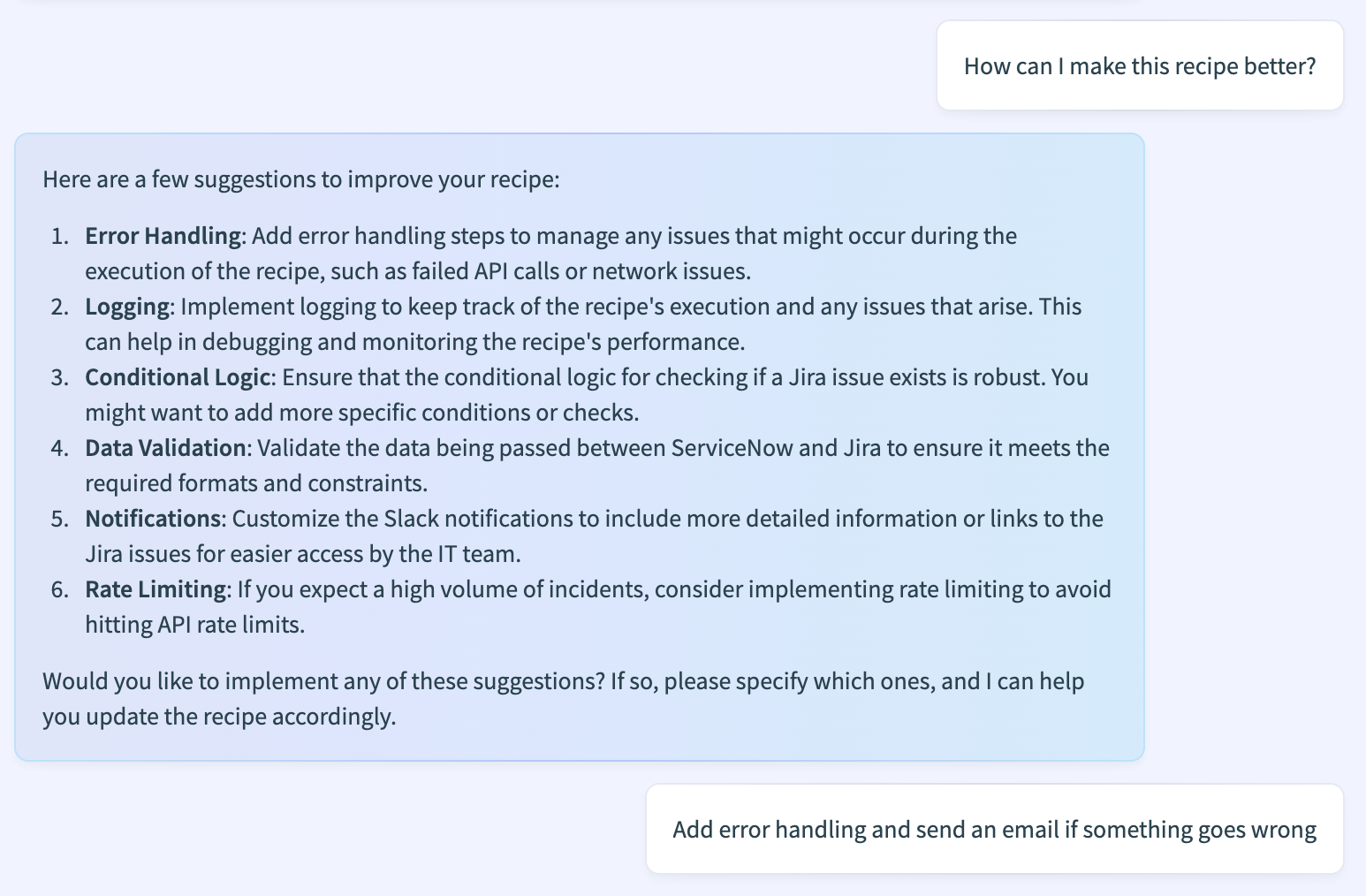 ベストプラクティスの依頼
コネクションの設定
レシピスケッチを承認すると、レシピCopilotは必要なコネクションの設定を求めます。このステップでは、自動化に関係するアプリとサービスをリンクします。
レシピCopilotを使用してレシピスケッチを作成する際にコネクションを設定するには、次の手順を完了します。
レシピスケッチを承認した後、レシピCopilotによって表示されるコネクションプロンプトを確認します。プロンプトには、自動化に必要なアプリとサービスが一覧表示されます。
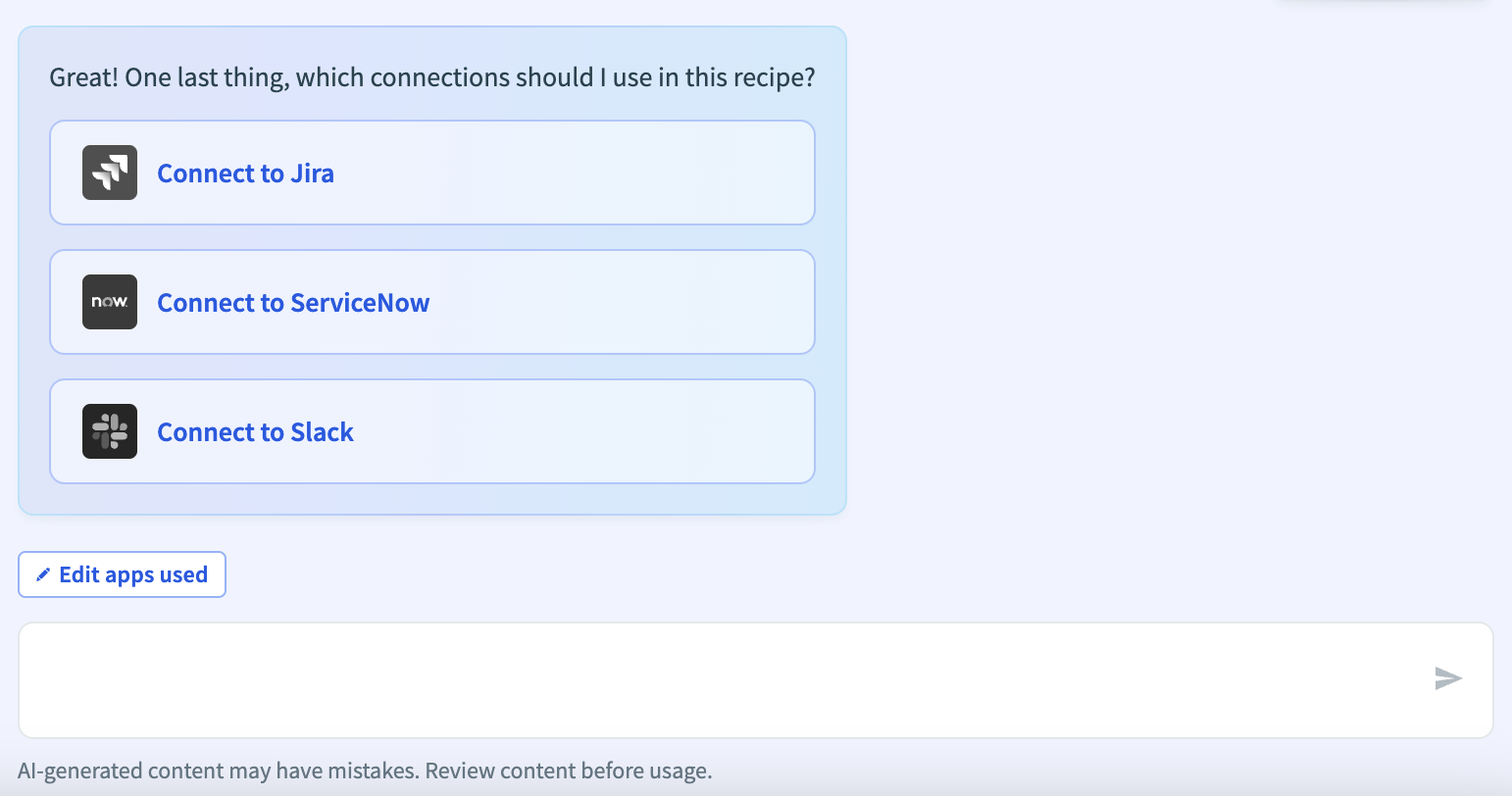 レシピCopilotでのコネクション設定
レシピCopilotによって提供されるコネクションの一覧を確認します。各アプリまたはサービスについて、次の操作を実行できます。
- 既存のコネクションを選択する。
- 必要なアプリにコネクションが存在しない場合は、新しいコネクションを作成する。
- レシピのアプリコネクターを変更するには、Edit apps usedをクリックします。
権限
新しいコネクションを作成する権限がない場合は、ワークスペース管理者にお問い合わせください。
必要なすべてのコネクションを確認します。
レシピCopilotは、確認したコネクションに基づいてステップを設定し、スケッチを実際のレシピに自動的に変換します。
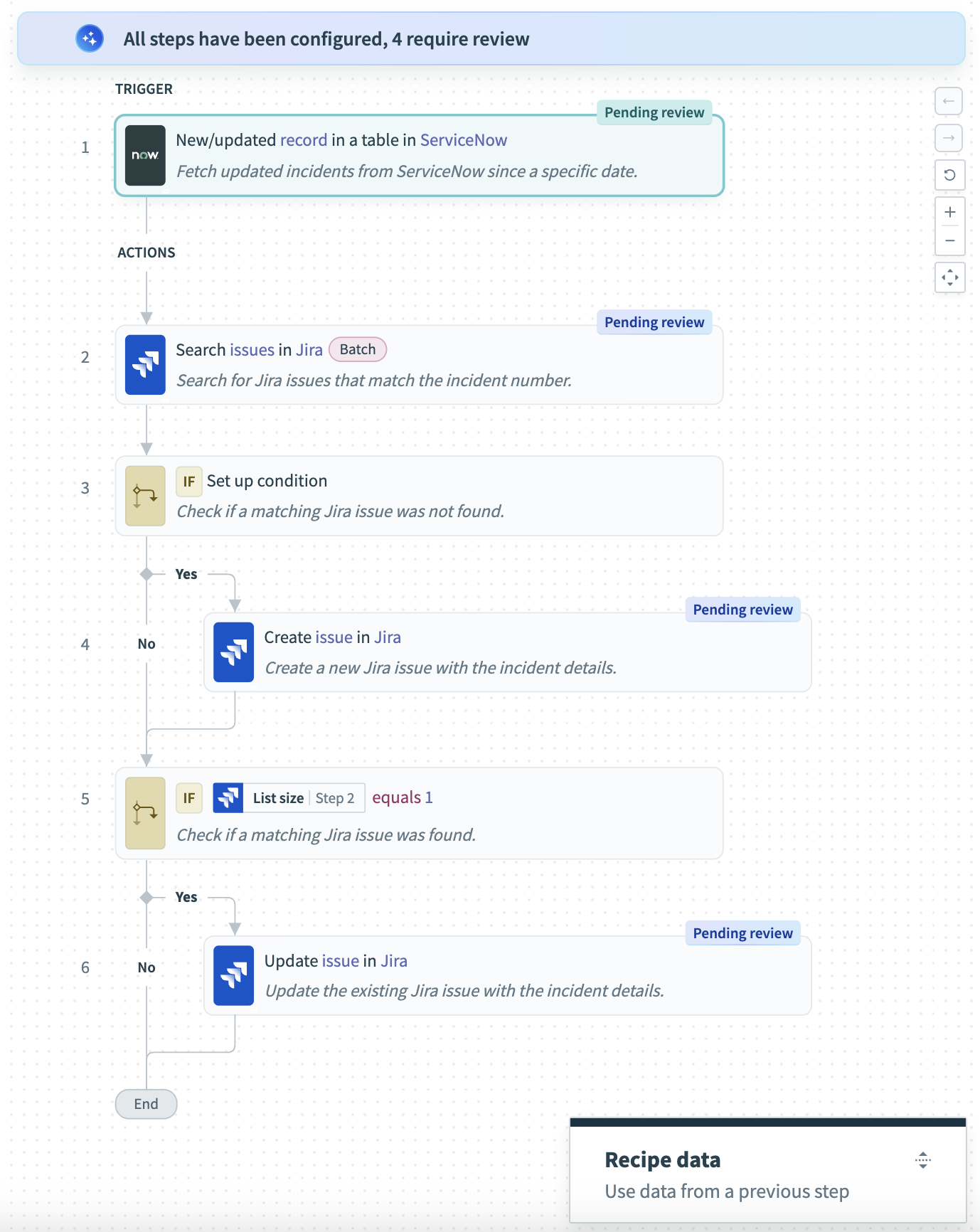 生成されたレシピ
生成されたレシピのレビュー
レシピCopilotがレシピを生成した後、各ステップをレビューする必要があります。
生成されたレシピをレビューするには、次の手順を完了します。
レビューを開始するには、Pending reviewラベルの付いた各ステップをクリックします。
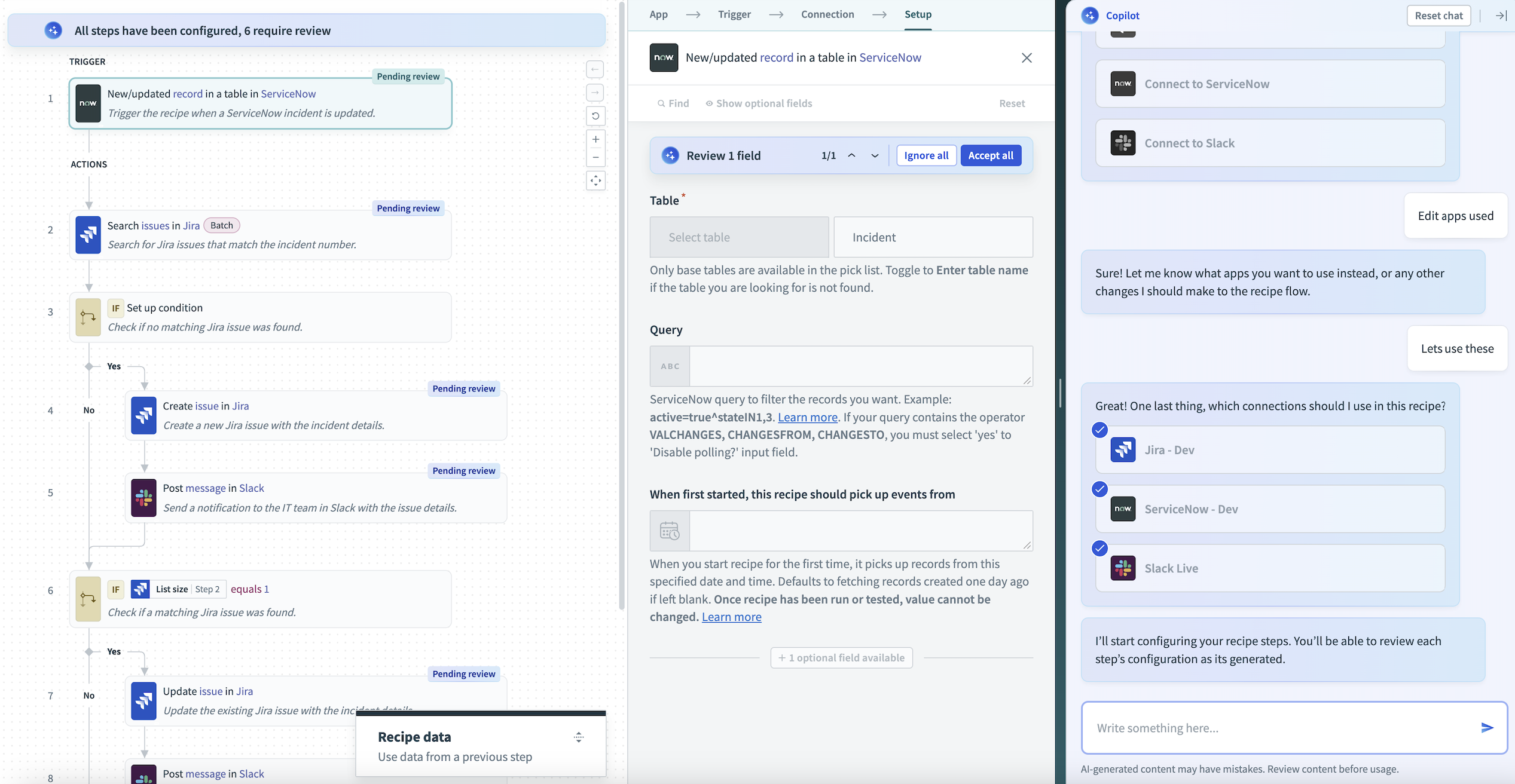 レシピCopilotで保留中のステップをレビュー
レシピ内の各ステップの設定を確認し、適切なアクションを実行します。
- すべての提案を承認するには、Accept allをクリックします。
- すべての提案を却下し、後で手動で調整するには、Ignore allを選択します。
提案を却下する場合や調整が必要な場合は、必要に応じてステップを編集します。これには、自動化の目標を満たすためのデータピルの調整、条件の変更、またはアクションの変更が含まれる場合があります。
データピルのマッピング
レシピCopilotは、データピルをアクションにインテリジェントにマッピングします。正しいデータピルがレシピステップにマッピングされていることを確認します。
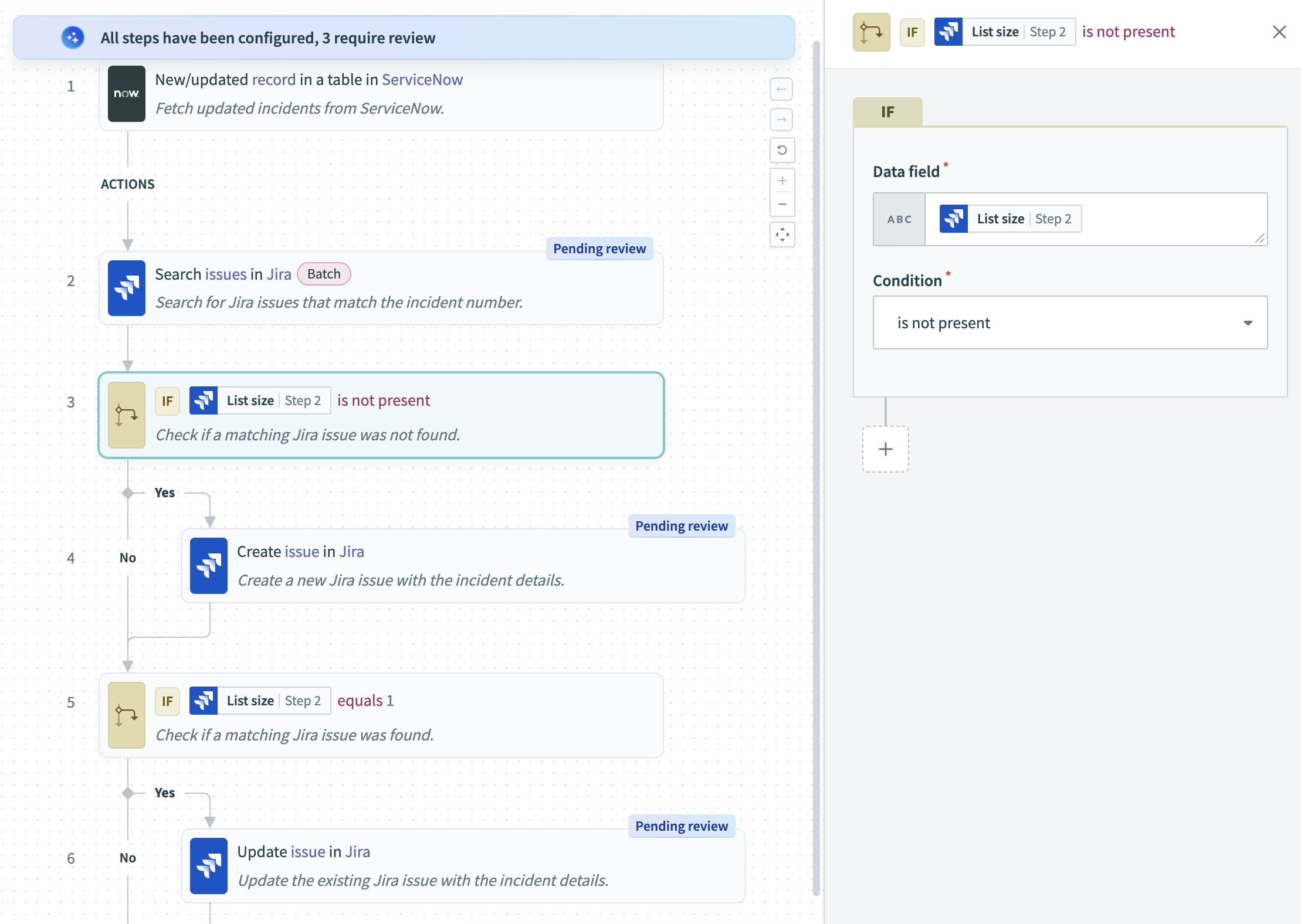 レシピを手動で調整
各ステップをレビューして改善することで、レシピがニーズに合わせて最適化されていることを確認できます。
ステップの追加または変更
レシピを設定した後、レシピCopilotを使用して新しいステップを追加したり、既存のステップを変更したりできます。この柔軟なアプローチにより、スケッチのアウトライン内で自動化を直接強化または調整できます。
生成されたレシピでステップを追加または変更するには、次の手順を完了します。
次のいずれかのコマンドを入力して、レシピCopilotにスケッチアウトライン内のステップの追加または既存ステップの変更を依頼します。
Add stepModify an existing step
追加または変更する予定のステップについて、詳細を提供します。例:
会議の詳細、Jira課題の説明、関連する添付ファイルまたはリンクを含む概要メールをプロジェクト関係者に送信するステップを、このレシピに追加します。
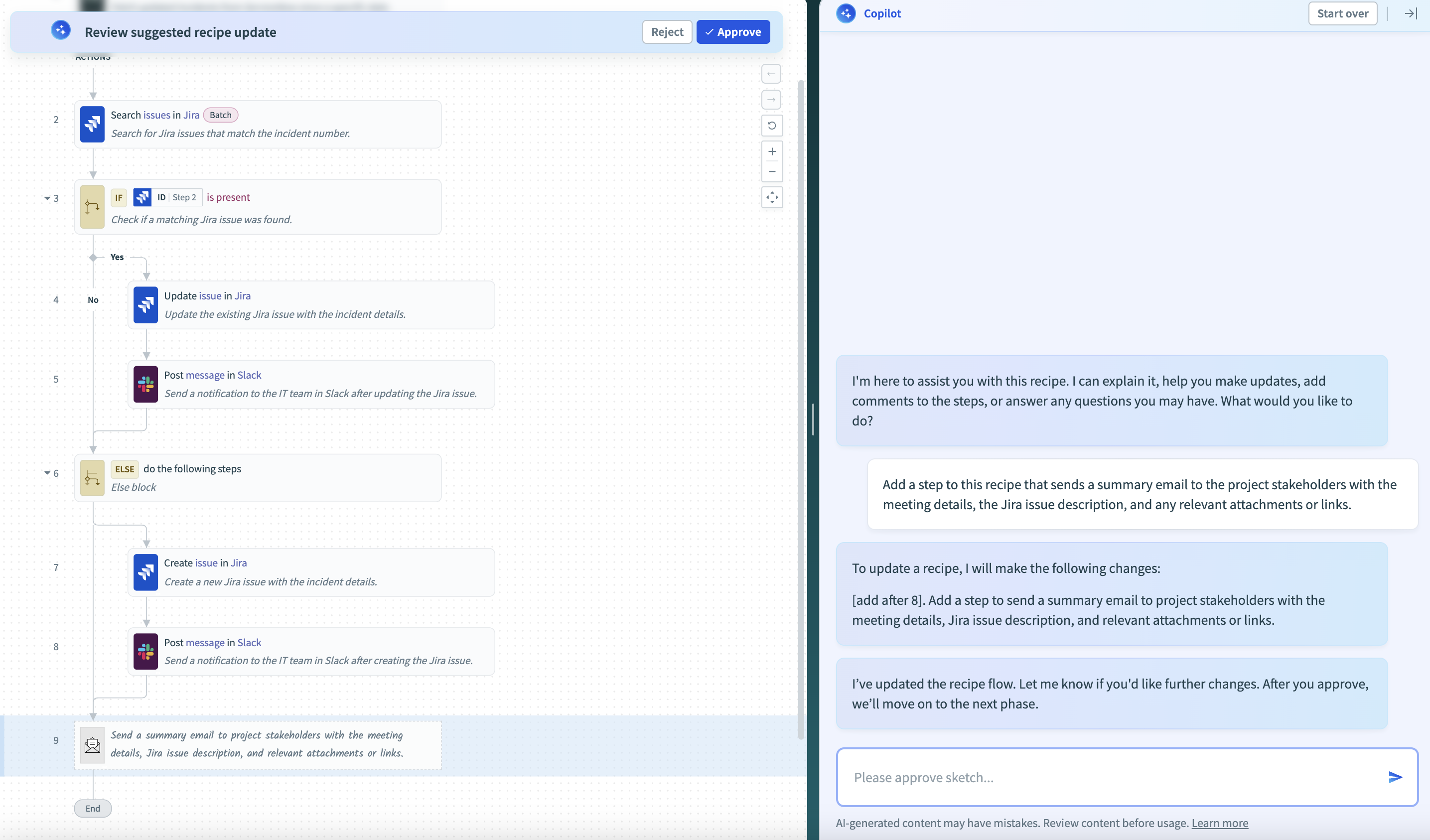 レシピCopilotを使用して新しいステップを追加
更新されたスケッチアウトラインを確認し、変更が要件を満たしている場合はApproveをクリックします。
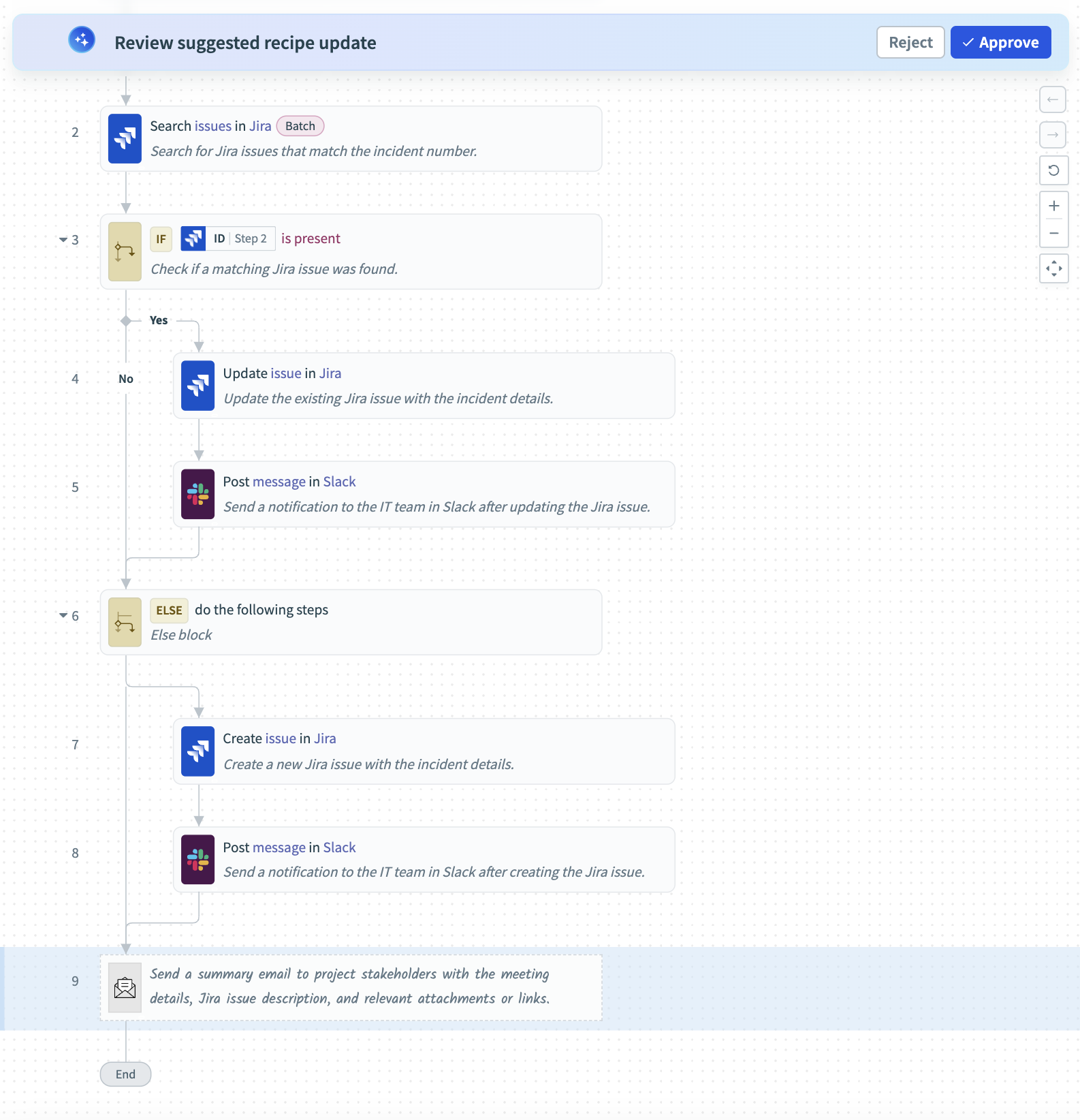 更新されたスケッチをレビュー
必要に応じて、スケッチ内の追加または変更されたステップに対して、既存のコネクションを選択するか、新しいコネクションを作成します。
スケッチ内で新しく追加または変更されたステップの設定を確認し、必要に応じて調整します。
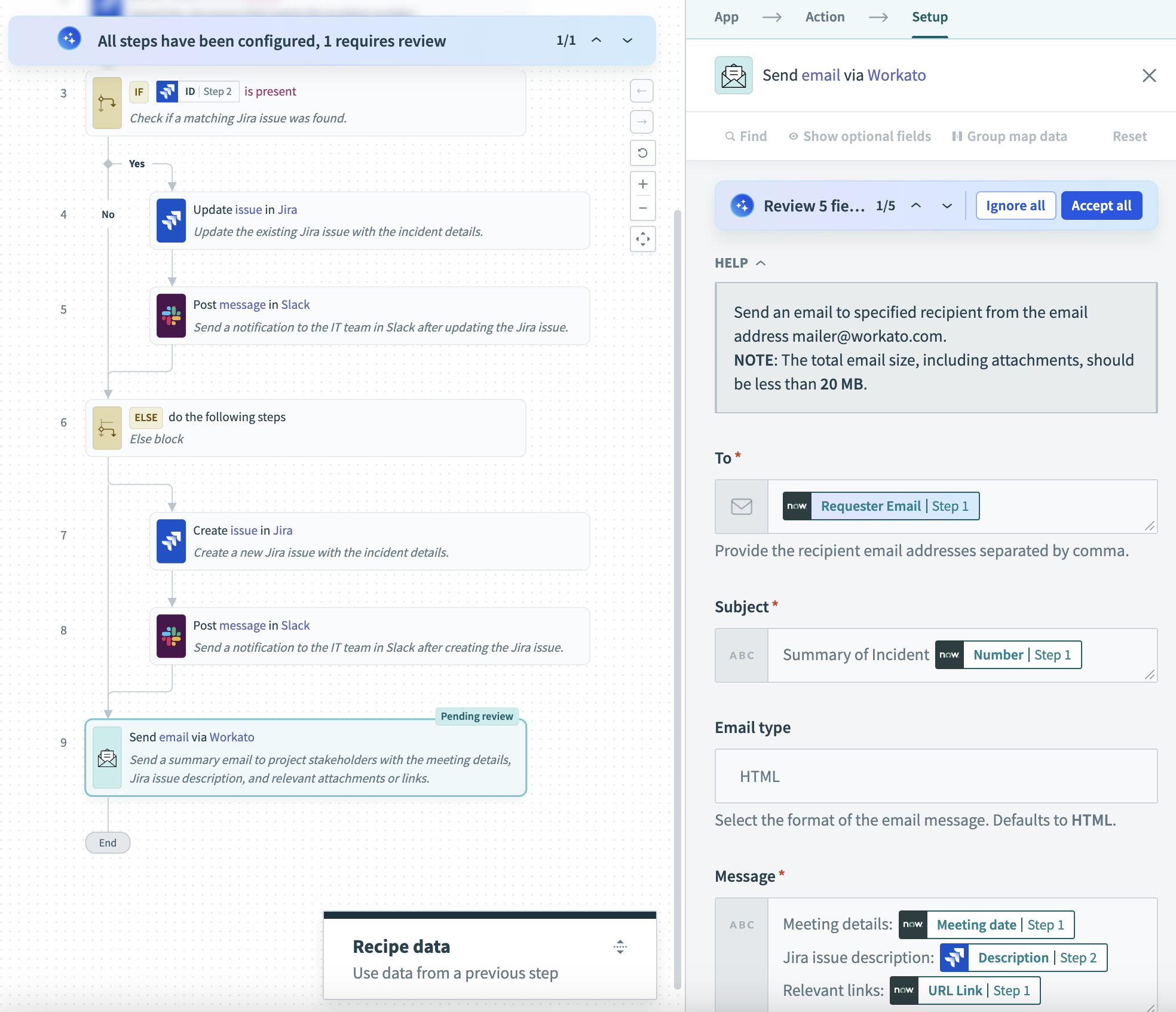 新しいステップ設定をレビュー
すべての設定をレビューして承認すると、レシピはテストまたは追加のアクションの準備が整います。
既存のレシピの更新
レシピは、プロセスの変更に伴い、初期構築後に更新が必要になることがよくあります。レシピCopilotは、初期プロセスへの変更を検出すると、更新を提案し、提案された変更のスケッチをレシピエディターに表示します。
レシピエディターチャットで、既存のレシピへの更新を直接リクエストできます。 Copilotは、提案されたステップの概要を示すスケッチを生成します。これにより、Copilotがレシピを更新する前に、スケッチをレビューし、必要に応じて改善し、変更を確認できます。 Copilotは、リクエストに応じてレシピの構造を説明し、明確性を高めるためにコメントを挿入することもできます。
既存のレシピを更新するには、次の手順を完了します。
更新する予定のレシピをレシピエディターで開きます。
必要な更新をCopilotチャットで説明します。例:
- "Jira課題の更新後に、Jira課題リンクを含むServiceNowコメントを作成するステップを追加する。"
- "メール通知ステップを変更して、追加のインシデント詳細を含める。"
- "メールステップを削除し、後続のアクションを調整する。"
Copilotが生成するスケッチをレビューします。スケッチでは、変更されたステップが強調表示され、提案された更新が表示されます。
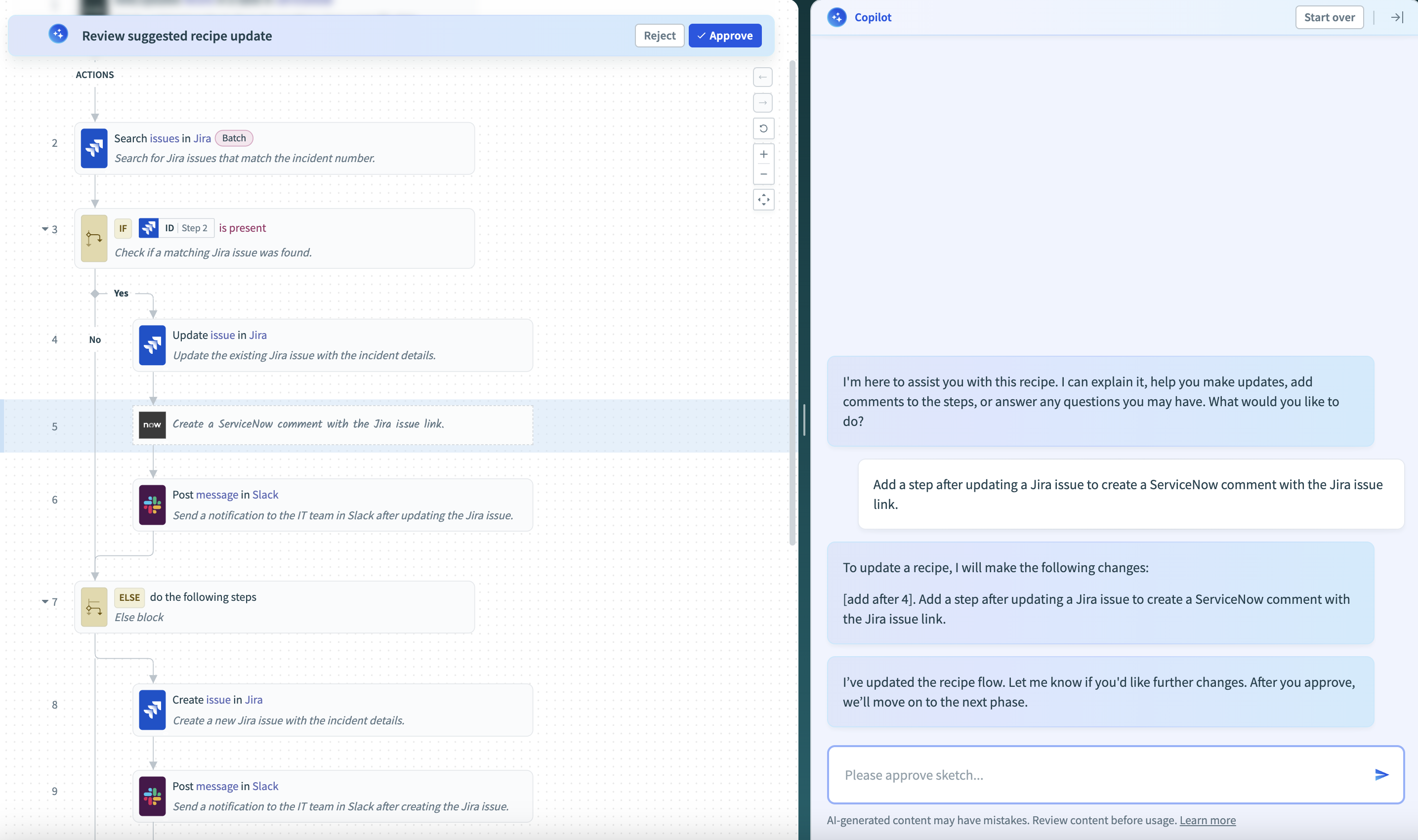 更新されたスケッチをレビュー
Copilotチャットで必要な追加の変更を説明してスケッチを改善するか、Approveをクリックしてスケッチを承認します。
スケッチ承認後、Copilotは既存の設定に基づいてレシピを変更し、データピルを再マッピングします。
更新された設定をレビューするには、Pending reviewラベルの付いた各ステップをクリックします。
要件に基づいて、ステップのフィールドを承認または調整します。
データピルが正しくマッピングされていることを確認します。更新を生成する際、Copilotは既存のマッピングを考慮しますが、調整が必要になる場合があります。ステップを変更または削除した後も、重要なフィールドに正しい値が保持されていることを確認します。
不足しているフィールドや曖昧なフィールドを解決します。特定の入力が不明確または利用できない場合、Copilotは確認を求めます。例:
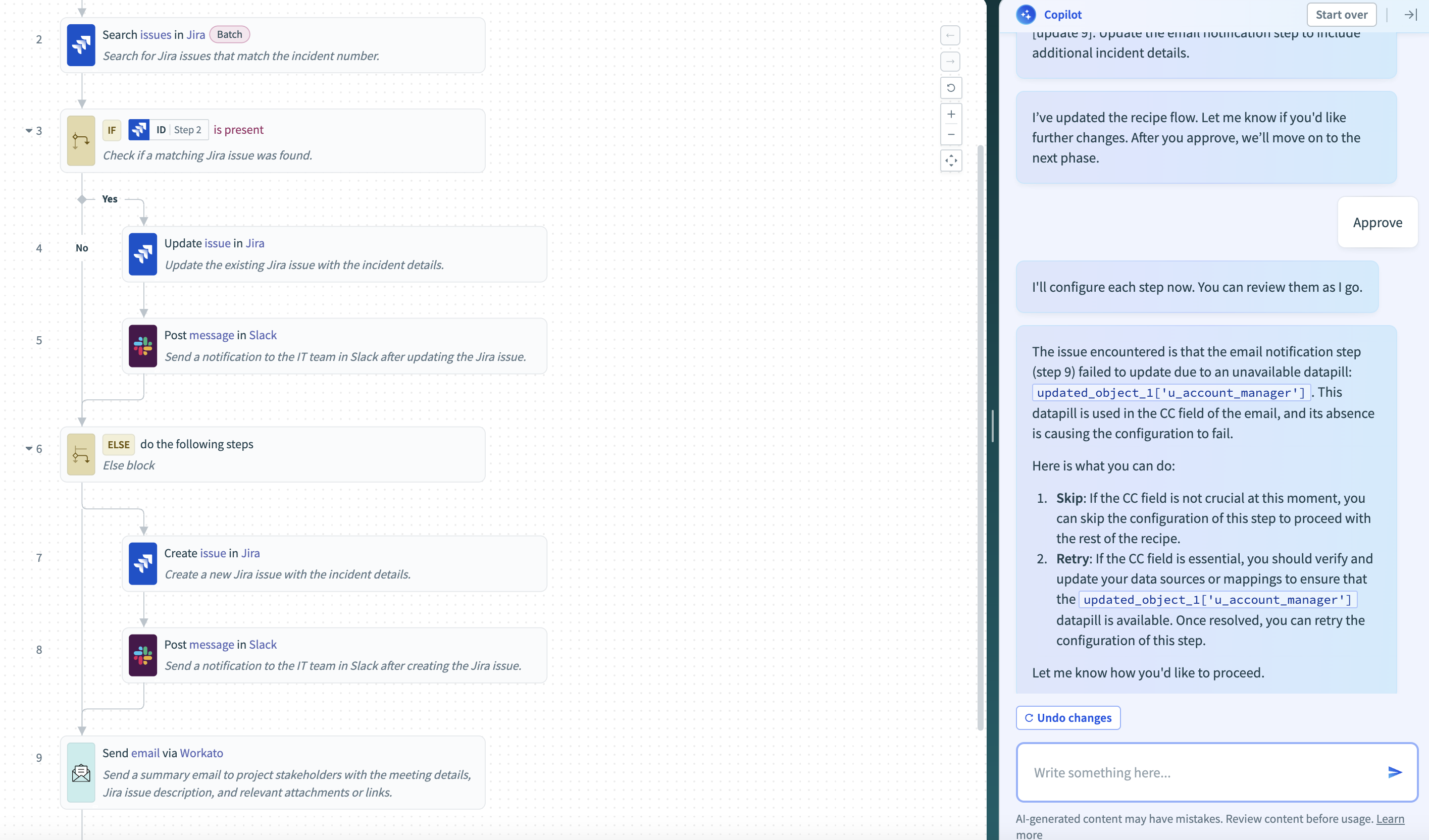 不足しているデータピルを解決
必要なフィールド値を提供するか、Copilotチャットで入力要件を説明します。
必要に応じて変更を元に戻します。
- 更新全体を元に戻し、レシピを元の状態に戻すには、Undo changesをクリックします。
- 単一のステップを削除するか、特定の入力フィールド設定をリセットするには、元に戻す予定のステップまたはフィールドをCopilotチャットで説明します。
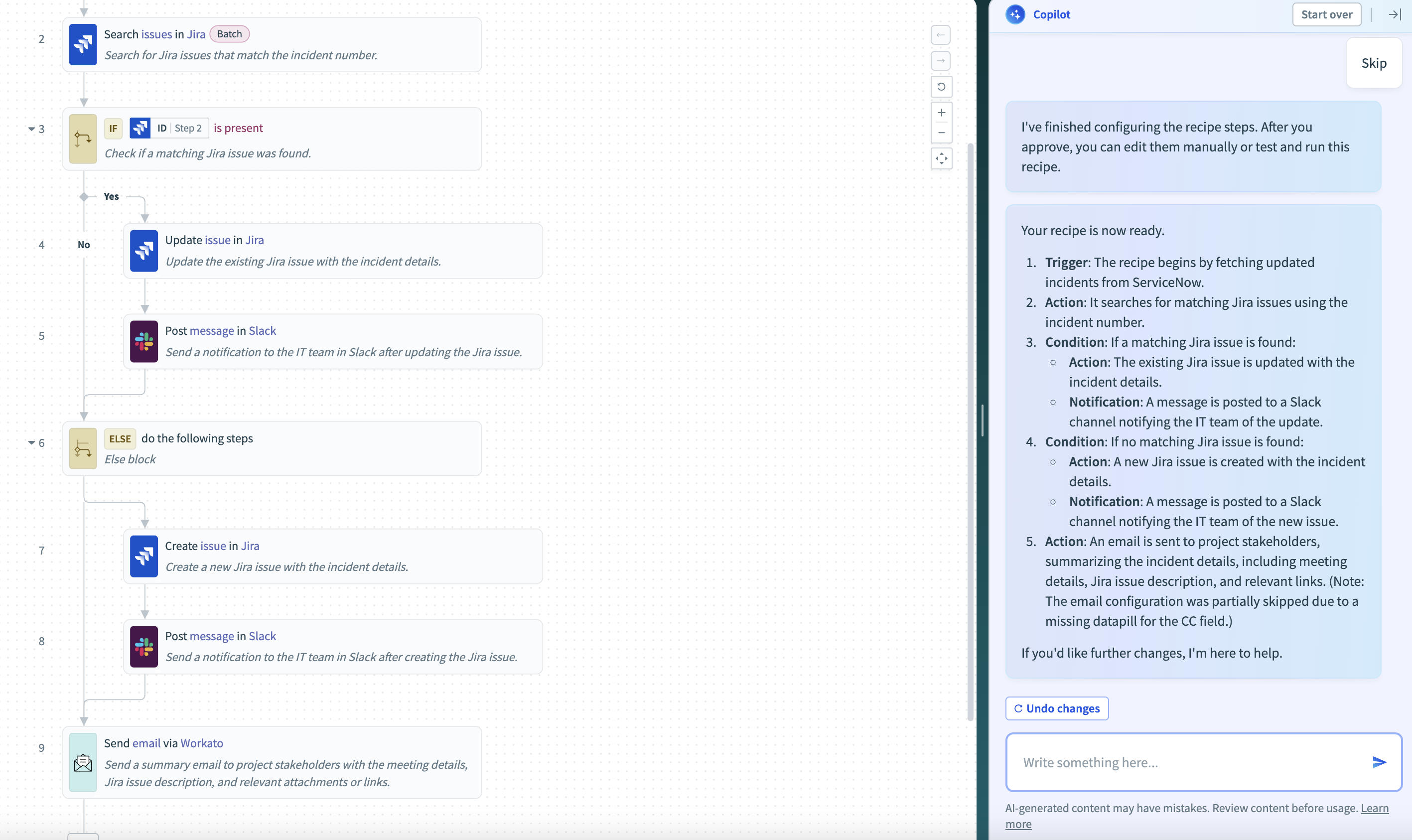 変更を元に戻す
エラー処理
レシピCopilotは、レシピ構築プロセス中に問題を検出すると、問題のあるステップを特定して強調表示します。その後、問題に関する詳細情報を提供し、解決方法を提案します。
テストとデバッグ
レシピをテストおよびデバッグする前に、安全性を確保するために次の手順を完了します。
機能性と正確性を確認するために、レシピ内のすべてのステップをテストおよびデバッグします。
安全なデータ処理プラクティスに従って、機密情報を管理します。
レシピ全体にわたって、エラー処理と監視のベストプラクティスを適用します。
データ利用状況
レシピCopilotが使用するデータを確認するには、付録を参照してください。
制限事項
レシピCopilotは幅広い自動化タスクをサポートしていますが、複雑なシナリオでは手動設定が必要になる場合があります。このような場合は、Workatoのレシピドキュメントを参照してください。
最終更新日: