プロジェクト用AWS Secrets Managerの設定
各ユーザーの個別のシークレットの代わりに、プロジェクトのレベルでアクセスを管理できます。
シークレットマネージャー設定を変更し、プロジェクト内のコネクションがプロジェクト設定で指定されたロールを使用できるようにする必要があります。顧客は、プロジェクト固有のIAMロールを作成して、シークレットの使用をプロジェクト内のコネクションに制限できます。
WARNING
プロジェクト固有のSecrets managementに切り替えると、以前に設定された外部シークレット参照はすべて機能しなくなります。 AWS Secrets Managerに保存されたシークレットを使用するプロジェクトは、プロジェクト設定で個別に設定する必要があります。
INFO
この記事で使用する例では、IAM権限ポリシーを変更せずに、AWS外部ロールIDを設定する簡単な例を示すことにしました。
組織で異なるアクセス権限を範囲とする複数のロールが必要な場合は、特定のシークレットリソースにスコープを設定して、これらの新しい権限を設定することをお勧めします。これにより、各プロジェクトで使用するコネクション認証情報をより細かく制御できます。
AWS Secrets ManagerがWorkatoに正常に接続されたら、コネクション設定時のシークレットの使用を開始できます。
前提条件
このガイドの手順を完了するには、以下が必要です。
- IAM権限ポリシーを作成および変更できる権限
- IAMロールを作成および変更できる権限
Secrets managementのスコープを選択
Workatoにサインインします。
ワークスペース管理者 > Settings > External secrets managerに移動します。
外部シークレットマネージャーを使用トグルをクリックします。
各プロジェクトに個別にSecrets managementを設定オプションをスコープドロップダウンメニューから選択します。
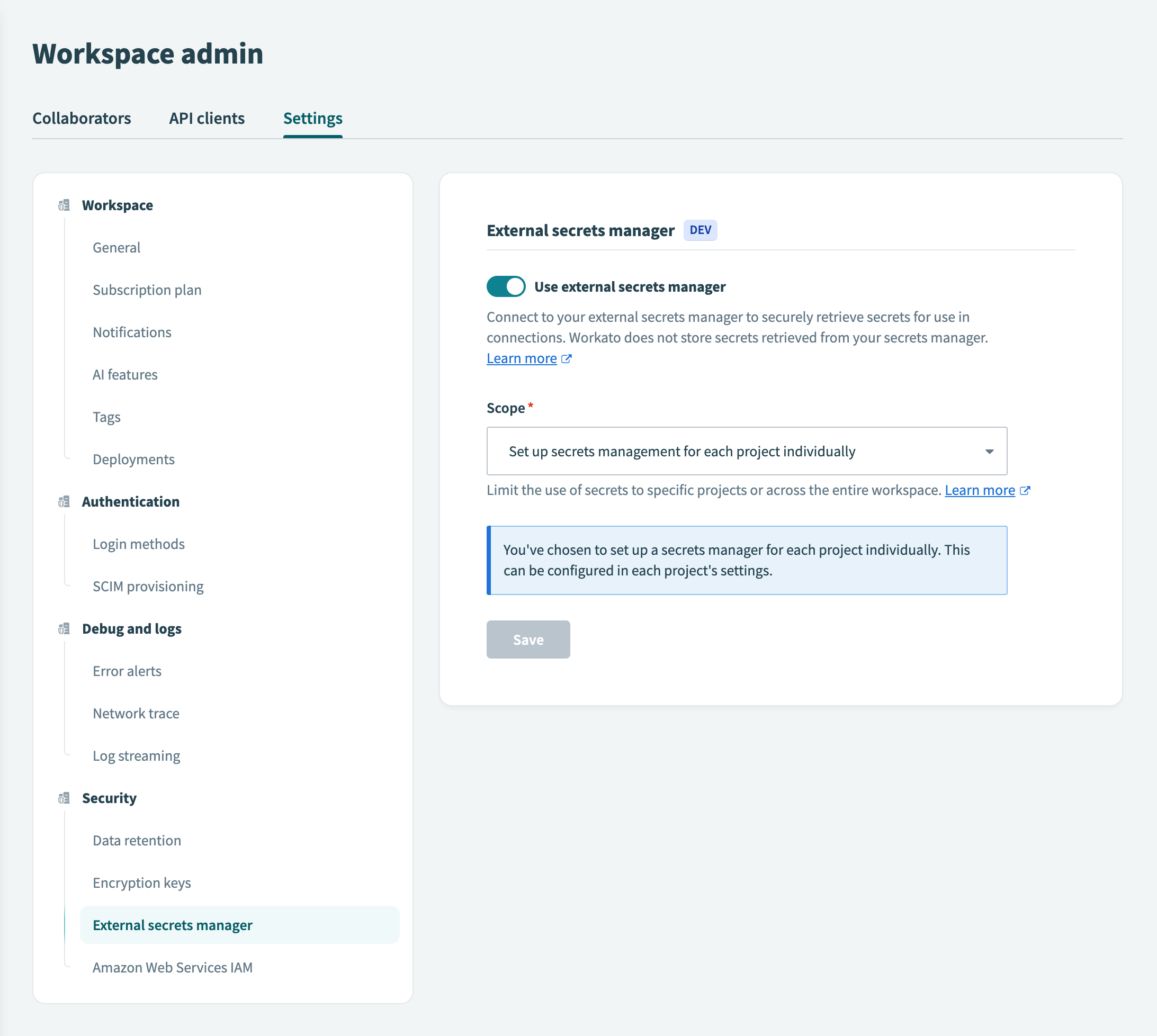
保存をクリックします。
Secrets managementのスコープを切り替えると、プロジェクトレベルにスコープ設定された既存の外部シークレット参照が機能しなくなることをWorkatoが通知します。
ワークスペースレベルからプロジェクトレベルのSecrets managementへの切り替えを続行するには、チェックボックスを選択して影響を確認し、プロジェクト固有のシークレットを使用をクリックします。
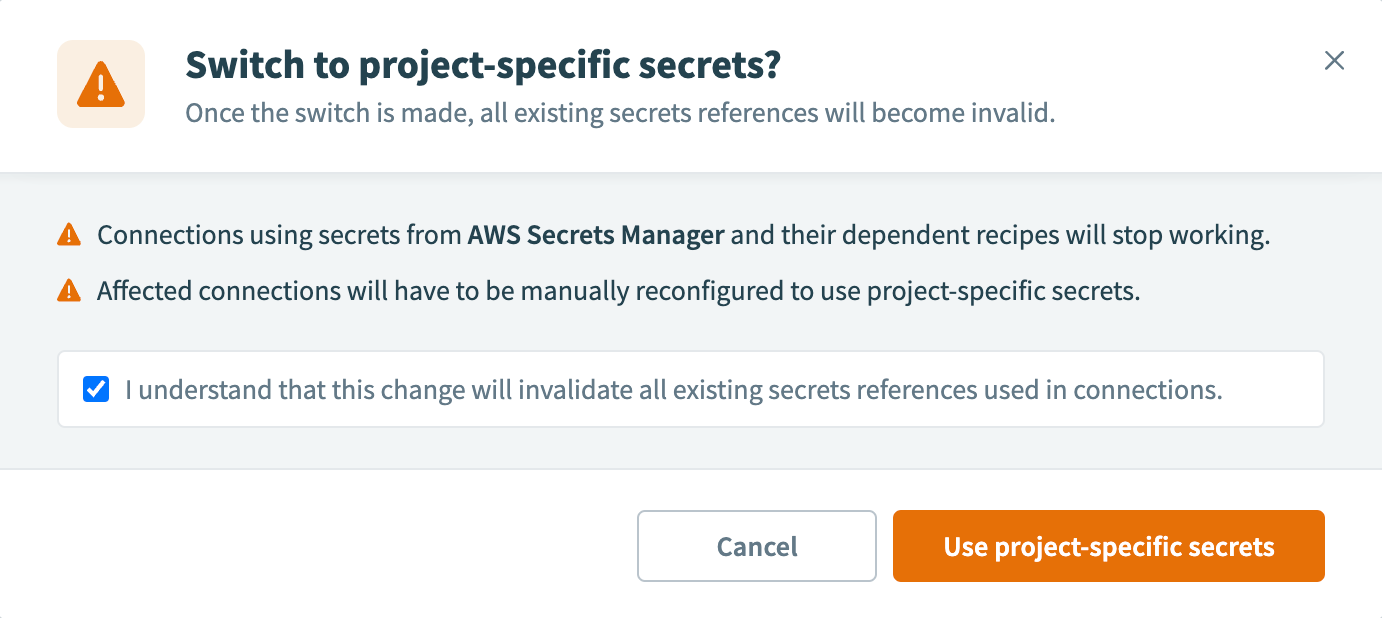
各プロジェクトでシークレットを個別に設定する必要があることに注意してください。
プロジェクトを選択
プロジェクトに移動し、Secrets managementで設定する予定のプロジェクトを選択します。
設定をクリックし、次にSecrets managementをクリックします。
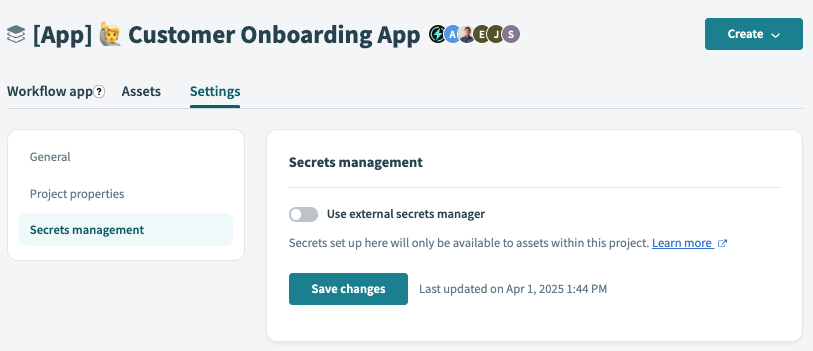
外部シークレットマネージャーを使用トグルをクリックします。
使用するシークレットマネージャーを選択してくださいドロップダウンメニューから、AWS Secrets Managerオプションを選択します。
プロセスの次のステップに進むためのガイドを選択します:
- AWSで新しい権限ポリシーとロールを作成する
- Workatoアカウントにロールを追加する
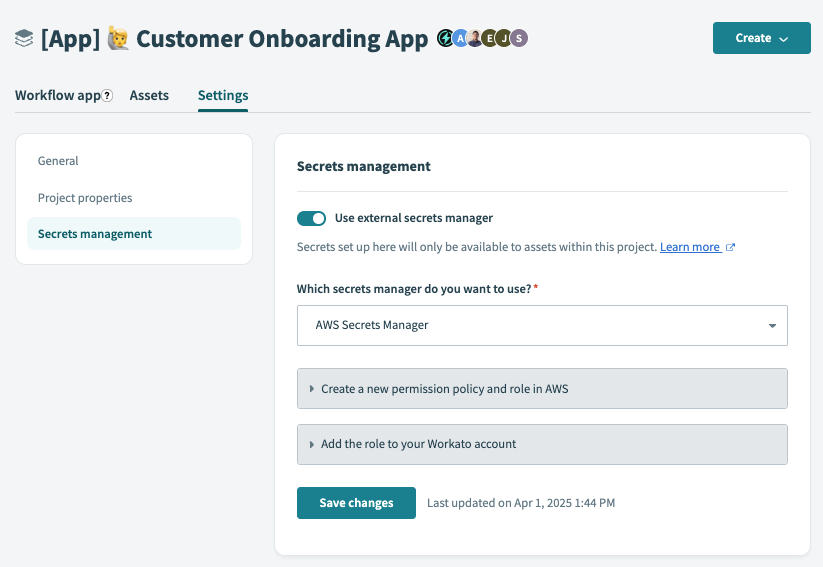
AWS Account IDおよび外部IDの選択
AWSで新しい権限ポリシーとロールを作成するガイドの詳細で、WorkatoによりIAMの詳細が表示されます。以降の手順で使用するために、これらを控えておきます:
- AWSアカウントID
- シークレットマネージャーの継続的な設定で使用するために、AWS Account IDの値をコピーします。
- ProjectNameのExternal ID
- シークレットマネージャーの継続的な設定で使用するために、値をコピーします。
- ここでは、プロジェクトWorkatoDB_Project1へのアクセスを設定します。
- 値は
workato_iam_external_id__の形式である必要があります。ここで、はWorkatoワークスペースのID、はプロジェクトのIDです。
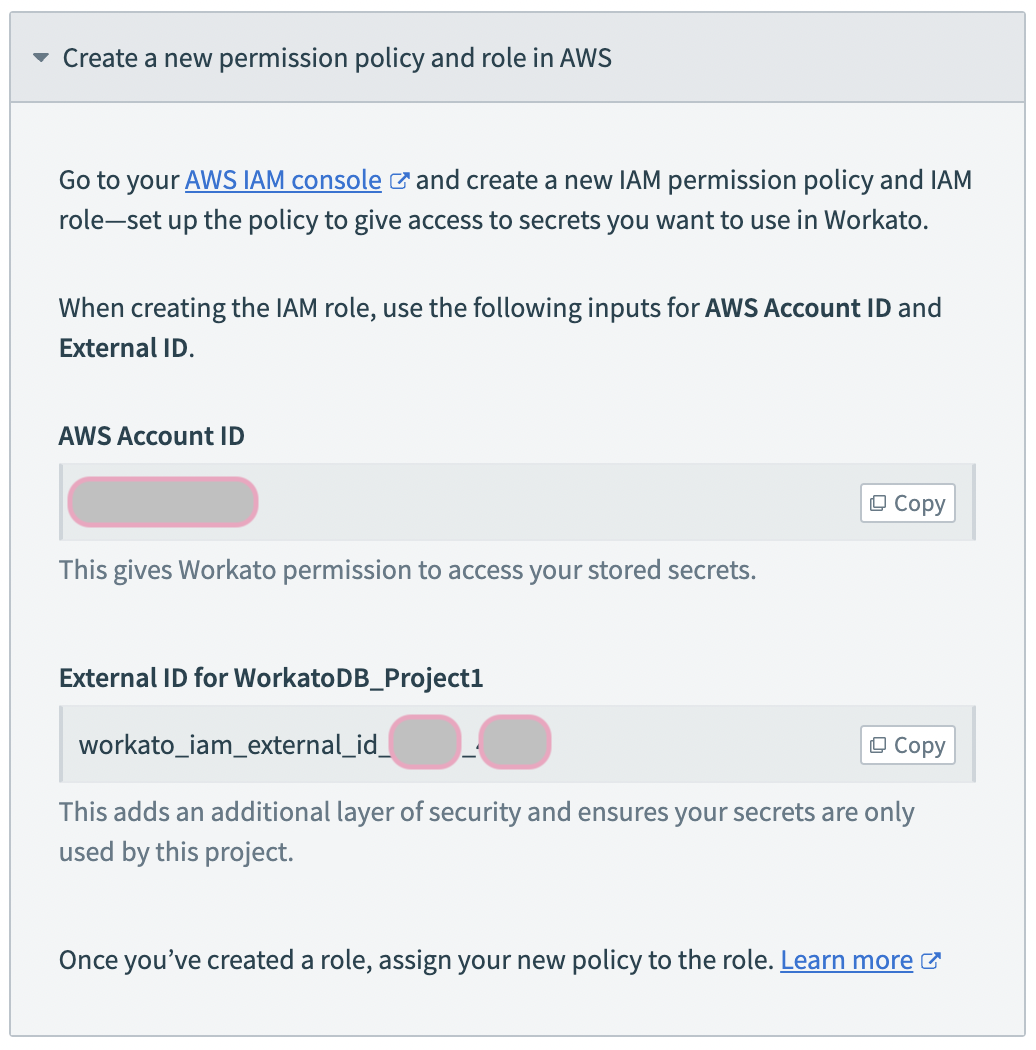
Workatoプロジェクト用のAWS IAMロールの作成
Workato用のIAMロールおよびIAM権限ポリシー(必要な場合)の作成方法については、AWSのIAMロールベース認証を参照してください。
WorkatoでのロールARNの取得と追加
設定を完了するには、次のステップを完了する必要があります:
最終更新日: