ワークスペース向けAWS Secrets Managerの設定
このガイドでは、AWS Secrets Managerを使用して、ワークスペースレベルでWorkatoアカウントのSecrets managementを設定する方法について説明します。
WARNING
ワークスペース固有のSecrets managementに切り替えると、以前に設定したすべての外部シークレット参照が機能しなくなります。
現在使用中のすべてのシークレットが引き続き機能するように、WorkatoのIAMロールがワークスペースレベルの外部IDを使用してアクセスを提供していることを確認します。
AWS Secrets ManagerがWorkatoに正常に接続されたら、コネクション設定時のシークレットの使用を開始できます。
前提条件
このガイドの手順を完了するには、以下が必要です。
- IAM権限ポリシーを作成および変更できる権限
- IAMロールを作成および変更できる権限
Secrets managementのスコープを選択する
Workatoにサインインします。
ワークスペース管理者 > Settings > External secrets managerに移動します。
外部シークレットマネージャーを使用トグルをクリックします。
ScopeドロップダウンメニューからSet up secrets for the entire workspaceオプションを選択します。
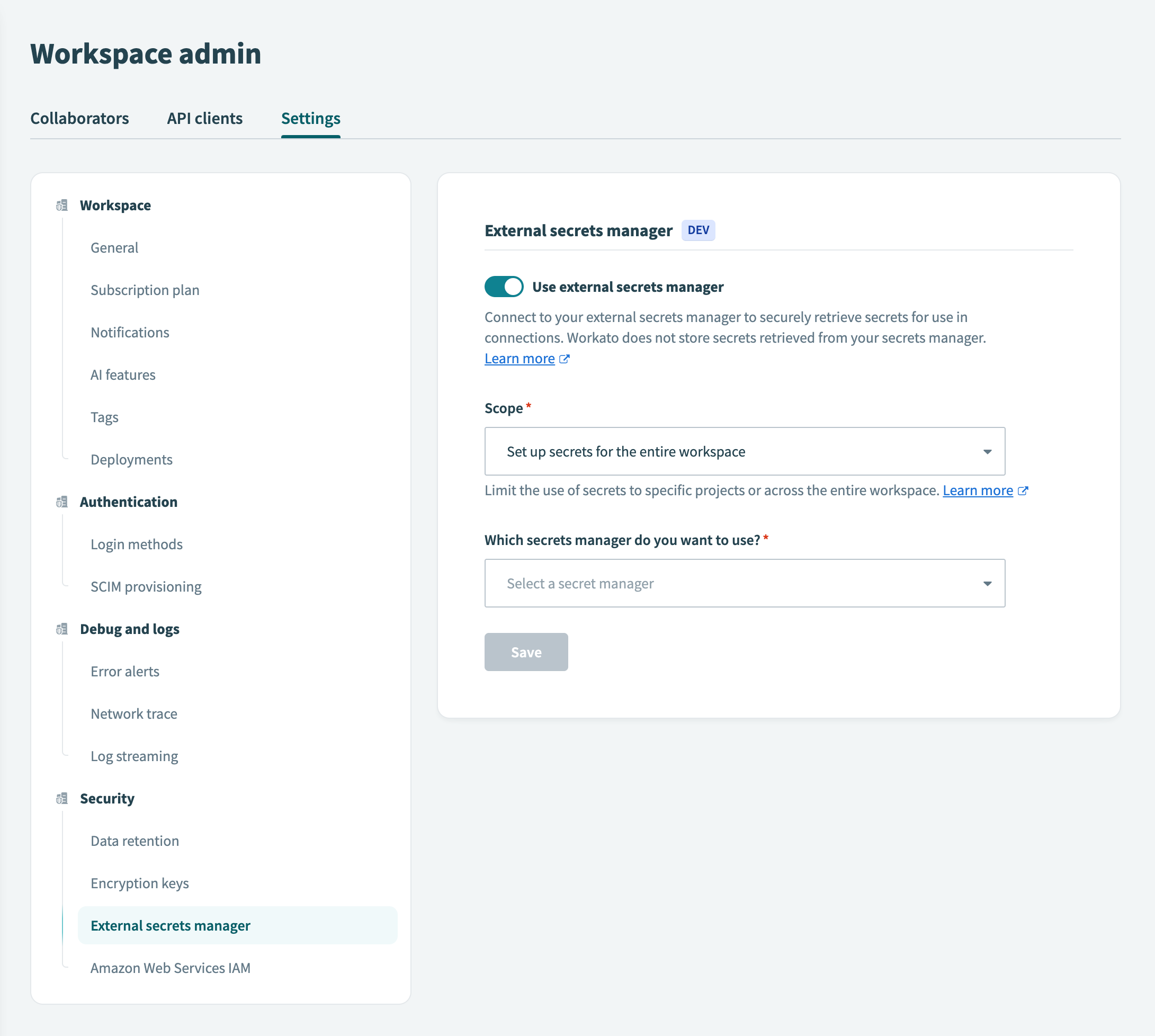 ワークスペース全体にシークレットを設定
シークレットマネージャーを選択する
どのシークレットマネージャーを使用しますかフィールドで、AWS Secrets Managerを選択します。
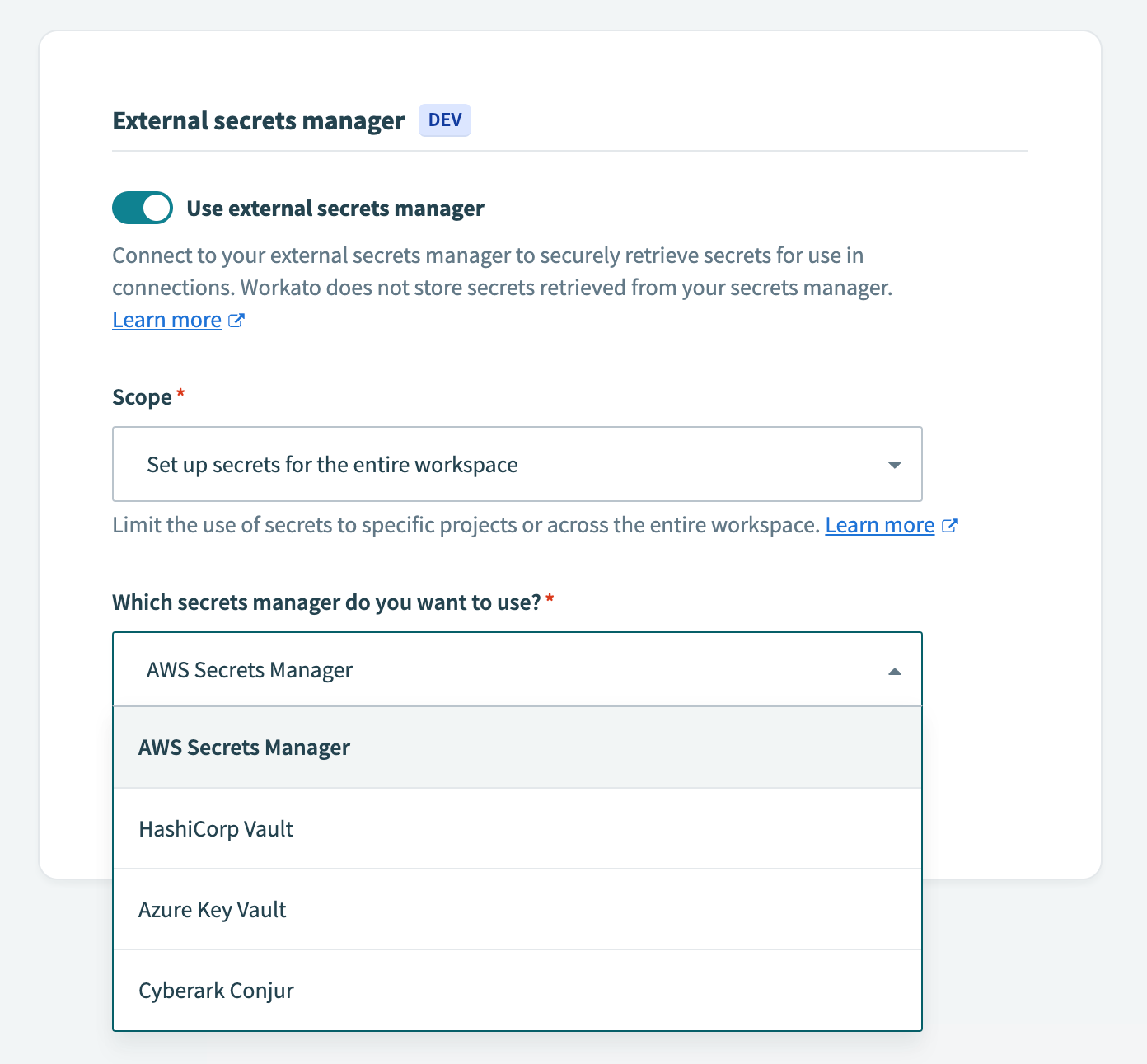
Workatoにより、プロセスの次のステップのガイドが表示されます:
- AWSで新しい権限ポリシーとロールを作成する
- Workatoアカウントにロールを追加する

AWSアカウントIDと外部IDを選択する
AWSで新しい権限ポリシーとロールを作成するガイドの詳細で、WorkatoによりIAMの詳細が表示されます。以降の手順で使用するために、これらを控えておきます:
- AWSアカウントID
- 進行中のシークレットマネージャー設定で使用するために、AWSアカウントIDをコピーします。
- 外部ID
- 進行中のシークレットマネージャー設定で使用するために、外部IDをコピーします。値は
workato_iam_external_id_wwwww形式である必要があります。ここで、wwwwwはワークスペースのIDです。
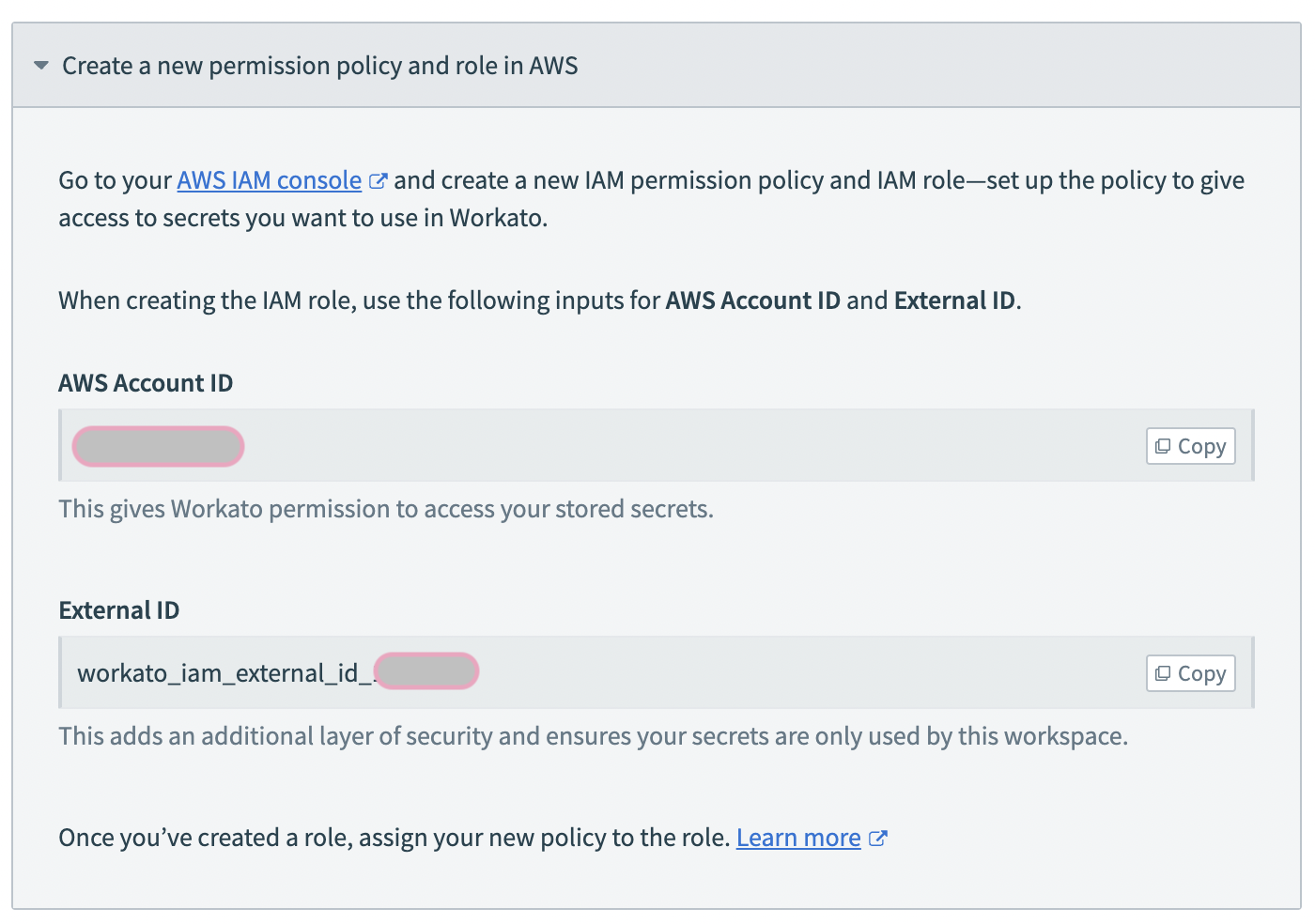
IAMロールの作成とARNの取得
Workato用のIAMロールの作成、IAM権限ポリシーの作成、Amazonリソースネーム(ARN)の取得方法については、AWSのIAMロールベース認証ページを参照してください。
最終更新日: