ワークスペースレベルのSecrets management向けにAzure Key Vaultを設定
ワークスペース固有のSecrets managementに切り替えると、プロジェクトレベルにスコープ設定された外部シークレット参照は機能しなくなります。
前提条件
このガイドの手順を完了するには、以下が必要です。
- 既存のkey vault。
- 適切なロールポリシーが割り当てられている登録済みアプリケーション:
- ロールベースのアクセス制御(RBAC)を使用するキーコンテナーの場合、登録済みアプリにはKey Vault Secrets Userロールが必要です。
- アクセスポリシーを使用するキーコンテナーの場合、登録済みアプリにはシークレットのGet権限が必要です。
アプリケーションの登録
アプリケーションの登録方法については、Microsoft Entra IDでのアプリケーションの登録を参照してください。
Secrets managementのスコープを選択
Workatoにサインインします。
ワークスペース管理者 > Settings > External secrets managerに移動します。
ScopeドロップダウンメニューからSet up secrets for the entire workspaceオプションを選択します。
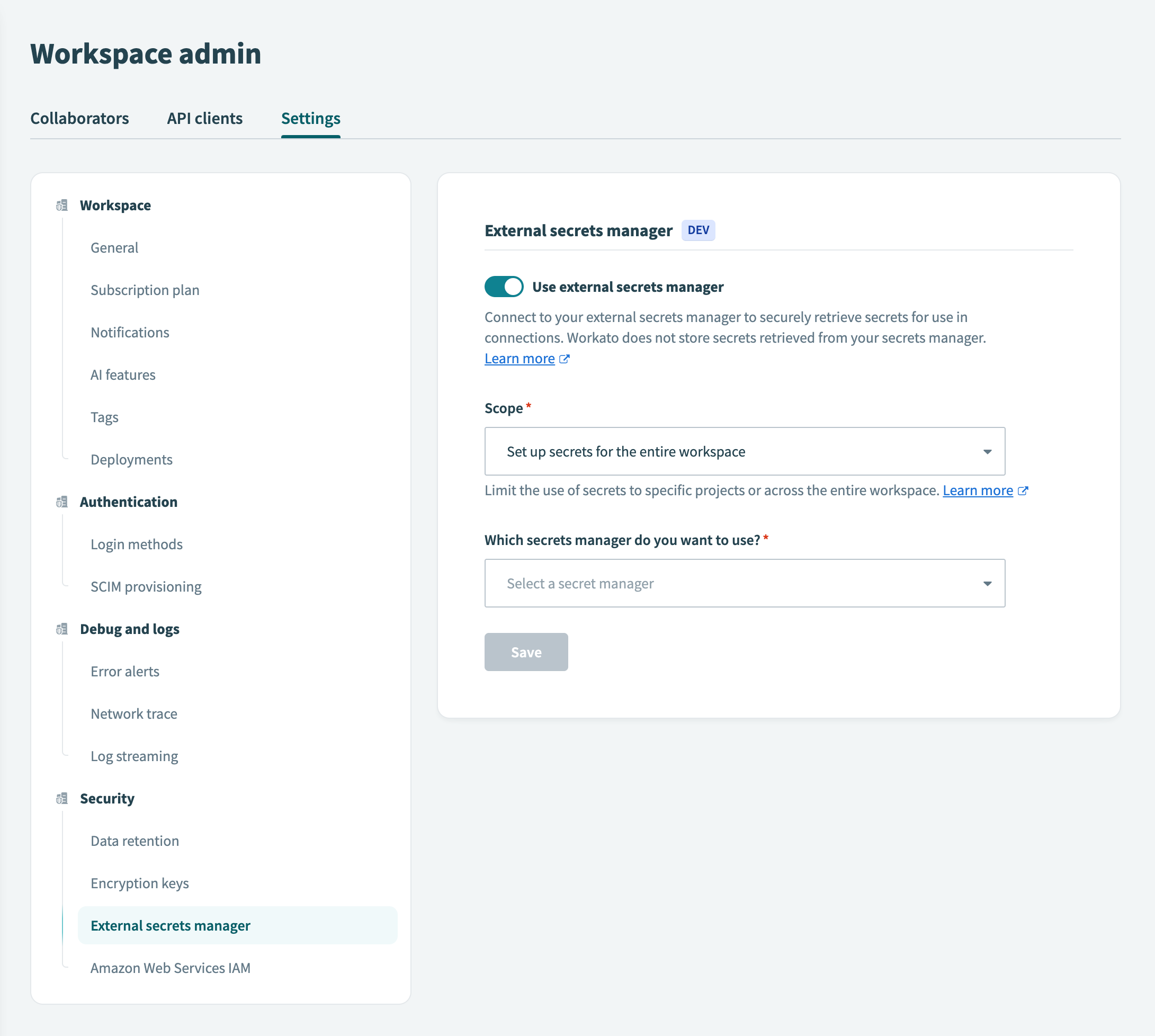 ワークスペース全体にシークレットを設定
シークレットマネージャーを選択
Which secrets manager do you want to use?フィールドで、Azure Key Vaultを選択します。
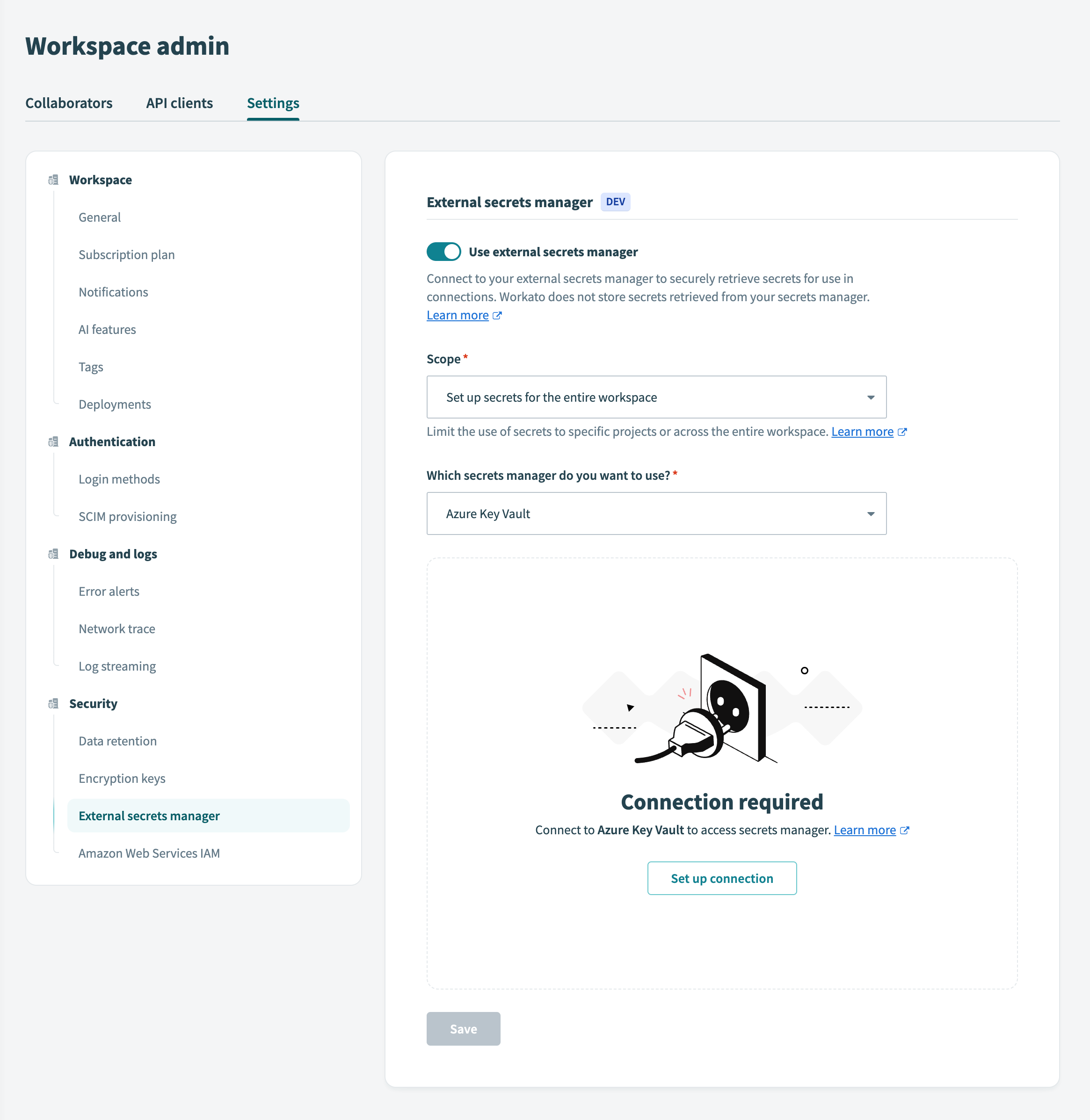 ワークスペースのSecrets managementインターフェイス
Set up connectionをクリックします。
Connect to Azure Key Vaultモーダルで、+ Create a new connectionを選択します。
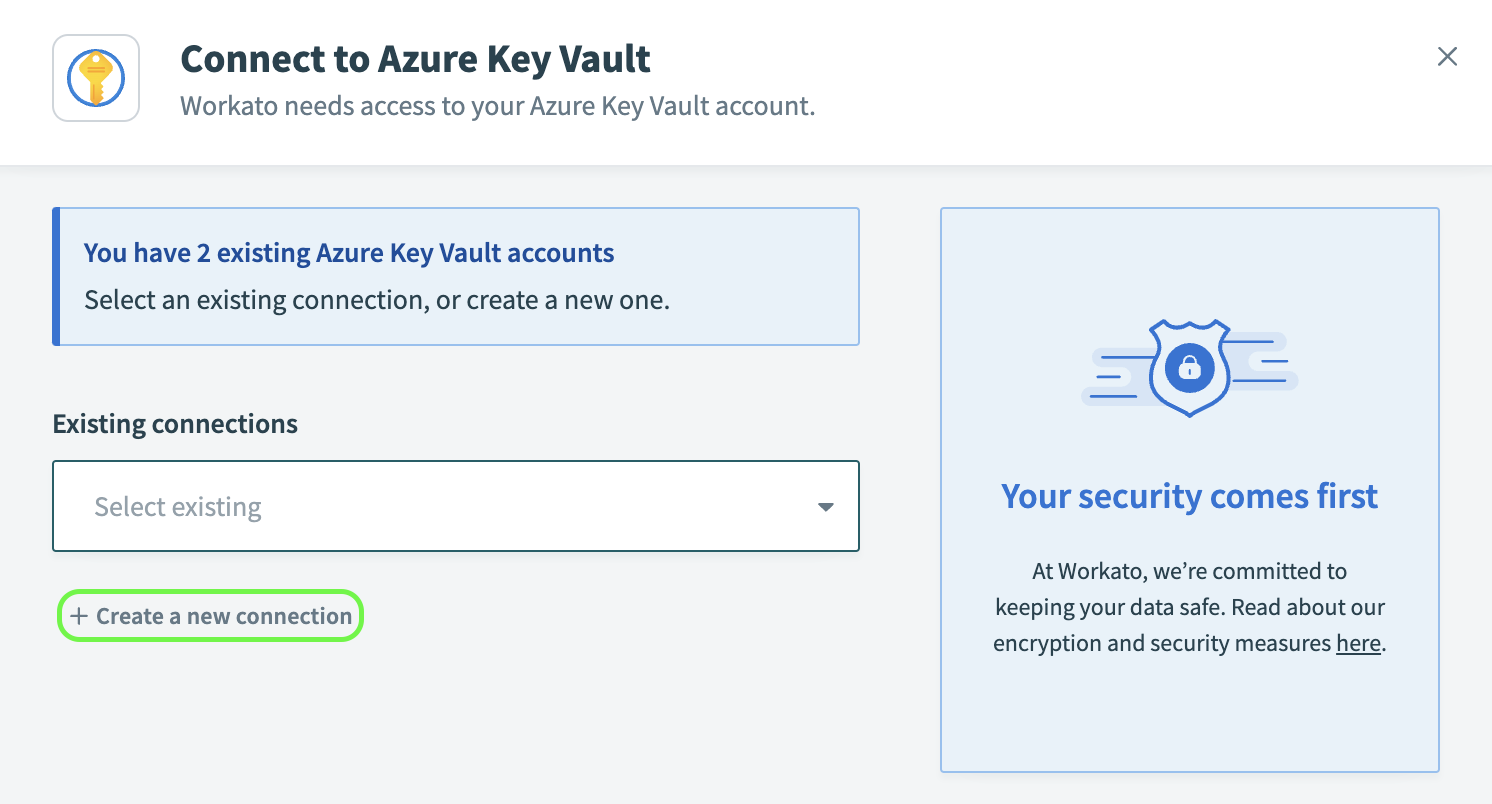 新しいAzure Key Vaultコネクションを作成
Azure Key Vaultに接続
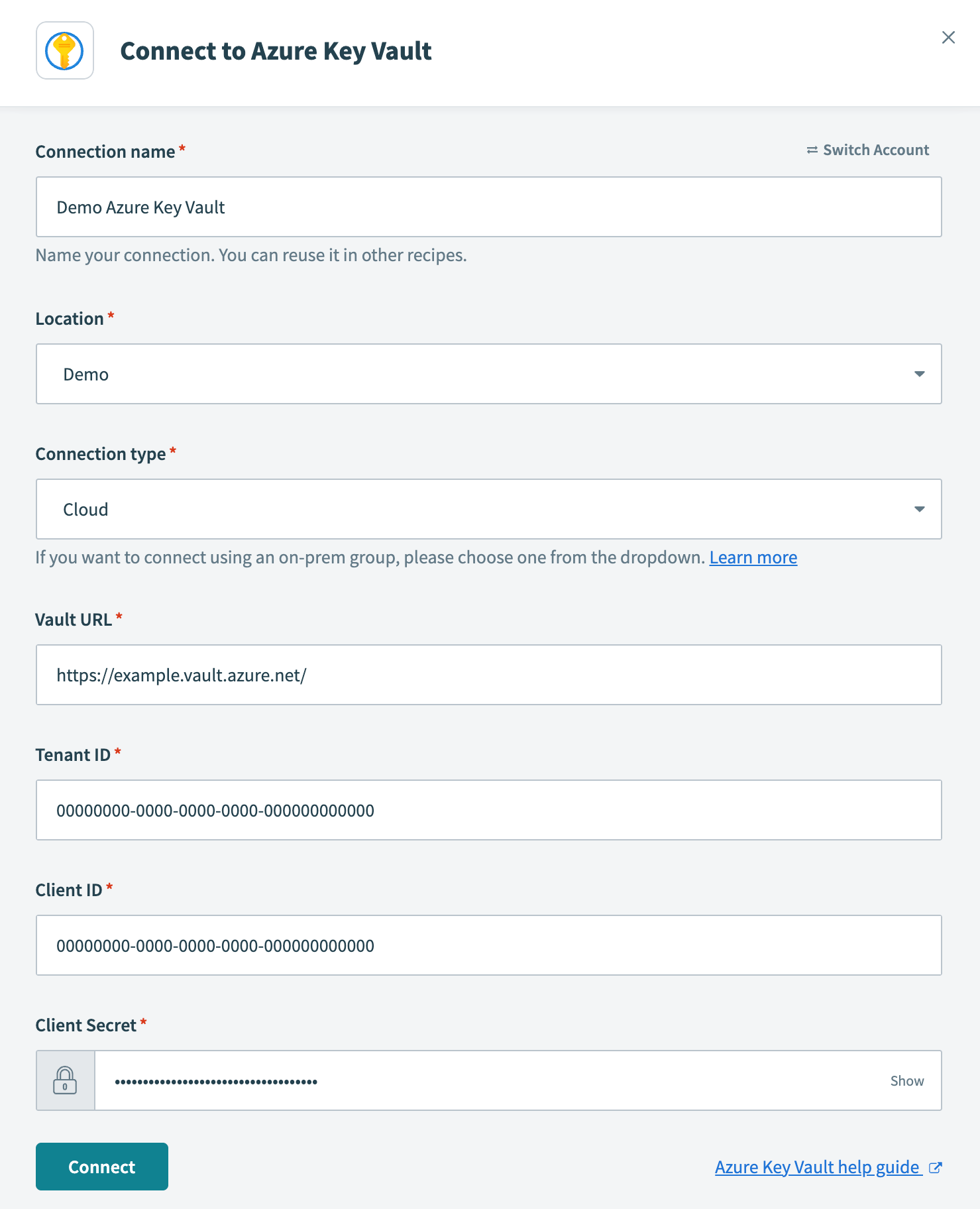 Azure Key Vaultコネクションを設定
- コネクション名
- Azure Key Vaultコネクションに名前を付けます。
- 場所
- Azure Key Vaultコネクションを保存するプロジェクトまたはフォルダを選択します。
- コネクションタイプ
- これがクラウドコネクションかオンプレミスコネクションかを指定します。オンプレミスのAzure Key Vaultインスタンスに接続する場合は、ドロップダウンメニューから適切なオンプレミスグループを選択します。
- Vault URL
- キーコンテナーのURLを指定します。 Azure portal > Key vaultsに移動して、この値を取得します。目的のキーコンテナーを選択し、Overviewに表示されるVault URIをコピーします。この例では、Vault URL
https://example.vault.azure.net/に接続します。
- Tenant ID
- キーコンテナーとアプリ登録が配置されているテナントのIDを指定します。 Azureでは、これはDirectory (tenant) IDと呼ばれます。 Azure portal > App registrationsに移動して、この値を取得します。登録済みアプリケーションを選択し、Overviewに表示されるDirectory (tenant) IDをコピーします。
- Client ID
- AzureでApplication (client) IDと呼ばれるクライアントIDを指定します。 Azure portal > App registrationsに移動して、この値を取得します。登録済みアプリケーションを選択し、Overviewに表示されるApplication (client) IDをコピーします。
- Client Secret
- AzureでシークレットのValueと呼ばれるクライアントシークレットを指定します。 Azureでは、シークレットの生成時にのみこの値が表示されます。新しいシークレットを生成する必要がある場合は、Microsoft Entra IDでのアプリケーションの登録、Step 2を参照してください。
接続をクリックします。 WorkatoにAzure Key Vaultコネクションの名前が表示されます:
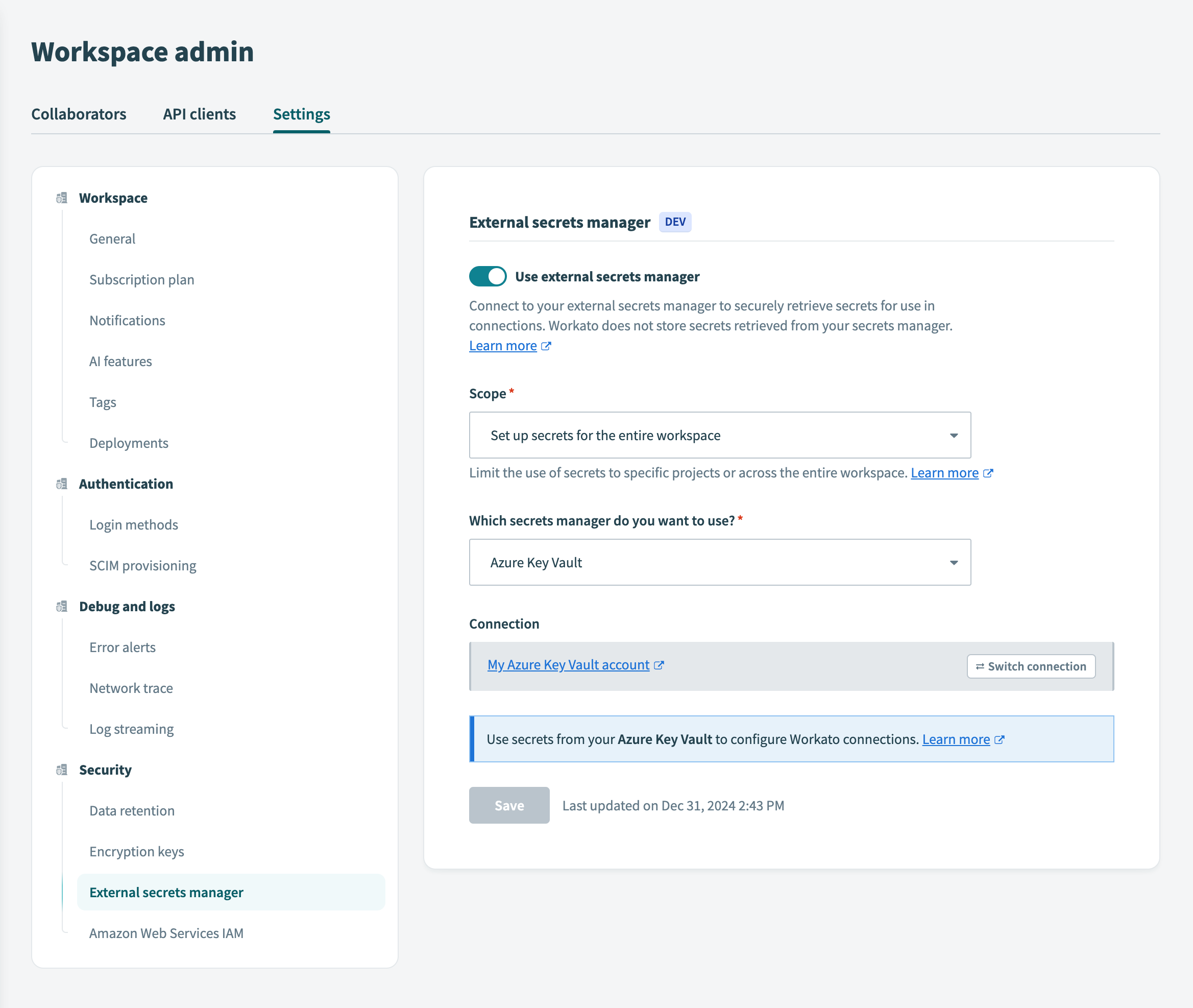 コネクション成功
保存をクリックします。
Secrets managementのスコープを切り替えると、プロジェクトレベルにスコープ設定された既存の外部シークレット参照が機能しなくなることをWorkatoが通知します。
プロジェクトレベルからワークスペースレベルのSecrets managementへの切り替えを続行するには、チェックボックスを選択して影響を確認し、Use workspace-level secretsをクリックします。
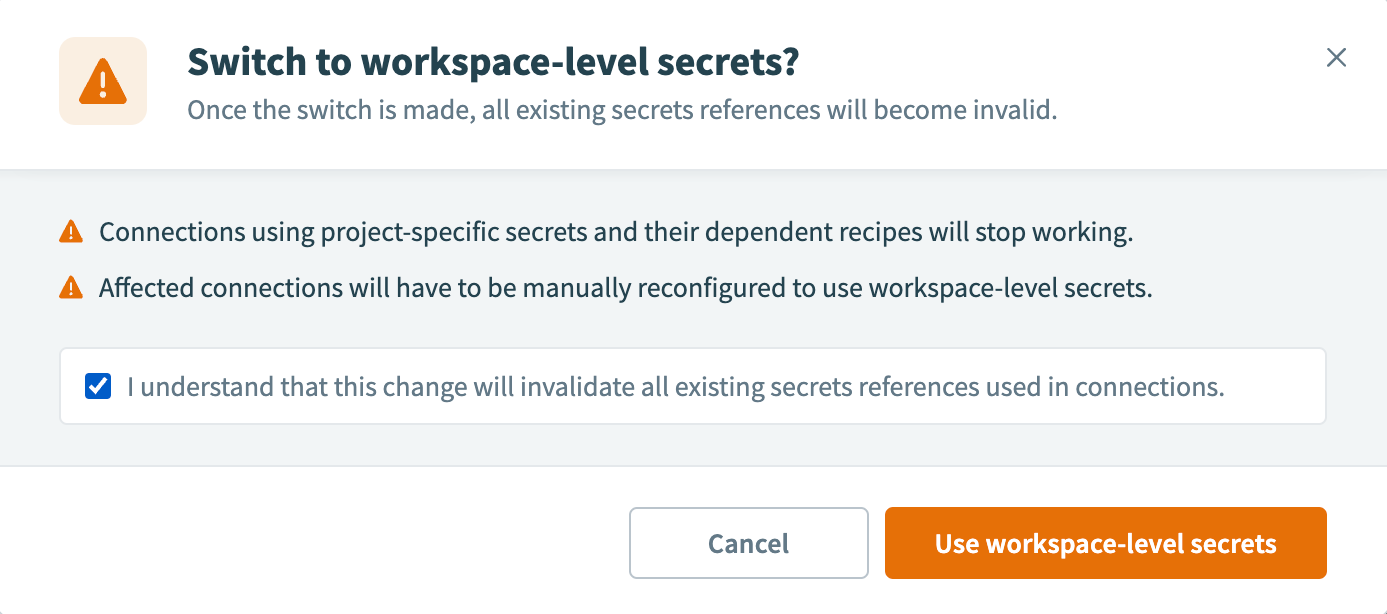 ワークスペースレベルのシークレットを使用
最終更新日: