コネクションでGoogle Secret Managerのシークレットを使用する
このガイドでは、認証情報をWorkatoに直接保存する代わりに、Google Secret Managerのシークレットをコネクションで使用する方法について説明します。
前提条件
開始する前に、次のものがあることを確認してください:
Workatoで:
- Secrets Managerの設定: ワークスペースレベルまたはプロジェクトレベルでGoogle Secret Managerを正常に設定している必要があります。
- コネクションの作成/編集権限: Workatoプロジェクトでコネクションの作成/編集権限が必要です。
Google Cloudで:
- Secret Managerへのアクセス: GCPプロジェクトのSecret Managerでシークレットを作成および管理する権限が必要です。
- サービスアカウントの権限:Workatoで使用するサービスアカウントには、作成したシークレットを読み取るためにSecret Manager Secret Accessor(
roles/secretmanager.secretAccessor)ロールが付与されている必要があります。
Google Secret Managerにシークレットを追加する
Google Cloud Secret Managerでシークレットを作成するには、次の手順を実行します:
Google Cloud Consoleにサインインします。
セキュリティ > Secret Managerに移動します。
シークレットを作成をクリックします。
名前フィールドにシークレットの一意の識別子を入力します。例: salesforce-api-keyまたはworkato-db-password。
シークレットの値フィールドに、APIキー、パスワード、トークンなどのシークレットデータを入力します。または、ファイルをアップロードをクリックして、シークレットデータを含むテキストファイルを指定できます。
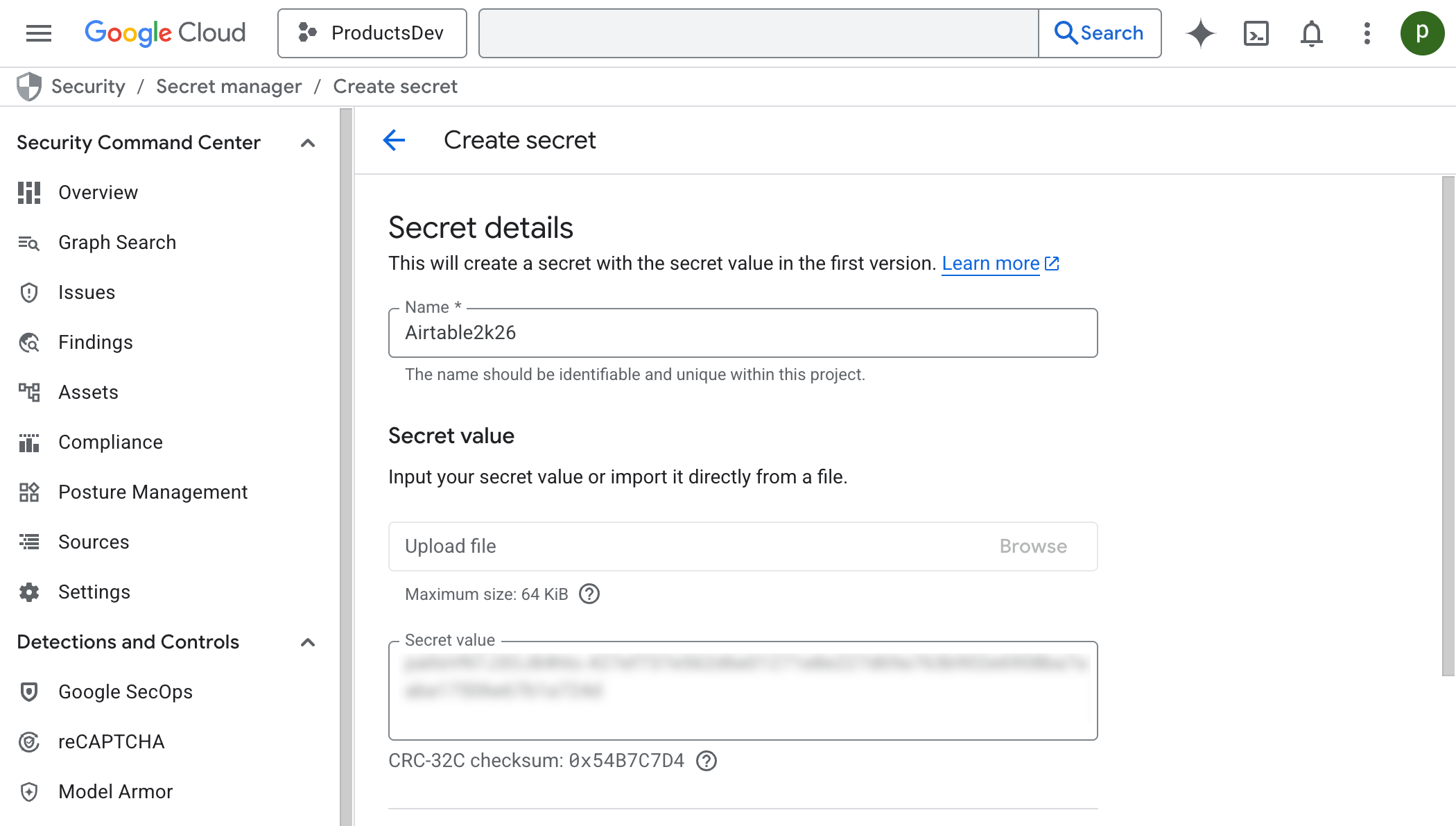 シークレットを作成
シークレットを作成をクリックします。
レプリケーションポリシー、ローテーションスケジュール、有効期限設定などの高度な設定オプションについては、Google Cloudドキュメントのシークレットを作成するを参照してください。
シークレットのバージョン
Google Secret Managerでは、シークレットに自動的にバージョンが付けられます。シークレット値を更新すると、新しいバージョンが作成されます。 Workatoは最新の有効なバージョンを取得しますが、その値を60分間キャッシュします。最新バージョンが無効化または破棄されている場合、Workatoは古い有効なバージョンにフォールバックせず、コネクションは失敗します。 Workatoに使用させるバージョンがGoogle Cloudで有効に設定されていることを確認します。
更新された値を使用するには、キャッシュの期限が切れるまで待つか、キャッシュを手動でクリアします。
Workatoコネクションでシークレットを参照する
WorkatoコネクションでGoogle Secret Managerのシークレットを参照するには、次の手順を実行します:
Workatoにサインインします。
コネクションを作成または編集するプロジェクトを選択します。
新しいコネクションを作成するか、既存のコネクションを編集します。
機密フィールド(APIキー、パスワード、クライアントシークレットなど)で外部シークレットを追加をクリックします。
Google Secret Managerのシークレットの正確な名前をシークレット名フィールドに入力し、完了をクリックします。
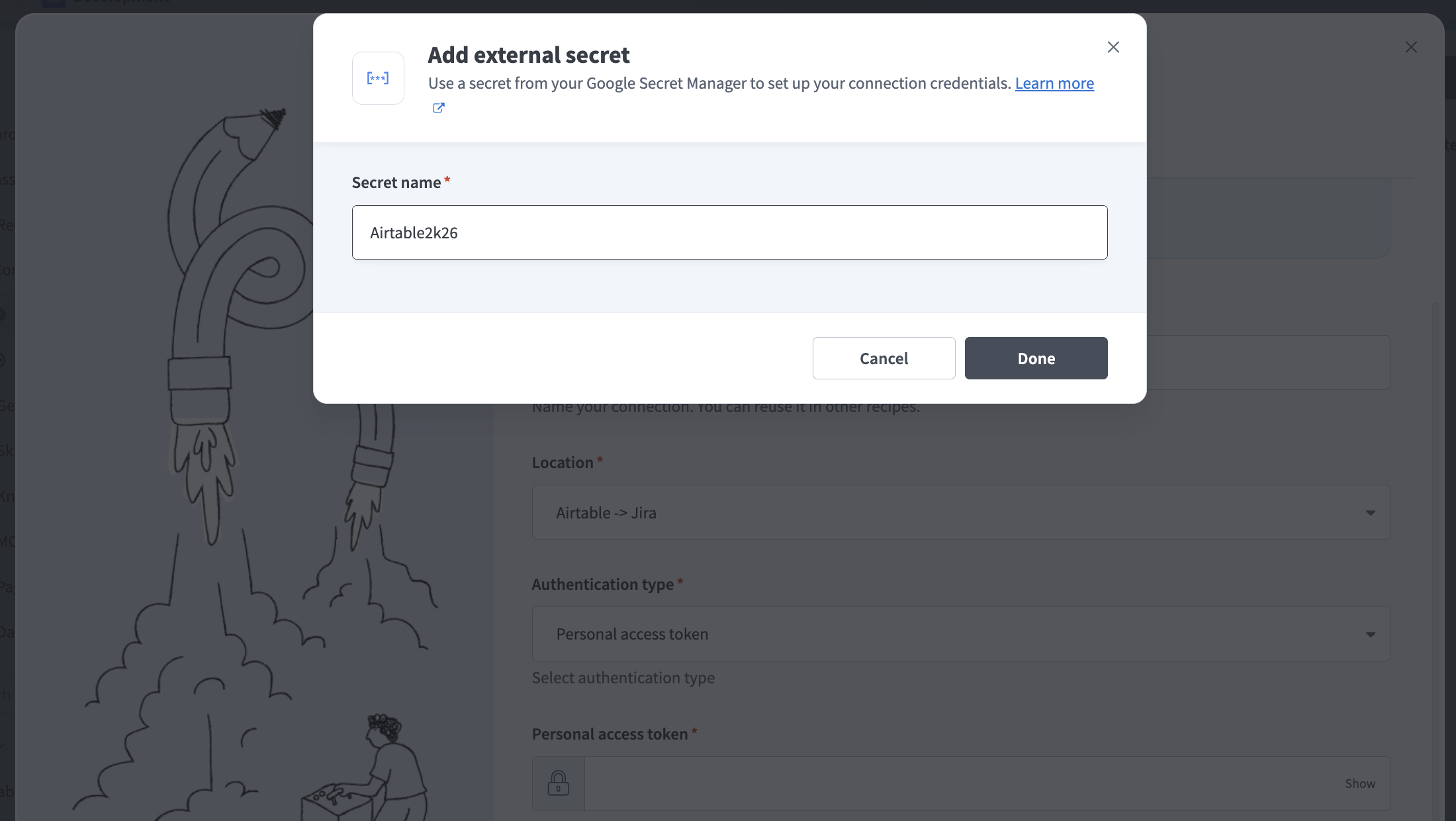 Google Secret Managerのシークレット名を入力
残りのコネクションフィールドを入力します。
接続をクリックします。
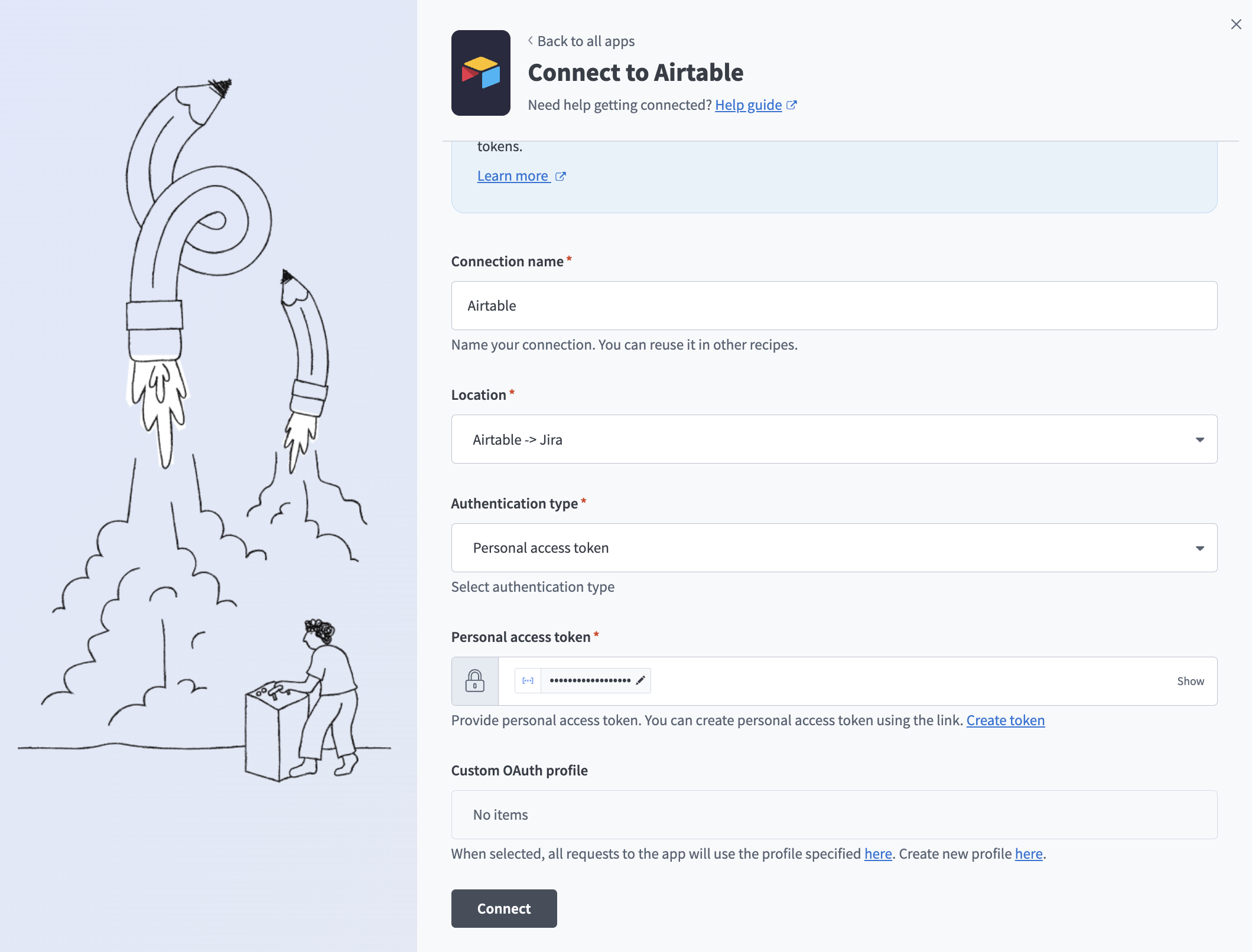 Google Secret Managerのシークレットを使用して接続
シークレットキャッシュの動作
WorkatoはGoogle Secret Managerから取得した認証情報を60分間キャッシュします。この期間中は、シークレットを更新またはローテーションしても、レシピはキャッシュされた値を引き続き使用します。
キャッシュの有効期限が切れると、次回のレシピ実行時にGoogle Secret Managerから最新の値が取得されます。変更をすぐに適用するには、Secrets managementキャッシュをクリアエンドポイントを呼び出します。これにより、コネクションを切断して再接続しなくても、Workatoで最新の認証情報を強制的に取得できます。
コネクションエラーのトラブルシューティング
Google Secret Managerのシークレットを使用するコネクションが失敗した場合は、エラーメッセージを次の内容と照合してください:
| エラーメッセージ | 修正方法 |
|---|---|
| シークレットのバージョンが無効になっています。 Google Cloudプロジェクトで有効にします。 | Google Cloud Consoleでセキュリティ > Secret Managerに移動し、シークレットを見つけて、バージョンを有効にします。 |
| シークレットが見つかりません。シークレットが存在し、有効なバージョンがあることを確認します。 | 名前がGoogle Cloudのシークレット名と完全に一致していること(大文字と小文字を区別)を確認し、少なくとも1つのバージョンが有効になっていることを確認します。 |
| シークレットのバージョンが破棄されています。新しいバージョンを作成します。 | Google Cloudで正しい値を持つ新しいバージョンを作成します。 |
| Secret Manager APIが有効になっていません。 Google Cloud Consoleで有効にします。 | Google Cloud ConsoleでAPIとサービス > ライブラリに移動し、Secret Manager APIを検索して、有効にするをクリックします。 |
| サービスアカウントにはSecret Manager Secret Accessorロールが付与されている必要があります。 | Google Cloud IAMで、サービスアカウントにSecret Manager Secret Accessor(roles/secretmanager.secretAccessor)ロールを割り当てます。 |
関連資料
最終更新日: