Google Cloudサービスアカウントを設定する
このガイドでは、Google Cloudサービスアカウントを作成し、WorkatoがGoogle Secret Manager内のシークレットにアクセスできるようにする認証情報を生成する方法を説明します。
前提条件
開始する前に、次のものがあることを確認してください:
課金が有効になっているアクティブなGoogle Cloudプロジェクト(GCPプロジェクト)
GCPプロジェクトでの次のIAM権限:
serviceusage.services.enableiam.serviceAccounts.createiam.serviceAccountKeys.createresourcemanager.projects.setIamPolicy
Secret Manager APIを有効にする
GCPプロジェクトでSecret Manager APIを有効にするには、次の手順を実行します:
Google Cloud Consoleにログインし、プロジェクトを選択します。
APIとサービス>ライブラリに移動します。
Secret Manager APIを検索して選択します。
有効にするをクリックします。
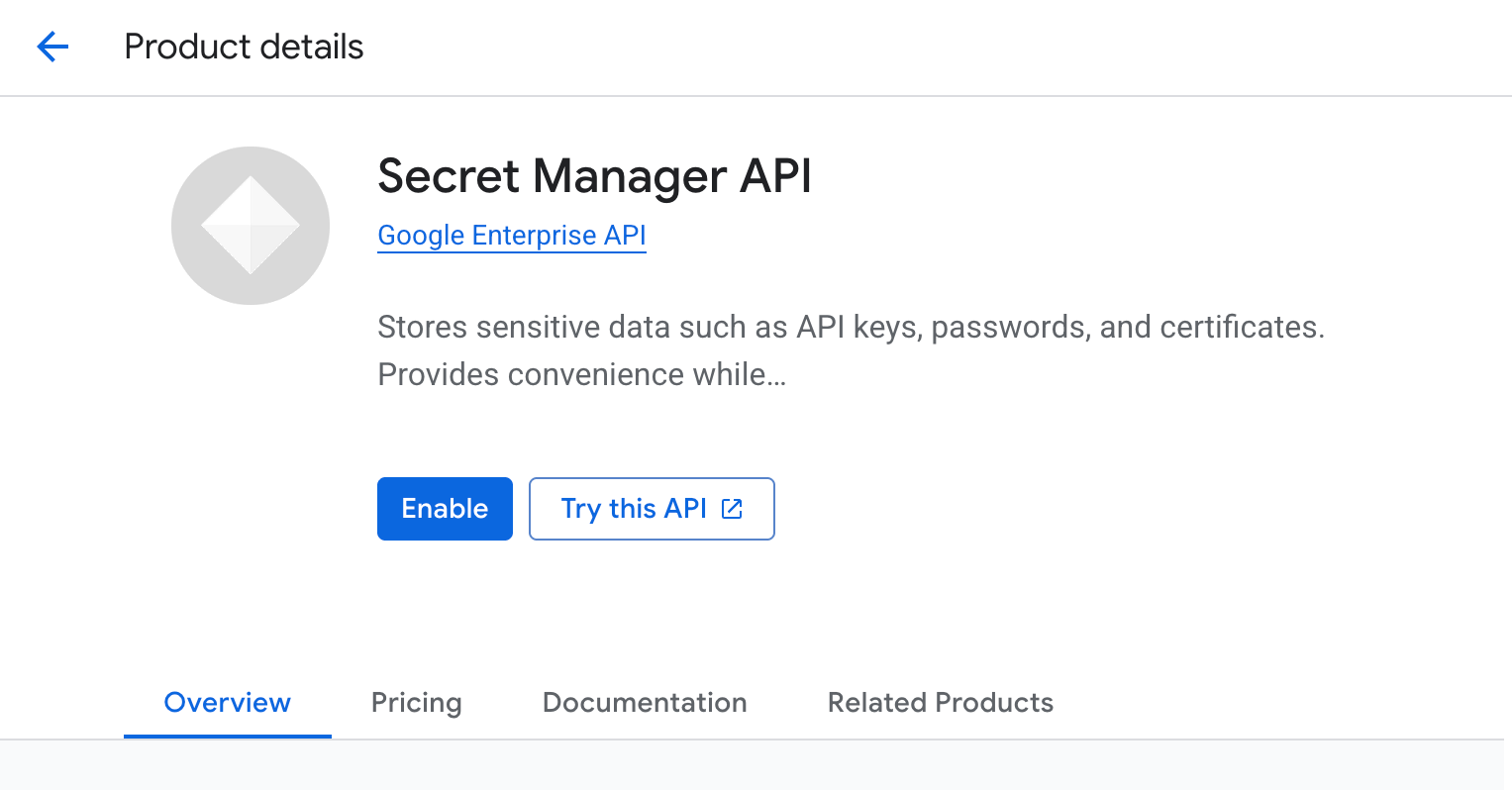 Secret Manager APIを有効にする
サービスアカウントの作成
Google Cloudサービスアカウントを作成するには、次の手順を実行します:
IAMと管理>サービスアカウントに移動します。
サービスアカウントを作成をクリックします。
わかりやすいサービスアカウント名を入力します。例:Workato Secrets Manager。サービスアカウントIDは、名前から自動生成されます。
必要に応じて、サービスアカウントの説明を入力します。例:Service account for Workato to access Secret Manager。
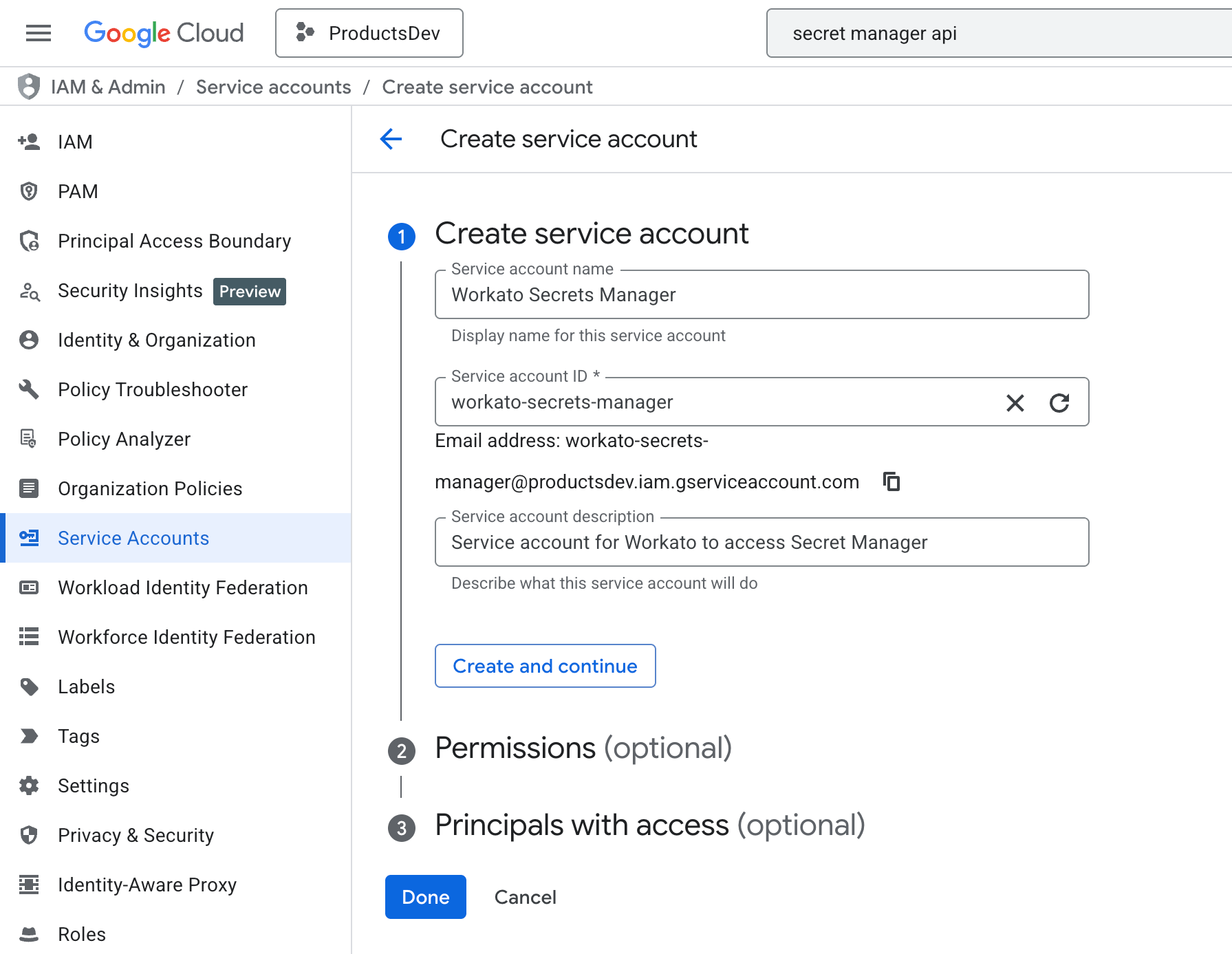 サービスアカウントを作成する
作成して続行をクリックします。
Secret Manager IAM ロールの割り当て
サービスアカウントにプロジェクト内のシークレットにアクセスする権限を付与するには、次の手順を実行します。サービスアカウントには2つのロールが必要です:
- Secret Manager Secret Accessor(
roles/secretmanager.secretAccessor) - Secret Manager Viewer(
roles/secretmanager.viewer)
権限セクションのロールを選択ドロップダウンメニューをクリックします。
Secret Managerシークレットアクセサー(roles/secretmanager.secretAccessor)を検索して選択します。
+ 別のロールを追加をクリックします。
Secret Manager Viewer(roles/secretmanager.viewer)を検索して選択します。
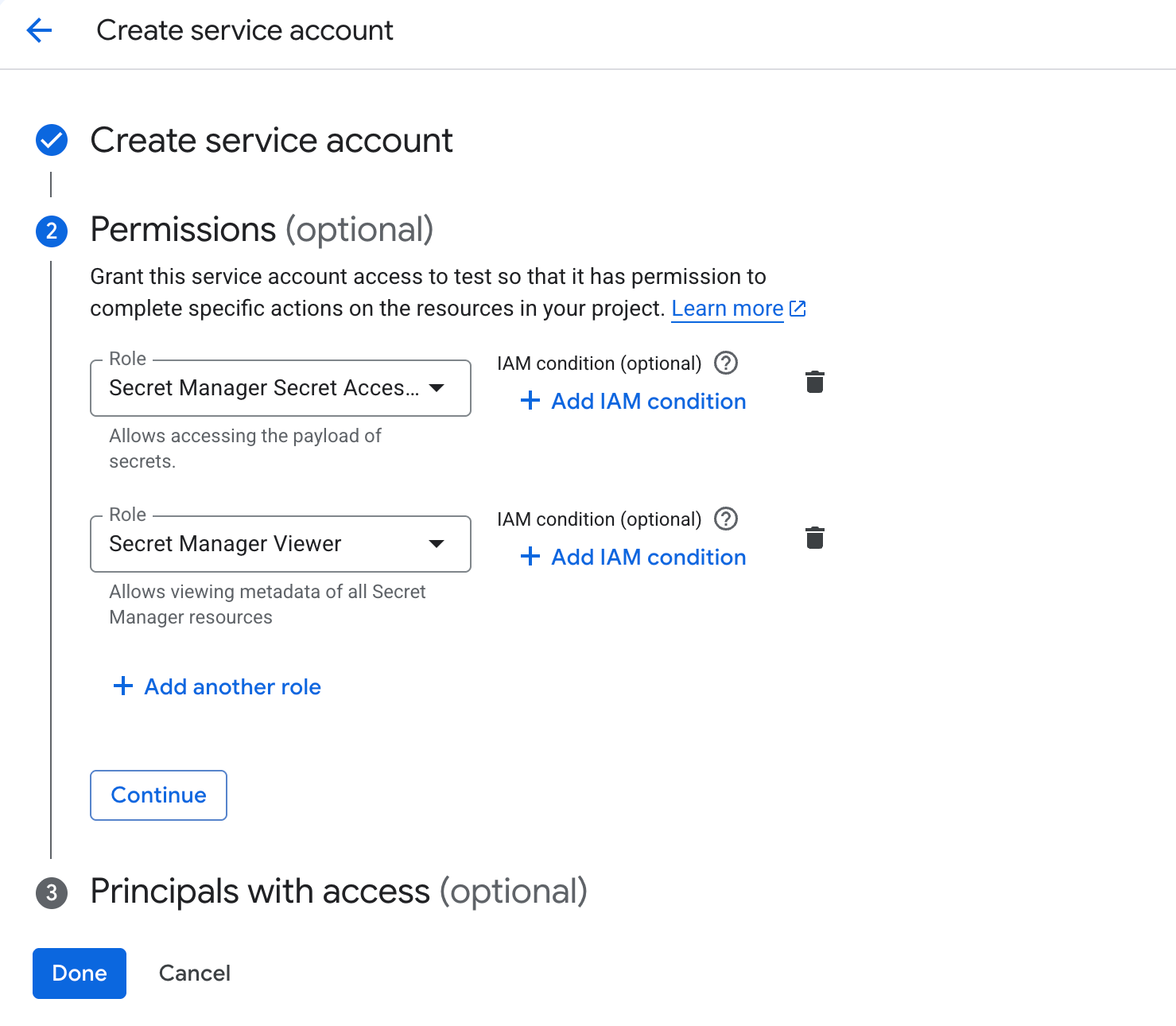 Secret Managerシークレットアクセサー権限を選択する
続行をクリックします。
完了をクリックして、任意のアクセス権を持つプリンシパルセクションをスキップします。
サービスアカウントキーを作成してダウンロードする
Workatoがサービスアカウントとして認証するために使用するJSONキーファイルを生成するには、次の手順を実行します:
サービスアカウントページで、作成したサービスアカウントを見つけます。
サービスアカウントのメールアドレスをクリックして詳細を開きます。
キータブをクリックします。
キーを追加>新しいキーを作成をクリックします。
キーのタイプとしてJSONを選択します。
Createをクリックします。
JSONキーファイルが自動的にダウンロードされます。このファイルには、WorkatoがGoogle Secret Managerに対して認証するために必要な認証情報(project_id、private_key、client_emailなど)が含まれています。ファイルを安全に保管し、アクセスを制限します。
次のステップ
設定を完了するには、次のガイドを参照してください:
関連資料
最終更新日: