ロールベースアクセス制御によるワークスペースのコラボレーターの管理
Workatoのロールベースアクセス制御(RBAC)を使用すると、ワークスペース、Environment、プロジェクト全体で、誰が何にアクセスできるかを管理できます。 使用できるロールは、ワークスペースで使用している権限モデルによって異なります。
権限要件
このガイドのタスクを実行するには、次の要件のいずれかを満たす必要があります:
- ワークスペースのルートログインを使用してサインインする
- Environment管理者システムロールまたは従来のAdminシステムロールを持っている
- ワークスペースアクセス権限を持つカスタムロールがある
権限モデルの理解
Workatoは2つの権限モデルをサポートしています。 表示される機能とロールタイプは、ワークスペースで有効になっているモデルによって異なります。
- 新しい権限モデル: Environmentロール、プロジェクトロール、コラボレーターグループを使用してアクセスを管理します。 これはすべてのワークスペースのデフォルトです。
- レガシー権限モデル: ワークスペースレベルのロールのみを使用し、コラボレーターグループやプロジェクトレベルの権限をサポートしていません。
非推奨に関する注意
レガシー権限モデルは2026年8月末に廃止予定です。 Workatoでは、この日付までに新しい権限モデルに移行することをお勧めします。 手順については、新しいアクセス制御モデルへの移行ガイドを参照してください。
ロールベースアクセス制御の仕組み
RBACは、コラボレーターが表示、作成、管理できる内容を定義するロールを割り当てることで、組織のデータを保護します。 新しい権限モデルでは、Environmentレベルとプロジェクトレベルでアクセスを制御します:
- Environmentロール: Environment全体へのアクセスを管理し、その中でコラボレーターが実行できる操作を定義します。
- プロジェクトロール: レシピ、アセット、フォルダ、コネクションなど、個々のプロジェクト内のアクセスを制御します。
- カスタムロール: 組織のニーズに合わせて、Environmentまたはプロジェクト内の詳細な権限を定義します。
レガシーシステムロール
レガシー権限モデルを使用しているワークスペースでは、AdminやOperatorなどのレガシーシステムロールは引き続き表示されますが、新しい権限モデルでは使用されません。 ワークスペースが移行済みの場合は、代わりにEnvironmentロールとプロジェクトロールを使用してアクセスを管理します。
Environmentロールまたはプロジェクトロールの追加
権限モデルでは、コラボレーターロールではなくEnvironmentロールまたはプロジェクトロールを作成する必要があります。 これらのロールにより、詳細な権限を定義し、Environmentおよびプロジェクト全体のアクセスを制御できます。
機能の提供状況
特定の料金プランをご利用のお客様は、カスタムコラボレーターロール機能を利用できます。 詳細については、ご利用の料金プランおよび契約を参照してください。
従来のロール
カスタムロールは、ワークスペースで権限モデルが有効になっていても、カスタムロールを移行していない場合はコラボレーターロールタブに引き続き表示されます。 ただし、新しいコラボレーターロールは作成できません。 代わりにEnvironmentロールとプロジェクトロールを使用してアクセスを管理するため、新しい権限モデルへ移行するようWorkatoから求められます。
Environmentロールの追加
Environmentロールを追加するには、次の手順を完了します:
ワークスペース管理者>アクセス制御>Environmentロールに移動します。
+ Environmentロールを追加をクリックします。
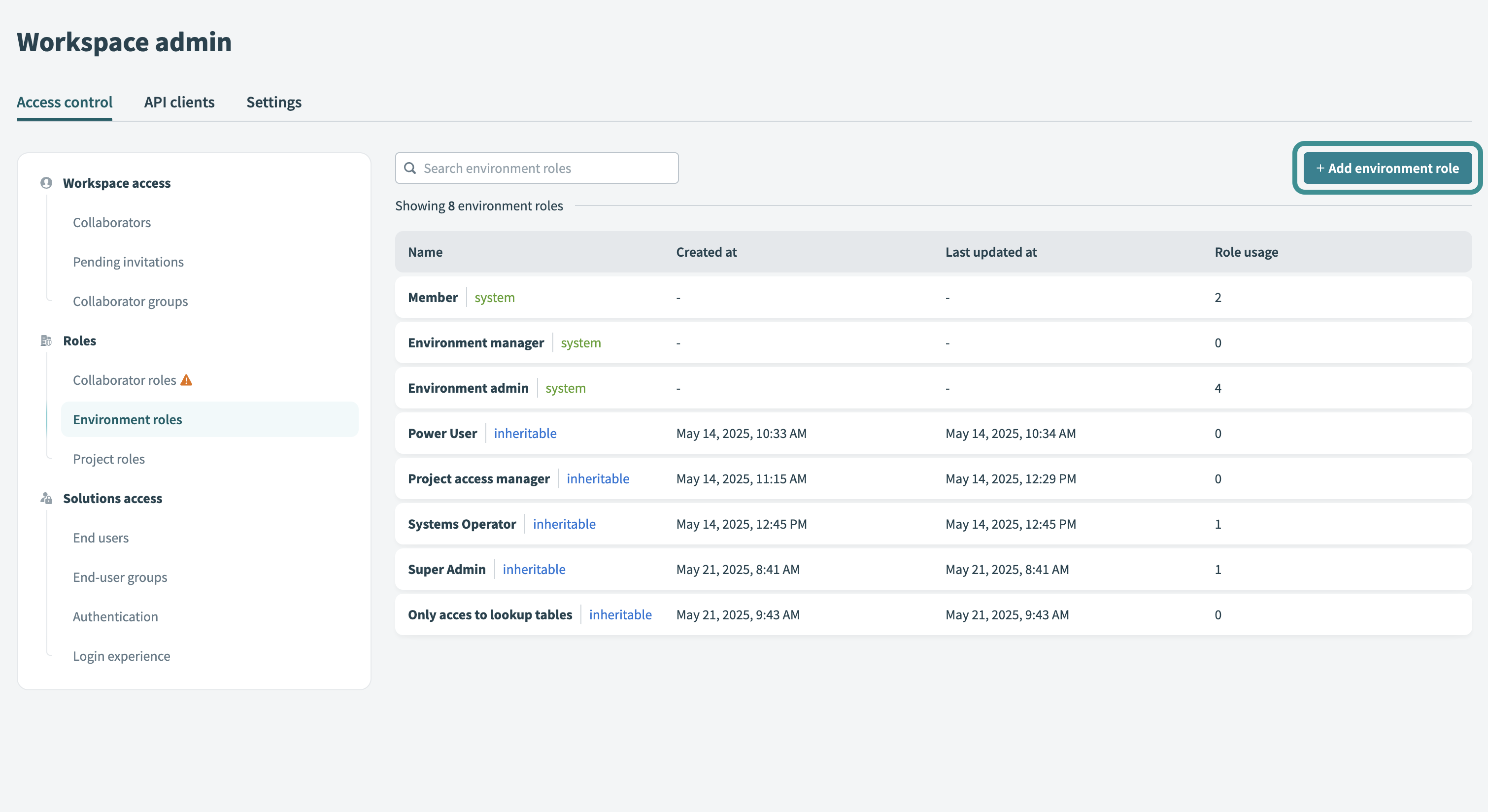 Environmentロールを追加
新規Environmentロールの横にある編集(鉛筆アイコン)をクリックしてEnvironmentロールに名前を付け、✓ 保存をクリックして変更を確認します。
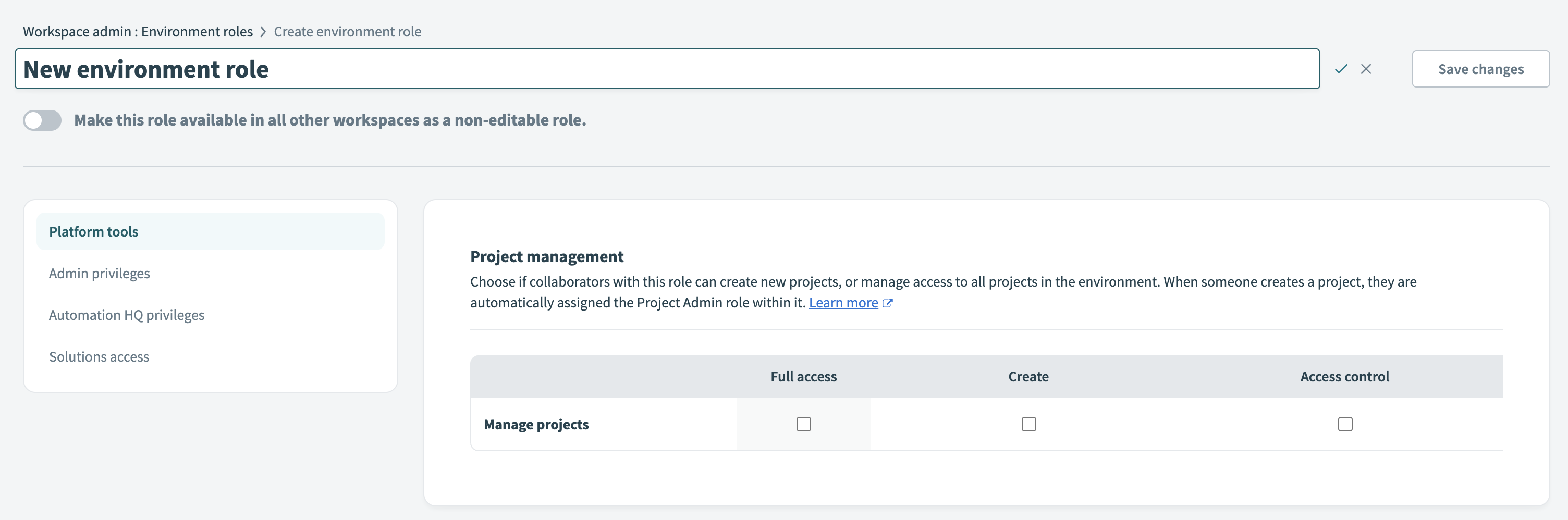 Environmentロールに名前を付ける
利用可能なオプションからロールに権限を割り当てます。 各権限の詳細については、Environment権限リファレンスを参照してください。
権限の割り当て
権限を割り当てる際は、次の点を考慮してください:
一部の権限には依存関係が必要です。 たとえば、File Storageの編集権限にはFile Storageの表示が必要です。
権限に依存関係がある場合、その権限にカーソルを合わせると依存関係が表示されます。 選択または選択解除すると、関連する権限が自動的に調整されます。
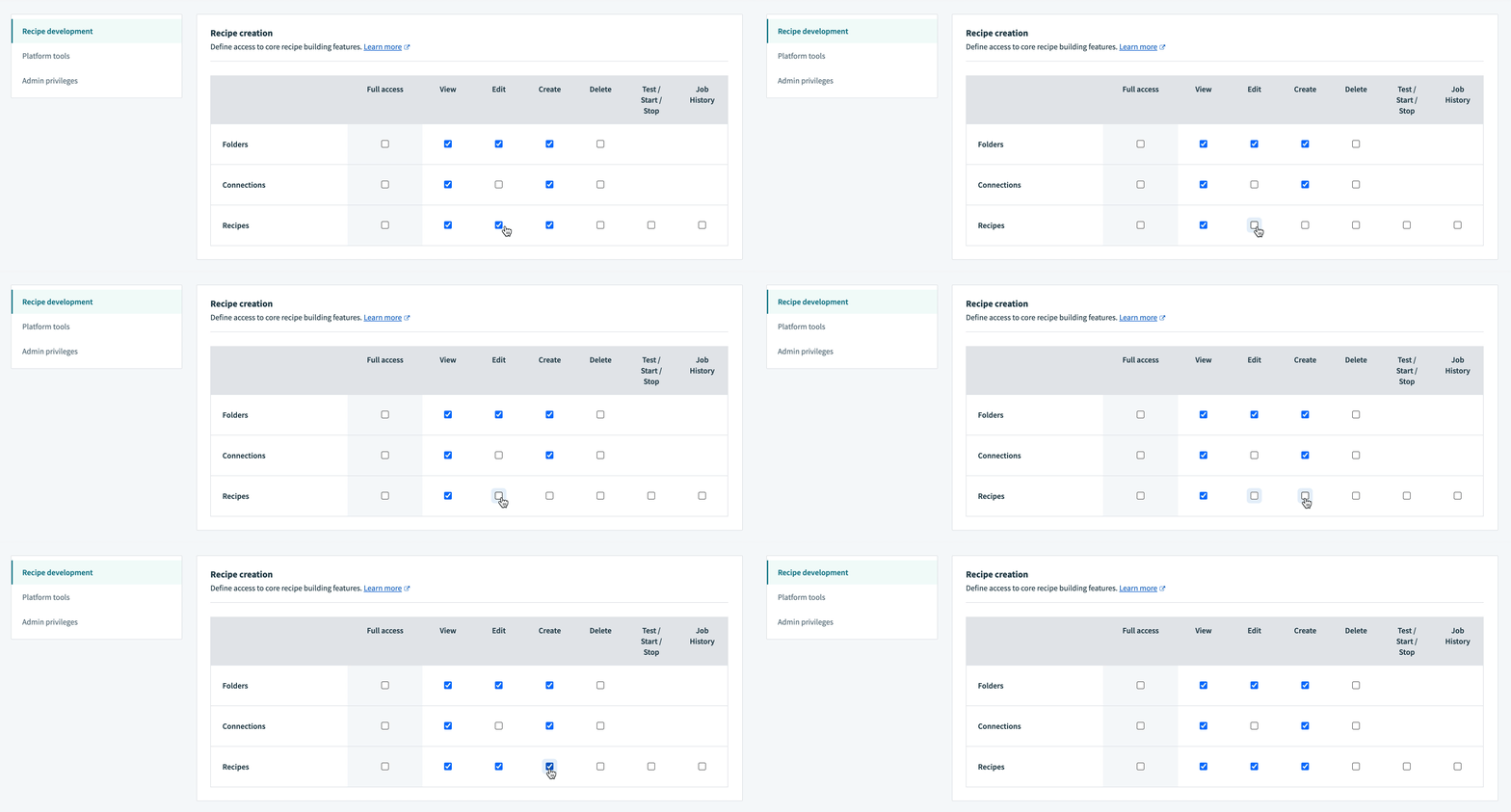 相互依存権限の自動選択
完了したら、Save changesをクリックします。
プロジェクトロールの追加
プロジェクトロールを追加するには、次の手順を完了します:
ワークスペース管理者>アクセス制御>プロジェクトロールに移動します。
+ プロジェクトロールを追加をクリックします。
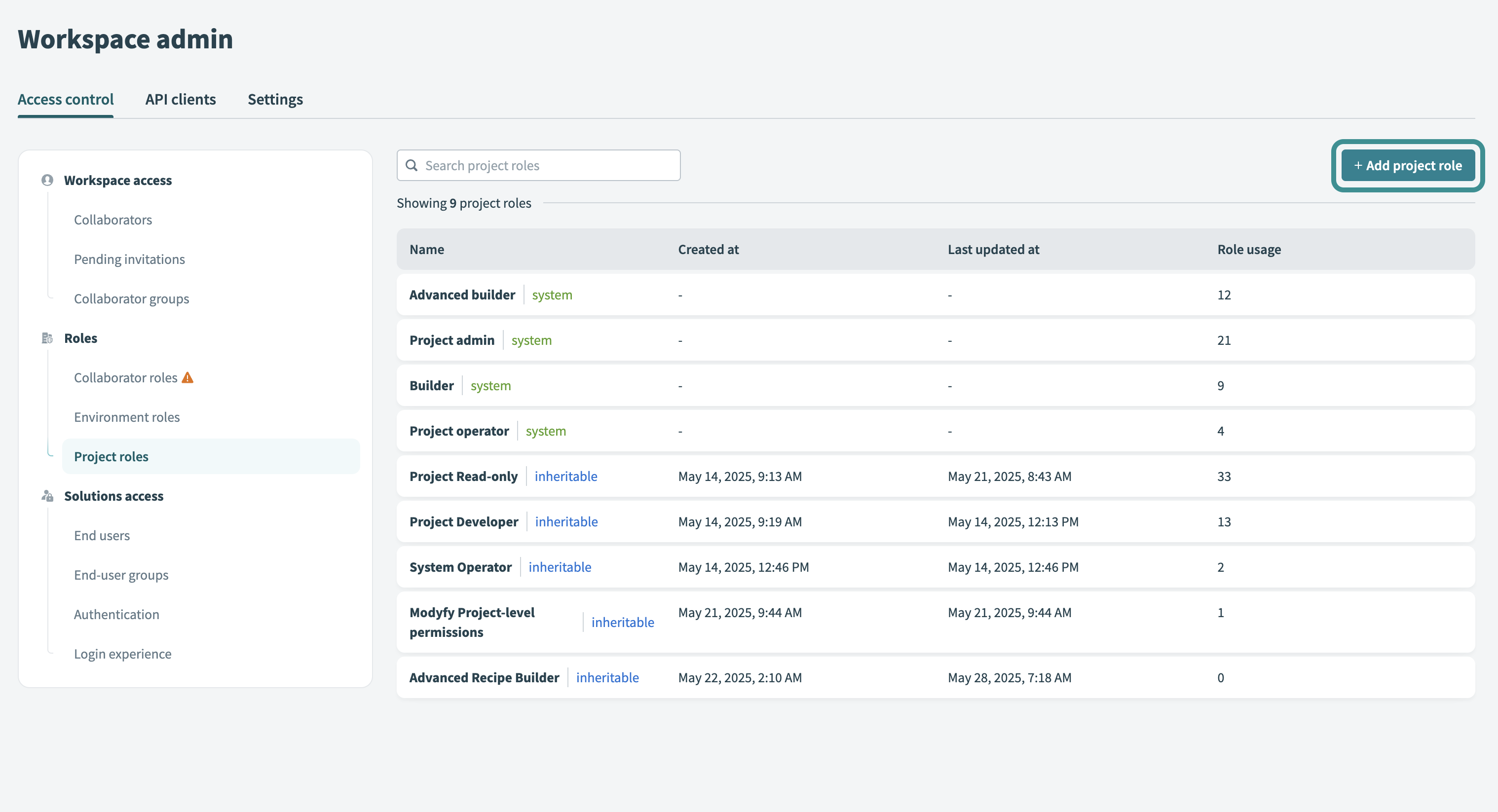 プロジェクトロールを追加
新規プロジェクトロールの横にある編集(鉛筆アイコン)をクリックしてコラボレーターロールに名前を付け、✓ 保存をクリックして変更を確認します。
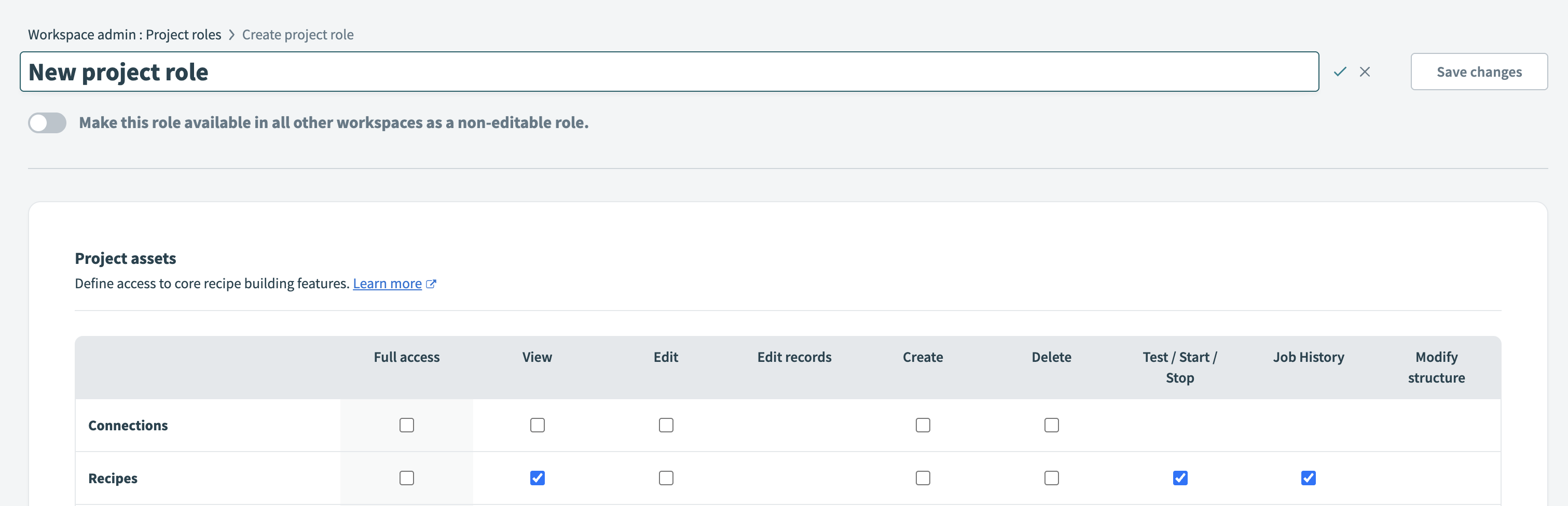 プロジェクトロールに名前を付ける
利用可能なオプションからロールに権限を割り当てます。 各権限の詳細については、プロジェクト権限リファレンスを参照してください。
権限の割り当て
権限を割り当てる際は、次の点を考慮してください:
新しいプロジェクトロールにはデフォルトの権限が含まれています。 デフォルトでは、新しいプロジェクトロールには、レシピ、Genies、フォルダに対する表示権限があります。 不要な場合は、これらの権限をクリアします。
一部の権限には依存関係が必要です。 たとえば、フォルダに保存されているレシピとコネクションを表示するには、フォルダを表示が必要です。
相互依存権限の自動選択
権限にカーソルを合わせると要件が表示され、関連する権限が自動的に調整されます。
完了したら、Save changesをクリックします。
チームコラボレーターへのロールの割り当て
コラボレーターをワークスペースに招待する際に、ロールを割り当てることができます。 いつでもロールを更新することもできます。
動画をご希望ですか
簡単な概要ビデオを見る
ロールの複製
ロールを複製すると、元のロールに影響を与えずに変更できるコピーが作成されます。
プログラムによるロールの複製
Workato APIを使用して、プログラムでロールを複製できます。
Environmentロールの複製
WorkatoでEnvironmentロールを複製するには、次の手順を完了します:
Workatoアカウントでワークスペース管理者 > アクセス制御 > Environmentロールに移動します。
複製するEnvironmentロールをクリックします。 Environmentロールを編集ページが開きます。
ロールを複製をクリックします。
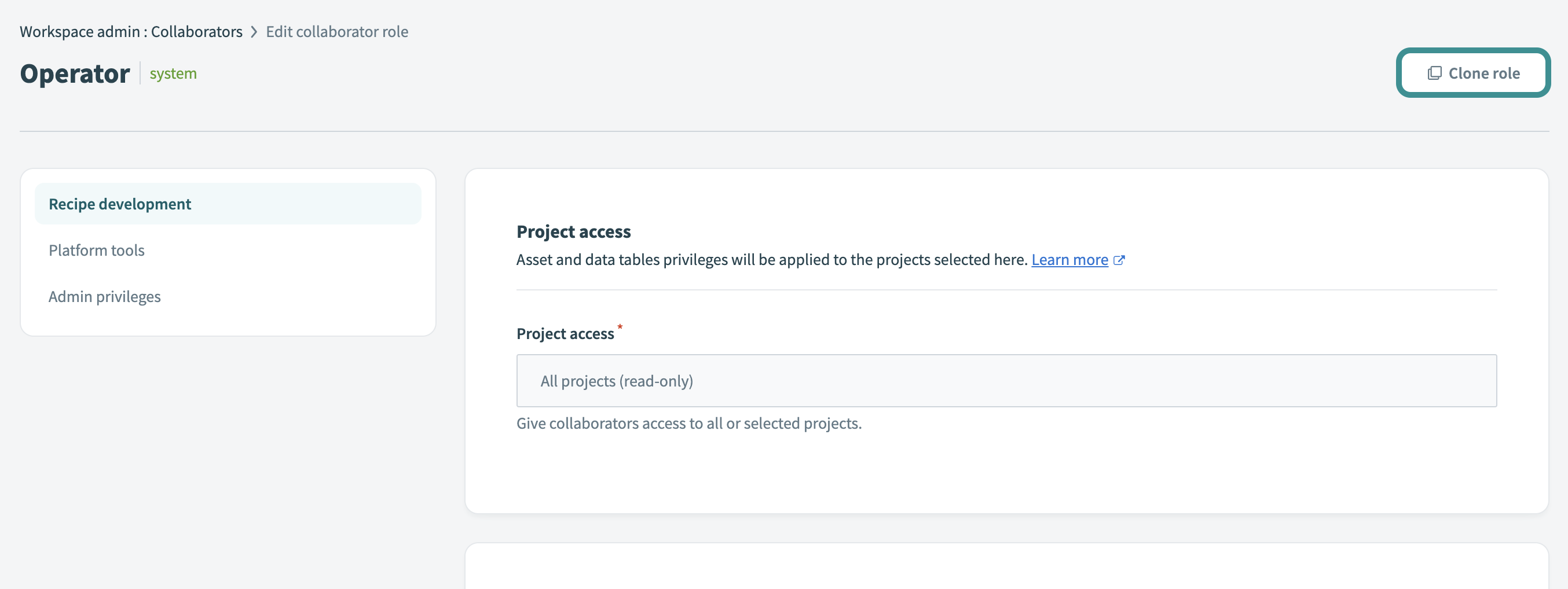 ロールを複製
必要に応じて、ロールのコピーの名前を変更し、修正します。
変更を保存をクリックします。
プロジェクトロールの複製
Workatoでプロジェクトロールを複製するには、次の手順を完了します:
Workatoアカウントでワークスペース管理者 > アクセス制御 > プロジェクトロールに移動します。
複製するプロジェクトロールをクリックします。 プロジェクトロールを編集ページが開きます。
ロールを複製をクリックします。
ロールを複製
必要に応じて、ロールのコピーの名前を変更し、修正します。
変更を保存をクリックします。
ロールの削除
アクセスの問題を防ぐため、ロールを削除する前にコラボレーターを新しいロールに再割り当てすることをお勧めします。
システムロールは削除できません
システムEnvironmentロールまたはシステムプロジェクトロールは削除できません。
ロールを削除すると、ロールタイプに基づいてアクセスが変わります:
Environmentロール: Environmentロールを削除すると、その特定のEnvironmentへのコラボレーターのアクセス権が取り消されます。 たとえば、あるコラボレーターがDEVとTESTのEnvironmentにアクセスできるとします。 DEVではHR - Devロールが割り当てられ、TESTではTesterロールが割り当てられています。 HR - Devロールを削除すると、新しいEnvironmentロールを割り当てるまで、コラボレーターはDEV Environmentへのアクセスを失います。 TESTへのアクセスは影響を受けません。
プロジェクトロール: プロジェクトロールを削除すると、そのロールが割り当てられているプロジェクトへのコラボレーターのアクセス権が取り消されます。 コラボレーターに他のプロジェクトでロールが割り当てられている限り、その他のプロジェクトは影響を受けません。
ロールを削除するには、次の手順を完了します:
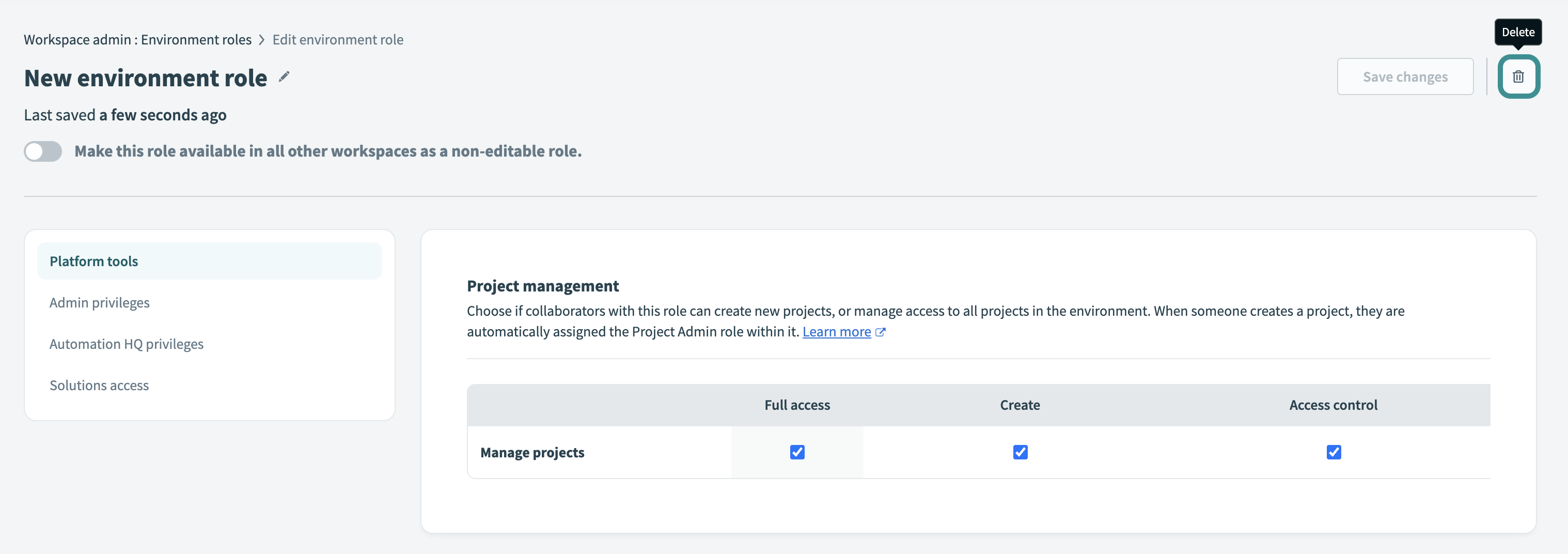 Environmentロールを削除
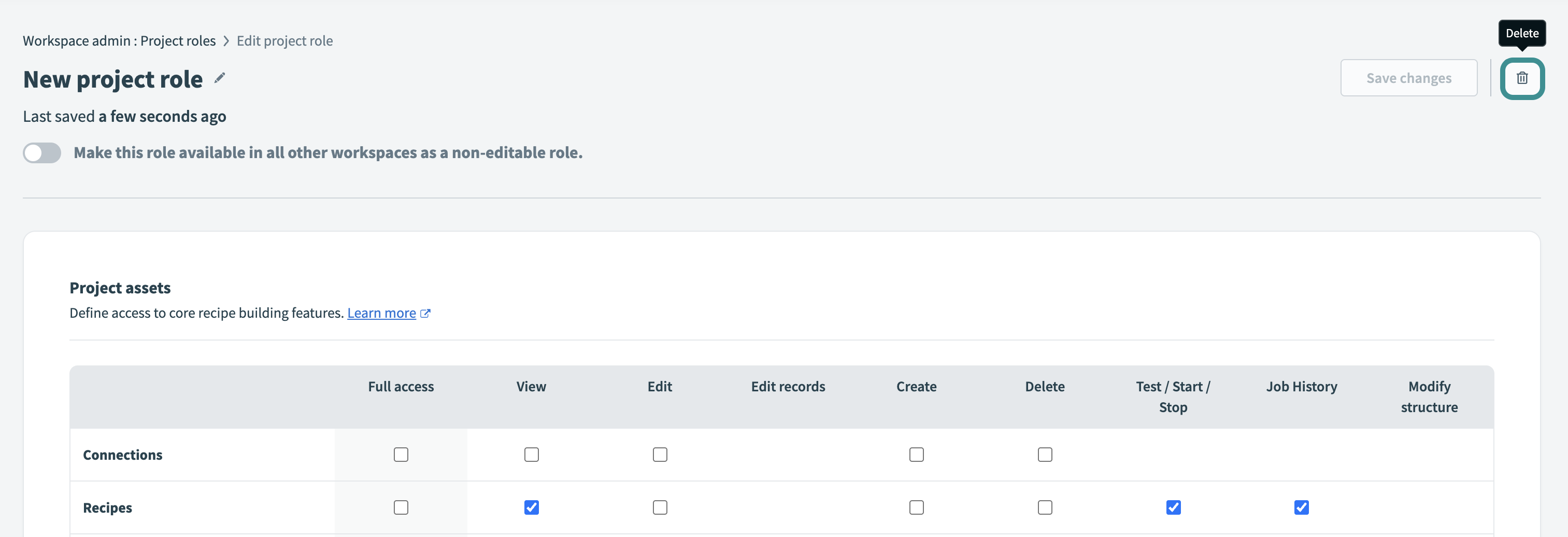 プロジェクトロールを削除
Last updated: