コラボレーターグループ
コラボレーターグループを使用すると、プロジェクトロールを一連のコラボレーターに一括で割り当てられるため、アクセス管理が簡素化されます。 QAテスター、マーケティング、エンジニアリングチームなど、チーム構造に基づいてコラボレーターをグループ化できます。
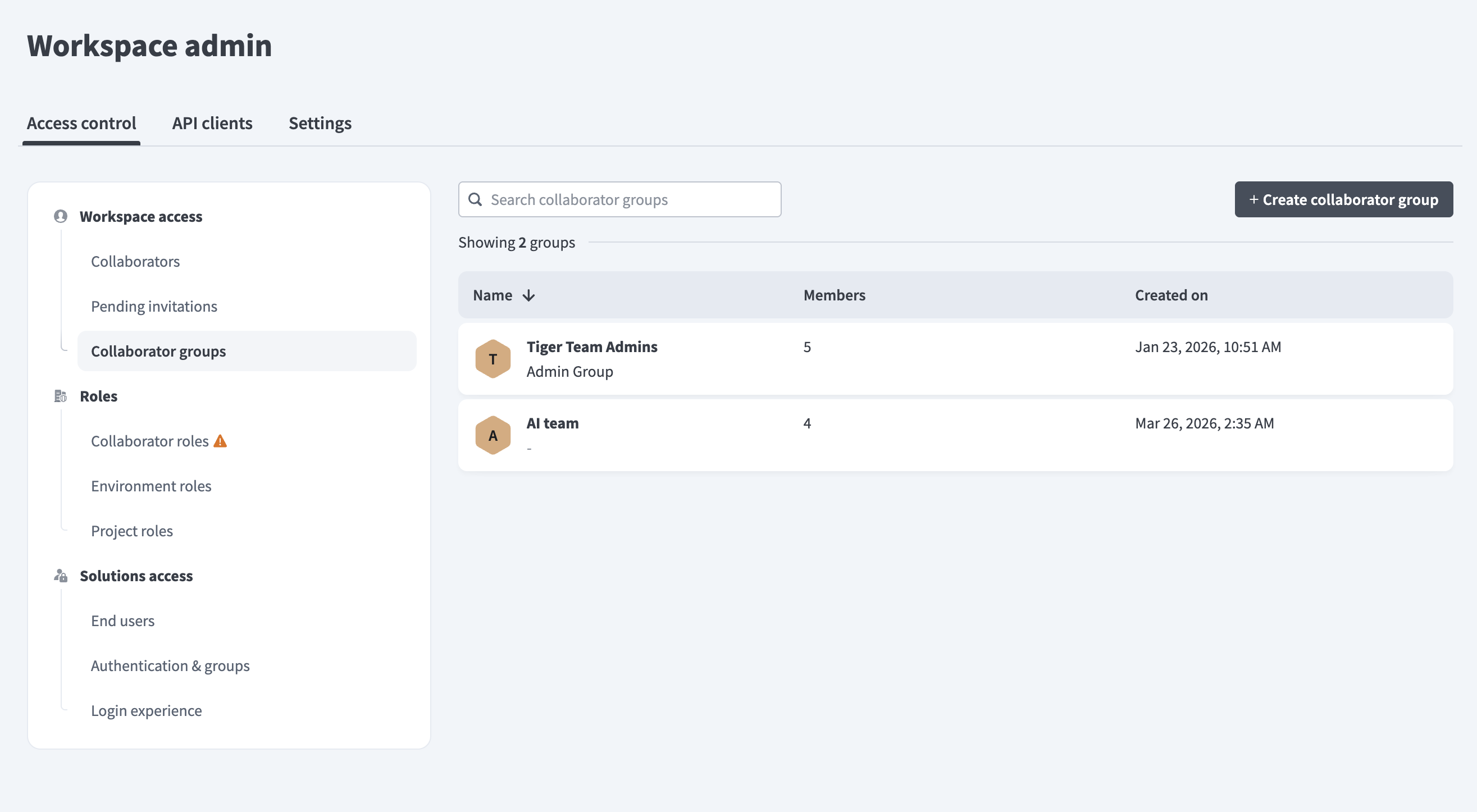 コラボレーターグループ
コラボレーターグループによるプロジェクト権限の管理方法
コラボレーターグループは、共有のプロジェクトレベルロールの下でコラボレーターを整理します。グループを作成してメンバーを追加した後、個別の割り当てを管理する代わりに、グループ全体にプロジェクトアクセスを付与できます。
コラボレーター管理者権限を持つコラボレーターは、これらのグループを管理し、メンバーシップを制御します。コラボレーターは複数のグループに所属できますが、各グループに含められるのは個々のユーザーのみです。グループのネストはサポートされていません。
個別の割り当てが必要
コラボレーターグループを通じてEnvironmentロールを付与することはできません。グループに所属している場合でも、Environmentアクセスは各ユーザーに個別に割り当てる必要があります。
グループベースの権限の適用方法
コラボレーターグループをプロジェクトに割り当てると、グループのすべてのメンバーが割り当てられたプロジェクトロールを継承します。
複数のグループに所属するコラボレーターは、いずれかのグループによって付与された最高レベルのアクセスを受け取ります。複数のグループからの権限は積み重なり、競合することはありません。たとえば、あるグループがプロジェクトでプロジェクト管理者ロールを付与し、別のグループが同じプロジェクトでビルダーロールを付与した場合、コラボレーターはプロジェクト管理者権限を継承します。
コラボレーターグループへの変更は、ページを更新した直後に有効になります。グループからコラボレーターを削除すると、そのグループを通じて付与されていたアクセスはシステムによって即座に取り消されます。
ワークスペースで、workato_user_groupsパラメーターを渡すためにSAMLロール同期 / SCIMを使用している場合、これが信頼できる情報源となり、手動による更新は上書きされます。
コラボレーターグループを作成
コラボレーターグループを作成および管理するには、次の手順を実行します。
ワークスペース管理者>アクセス制御>コラボレーターグループに移動します。
+ コラボレーターグループを作成をクリックします。
グループ名を入力します。
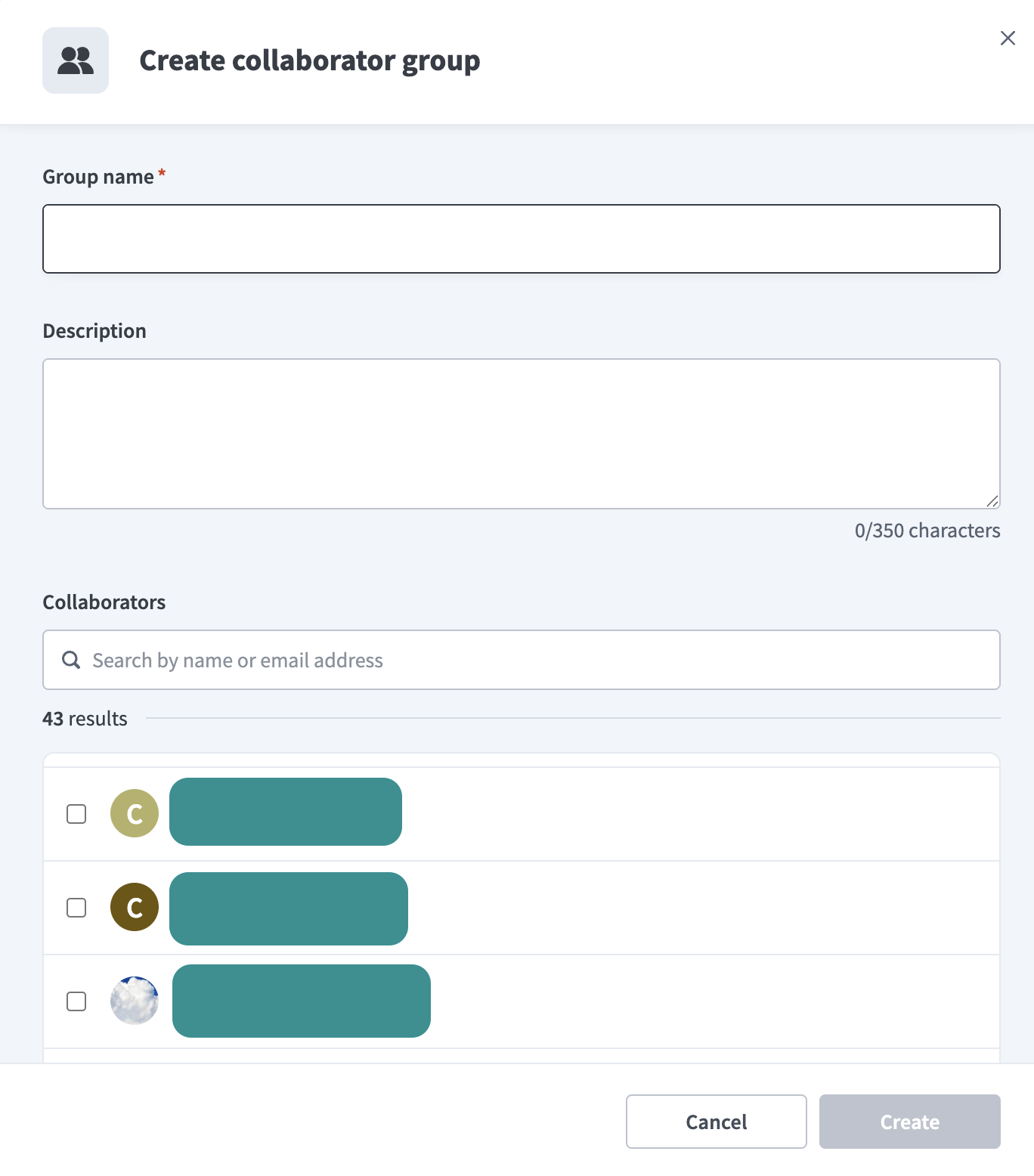 コラボレーターグループを作成
任意。説明を追加します。上限は350文字です。
グループに追加するコラボレーターを選択します。検索バーを使用して、名前またはメールで絞り込みます。
Createをクリックします。
招待中にコラボレーターをグループに追加
コラボレーターをワークスペースに招待する際に、グループに追加することもできます。コラボレーターを招待ダイアログのワークスペース管理者>アクセス制御>コラボレーターには、任意のコラボレーターグループフィールドがあります。これにより、コラボレーターを別途グループに追加する代わりに、招待プロセス中にグループメンバーシップを割り当てることができます。
グループのコラボレーターを管理
コラボレーターグループを作成した後、メンバーを直接管理できます。
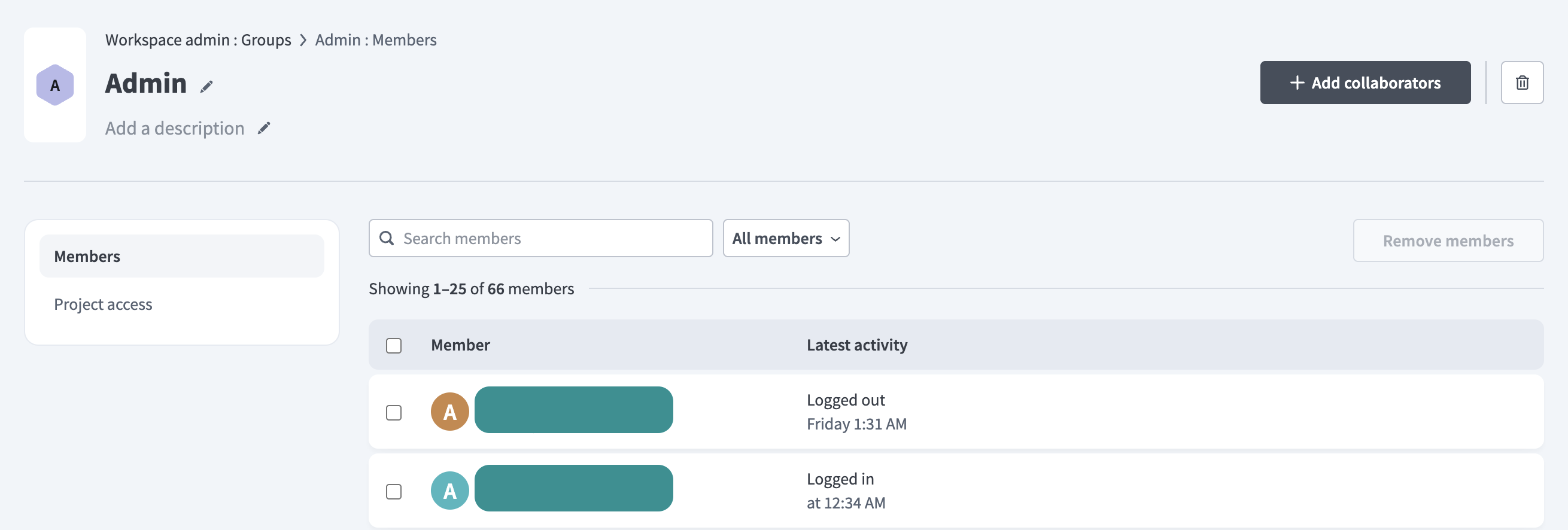 コラボレーターを追加
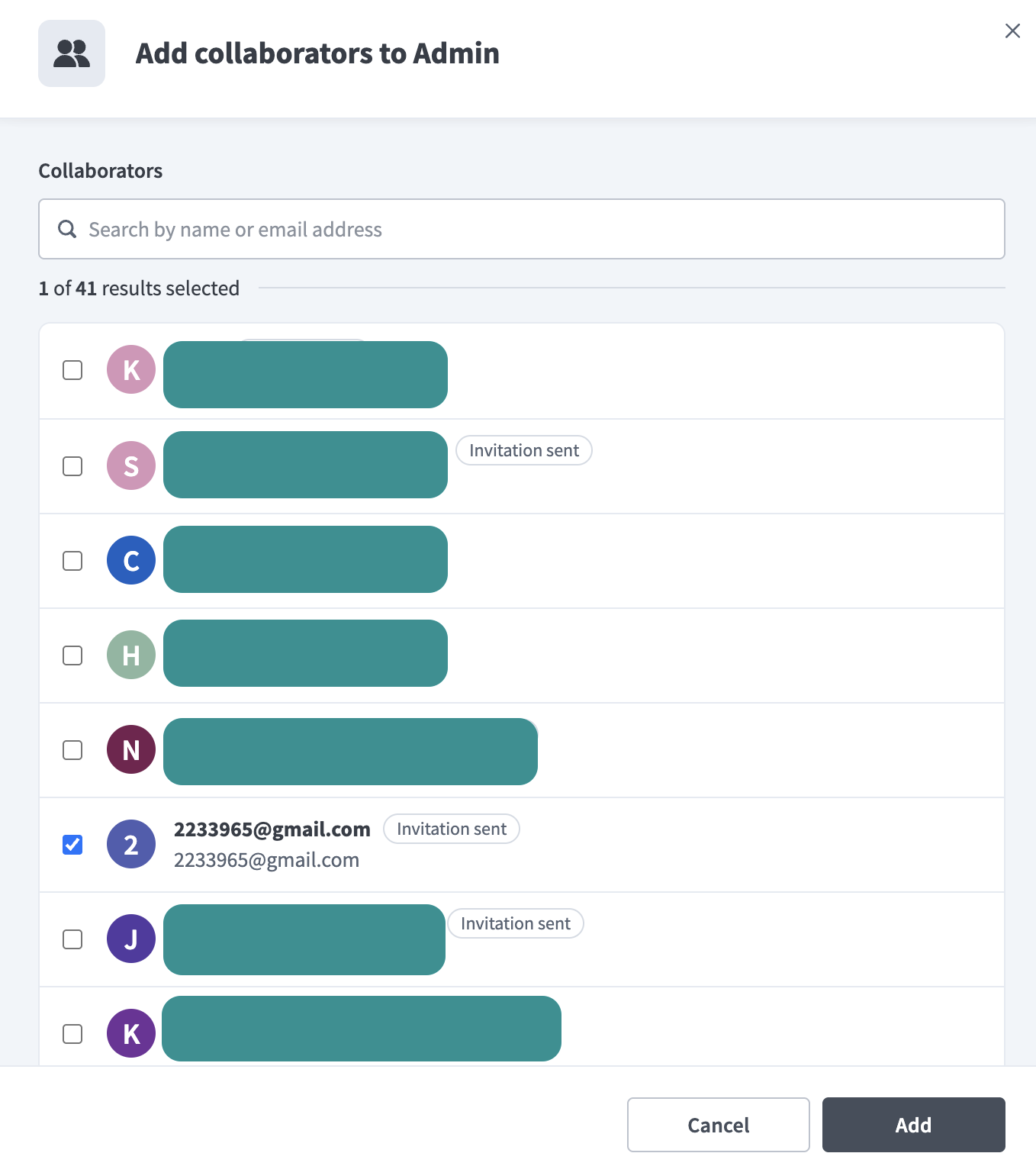 次をクリック:追加
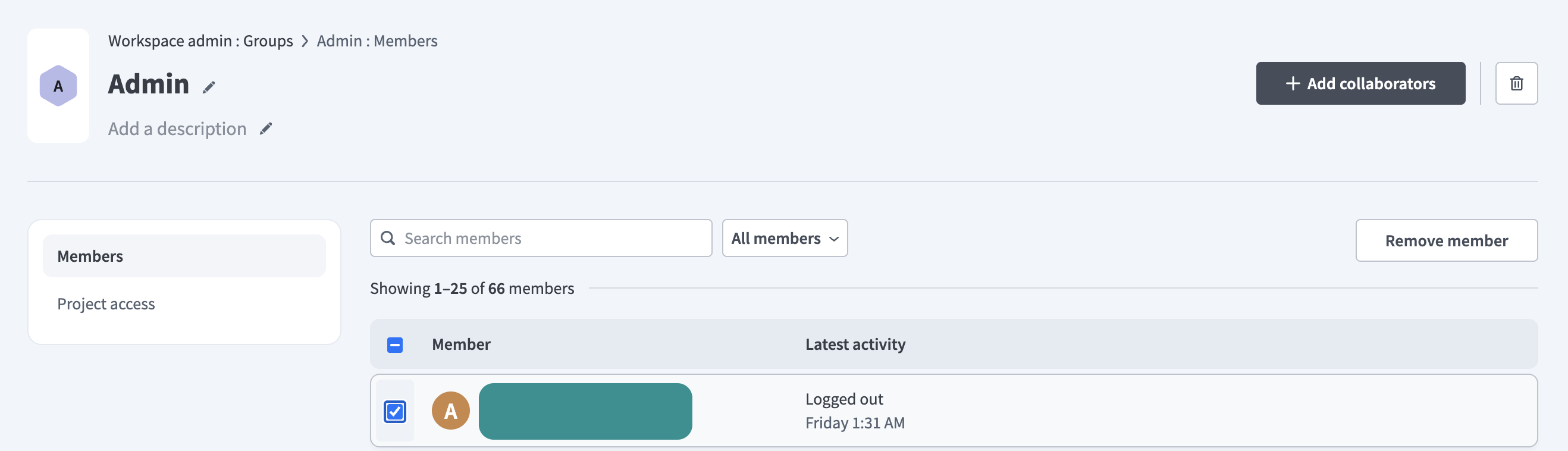 メンバーを削除
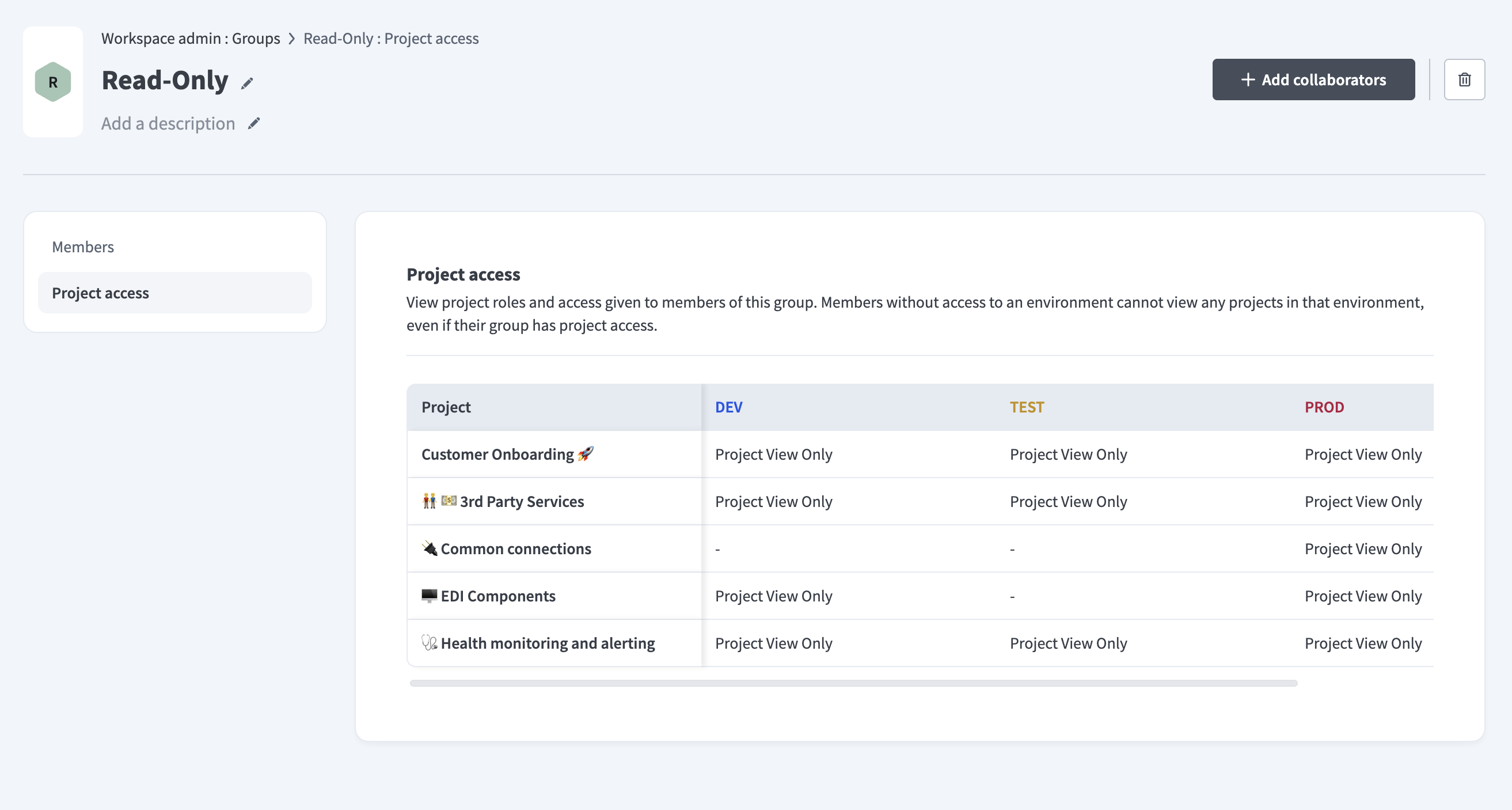 プロジェクトアクセス
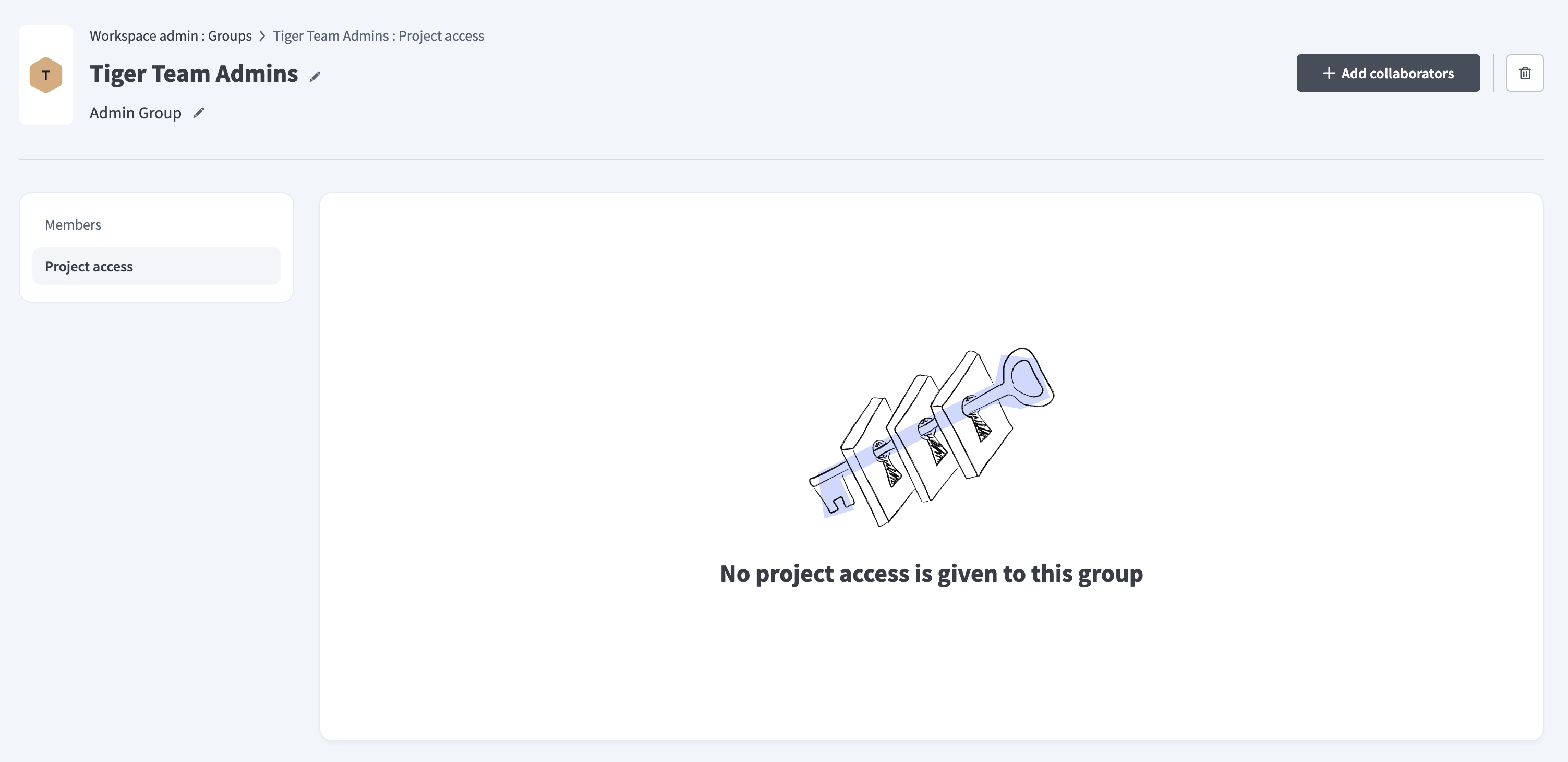 プロジェクトアクセスなし
コラボレーターグループにプロジェクトアクセスを割り当て
プロジェクトアクセスの管理権限を持つコラボレーターは、個々のコラボレーターまたはコラボレーターグループ全体にプロジェクトロールを割り当てることができます。
プロジェクト>[プロジェクト名]>設定>プロジェクトアクセスに移動します。
+ コラボレーターを追加をクリックします。
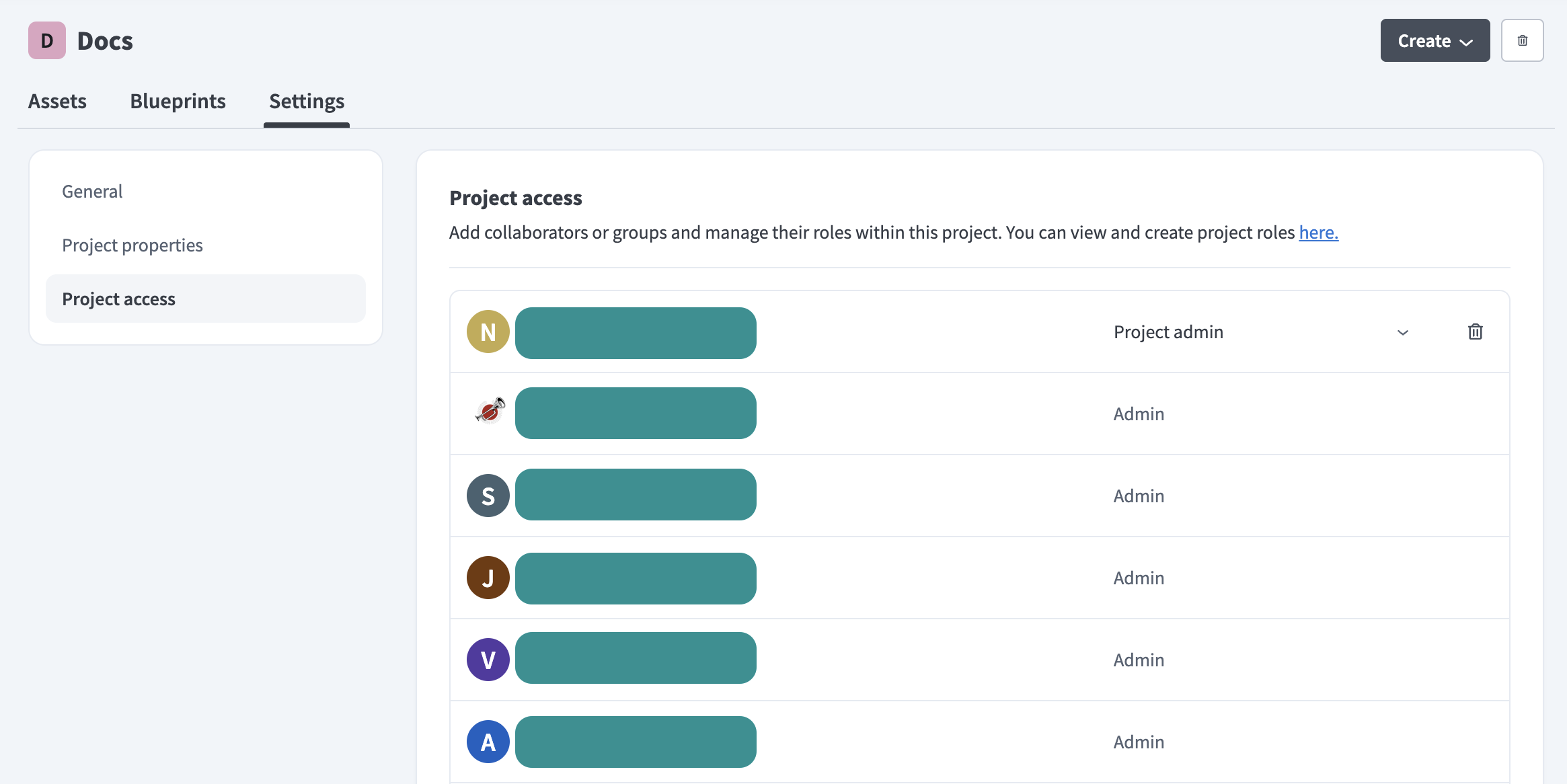 コラボレーターをプロジェクトに追加
プロジェクトロールをドロップダウンメニューから選択します。
コラボレーターまたはコラボレーターグループを名前またはメールで検索し、追加する予定のコラボレーターまたはグループの横にあるチェックボックスを選択します。
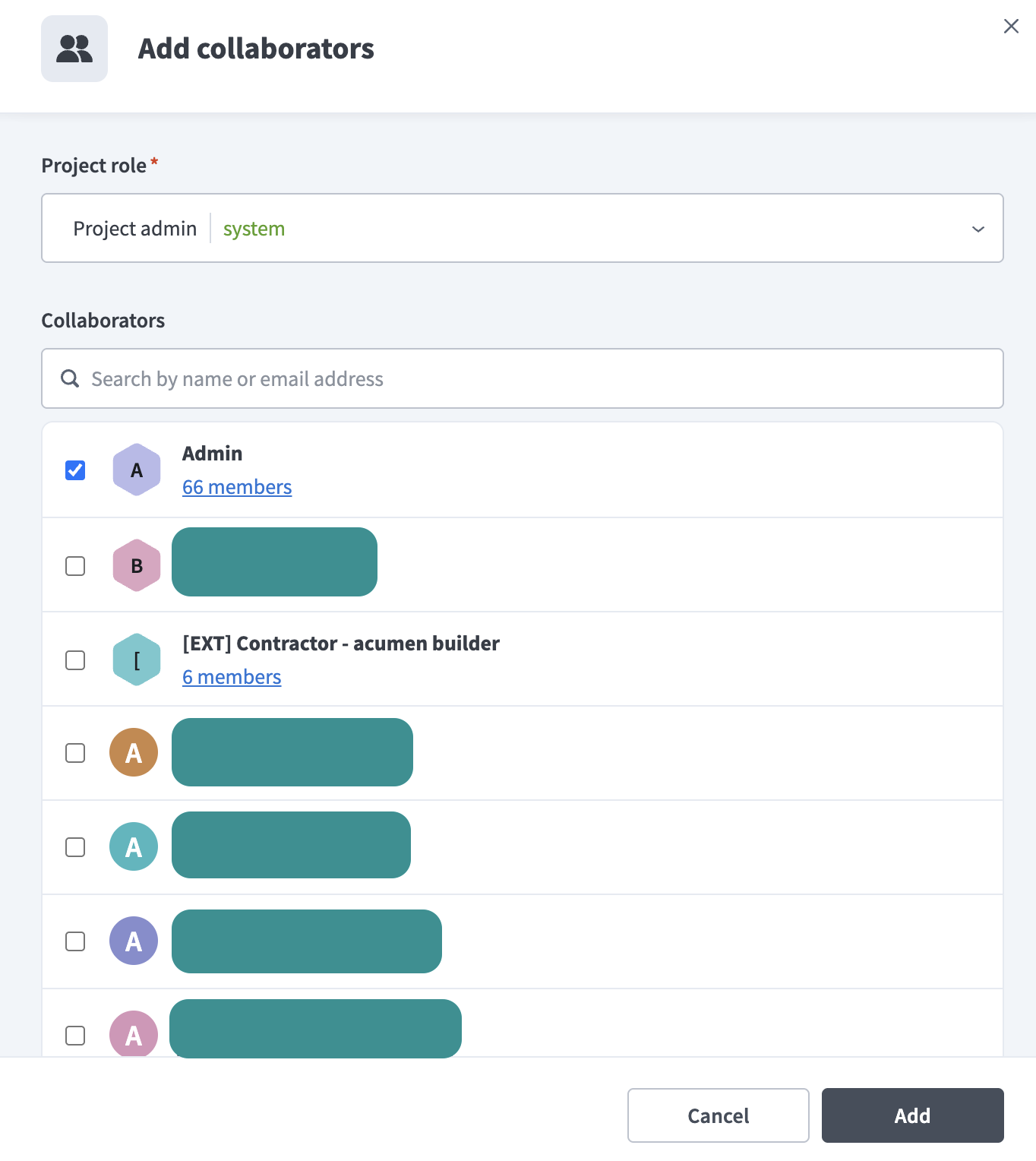 コラボレーターを選択
追加をクリックして、選択したプロジェクトロールを適用します。
最終更新日: