ログインエクスペリエンスのカスタマイズ
組織のブランディングと色を構成することで、エンドユーザー向けのログインエクスペリエンスをカスタマイズできます。これらの設定は、Workato Identityログインページ、認可ページ、ブラウザータブに適用されます。
ログインエクスペリエンスをカスタマイズするには、次の手順を実行します:
Workatoアカウントにサインインします。
ワークスペース管理者に移動します。アクセス制御ページがデフォルトで表示されます。
サイドバーでログインエクスペリエンスをクリックします。
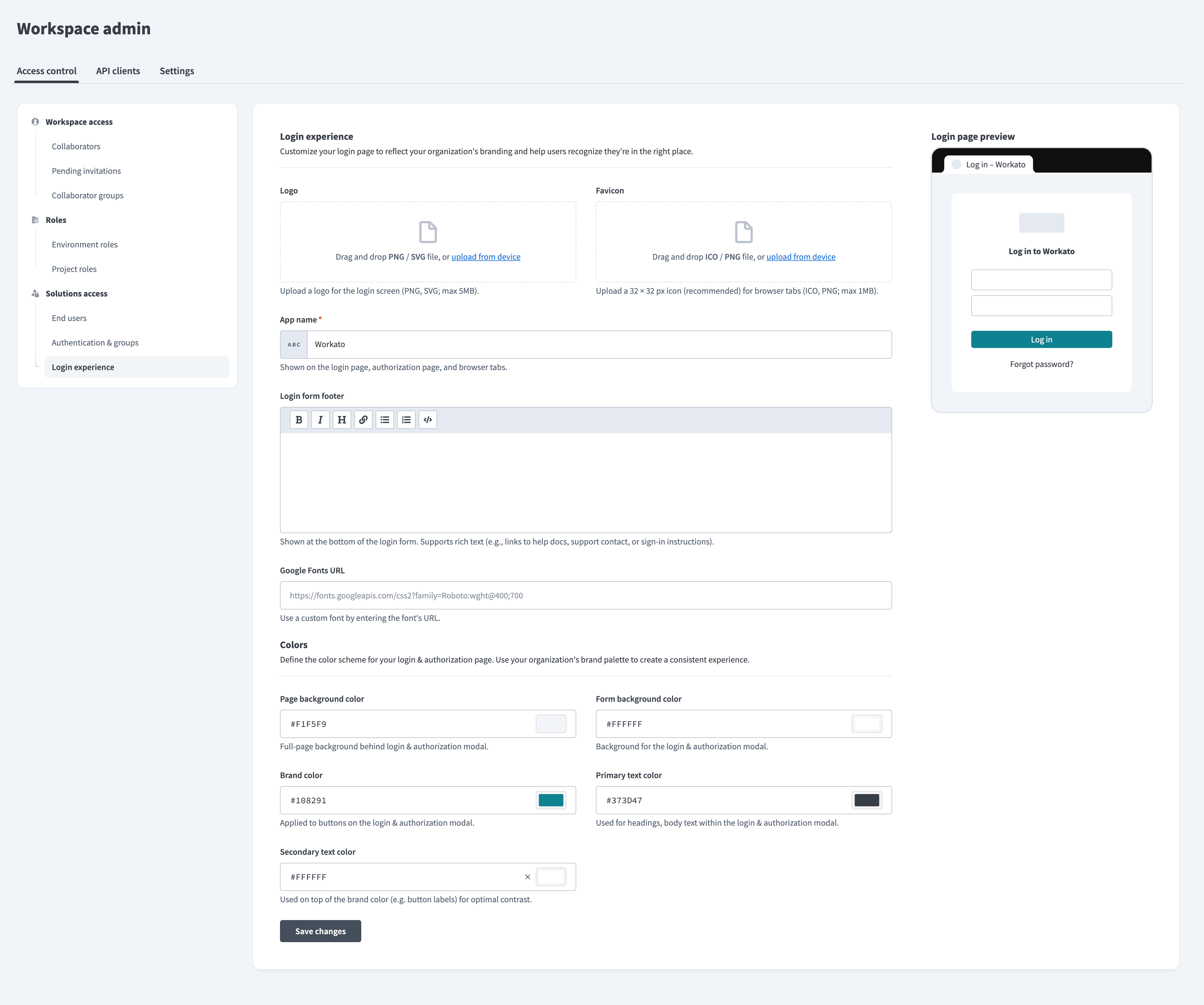 デフォルトのログインエクスペリエンス設定
ロゴセクションに移動し、ロゴをドラッグまたはアップロードします。最大5MBのPNGまたはSVGファイルを使用できます。
ファビコンセクションに移動し、ファビコンをドラッグまたはアップロードします。最大1MBのICOまたはPNGファイルを使用できます。 32×32pxの画像が推奨されます。
アプリ名フィールドにアプリの名前を入力します。これは、ログインページ、認可ページ、およびブラウザータブに表示される名前です。
ログインフォームフッターセクションに移動し、テキストやリンクなどのフッター情報を指定します。
Google Fonts URLフィールドに移動し、カスタムフォントを使用するためのフォントURLを入力します。
ページ背景色フィールドに移動して色の16進コードを入力するか、カラーボックスをクリックしてRGB値を入力します。この値は、ログインおよび認可モーダルの背後にあるページ全体の背景に適用されます。デフォルトは#F1F5F9です。
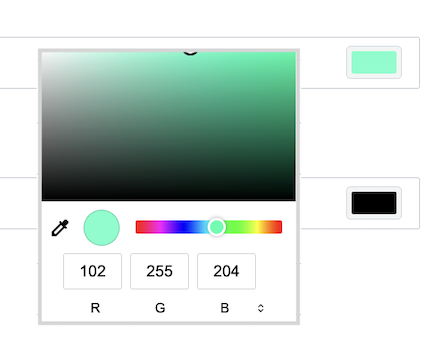 色の16進コードを入力するか、カラーボックスをクリックしてRBG値を入力
フォーム背景色フィールドに移動して色の16進コードを入力するか、カラーボックスをクリックしてRGB値を入力します。この値は、ログインおよび認可モーダルの背景に適用されます。デフォルトは#FFFFFFです。
ブランドカラーフィールドに移動して色の16進コードを入力するか、カラーボックスをクリックしてRGB値を入力します。この値は、ログインおよび認可モーダルのボタンに適用されます。デフォルトは#108291です。
プライマリーテキスト色フィールドに移動して色の16進コードを入力するか、カラーボックスをクリックしてRGB値を入力します。この値は、ログインおよび認可モーダル内の見出しと本文テキストに適用されます。デフォルトは#373D47です。
セカンダリーテキスト色フィールドに移動して色の16進コードを入力するか、カラーボックスをクリックしてRGB値を入力します。この値は、Log inボタンのテキストなどで最適なコントラストを得るために、プライマリーテキスト色と組み合わせて使用されます。デフォルトは#FFFFFFです。
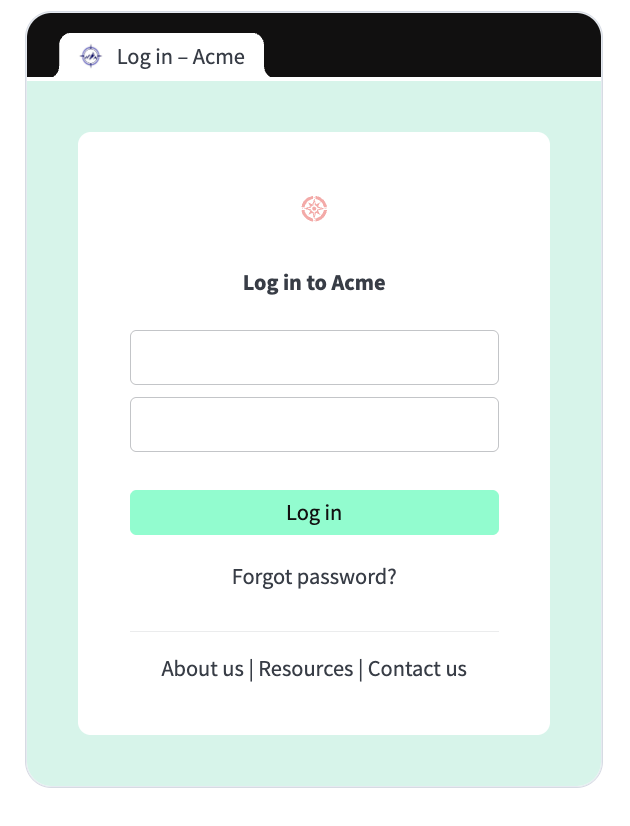 カスタマイズされたログインエクスペリエンス
変更を保存をクリックします。
最終更新日: