Workbot for Microsoft Teamsトリガー
Workbot for Microsoft Teamsには次のトリガーがあります:
新しいコマンドトリガー
Workbotコマンドを使用すると、Microsoft Teamsからレシピをトリガーできます。これらのレシピは、その後アプリでアクションを実行できます(たとえば、新しいServiceNowチケットの作成や、Salesforce商談の一覧表示)。
つまり、Microsoft Teams内からアプリでアクションを実行できます。
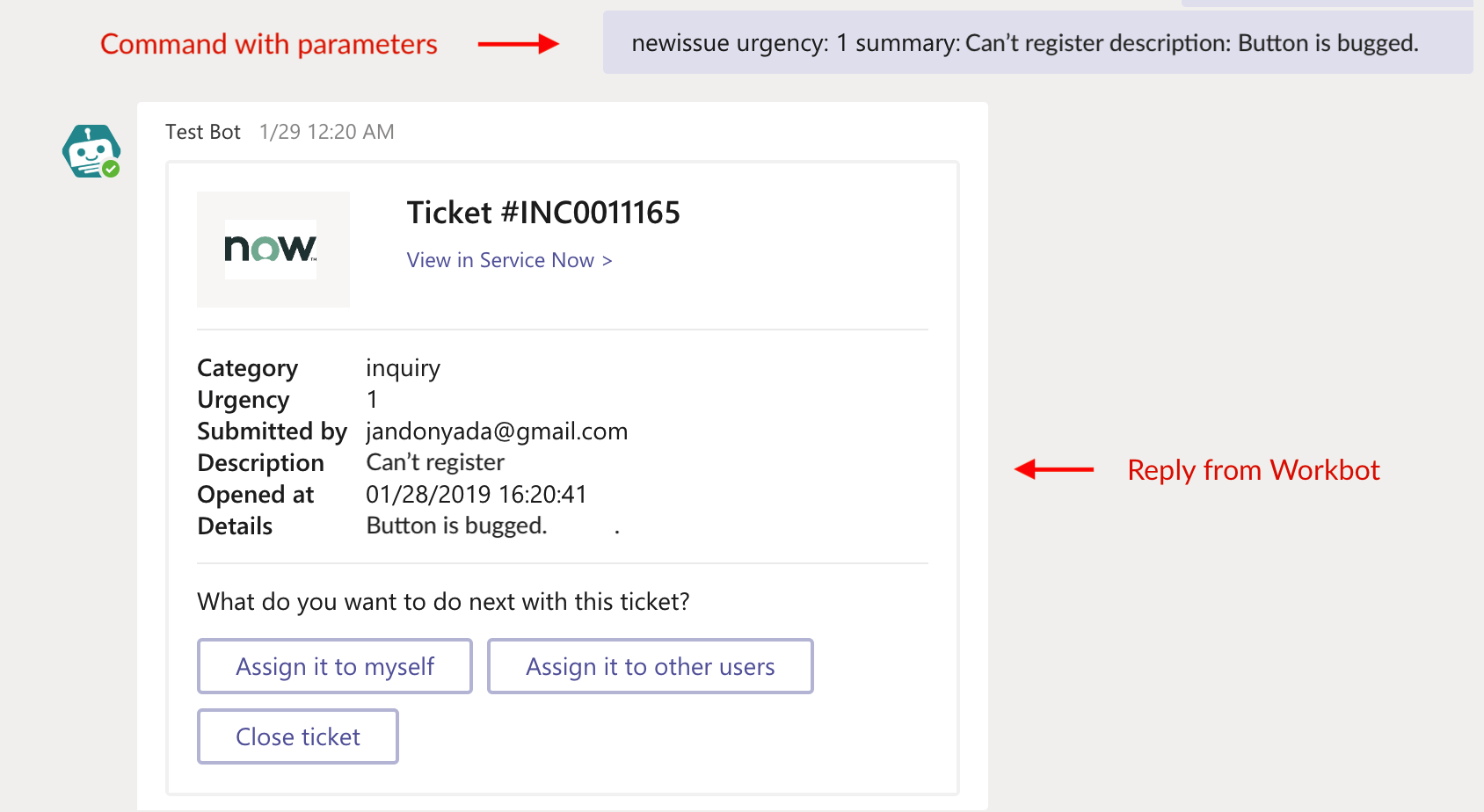 Teamsで追加パラメーターを含む'newissue'コマンドを送信し、その後返信を受信する
Microsoft TeamsでWorkbotにコマンドが送信されると、Workbotレシピがトリガーされ、そのアクションが実行されます。
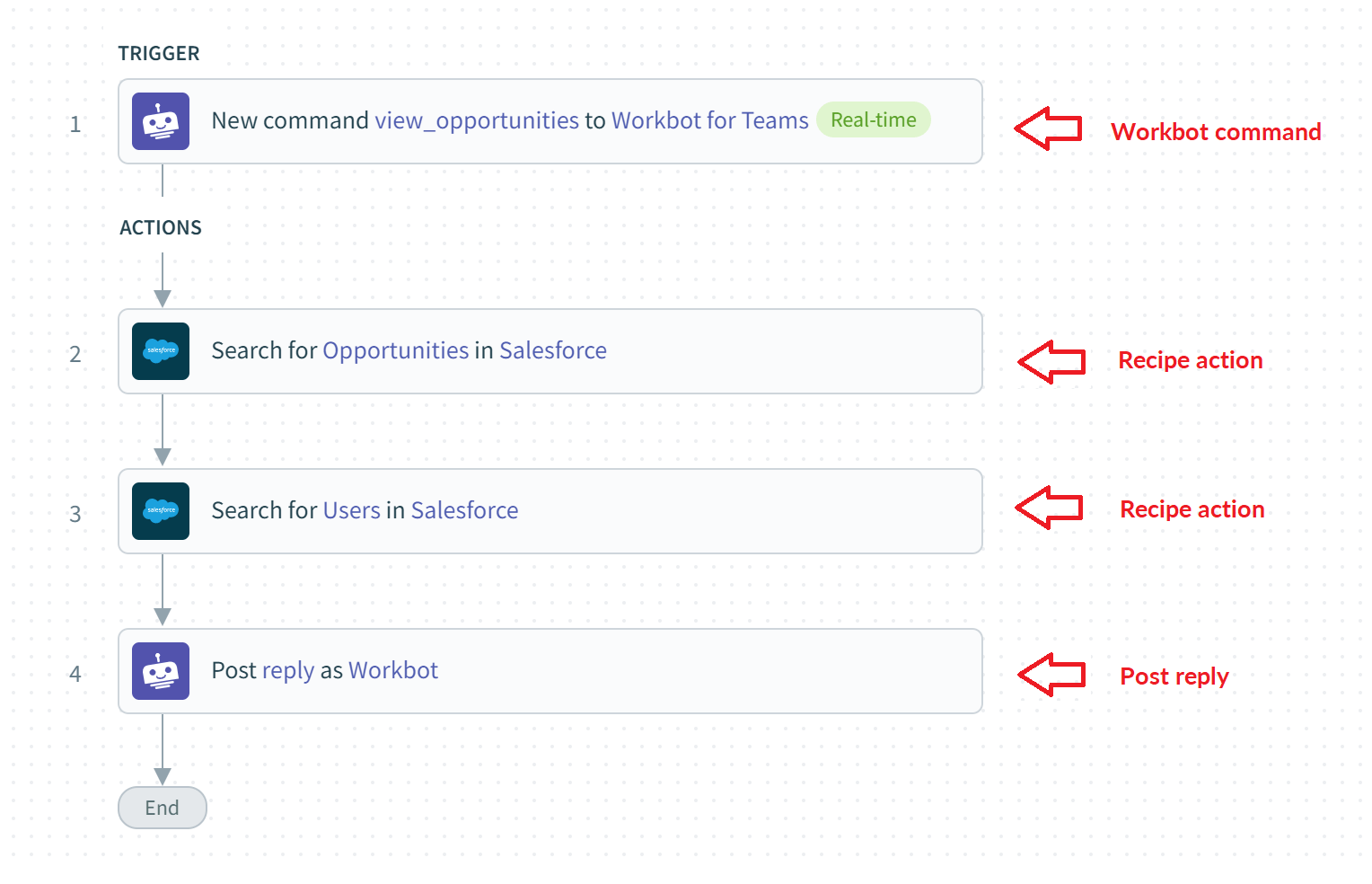 Workbotコマンドトリガーを使用するWorkbotレシピ
コマンドの設定
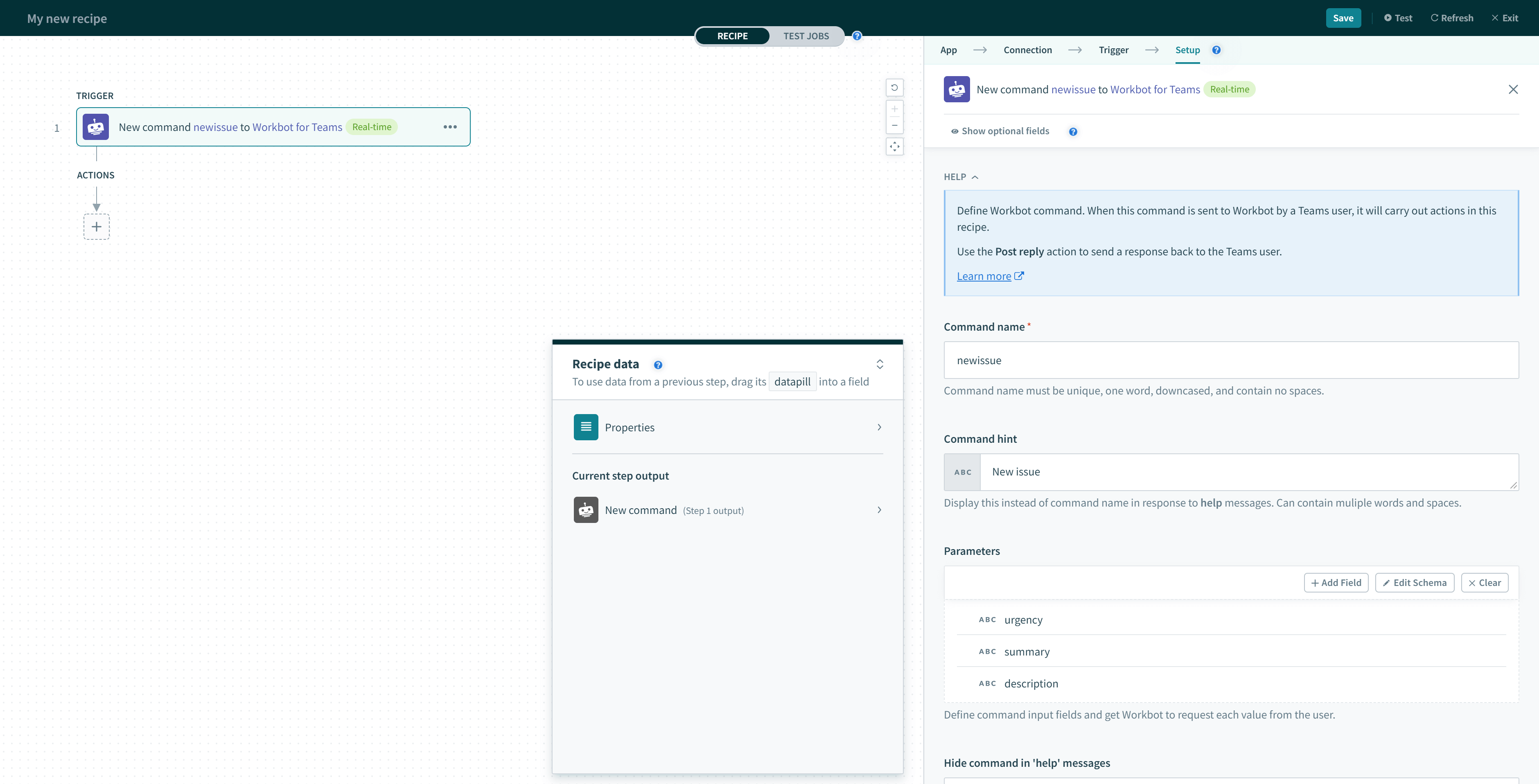 'newissue'コマンドの例
入力
次の表に、トリガーの入力フィールドとその動作を示します。
| 入力フィールド | 説明 |
|---|---|
| コマンド名 | コマンドの名前。 |
| パラメーター | パラメーターには、後続のレシピアクションでデータピルとして使用できる追加データを保存できます。 |
| コマンドヒント | helpメッセージへの応答で、コマンド名の代わりにこれを表示します。 |
| 非表示コマンド | Yesの場合、コマンドはhelpメッセージにコマンドとして表示されません。デフォルトはNoです。 |
コマンド名
Workbotコマンドは、次の方法でレシピを呼び出すことができます:
- Workbotへのダイレクトメッセージでコマンド名を送信する。例:newissue
- チャネルでコマンド名を送信し、Workbotにタグ付けする。例:@workbot newissue
- 設定されたコマンド名でボタンを送信する:
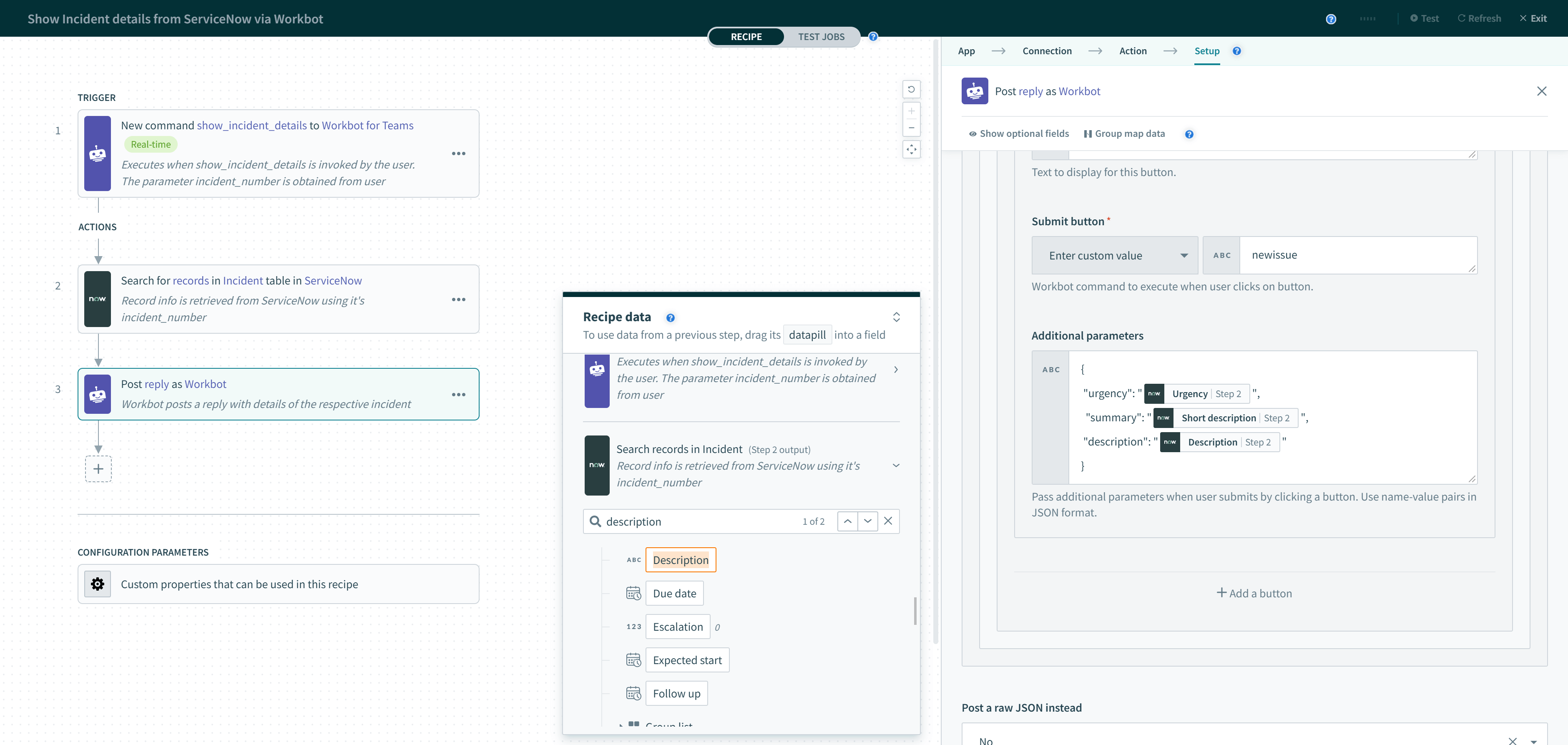 ボタンは、別のレシピのWorkbotコマンドを呼び出すように設定できます
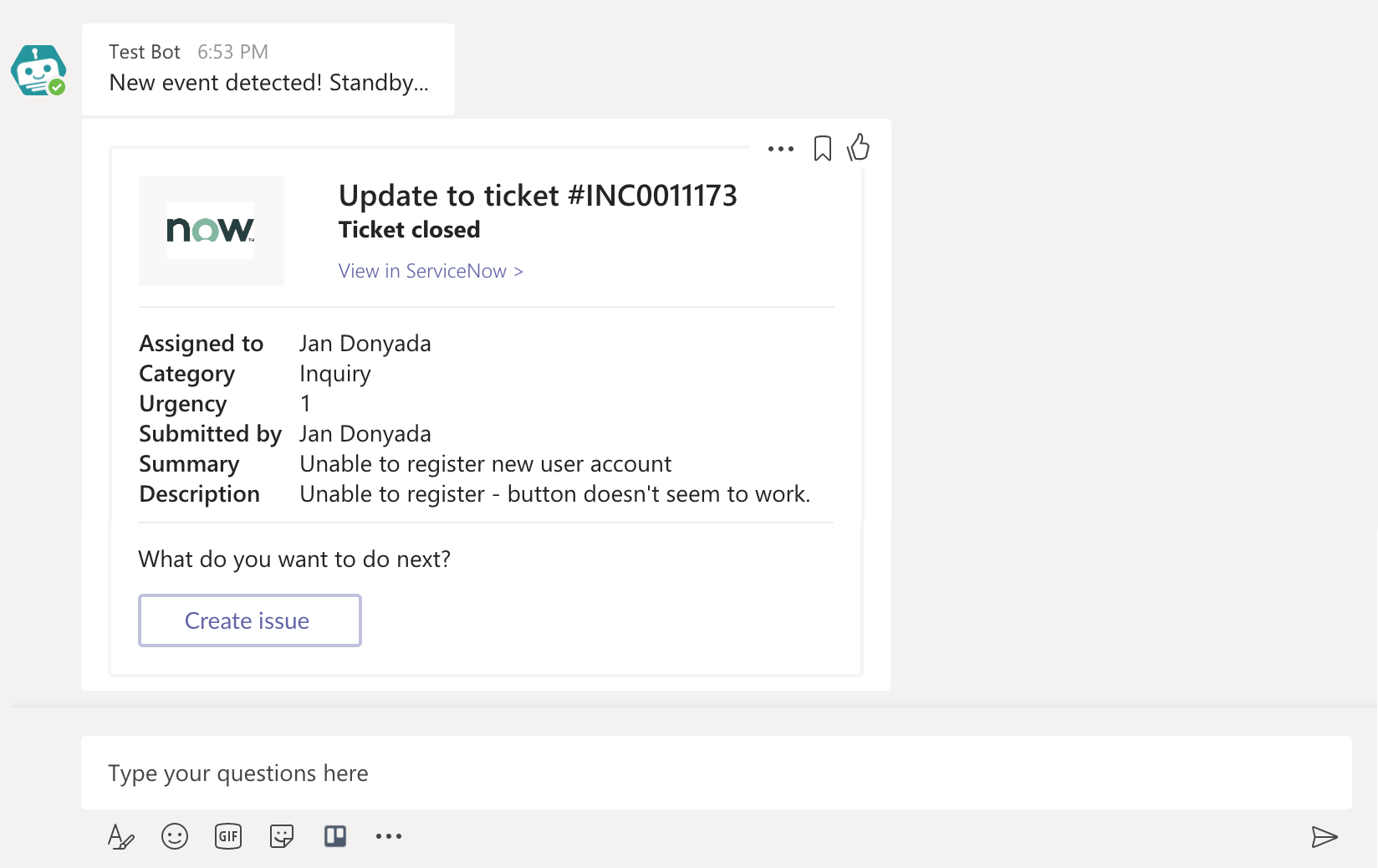 'Create issue'ボタンは送信時に'newissue'コマンドを呼び出し、レシピを実行します
パラメーター
各パラメーターには、後続のレシピアクションでデータピルとして使用できる追加データを保存できます。
たとえば、ServiceNowでインシデントを作成する場合、Urgency、Summary、Descriptionなどの追加情報の入力をユーザーに求めることができます。 Urgency、Summary、Descriptionをパラメーターとして追加すると、Workbotはタスクモジュールを開き、各パラメーターの入力をユーザーに促します。
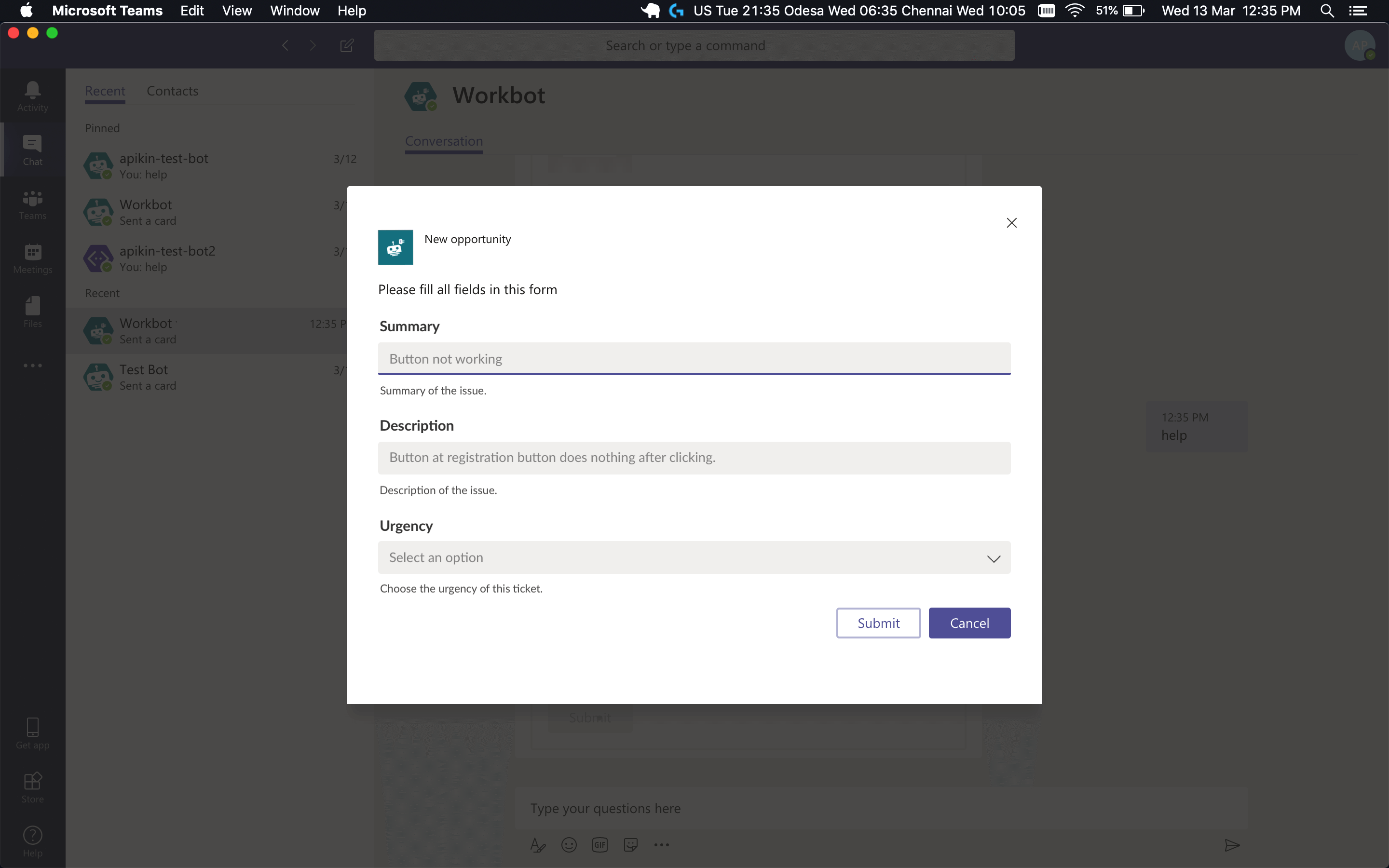 コマンドで追加パラメーターを指定すると、Workbotはユーザーに情報を求めることができます
ユーザーは、コマンドと一緒にパラメーターを指定することで、プロンプトをスキップすることもできます。
追加パラメーターUrgency、Summary、Descriptionを指定して'newissue'コマンドを送信
パラメーターの定義
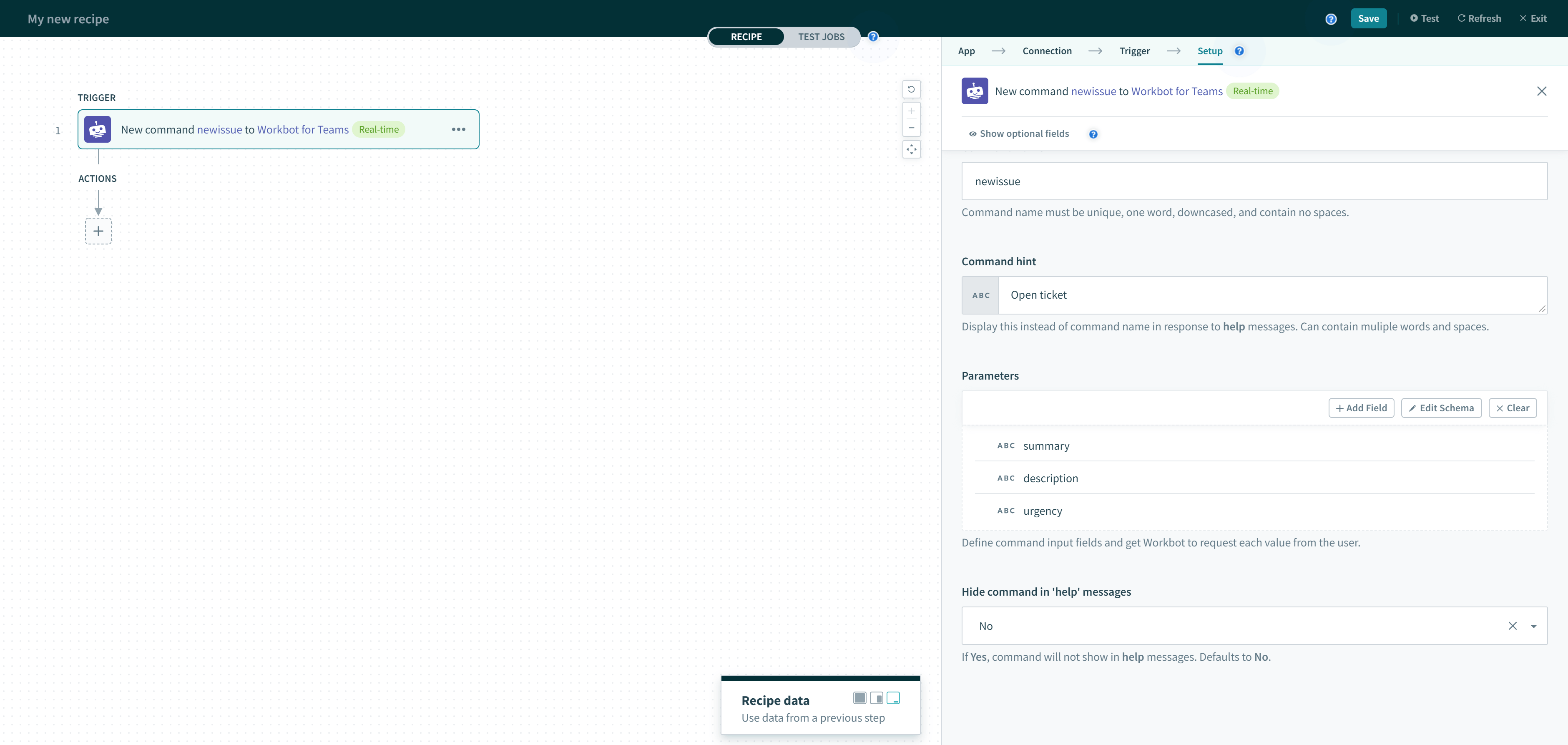 'newissue'コマンドに設定された3つのパラメーター
パラメーターを定義すると、Workbotはタスクモジュールを開き、各パラメーターの値をユーザーから収集します。
パラメーターを追加するには、WorkbotコマンドトリガーのParametersセクションで+Add parameterボタンを選択します。
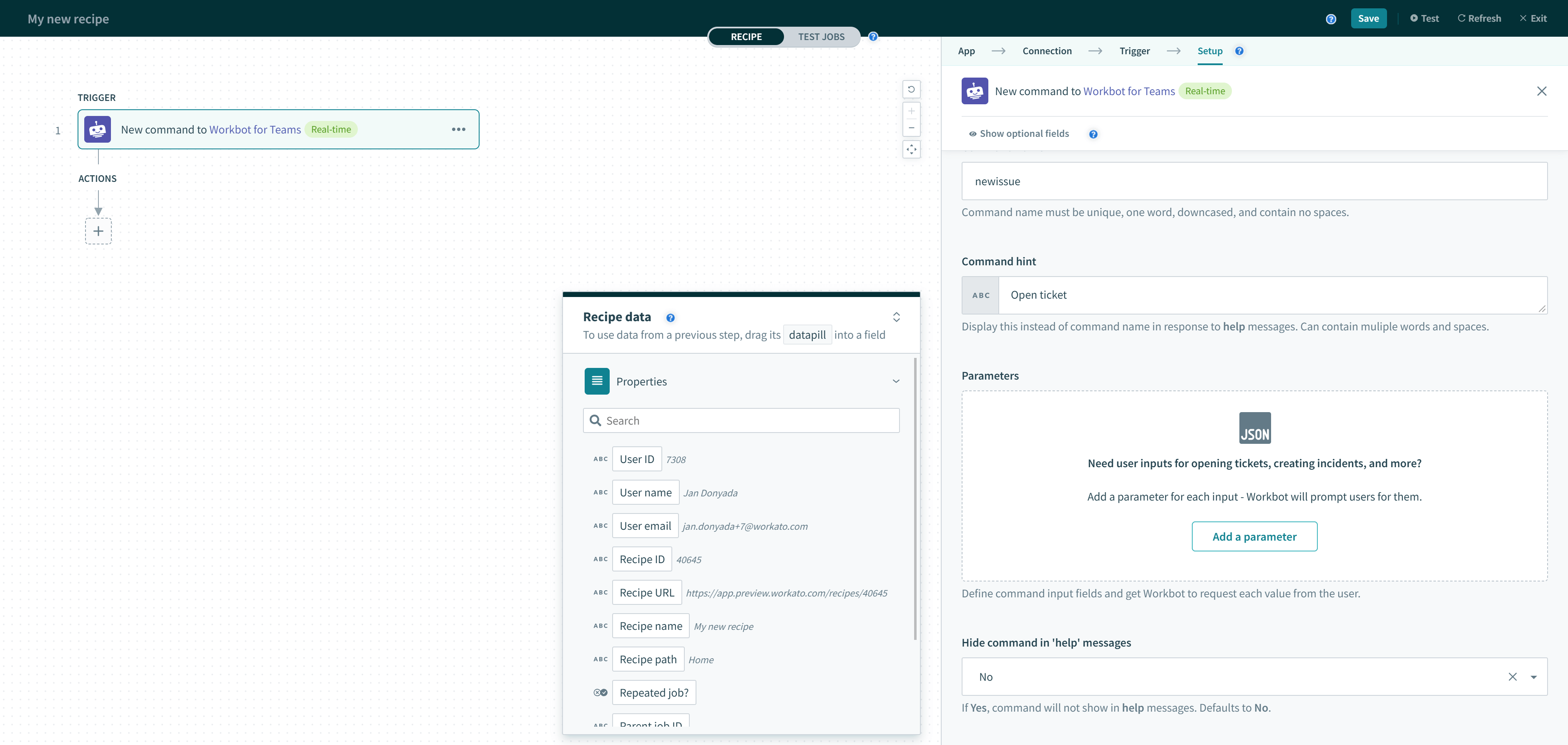 新しいパラメーターの追加
パラメーターを設定することで、ユーザーがタスクモジュールでパラメーターを操作する方法を制御できます。
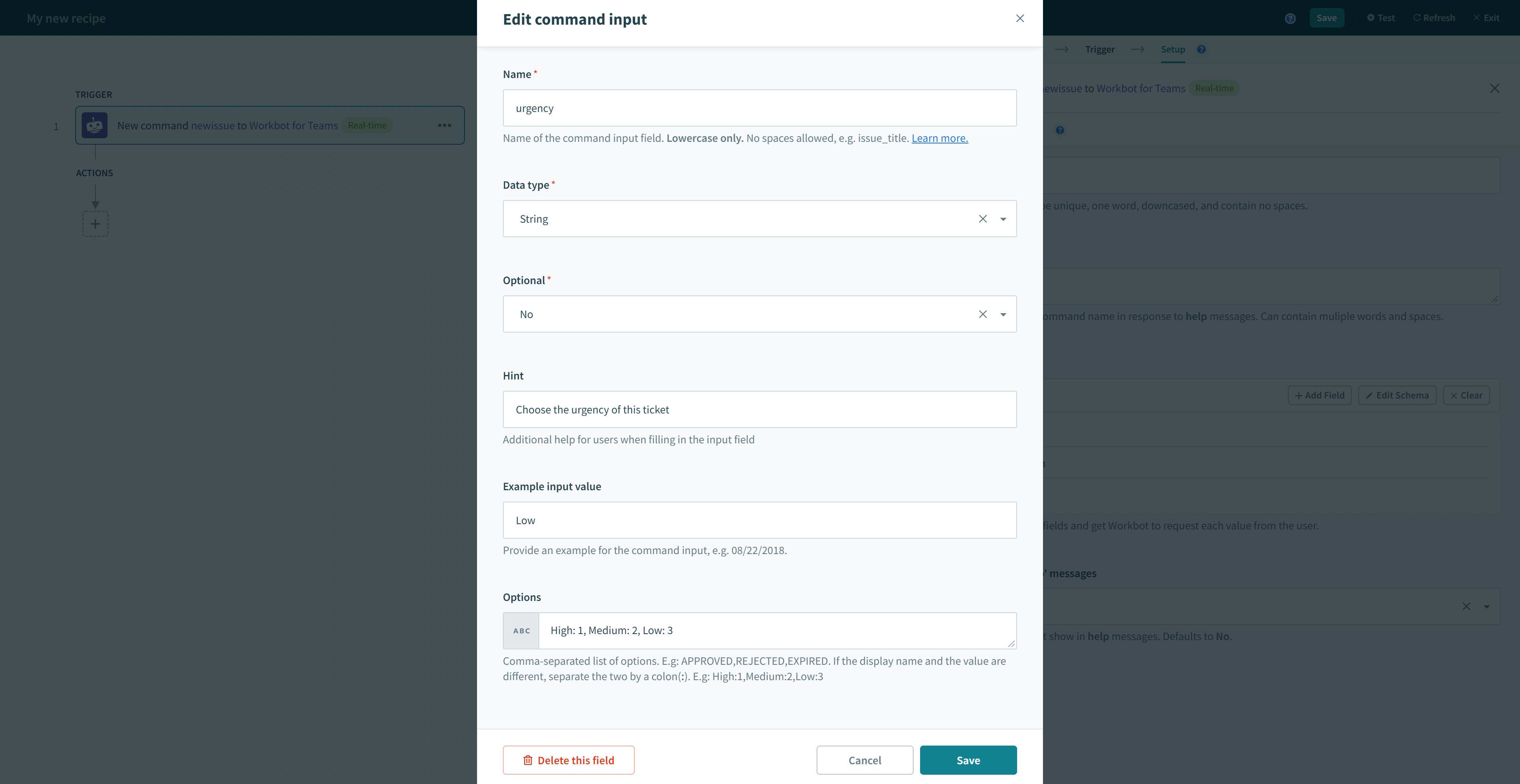 パラメーターの設定
次の表で、各パラメーター設定フィールドの動作を詳しく説明します。
| 入力フィールド | 説明 |
|---|---|
| 名前 | パラメーターの名前。これは、次の場所でパラメーターを参照するために使用する名前です:
|
| データ型 | パラメーターのデータ型。現在、次のデータ型をサポートしています:
データ型は、タスクモジュールでユーザーに表示される入力タイプに影響します。たとえば、 Dateを選択すると、日付ピッカーがユーザーに表示されます。fileパラメーターはEnterprise Workbotでのみ使用できます。詳細はこちら。 |
| 任意? | Yesに設定すると、ユーザーはこの入力をスキップできます。 Noに設定すると、ユーザーはこの入力を指定する必要があります。 |
| ヒント | ヒントは、ユーザーが入力フィールドに入力する際に、入力フィールドのすぐ下に表示されます。 |
| 入力値の例 | タスクモジュールのフィールドにプレースホルダーを表示します。要求された入力の形式や目的の形式をユーザーが把握するのに役立ちます。 |
| 表示? | Yesの場合、コマンドはタスクモジュールに表示されません。パラメーターが人間には読めないレコードIDの場合に便利です。デフォルトはNoです。 |
| オプション | オプションのカンマ区切りリスト。例:APPROVED, REJECTED, EXPIRED。表示名と値が異なる場合は、2つをコロンで区切ります。例:High:1,Medium:2,Low:3。 |
パラメーター値を渡す高度な方法
パラメーター値は、Workbotコマンドの呼び出し時に、ボタンおよびタスクモジュールによって渡すこともできます。通常、パラメーターを使用して、呼び出されたWorkbotレシピにコンテキストを渡します。
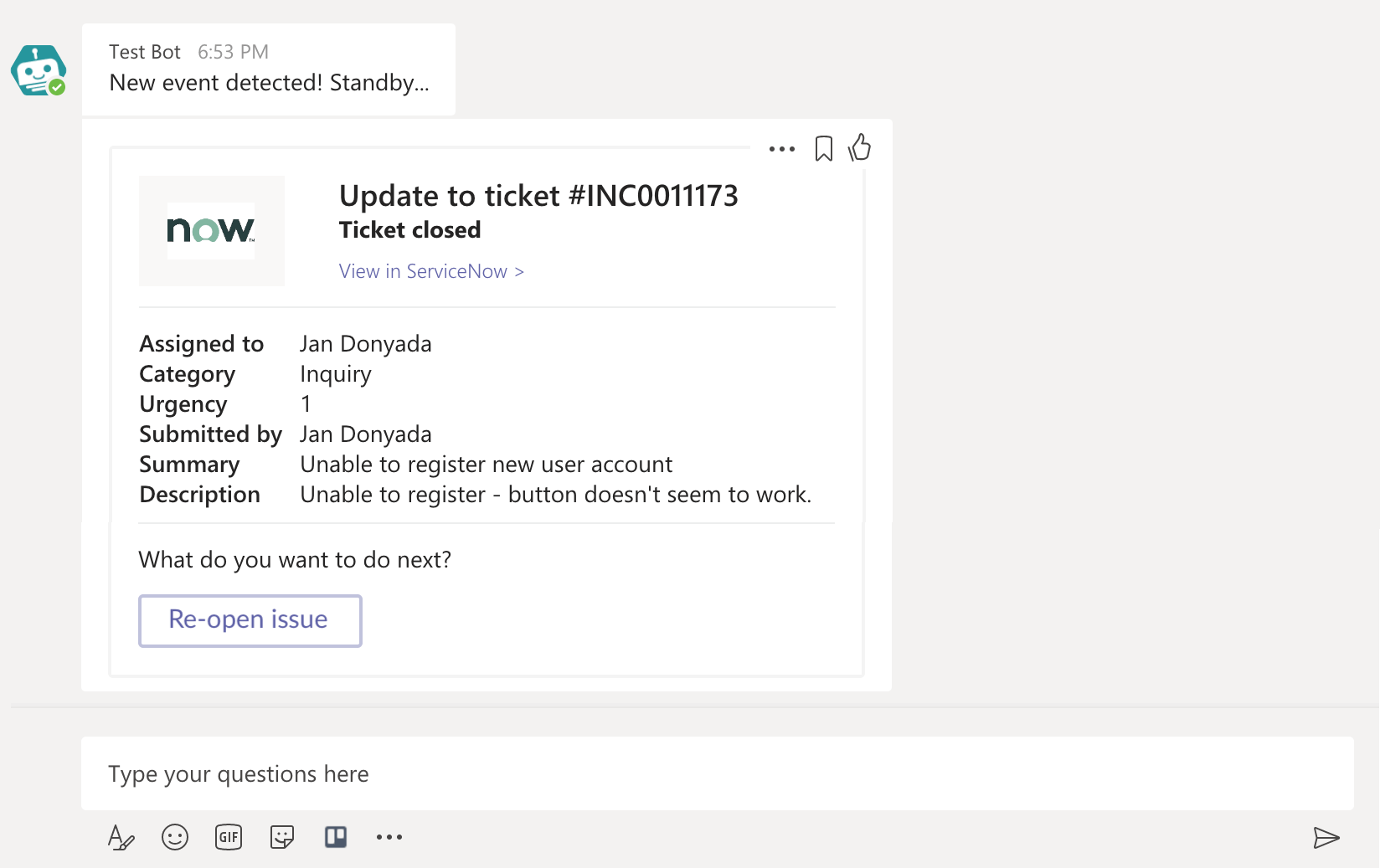 'Re-open issue'ボタンは'reopen_issue'コマンドを呼び出すだけでなく、パラメーターも渡します
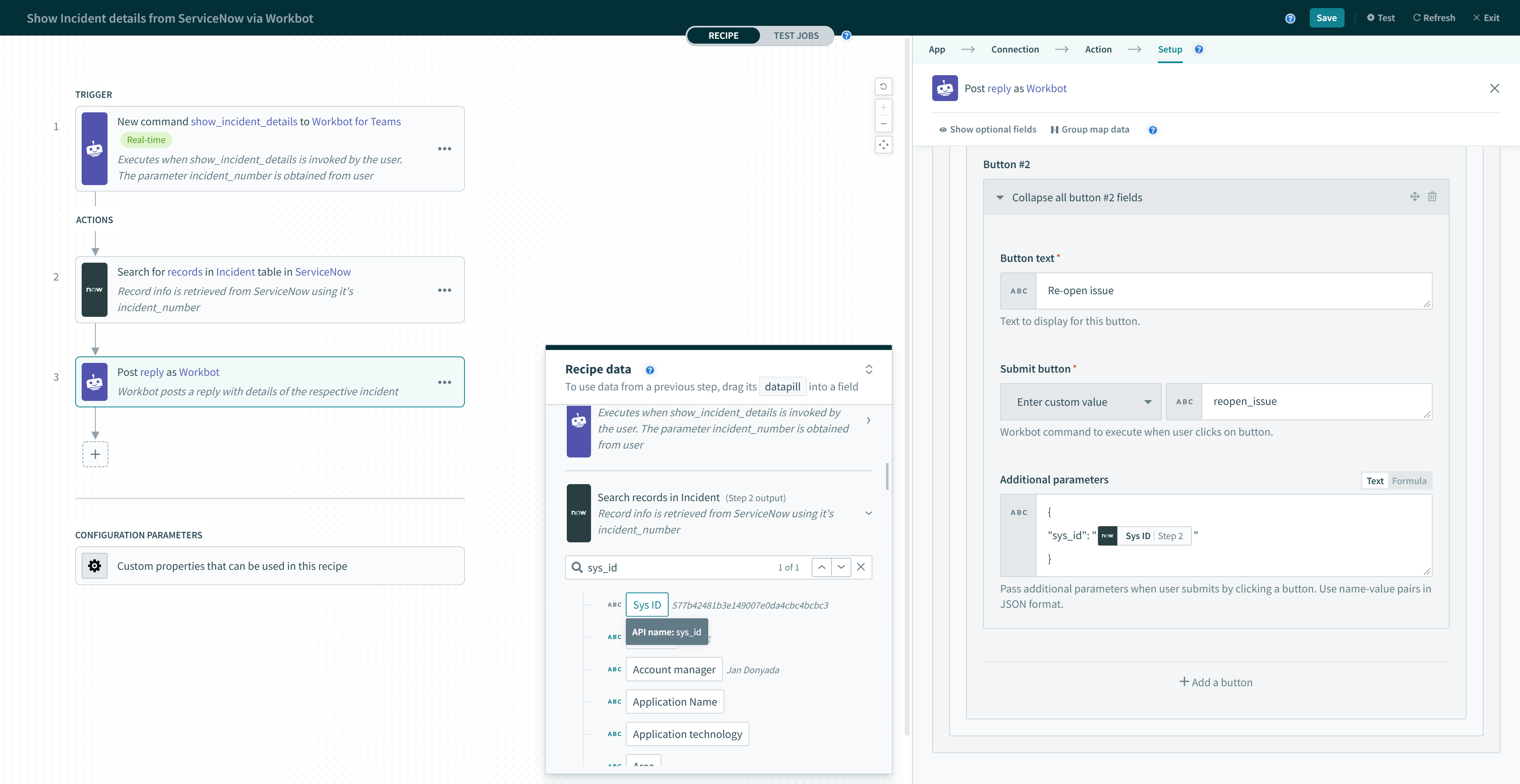 'Re-open issue'ボタンは'sys_id'を渡すように設定されているため、'reopen_issue'レシピはどの課題を再オープンするかを認識できます
パラメーターを渡す別の方法は、ピックリストChoice parameterを使用することです。
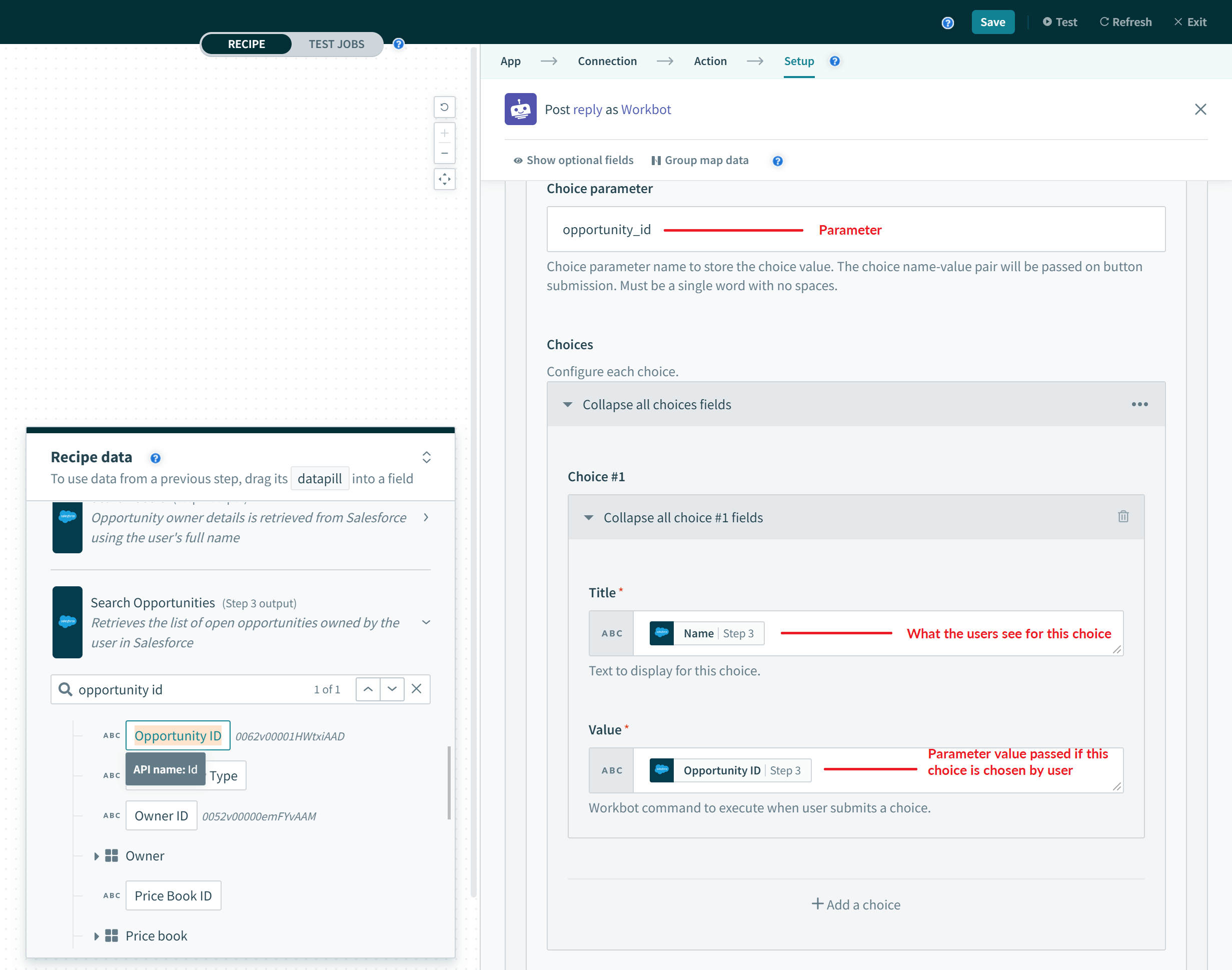 選択肢パラメーターは、選択肢から値を取得します(選択されている場合)
選択肢パラメーターは、同じメッセージ内のボタンが送信されるときに渡されます(ボタンに他のパラメーターがある場合はそれらも含みます)。
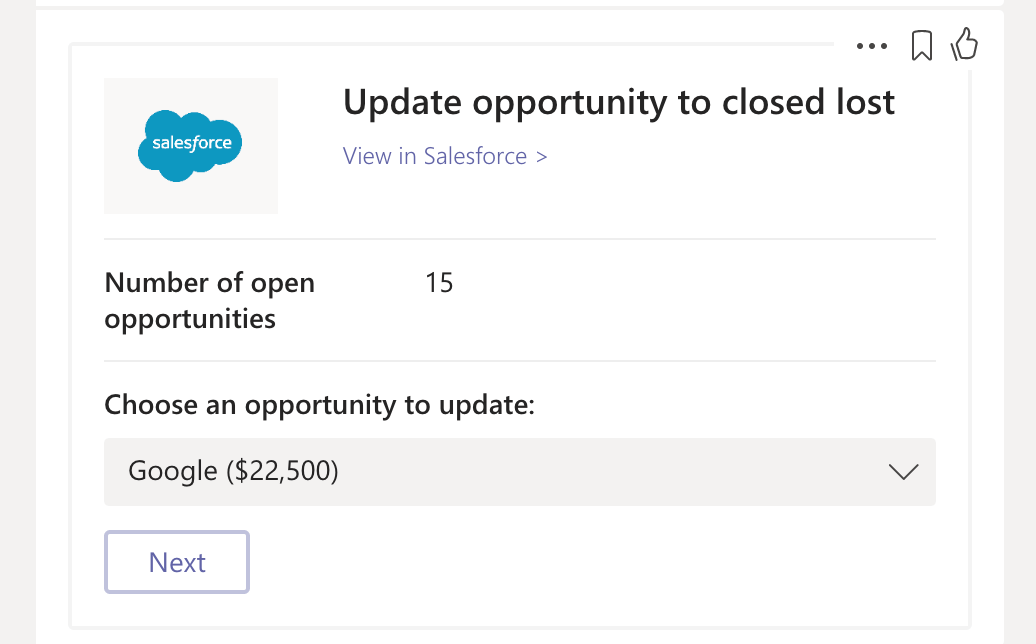 'Next'ボタンは、'Google'の'opportunity_id'も、呼び出すコマンドレシピに渡します
Enterprise Workbotのファイル
ボットコマンドでfileパラメーターが定義されている場合、エンドユーザーはファイルをアップロードしてEnterprise Workbotに送信できます。これらのファイルはユーザーのOneDrive for Businessストレージにアップロードされ、そのデータを後続のレシピアクションで使用できます。トリガー出力のファイル部分は次のようになります。
| 出力フィールド | 説明 | 例 |
|---|---|---|
| contentType | ファイルがOneDriveにアップロードされ、ダウンロード可能な状態であることを示します。 | application/vnd.microsoft.teams.file.download.info |
| downloadUrl | ファイルのコンテンツを取得するためのOneDrive URL。このURLからHTTP GETを直接発行できます。 | https://download.link |
| uniqueId | 一意のファイルID。これはOneDriveドライブアイテムIDになります。 | 1150D938-8870-4044-9F2C-5BBDEBA70C9D |
| contentUrl | SharePoint内のファイルへのリンク。 | https://contoso.sharepoint.com/personal/johnadams_contoso_com/Documents/Applications/file_example.txt |
| name | ファイルの名前 | file_example.txt |
| file_comment | ファイルのアップロードとともにユーザーが送信したメッセージ。 | これはファイルアップロードの例です。 |
2021年10月30日より前に作成されたWorkbotの更新
2021年10月30日より前に作成されたEnterprise Workbotでは、通常、そのマニフェストでsupportsFilesプロパティがtrueに設定されていません。更新方法を確認する。
New help messageトリガー
New help messageトリガーは、helpメッセージがDMまたはチャネル経由でボットに送信されたとき(ユーザーにメンションされた場合、例:"@workbot help")に実行されます。 Workbotのデフォルトのヘルプメッセージを使用する代わりに、ボットのhelpメッセージ応答を完全にカスタマイズする場合は、このトリガーを使用します。
このトリガーは、Post replyアクションと組み合わせることをお勧めします。その返信は、ユーザーがボットに対してhelpを呼び出したときに表示されるhelpメッセージになります。
各ボットで一度にアクティブにできるNew help messageトリガーレシピは1つだけです。
New help messageトリガーを使用する理由
ボット固有の機能に基づいて、ボットのヘルプメッセージをカスタマイズすることを強くお勧めします。これは、New help messageイベントにPost replyで応答することで実行します。トリガーに含まれるコンテキストは、次の用途に使用できます。
- User IDを使用してユーザー向けにメッセージをパーソナライズする
- Is bot admin?を使用して、ユーザーがボット管理者かエンドユーザーかに応じて異なる
helpメッセージを表示する - ユーザーが
helpコマンドと一緒に送信するテキストを使用して、代替のhelpメッセージを提供します。例:help Salesforce - ボットコマンド、個人用コネクション、ボットレシピとジョブへのリンクを表示する
カスタマイズされたヘルプメッセージをPost replyアクション内で定義すると、次のことが可能になります:
- ボット固有の機能をより詳しく説明する
- ユーザーにスコープ設定できる他のアプリ(例:Salesforce、ServiceNow、Jira)の情報を含める
- タスクモジュールを開いたり、ユーザーを特定のタブに移動させたりできる複数ステップの
helpフローを構築する
入力
入力は不要です。
出力
| フィールド | 説明 | 例 | |
|---|---|---|---|
| ヘルプメッセージテキスト | `help`の後に続く、ユーザーが指定したテキスト。 | "@workbot help me with salesforce" ==> "me with salesforce" | |
| パーソナライズされたコネクションコマンド | ユーザーの個人用コネクションを表示するために使用できるコマンド。ボタンやその他のインタラクティブコンポーネントで呼び出すコマンドを定義するときに使用します。 | connections | |
| ボット管理者かどうか | 呼び出しユーザーがボット管理者の場合はtrue、それ以外の場合はfalse。 | true | |
| ボットコマンド (配列) | レシピID | ボットコマンドレシピのレシピID。 | 42 |
| レシピ名 | ボットコマンドレシピの名前。 | Salesforce商談を作成 | |
| コマンド | 完全なコマンド名 | salesforce create opportunity | |
| 説明 | コマンドヒント | salesforce商談を作成します | |
| レシピURL | レシピのURL。 | https://app.workato.com/recipes/42 | |
| レシピジョブURL | レシピジョブページのURL。 | https://app.workato.com/recipes/42#jobs | |
| コンテキスト | メッセージ情報、テナント/チャネル/チーム情報、ユーザー情報などを含む、Microsoft Teams関連情報。 | ||
| 詳細設定 | 選択セット内のコマンドのパラメーター名 | 選択セットでBot commands配列を使用する場合は、Parameterフィールドでこのピルを使用します。 | |
| 選択セット内のコマンドの送信コマンド | 選択セットでBot commands配列を使用する場合は、Submit button commandフィールドでこのピルを使用します。 | ||
ヘルプメッセージの優先順位
ヘルプメッセージは次の優先順位に従います:
- レシピ内のカスタムヘルプ
- デフォルトヘルプ
タブオープントリガー
このトリガーは、ユーザーがEnterprise Workbotでタブを開いたときに実行されます。タブの仕組みについて詳しくは、Tabsを参照してください。
入力
| 入力フィールド | 説明 | 例 |
|---|---|---|
| エンティティID | タブのエンティティID。アプリのmanifest.jsonファイルで確認できます。詳細については、Tabsを参照してください。 1語である必要があります。大文字と小文字が区別され、マニフェスト内のタブのentityIdと完全に一致する必要があります。 | PendingPTORequests |
出力
| 出力フィールド | 説明 | 例 |
|---|---|---|
| エンティティID | タブのエンティティID。 | PendingPTORequests |
| コンテキスト | メッセージ情報、テナント/チャネル/チーム情報、ユーザー情報などを含む、Microsoft Teams関連情報。 | |
新しいメッセージトリガー
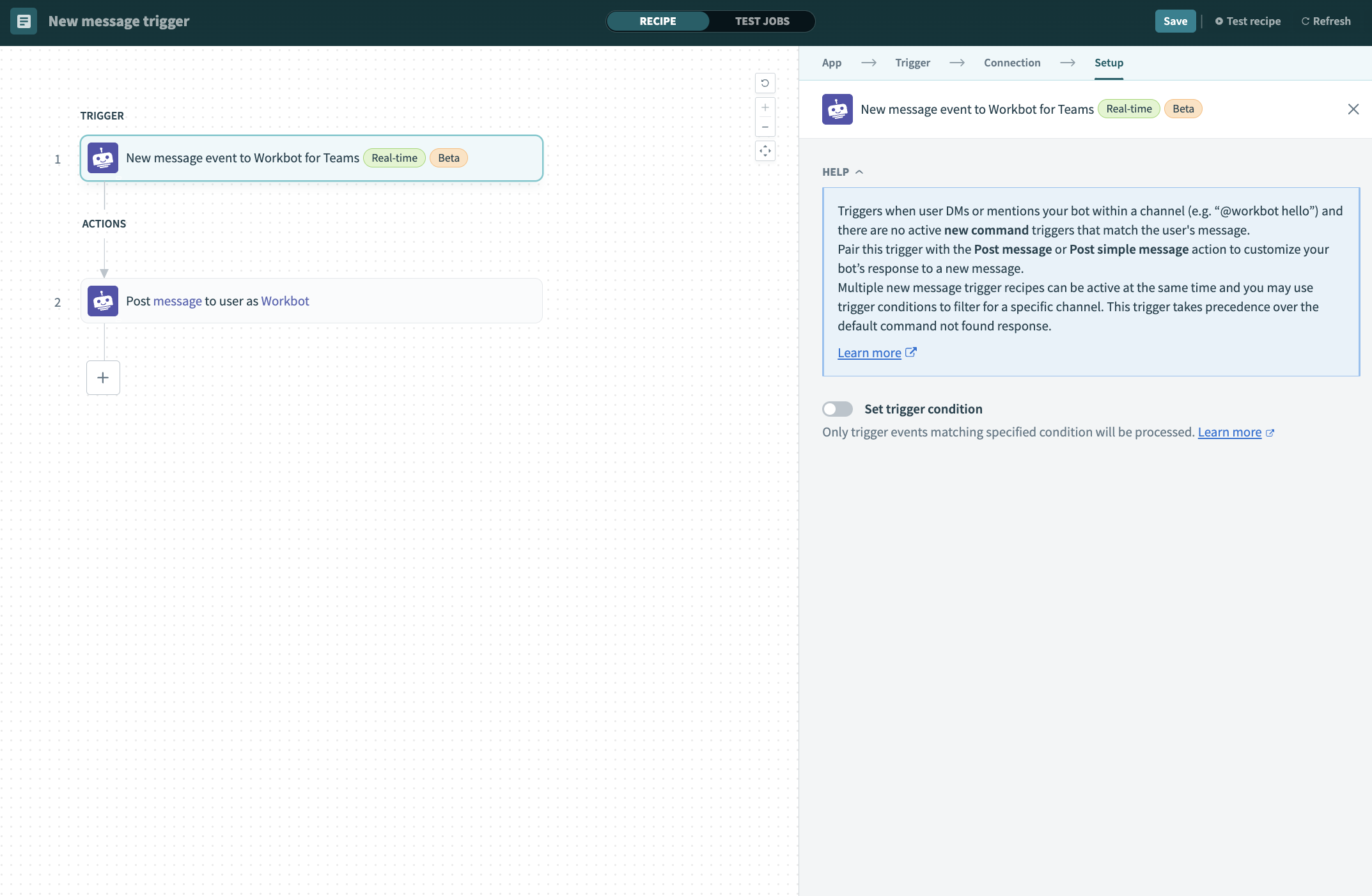 新しいメッセージトリガー
New messageトリガーは、ユーザーがWorkbotにダイレクトメッセージ(DM)を送信するか、チャネルでWorkbotをメンションし、ユーザーのメッセージに一致するアクティブな新しいコマンドトリガーがない場合に有効になります。そのメッセージに応答する特定のコマンドトリガーが設定されていない場合、New messageトリガーが実行されます。
たとえば、Workbotに@workbot helloを送信し、helloコマンドで設定されたアクティブなレシピがない場合、New messageトリガーがイベントを取得し、レシピで定義されたワークフローを続行します。このトリガーは、デフォルトのCommand not found応答よりも優先されます。
このトリガーは、Post messageおよびPost simple messageアクションと互換性があります。新しいメッセージに対するWorkbotの応答をカスタマイズするために使用します。 New messageトリガーを使用する複数のレシピを同時にアクティブにできます。さらに、トリガー条件を使用して特定のチャネルでフィルタリングできます。
パブリックベータ
このトリガーはパブリックベータです。パブリックベータ機能とは、Developmentフェーズを通過し、現在お客様が使用できる状態になっている機能です。今後の機能強化で信頼性の高いリリースを確保するため、皆様からのご意見を収集することを目的としています。
パブリックベータリリース中、Workatoは事前の通知なく機能を更新したり、お客様への提供状況を変更したりする場合があります。
入力
このトリガーではユーザー入力は不要です。ただし、トリガー条件を設定して、Workbotが1つ以上の特定のチャネルのメッセージにのみ応答するように設定できます。
出力
| フィールド | 説明 |
|---|---|
| メッセージID | ユーザーが指定したメッセージのID。 |
| メッセージテキスト | メッセージコンテンツ。これは、ユーザーがWorkbotに送信するメッセージです。 |
| タイムスタンプ | 最初のメッセージがWorkbotに送信された時刻。 |
| 会話ID | 会話の一意のID。これは通常、チャネルIDと関連メタデータです。 |
| 会話タイプ | ユーザーとWorkbot間のメッセージのタイプ。例:channelまたはgroupchat。 |
| 送信元ID | Workbotにメッセージを送信したユーザーのID。 |
| 送信元名 | Workbotにメッセージを送信したユーザーの名前。 |
| ユーザーID | Workbotにメッセージを送信したユーザーのユーザーID。 |
| Recipient ID | メッセージを受信したWorkbotのID。ワークスペースに複数のWorkbotがある場合、この値はそれらを区別するのに役立ちます。 |
| 受信者名 | メッセージを受信したWorkbotの名前。ワークスペースに複数のWorkbotがある場合、この値はそれらを区別するのに役立ちます。 |
仕組み
このトリガーは、ユーザーがWorkbotとやり取りしているが、その入力が既存のコマンドと一致しない場合に役立ちます。これにより、Workbotとユーザーの間で、よりインタラクティブで動的な会話を作成できます。
次の例では、New messageトリガーとPost messageアクションを組み合わせています。このアクションにより、ユーザーはチケットの作成、レコードの検索、サポートへの相談などのオプションを選択してタスクを完了できます。
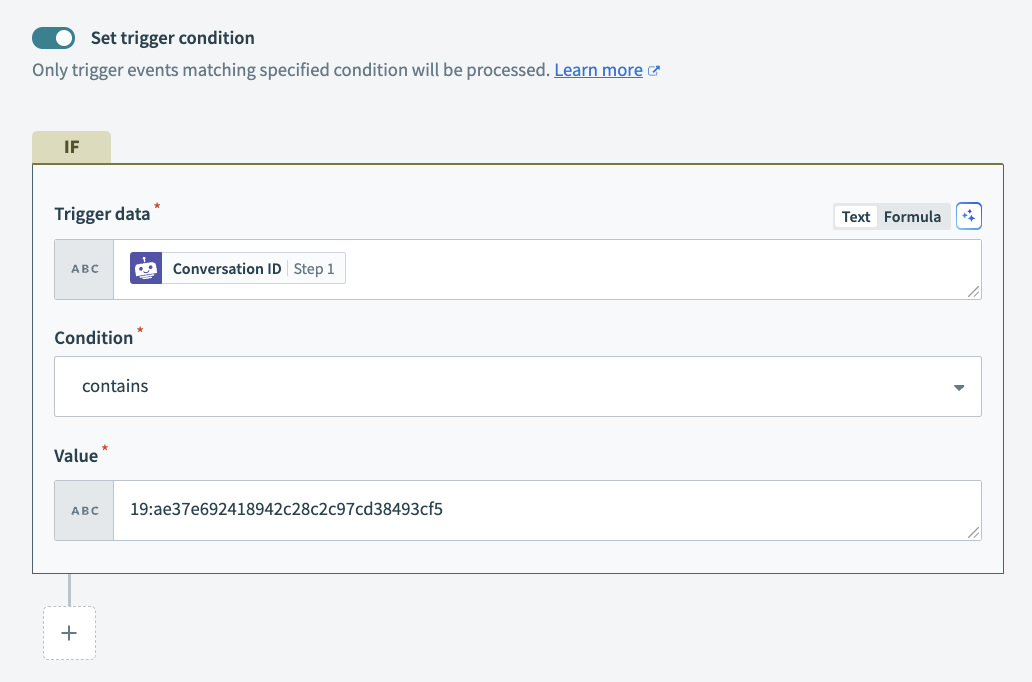 Workbotがメッセージを投稿できる場所を制御するIF条件の設定
 メッセージ受信者の選択
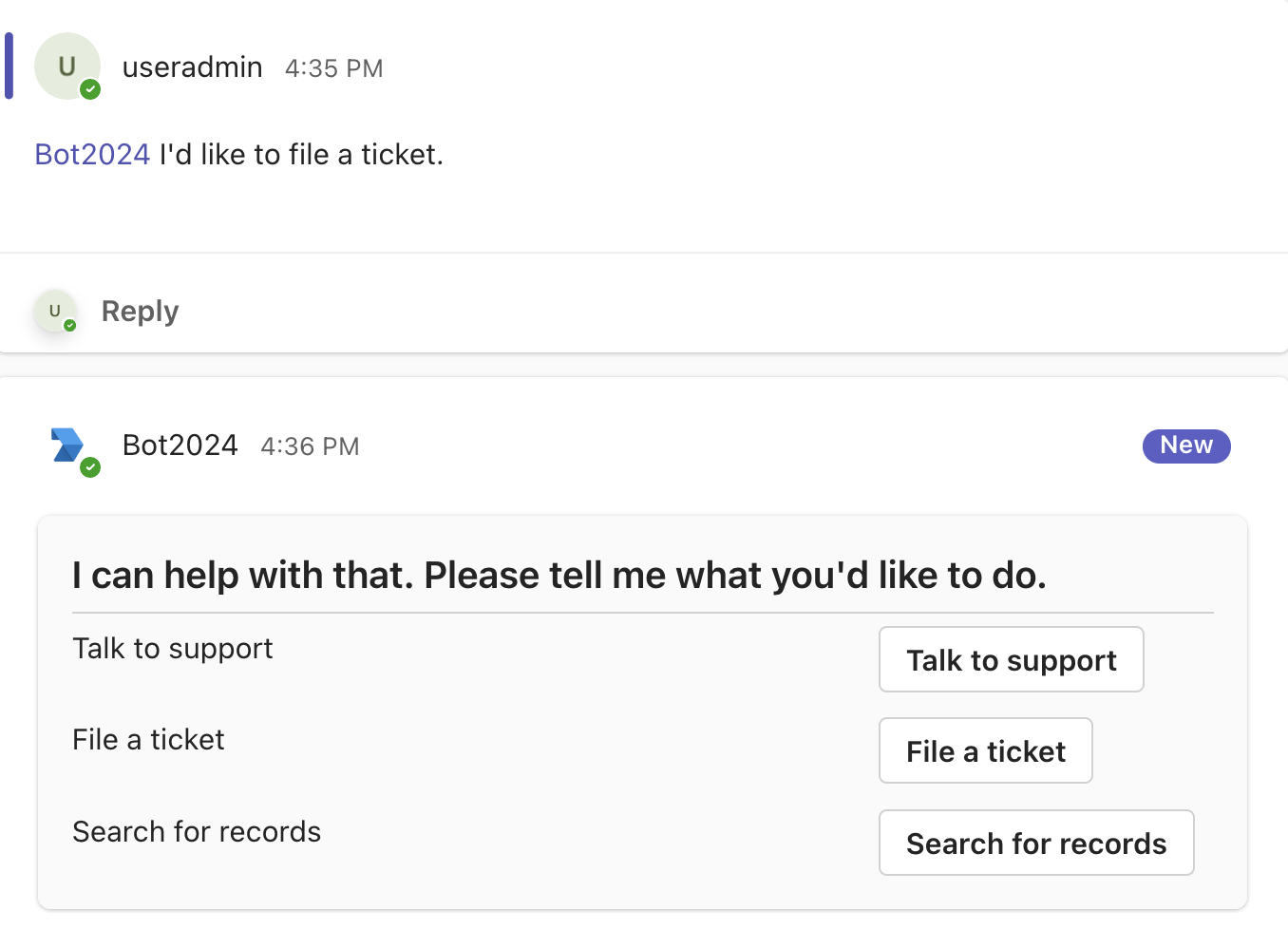 Workbotがユーザープロンプトに応答する
チャネルIDを取得する方法
チャネルIDは、Microsoft Teams内の特定のチャネルに対応します。チャネルIDを使用して、イベントをチャネルでフィルタリングし、Workbotからの応答を促すチャネルを制御するトリガー条件を設定できます。これにより、Workbotのアクションがそれらのチャネルのコンテキストに関連したものになります。
Microsoft TeamsからチャネルIDを取得するには、次の手順を実行します。
Workbotにメッセージを監視させるチャネルに移動します。
チャネル名の右側にある...(省略記号)をクリックします。
Get link to channelをクリックします。
モーダルからチャネルIDをコピーします。モーダルには、チャネルへのリンク全体が表示されます。チャネルIDは、このリンク内でchannelパスセグメントの後に続くパスパラメーターとして含まれています。
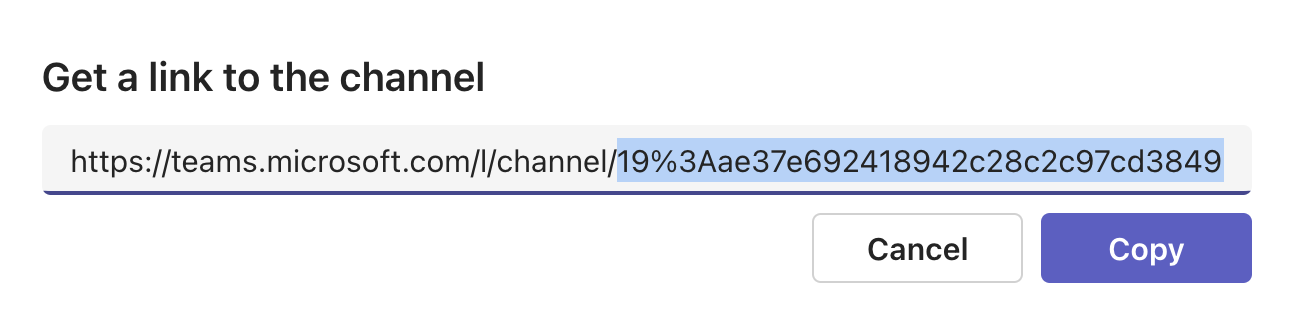 チャネルIDのコピー
次の例では、channel/と/%5BDocsの間のすべてがチャネルIDです。
https://teams.microsoft.com/l/channel/19%3Aae37e692418942c28c2c97cd38493cf5%40thread.tacv2/%5BDocs%5D%20Test?groupId=55563081-256e-4922-8f4e-e2a760294320&tenantId=76a89289-583c-40a2-9709-e076eed5d680チャネルIDをデコードします。この目的には、Dupli Checkerなどのツール、または同様のツールを使用できます。
たとえば、次の文字列はこの状態から変更する必要があります:
19%3Aae37e692418942c28c2c97cd38493cf5%40thread.tacv2変更後:
結果の文字列を分割して、チャネルIDからメタデータを削除します。メタデータには、@記号とその後のすべてが含まれます。
たとえば、次の文字列:
次のように分割します:
19:ae37e692418942c28c2c97cd38493cf5結果は、トリガー条件の設定に使用できるチャネルIDです。
最終更新日: