メッセージでユーザーアクションを待機
ボタン付きセクション(新バージョン)メッセージブロックと、アクションメッセージブロックのボタン(新バージョン)オプションは、ユーザーアクションの待機機能をサポートしています。これにより、1つのレシピで複数ステップのWorkbotとユーザーのインタラクションを指定できるため、ロジックが効率化され、レシピの数が減り、不要かつ冗長なボットコマンドを回避できます。ユーザーアクションは常に同じレシピで処理することをお勧めします。
このガイドでは、Post command replyおよびPost messageのWorkbotアクションでユーザーアクションを待機機能を設定する方法について説明します。
機能の互換性
特定のWorkbotアクションとモーダルのみが、ユーザーアクションを待機機能をサポートしています。これには、次のものが含まれます。
ユーザーアクションの待機を設定する方法
タイプドロップダウンからボタン付きセクション(新バージョン)を選択します。
次のフィールドを設定します。
セクションテキスト
表示テキスト。 Markdownをサポートしています。
ボタンクリック時に実行するアクション
ユーザーがボタンをクリックしたときに実行する予定のアクションを選択します。ここで選択したアクションによって、設定が必要な追加フィールドが決まります。詳細はステップ3を参照してください。使用可能なアクションは次のとおりです。
レシピを続行
ユーザーがボタンを押した後に会話フローを続行する場合は、このオプションを使用します。通常、このボタンは1回だけ押すことができます。たとえば、ユーザーに承認ボタンと却下ボタンを表示し、ユーザーが応答した後にWorkbotが他のアクションを実行するように設定できます。
レシピを続行を選択すると、選択されたボタンや選択されたブロックIDなどの追加データピルがレシピデータで使用可能になり、後続のステップで使用できます。
CONTINUE RECIPEボタンの動作
ユーザーがレシピを続行ボタンをクリックすると、Workbotは、ユーザーが同じボタンを複数回クリックするのを防ぐため、現在のメッセージを削除します。ボタンがクリックされた後も一部の情報をユーザーに表示し続ける予定がある場合は、メッセージを2つに分割することを検討してください。たとえば、残す必要がある情報を含むメッセージと、レシピを続行ボタンを含むメッセージを1つずつ用意できます。
ボットコマンドを実行
ボタンによってメインの会話とは別のフローを開始する場合は、このオプションを使用します。たとえば、外部サービスからデータを読み込み、メッセージを更新するデータを更新ボタンをユーザーに表示できます。通常、ユーザーはこのタイプのボタンを複数回押すことができます。
URLを開く
ユーザーがアクションを実行した後にURLを開きます。
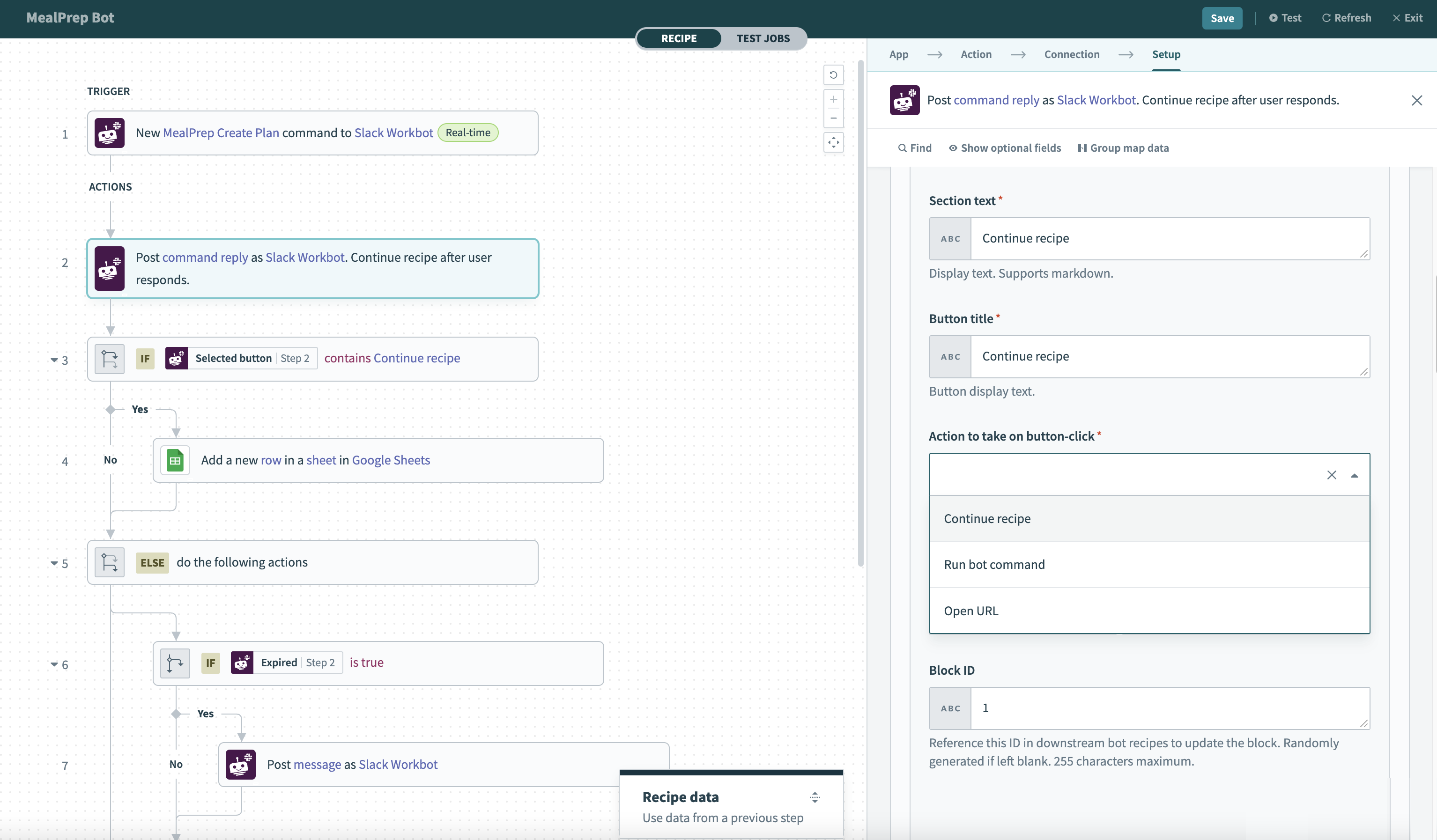 ボタンアクションを選択
ボタンタイトル
ボタンの表示テキスト。
ブロックID
下流のボットレシピでこのIDを参照し、ブロックコンテンツを更新します。このフィールドを空白のままにすると、Slackがランダムに値を生成します。最大255文字。
ボタンスタイル
ボタンのスタイルを決定します。次のオプションから選択します:
リストから選択
事前定義済みオプションのリストから選択します。これには、次のものが含まれます。
デフォルト
デフォルト状態のボタンスタイル。
プライマリ
主要なアクションと状態のボタンスタイル。
危険
危険状態のボタンスタイル。
カスタム値を入力
Workbot Block Kitのカスタム値。使用可能な値には、default、primary、dangerが含まれます。
ボタンクリック時に実行するアクションで選択したアクションに応じて、追加フィールドを設定します。
以下は、ボタンアクションとその必須フィールドのリストです。
レシピを続行
ボットコマンドを実行
ボットコマンド
Slackユーザーがドロップダウンからこのオプションを選択すると、Workbotがこのコマンドを実行します。
リスト
から選択事前に指定したコマンドのリストからコマンドを選択します。
カスタム
値を入力コマンドのカスタム値を入力します。
コマンド入力値
コマンド入力の値を渡します。例:Name: John Smith Age: 42。
URLを開く
- URL
- ユーザーがボタンをクリックしたときに開くURL。
下流ステップでユーザーアクションを待機を使用する方法
前のセクションのステップ2でレシピを続行ボタンアクションを選択した場合は、次に何が発生するかを決定する必要があります。
このセクションでは、下流ステップでユーザーアクションの待機に関するレシピロジックを構築する方法について説明します。
+(プラス)ボタンをクリックします。
IF条件を選択します。
アプリ(Workbot for Slack)とアクション(Post messageまたはPost command reply)を選択します。
前のレシピステップで決定したボタンアクションをマッピングして、IF条件を設定します。
データフィールド
- 選択されたボタンステップ 2データピルをこのフィールドにマッピングします。選択されたボタンは、ボタンクリック時に実行するアクションで選択したボタンを表します。
条件
条件を選択します。たとえば、equalsです。
値
値を決定します。選択したボタンのボタンタイトルに対応する値を決定します。この例では、レシピのステップ2のボタンタイトルでもあるレシピを続行を選択しています。
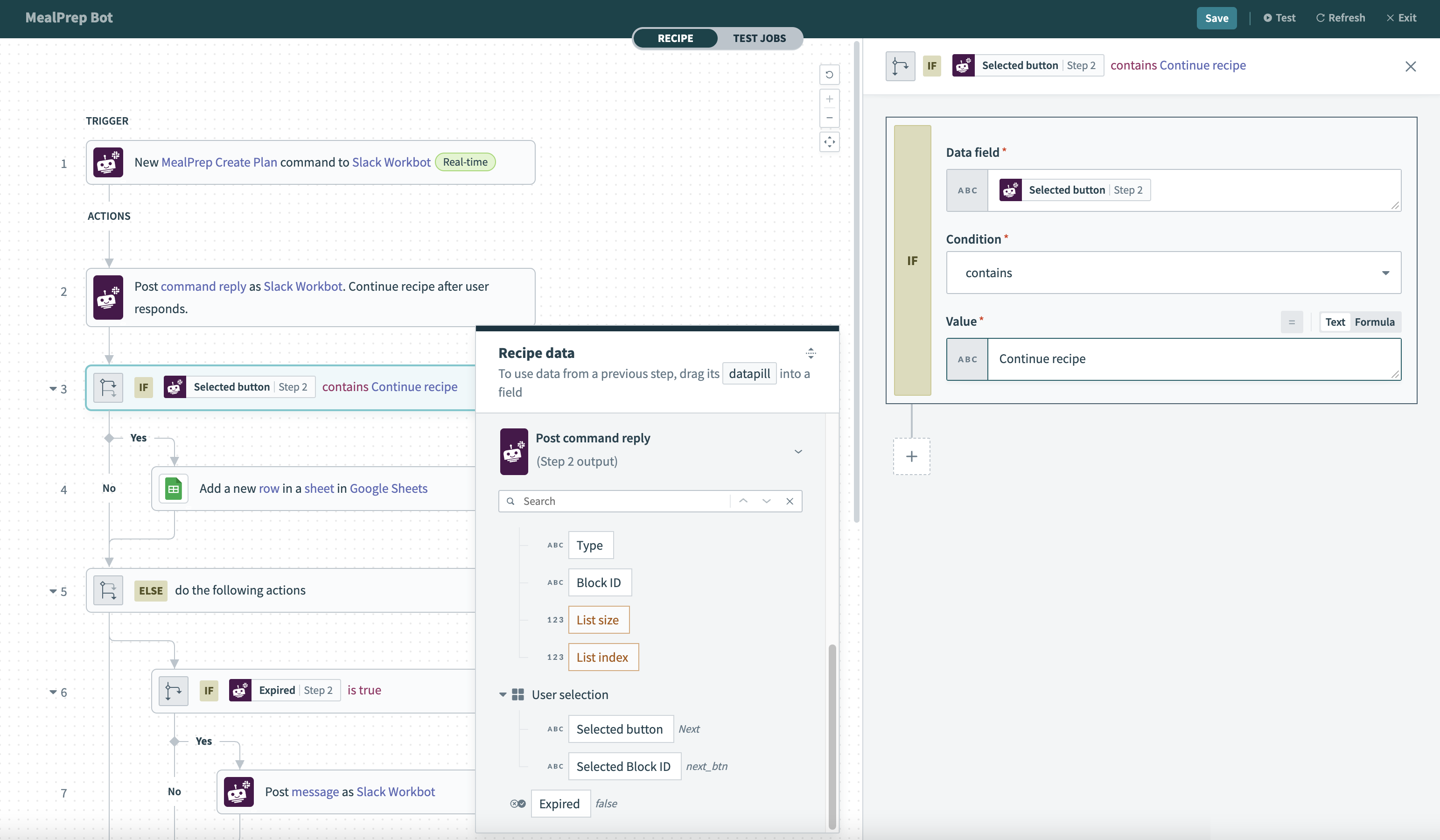 選択されたボタンステップ 2データピルをマッピング
次に何が発生するかを決定します。
この例では、IF選択されたボタンステップ 2データピルにレシピを続行が含まれている場合、WorkatoはGoogle Sheetsのシートに行を追加します。
IF elseの場合、Workatoは他のアクションを実行します。
この例では、別のIF条件があります。ユーザーアクションに設定された有効期限を処理するように、IF条件を設定する必要があります。
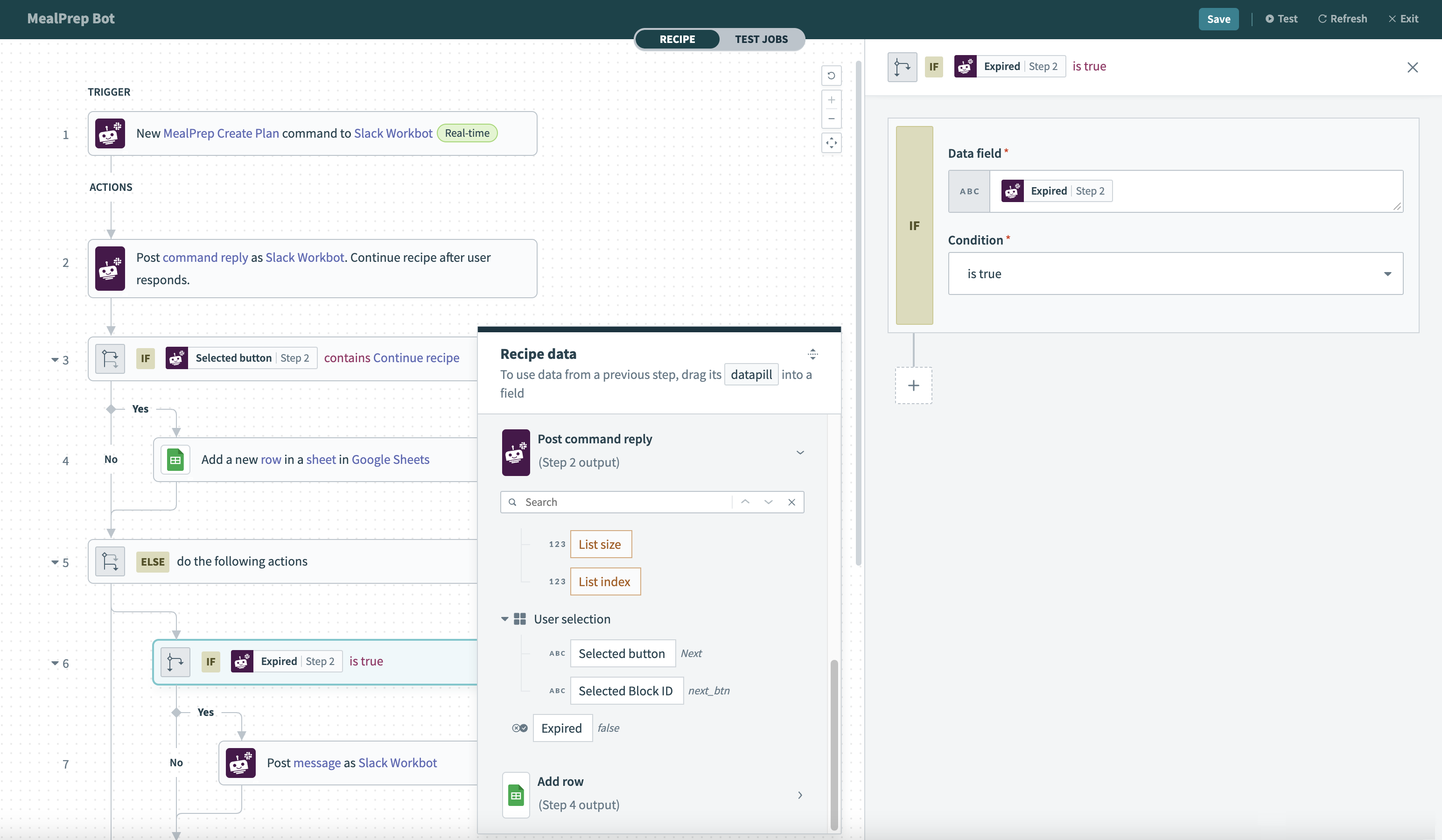 期限切れステップ 2データピルをマッピング
データフィールド
- 期限切れステップ 2データピルをこのフィールドにマッピングします。
条件
条件を選択します。期限切れステップ 2データピルにはブール値(true/false)があるため、is trueを選択します。
次の任意フィールドを設定します。
- ユーザーが次の時間内にボタンをクリックしない場合にレシピを続行
- 時間間隔を分単位で指定します。この時間が経過すると、誰もボタンをクリックできなくなります。レシピは待機を停止し、期限切れステップ 2データピルの値をTRUEに設定して、自動的に次のステップに進みます。
- デフォルト値:
- 43,200分(30日)。分単位でカスタム値を入力できます。
次に何が発生するかを決定します。
この例では、IF Expired is trueの場合に、アクションの期限が切れたことを示すメッセージを送信するようにWorkbotを設定しています。
IF elseの場合、Workbotはメッセージを送信します。
データピル
ボタンクリック時に実行するアクションがレシピを続行に設定されている場合、次のデータピルを使用でき、下流のレシピロジックを構築できます。
- 選択されたボタン:このデータピルは、セクションテキストフィールドの値(選択されたボタン名)に対応します。
- 選択されたブロックID:このデータピルは、選択されたボタンを含むブロックのIDに対応します。
- ユーザー:選択を行ったユーザーに関する情報(メッセージがチャンネルに投稿された場合に便利):
- ユーザーID:ユーザーのSlack ID
- ユーザーハンドル:Slack内のユーザーハンドル。ユーザーへの@メンションに使用されます
- ユーザー名:Slack内のユーザーのフルネーム
- チームID:ユーザーのチームのSlack ID
次のデータピルは、ユーザーが次の時間内にボタンをクリックしない場合にレシピを続行入力フィールドを設定した場合にのみ使用できます。
- 期限切れ:このデータピルは、期限切れフィールドに対応します。ユーザーが次の時間内にボタンをクリックしない場合にレシピを続行で指定した時間が経過した場合、その値はtrueになります。
最終更新日: