コマンド返信の作成
Slackのユーザーに応答するには、コマンド返信を投稿またはメッセージを投稿アクションを使用します。 Workbotは、コマンドによってクエリされたデータを返すように、またはコマンドが成功したかどうかを確認するメッセージでユーザーに応答するように設定できます。ユースケースの例については、以下の図を参照してください。
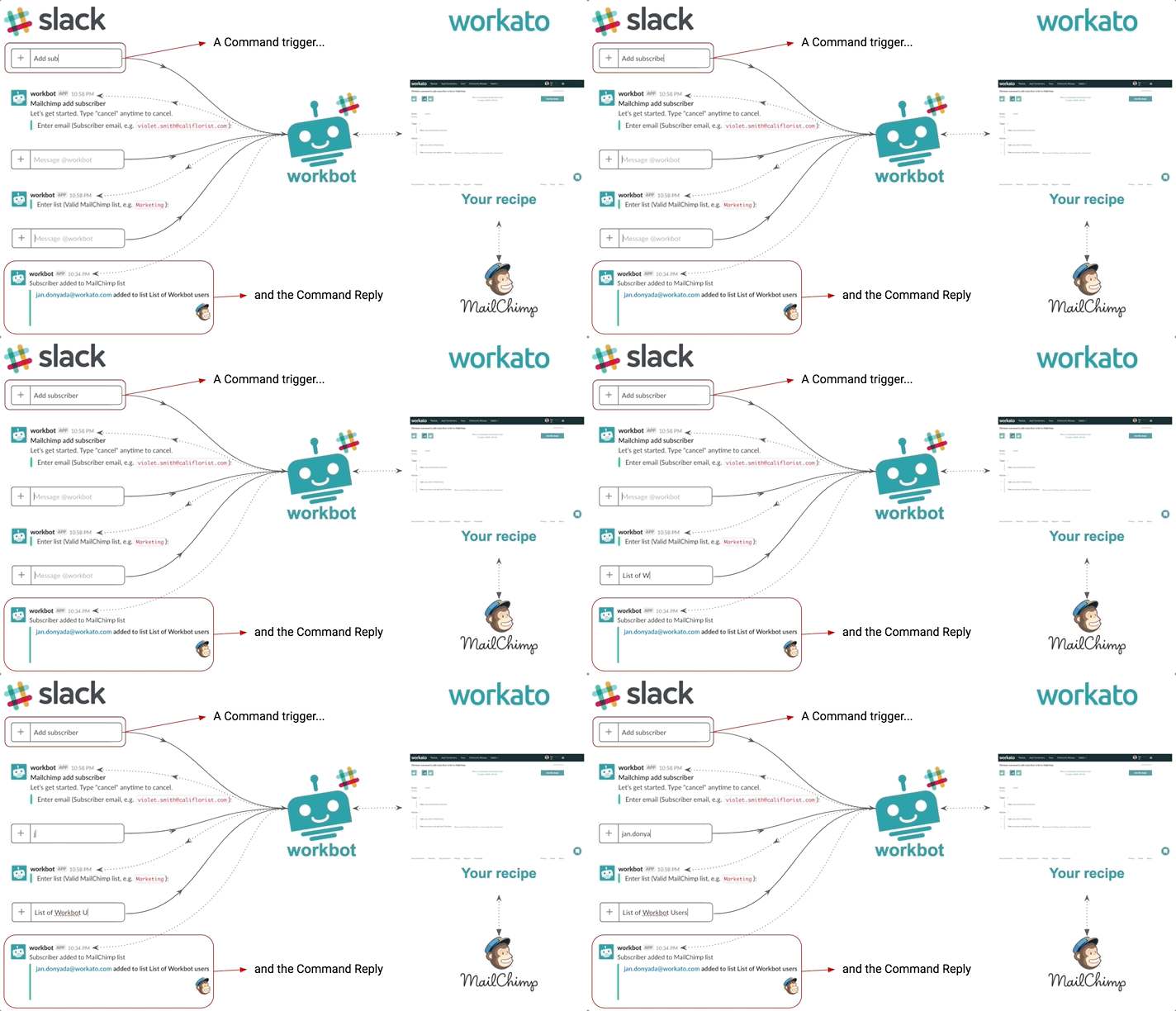 コマンド返信の例
このページでは、初めてのWorkbotを構築する手順の第2部であるGithubでIssueを作成するについて説明します。まだ行っていない場合は、New commandトリガーの設定の手順に従ってください。
ステップ2:コマンド返信投稿アクションの設定
以下の手順では、GitHubアクションの出力からのデータピルを使用して、コマンド返信を投稿アクションを設定します。
- Githubアクションの下でクリックし、新しいアクションを追加します。 Workbot for Slack > コマンド返信を投稿を選択します。
- 確立したコネクションを選択します。
- メッセージテキストフィールドに、Workbotが返信で使用するメッセージを入力します:Issue
Numberが作成されました
番号ステップ 2を使用します - メッセージ添付オプションを展開し、以下のテキストとデータピルを使用してこれらのフィールドを設定します:
- タイトル:Issue名 タイトルステップ 2
- タイトルリンク:URLステップ 2
- 添付テキスト:説明 本文ステップ 2
担当者 ユーザー名 - 添付カラー:良好を選択します
これにより、メッセージの左側にある垂直バーが緑色に設定されます。
- 保存をクリックします。
メッセージ添付フィールドは次のように表示されます: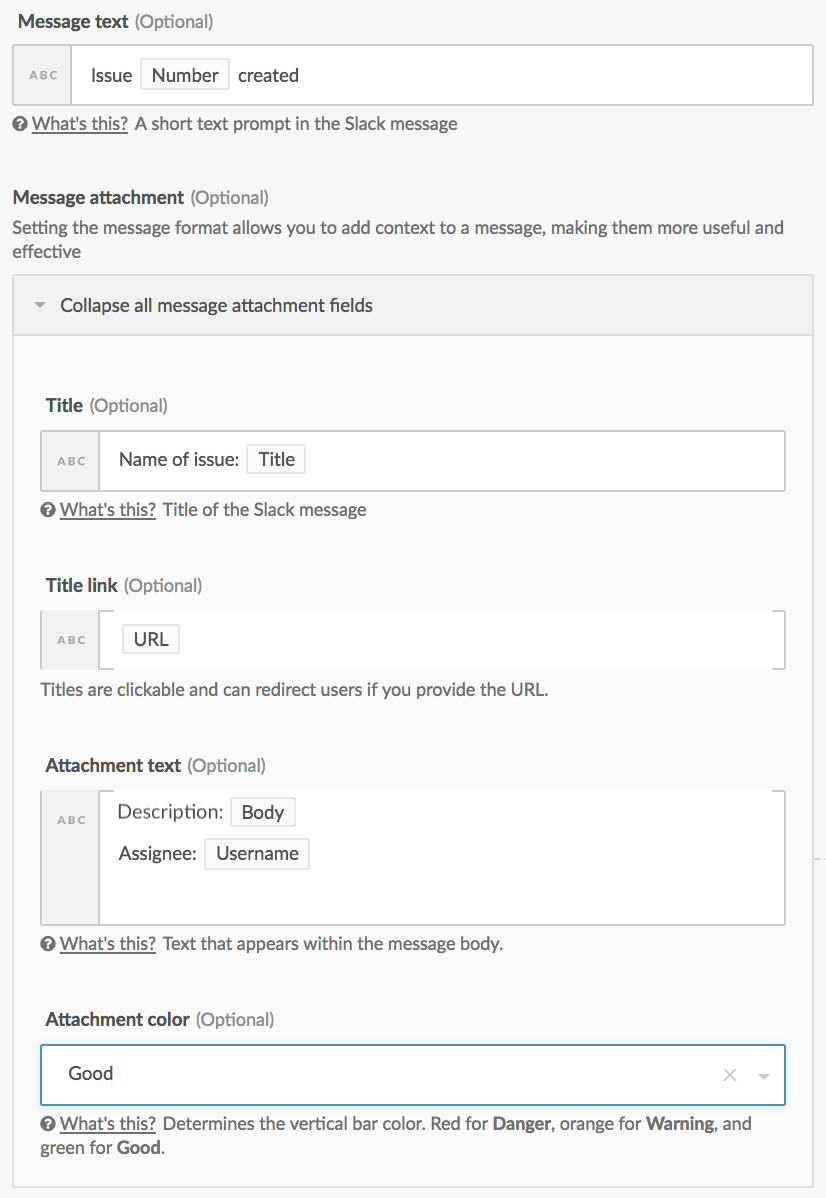
Slackでユーザーにはメッセージが次のように表示されます: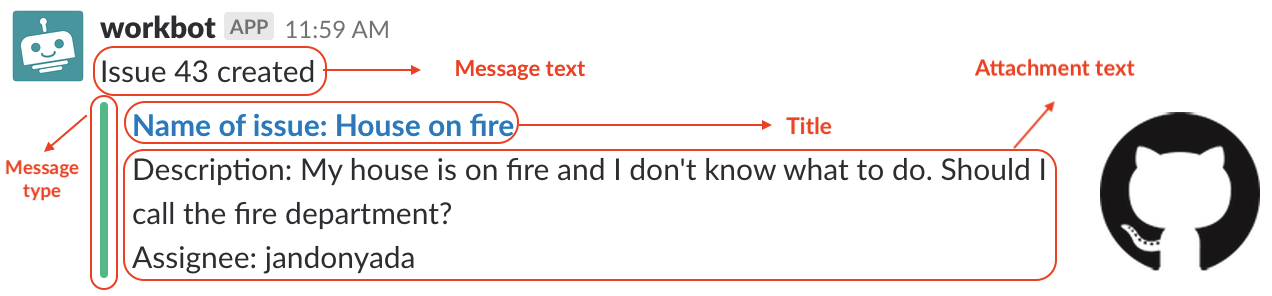
コマンドのテスト
コマンドをテストするには、レシピを開始し、WorkbotがインストールされているSlackワークスペースを開きます。
- Slackで、Workbotにダイレクトメッセージを送信し、
github create issueと入力します。
Workbotは以下のスクリーンショットに示すように、Enter issue:と応答します: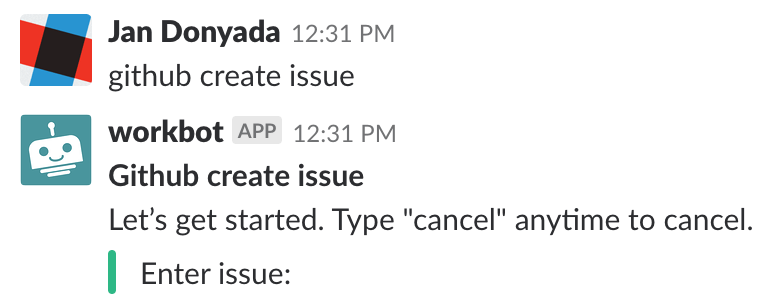
- Issueのタイトルを入力します。
Workbotは以下のスクリーンショットに示すように、Enter descriptionと応答します: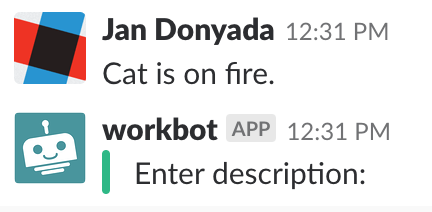
- Issueの説明を入力します。
WorkbotはEnter assignee:と応答します
- 名前を入力します。
Workbotは入力された情報を取得し、Githubで新しいIssueを作成して、確認メッセージを返します。確認メッセージの例については、以下のスクリーンショットを参照してください: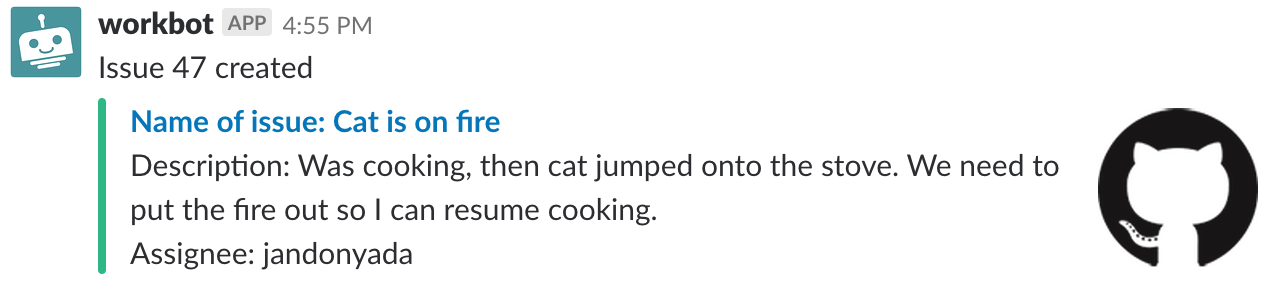
次へ
添付フィールド、画像、ボタン、およびメッセージメニューを含めることで、コマンド返信をよりインタラクティブにできます。詳細については、Workbotエクスペリエンスの設計を参照してください。
Workbotがユーザーコミュニティ向けにタスクを自動化した他の方法については、コミュニティレシピをご覧ください。
最終更新日: