初めてのWorkbotを構築する
Workbotとやり取りする最も一般的な方法の1つは、コマンドを使用することです。 SlackチャンネルにMailchimp add subscriberなどのコマンドを入力すると、Workbotは、アプリで特定のアクションを実行し、Slackチャンネルにデータを返すレシピをトリガーします。たとえば、Mailchimpのリストにサブスクライバーを追加し、確認メッセージを返します。
コマンドのレシピは、新規コマンドトリガー、他のアプリとの間でデータを送信または取得するアクション、および返信を投稿アクションで構成されます。
このページと次のページでは、Githubに新しいIssueを作成し、Issueの詳細を含む通知をSlackチャンネルに投稿するWorkbotの構築手順を説明します。ユーザーがCreate a Github issueというメッセージをWorkbotに送信すると、Workbotがトリガーされてこのレシピを実行します。
これは構築するレシピです:GithubでIssueを作成.
開始する前に
- まだ行っていない場合は、以下のセクションに進む前にWorkbotを設定してください
- GitHubへのコネクションを設定
ステップ1: 新規コマンドトリガーを設定する
- アプリからトリガーされる新しいレシピを作成します。
- クリックしてトリガーを追加します。 Workbot for Slack > 新規コマンドを選択します。
- 確立したコネクションを選択します。
- 次のフィールドを設定します。
- アプリ:
GitHubを選択 - アクション:
Createを選択 - アクションデータ:
Issueを選択
- アプリ:
トリガーの設定に加えて、手順4で指定した値(GitHub Create Issue)が、このレシピをトリガーするコマンドを構成します。 WorkbotにはNatural Language Understanding(NLU)機能が組み込まれているため、Workbotはコマンドの表現方法に柔軟に対応できます。 create an issue in Githubのように、自分にとって最も自然な順序で値を入力できます。
- コマンド入力フィールドを設定します。 Workbotが実行されると、レシピの実行に必要な情報の入力をユーザーに求めます。
コマンド入力を追加をクリックして、次の3つの入力フィールドを作成します:- 名前:
Issue、データ型: 文字列、任意: いいえ - 名前:
Description、データ型: 文字列、任意: いいえ - 名前:
Assignee、データ型: 文字列、任意: いいえ
- 名前:
コマンドは次のようになります: 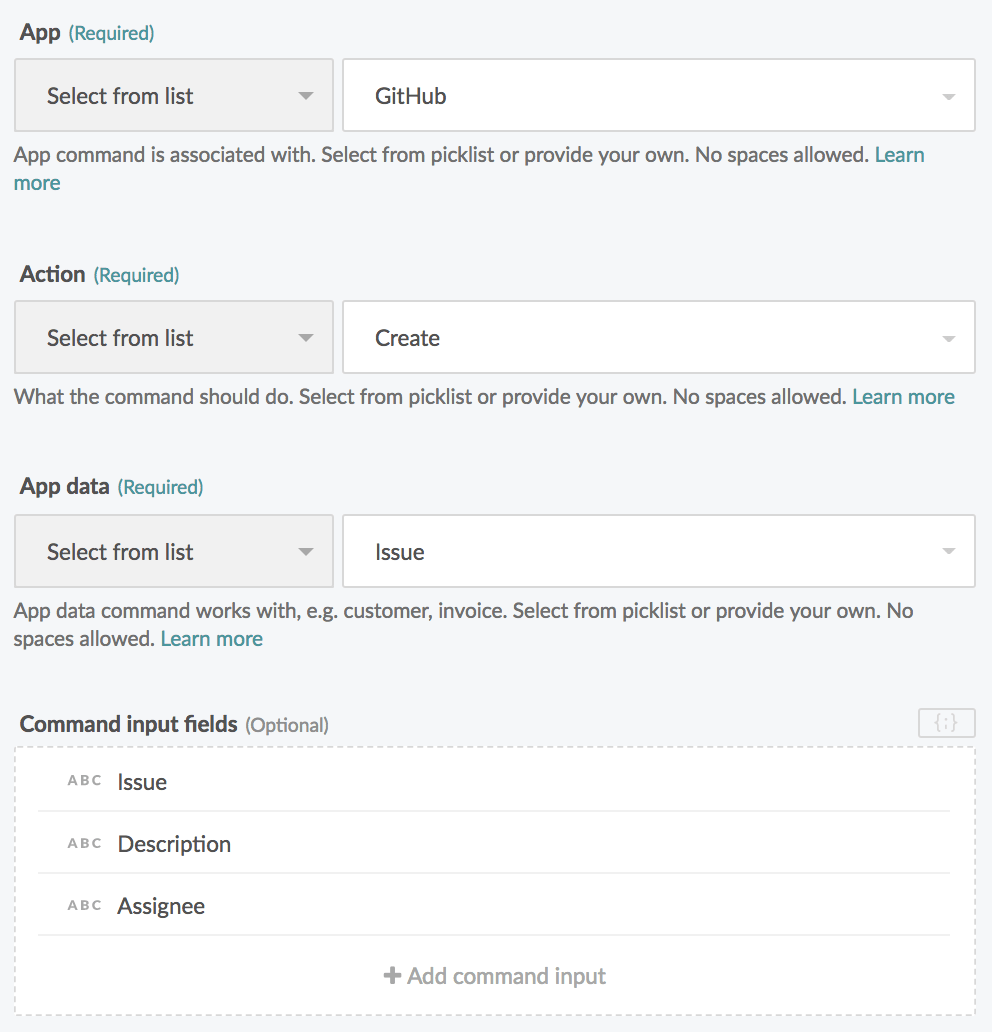
Slackではユーザーに次のように表示されます: 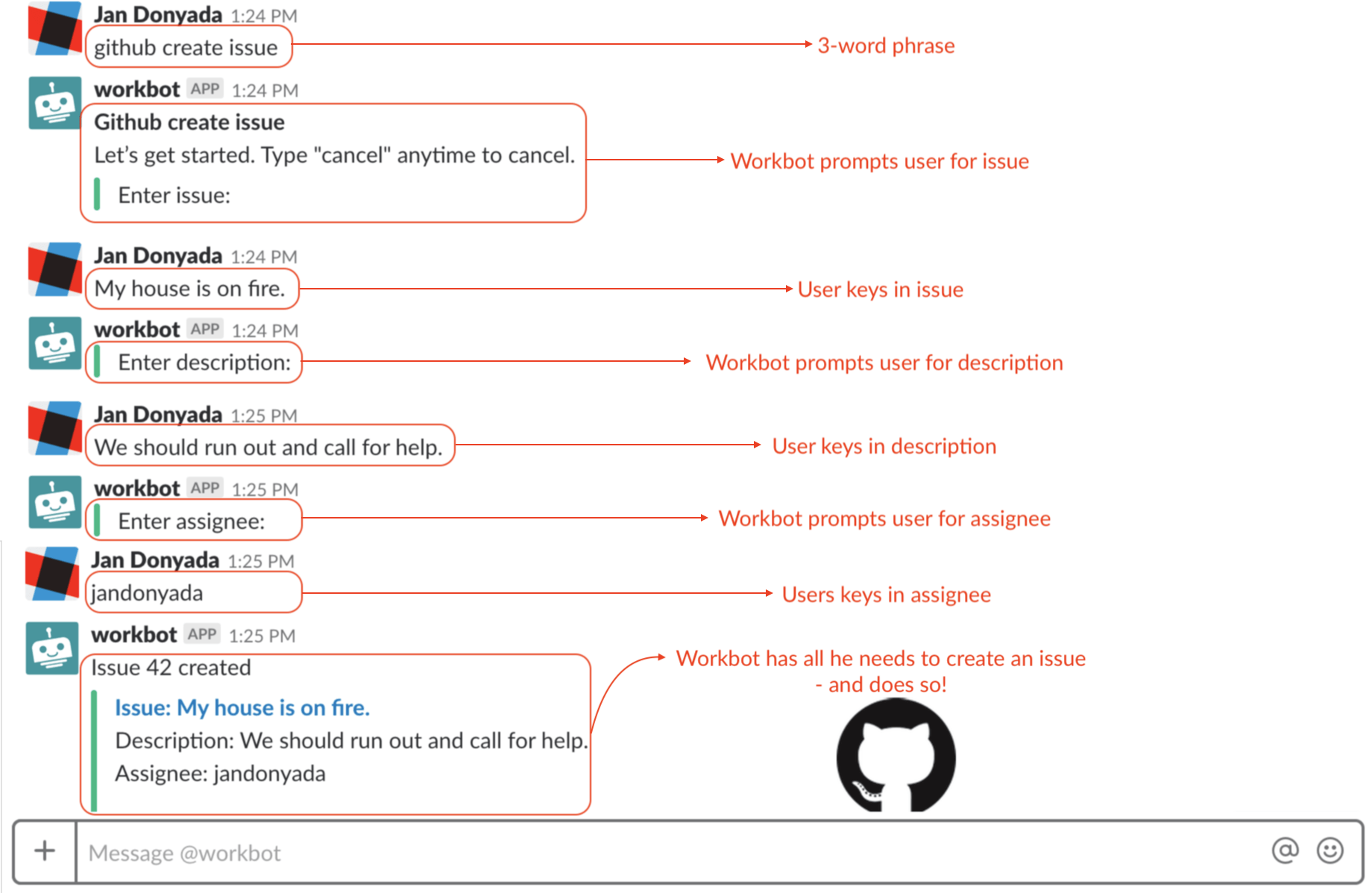
次へ
WorkbotでGithubにIssueを作成できるようにするには、GitHub > Issueを作成アクションを設定する必要があります。 Issueステップ 1、説明ステップ 1、および担当者ステップ 1データピルを、Issueを作成アクションのそれぞれのフィールドにマッピングします。次のスクリーンショットを参照してください:
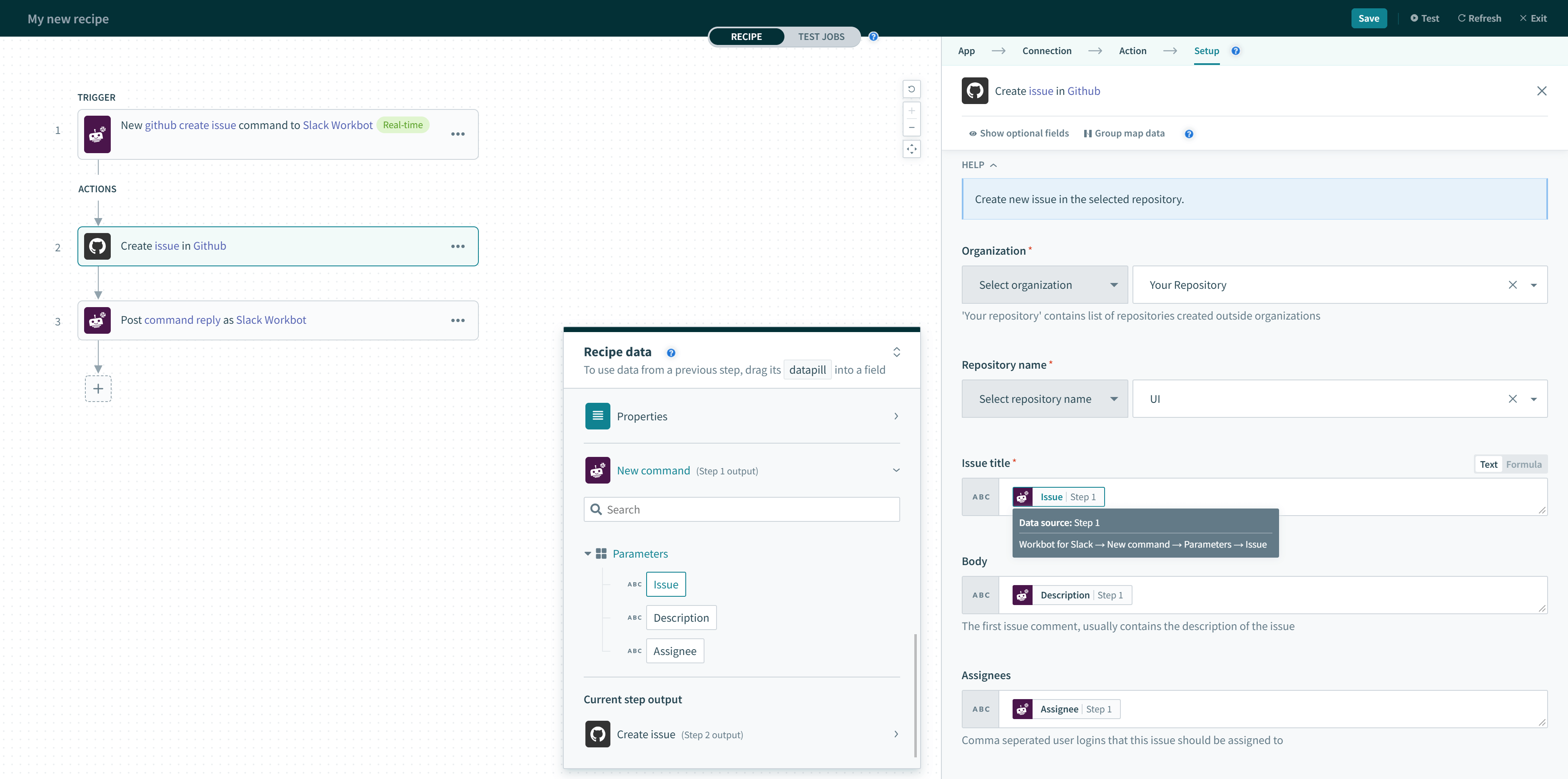
GitHubアクションを設定したら、コマンド返信を作成に進みます。
最終更新日: