Workbot for Slackをセットアップする
代わりに2分間の動画ガイドを見る
このガイドでは、標準のWorkbot for Slackコネクションをセットアップする方法を説明します。
標準Workbotコネクションの制限
Slackワークスペースごとにサポートされる標準のWorkbotコネクションは1つのみです。同じワークスペースで複数のWorkbotが必要な場合は、代わりにEnterprise Workbotを使用します。 Enterprise WorkbotにはカスタムOAuthプロファイルが必要です。
Workbot for Slackをセットアップするには、次の手順を実行します:
- Workbotの会話型インターフェイスでNLUプロバイダーを使用する予定がある場合は、ステップ1: NLUプロバイダーに接続するを実行します。それ以外の場合は、この手順をスキップします。
- Enterprise Workbotをセットアップする予定がある場合は、ステップ2: カスタムOAuthプロファイルを構成するを実行します。それ以外の場合は、この手順をスキップします。
- ステップ3: Workbot for Slackコネクションを作成する
- ステップ4: Workbotをチャンネルに招待する
前提条件
Workbot for Slackをセットアップする前に、次の前提条件を満たす必要があります:
- WorkbotをSlackに接続する権限を確認または取得します。一部の組織では、Slackワークスペースのすべてのメンバーがサードパーティアプリをインストールできますが、他の組織ではこの権限を管理者のみに制限しています。
- 組織がコネクションの構成にインテグレーションユーザーアカウントを使用していることを確認します。これにより、人間のユーザーのアカウント権限が変更された場合の中断を防ぐことができます。
ENTERPRISE GRIDの要件
組織でSlack Enterprise Gridを使用している場合は、Enterprise Workbotをセットアップする必要があります。標準のWorkbotはEnterprise Grid Environmentと互換性がありません。詳細については、Slack Enterprise GridでEnterprise Workbotをセットアップするガイドを参照してください。
権限
| トークンタイプ | スコープ | 理由 |
|---|---|---|
| ユーザー | users:read | ユーザーIDに関する情報を表示します。 |
users:read.email | メールでユーザー情報を取得します。 | |
| ボット | app_mentions:read | ボットが関与している会話でボットへのメンションをリッスンします。 |
channels:read | パブリック会話のリストを取得します。 | |
chat:write | パブリック会話を作成または更新します。 | |
files:read | プライベート会話のリストを取得します。 | |
files:write | プライベート会話を作成または更新します。 | |
groups:read | ダイレクトメッセージ会話のリストを取得します。 | |
im:history | ダイレクトメッセージ会話を作成または更新します。 | |
im:write | マルチパーティグループ会話を作成または更新します。 | |
mpim:read | マルチパーティグループ会話のリストを取得します。 | |
users:read | ユーザー情報を取得します。 | |
users:read.email | メールでユーザー情報を取得します。 |
1. NLUプロバイダーに接続する
Workbot for SlackはGoogle DialogFlowおよびAmazon Lexをサポートしています。これらのNLUプロバイダーのいずれかを使用する場合は、Workbot for Slackで接続する前に、NLUプロバイダーをWorkatoに接続する必要があります。
NLUプロバイダーに接続するには、App Connectionsに移動し、Create a new connectionを選択します。 NLUプロバイダーを検索します。
2. カスタムOAuthプロファイルを構成する
カスタムOAuthプロファイルを使用すると、ブランド設定(ボット名、ボットロゴ、背景色)や権限など、Workbot for SlackのIDをカスタマイズできます。新しいカスタムOAuthプロファイルを構成するには、ツール > Custom OAuth profiles > Create custom profileに移動します。
Applicationフィールドで、Workbot for Slackを選択します。 Create new appをクリックします。
これにより、Slackアプリが新しいタブで開きます。 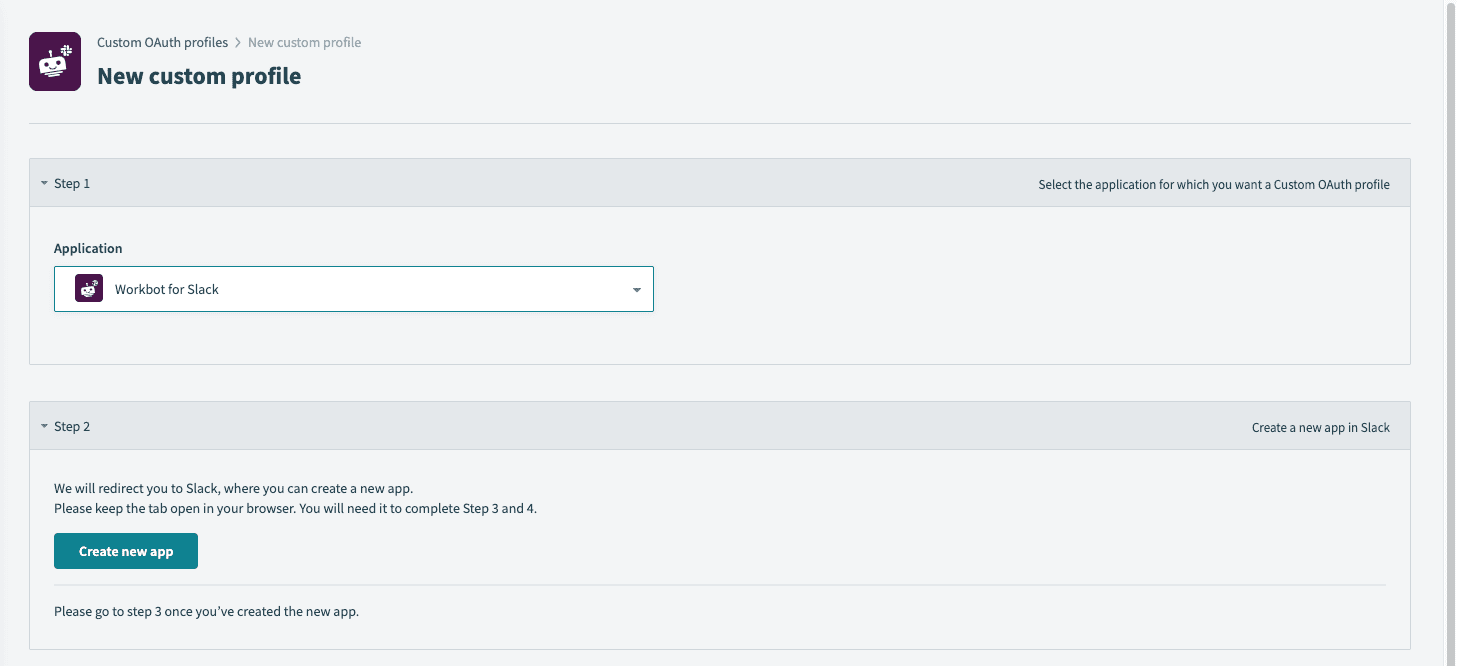
SlackウィンドウからCreate new appを選択します。 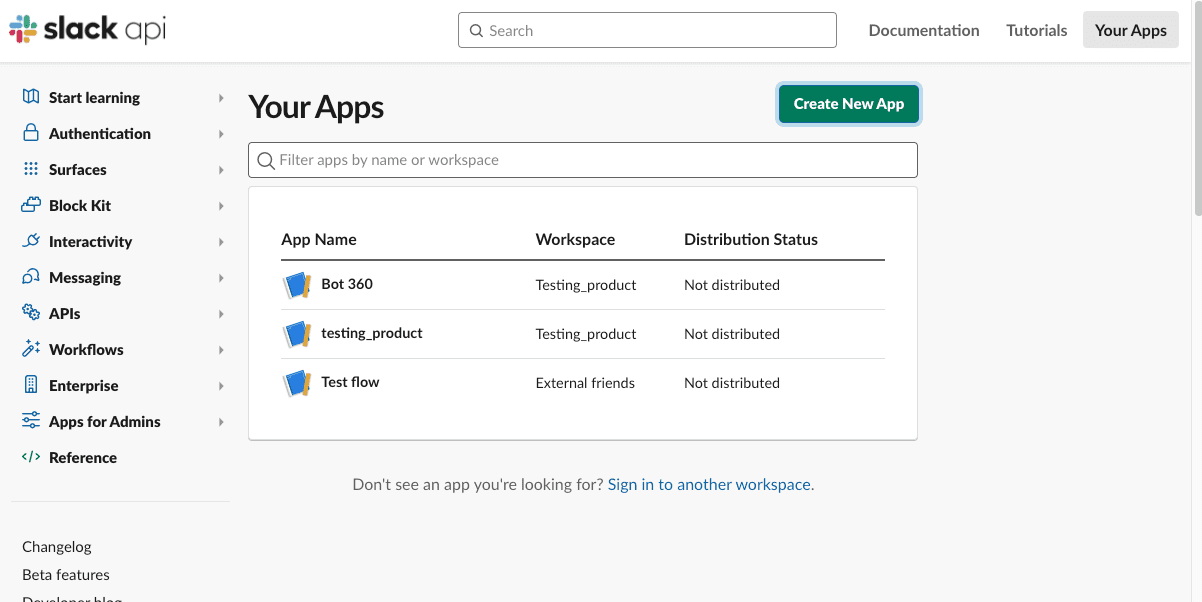
From scratchを選択します。これにより、ユースケースに応じてスコープと権限を定義できます。 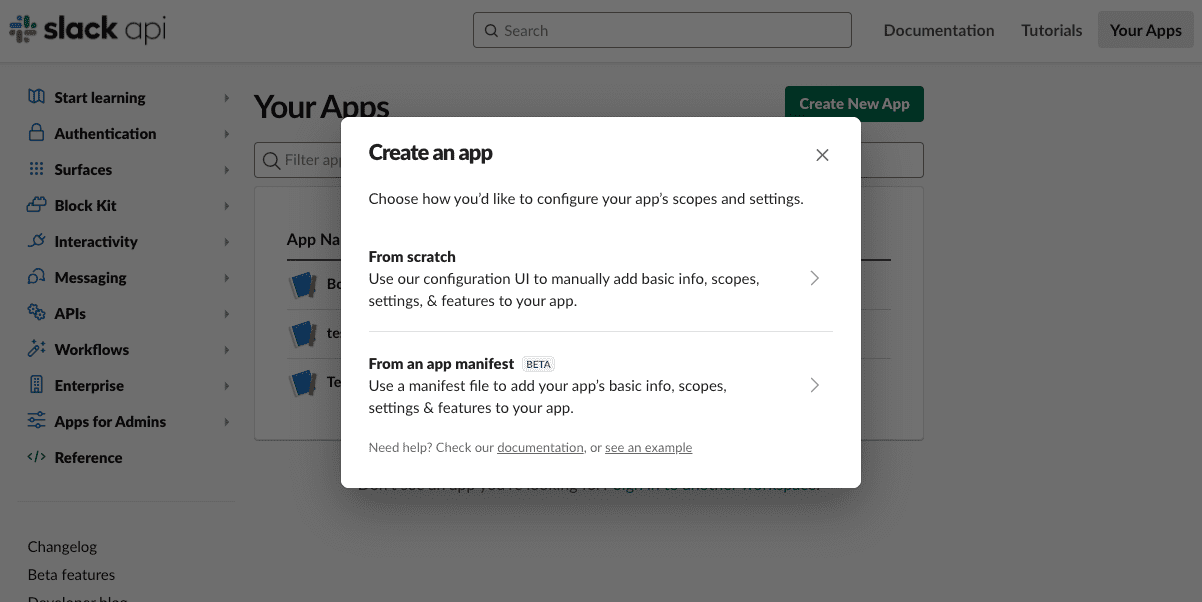
アプリの説明的な名前を入力し、このアプリが属するSlackワークスペースを選択します。 Create Appをクリックします。 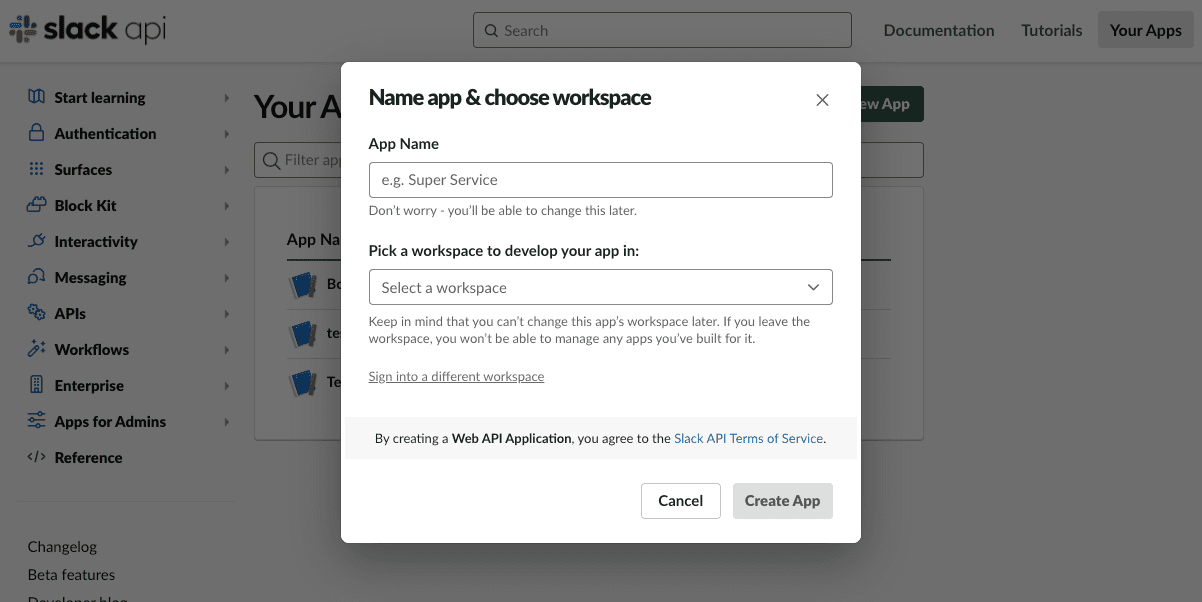
新しく作成されたSlackアプリのBasic Informationページにリダイレクトされます。 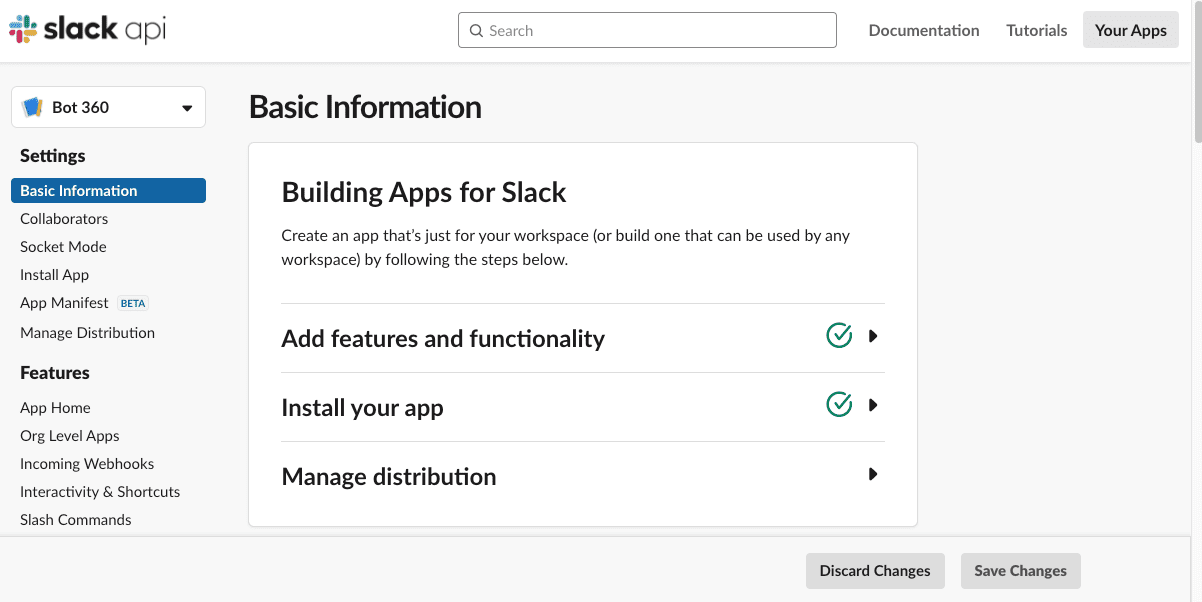
App credentialsセクションまでスクロールし、次の情報を保存します。
- Client ID
- クライアントシークレット
- 検証トークン
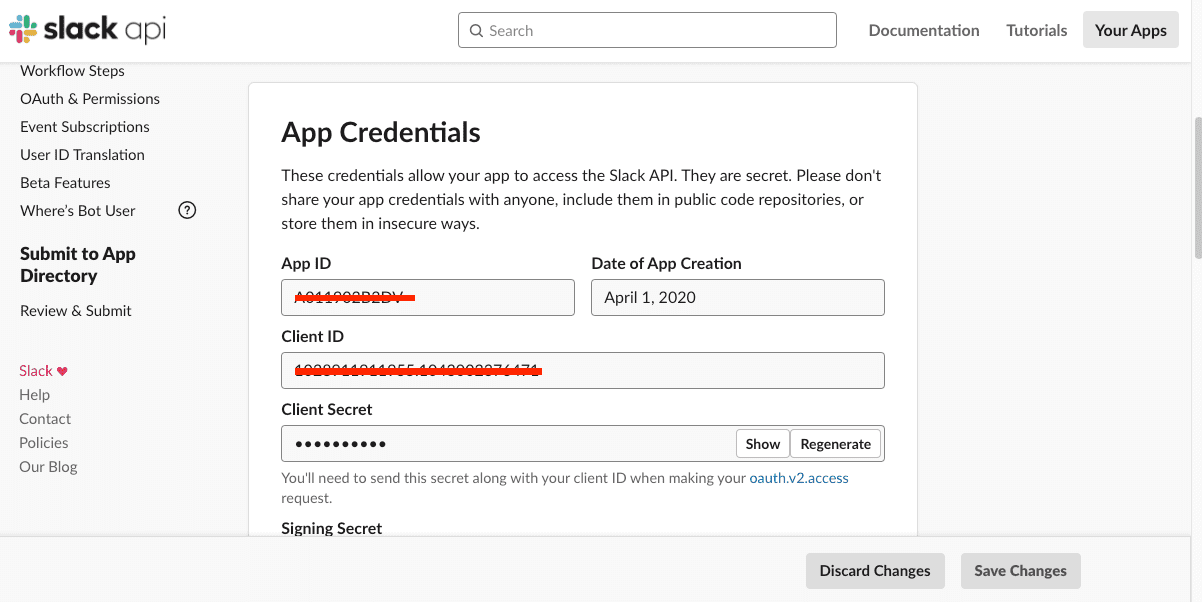
Workatoセットアップに戻ります。 Slackアプリのアプリ資格情報を入力します。完了したら、Saveをクリックします。
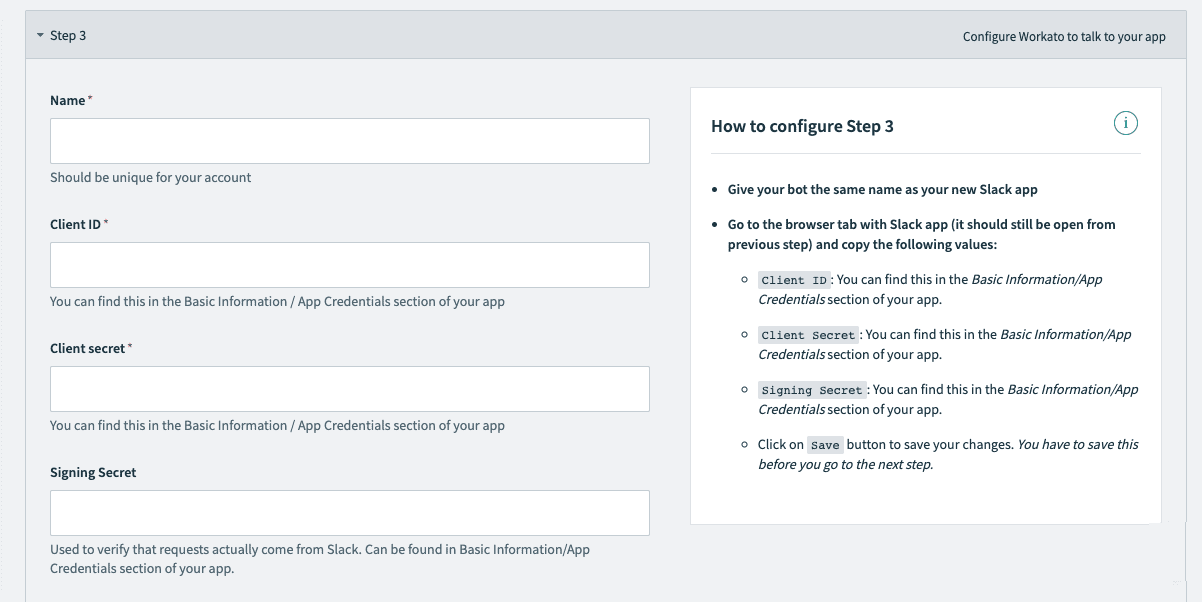
Application tokenフィールド
このフィールドは空のままにします。 Application TokenはOrgレベルアプリの構成です。
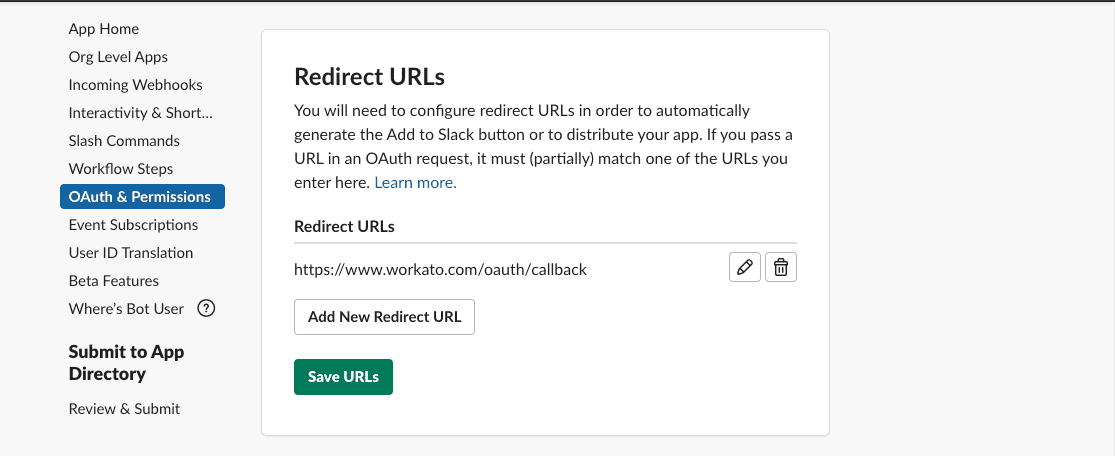
Slack設定に戻ります。左側のナビゲーションでOAuth & Permissionを選択します。 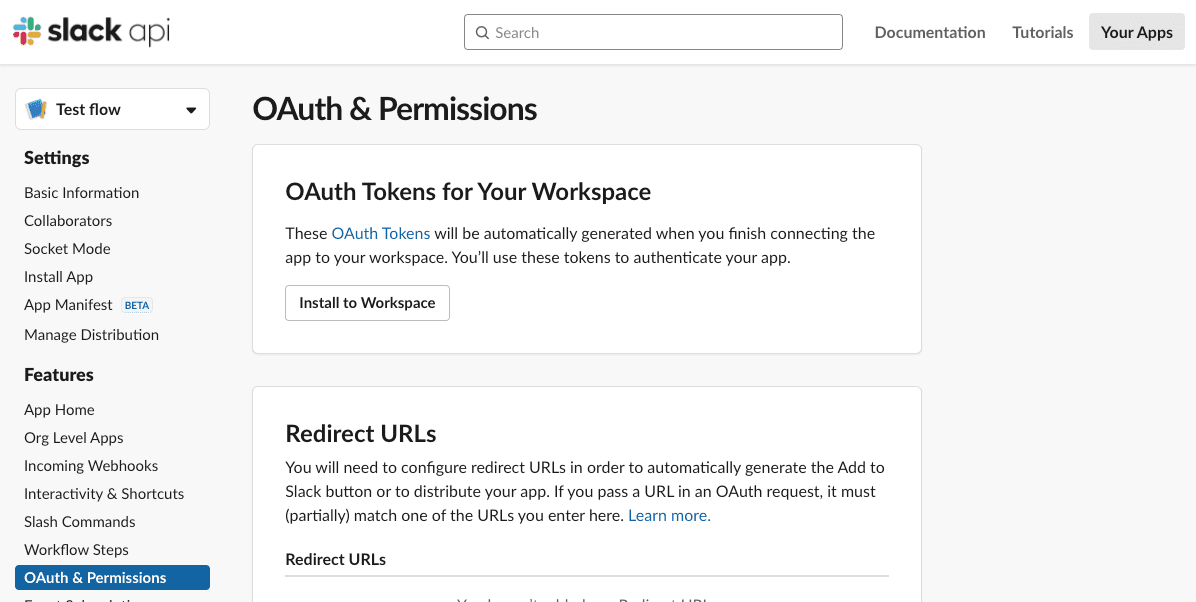
Add a new Redirect URLを選択します。コールバックURLをSlack設定にコピーします。 Save URLsをクリックします。 https://www.workato.com/oauth/callback
This doesn’t seem like a proper link
'This doesn’t seem like a proper link'というエラーが表示される場合は、リンクの先頭/末尾に余分なスペースがないことを確認してください。
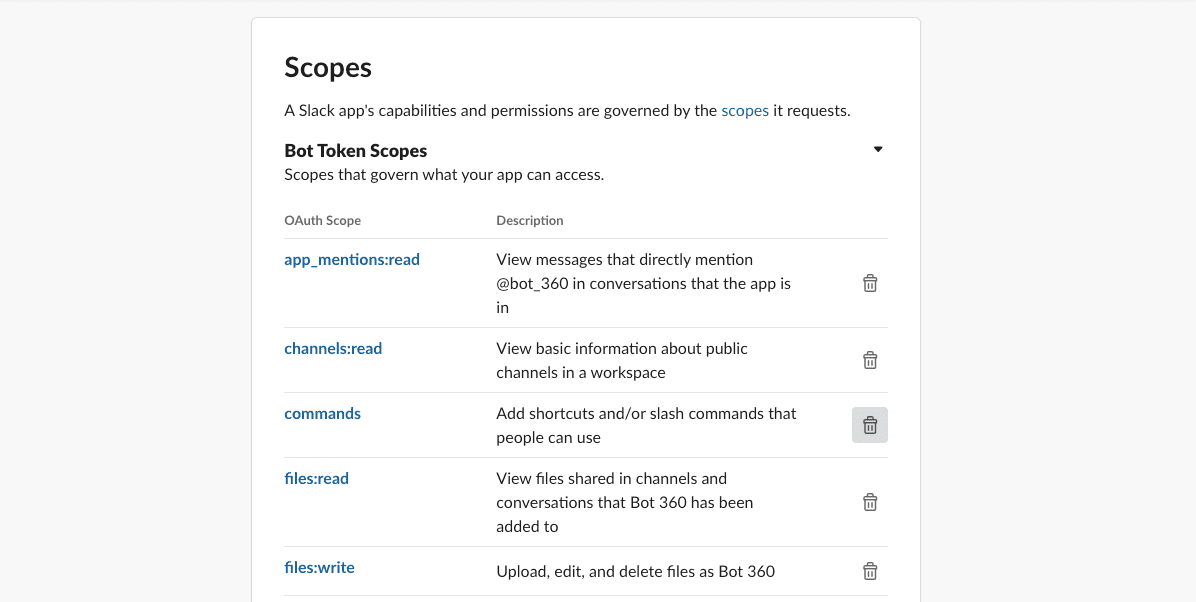
引き続きOAuth & Permissionsで操作します。 Scopesに移動し、次のBot Token Scopesを選択します:
- app_mentions:read
- chat:write
- channels:read
- commands
- files:read
- files:write
- groups:read
- im:history
- im:write
- mpim:read
- users:read
- users:read.email
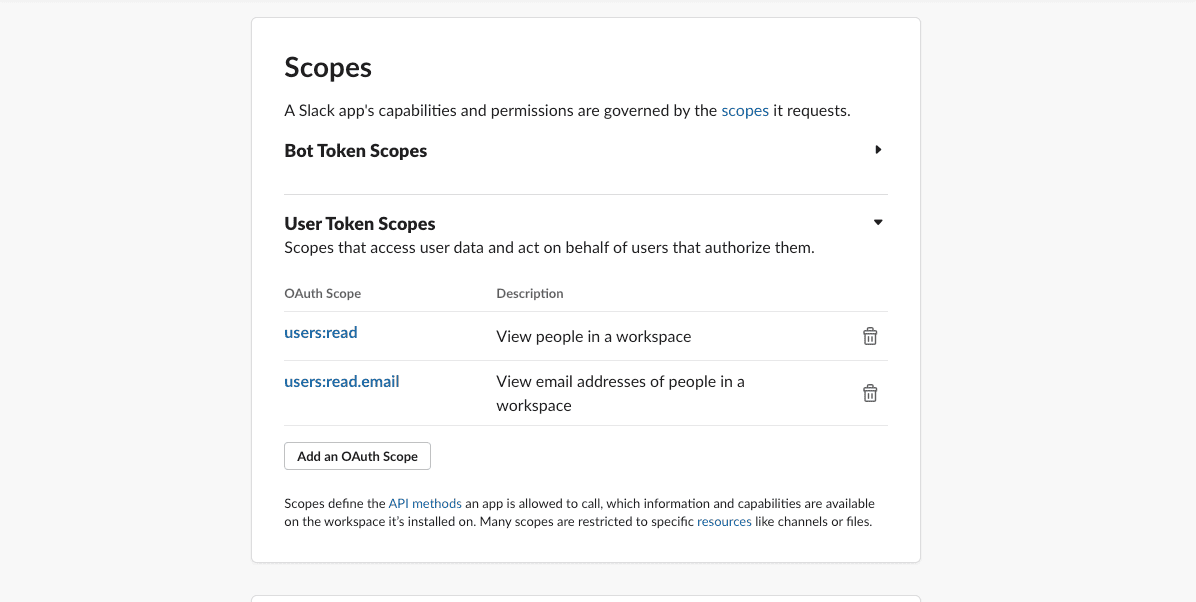
引き続きOAuth & Permissionsで操作します。 Scopesに移動し、次のUser Token Scopesを選択します:
- users:read
- users:read.email
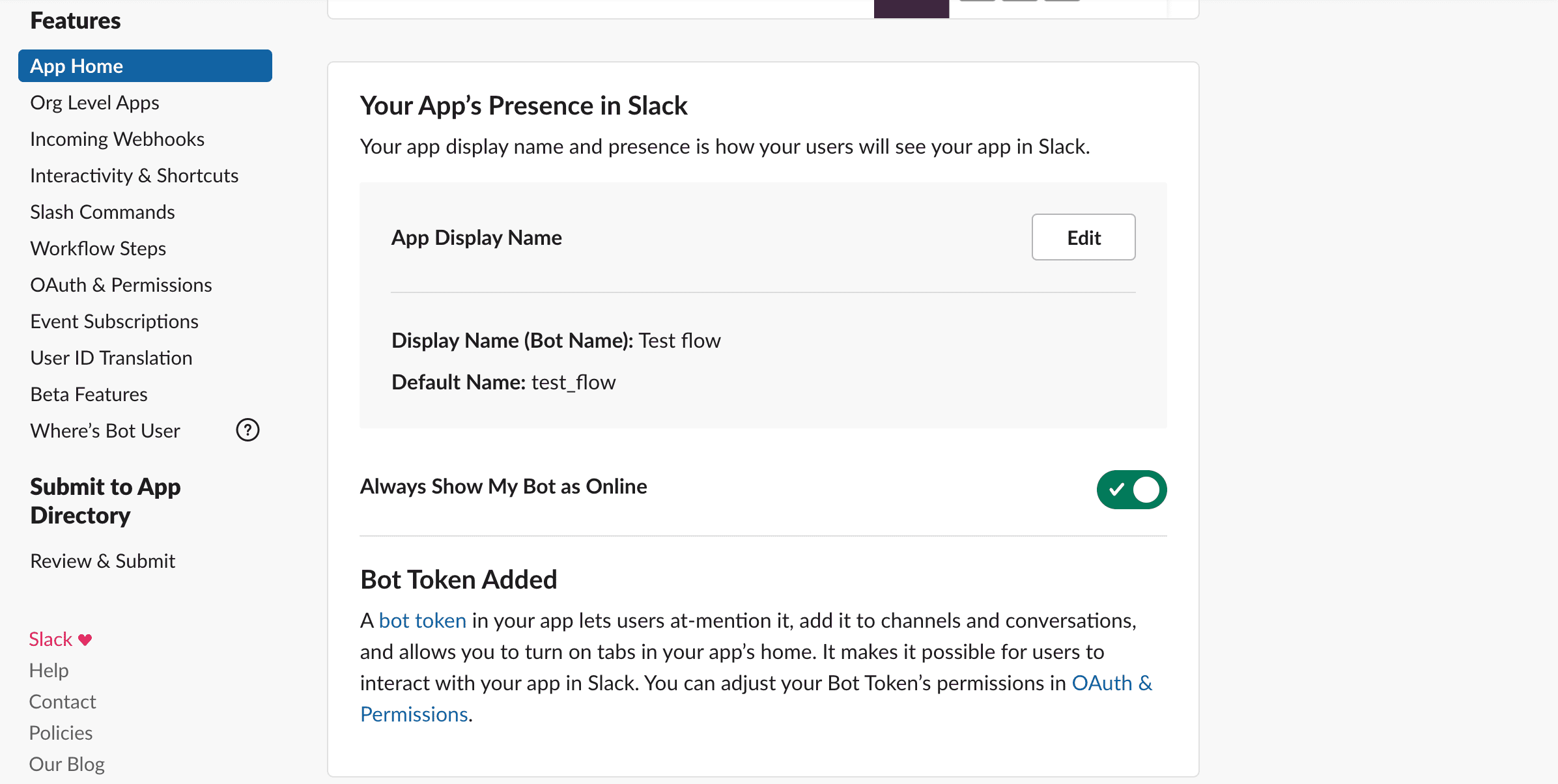
左側のナビゲーションからApp homeを選択します。
- 表示名とデフォルトユーザー名を指定します。
- _Always Show My Bot as Online_にするには、
ONを選択します。
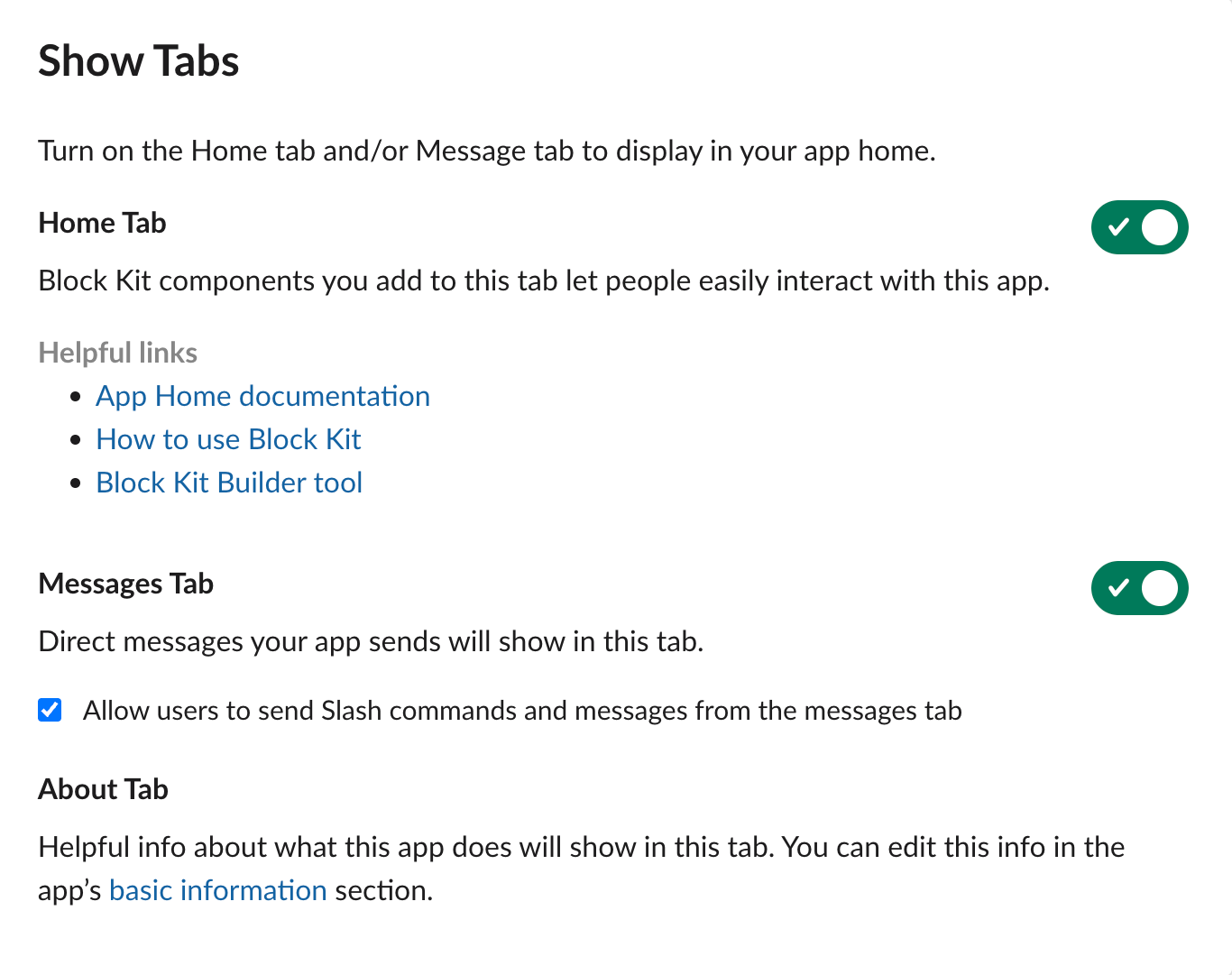
引き続きApp homeで操作します。 Show Tabsに移動します。
- Messages Tabトグルを有効にし、Allow users to send Slash commands and messages from the messages tabを選択します。これにより、ユーザーはボットに直接メッセージを送信できます。
- 任意。ユーザーがアプリホームビューを通じてボットとやり取りできるようにする予定がある場合は、Home Tabトグルを有効にします。詳細はこちら。
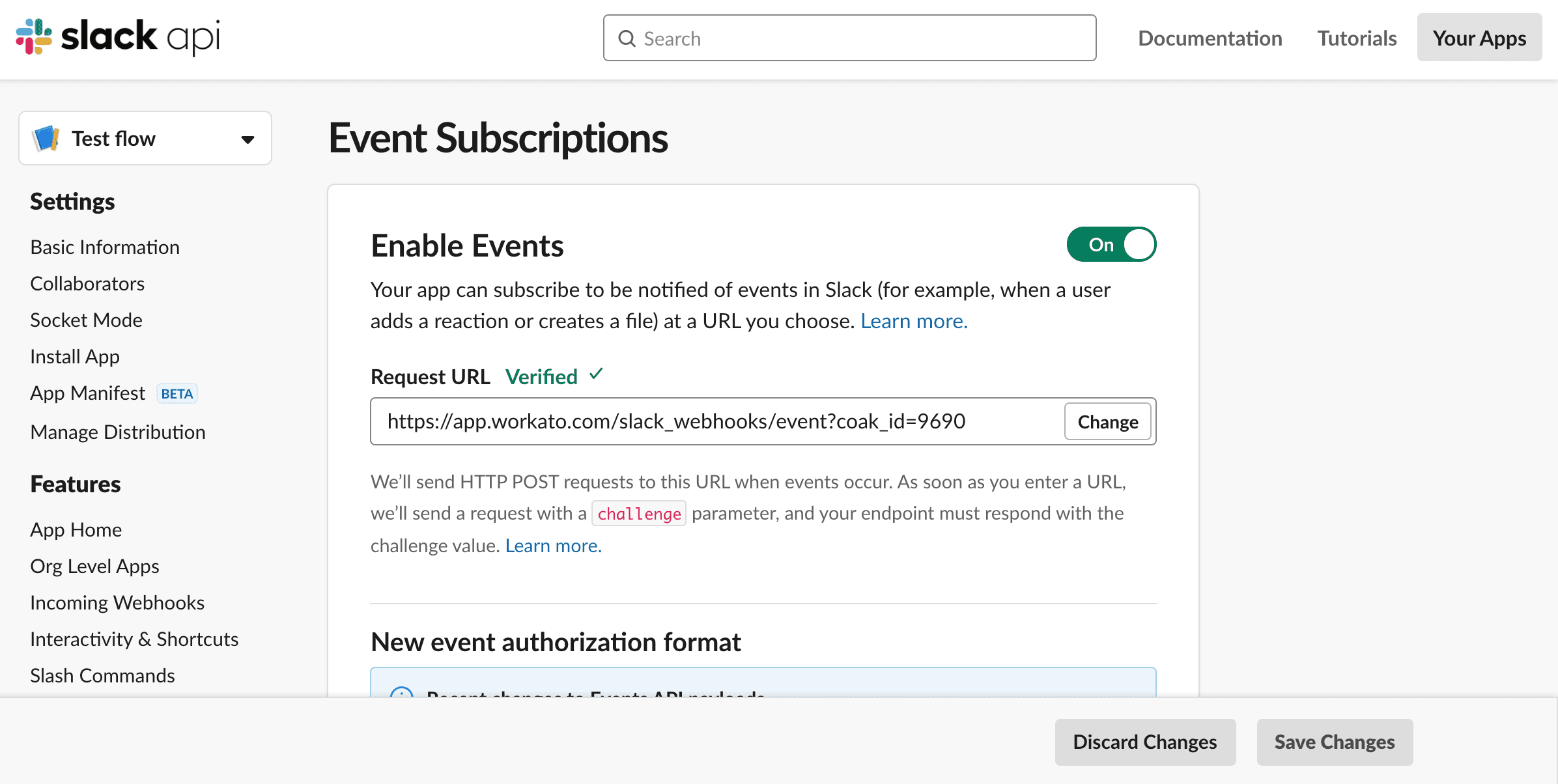
左側のナビゲーションからEvent Subscriptionsを選択します。
ONを選択します。- Workato構成で提供されているRequest URLを入力します。サンプルURLを以下に示します
https://app.workato.com/slack_webhooks/event?coak_id=9690
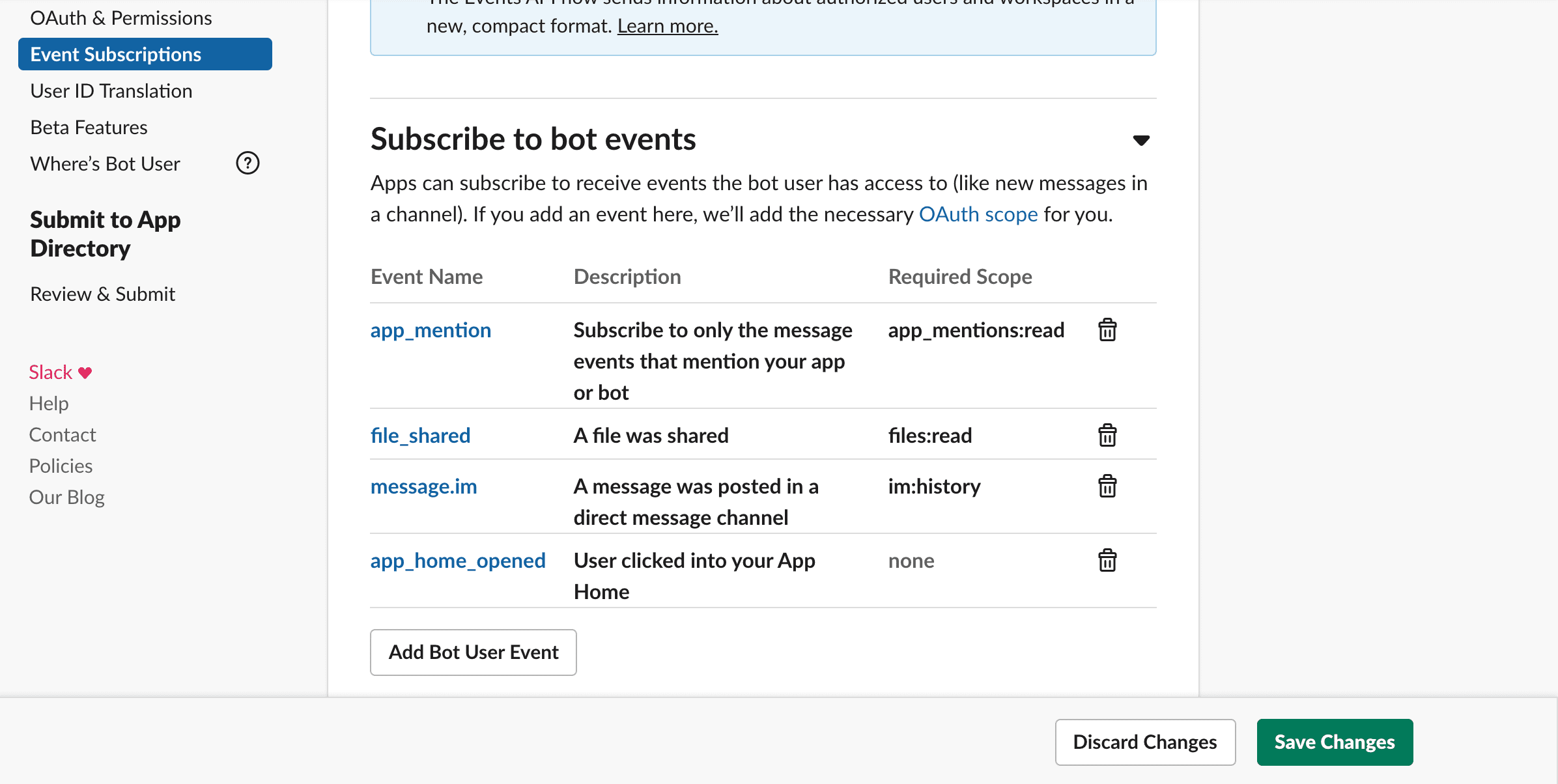
引き続きEvent Subscriptionsで操作します。 Subscribe to Bot Eventsサブセクションに移動します。次のBot User Eventsを追加します:
- app_mention
- file_shared
- message.im
- app_home_opened
ページの下部にあるSave Changesを選択します。
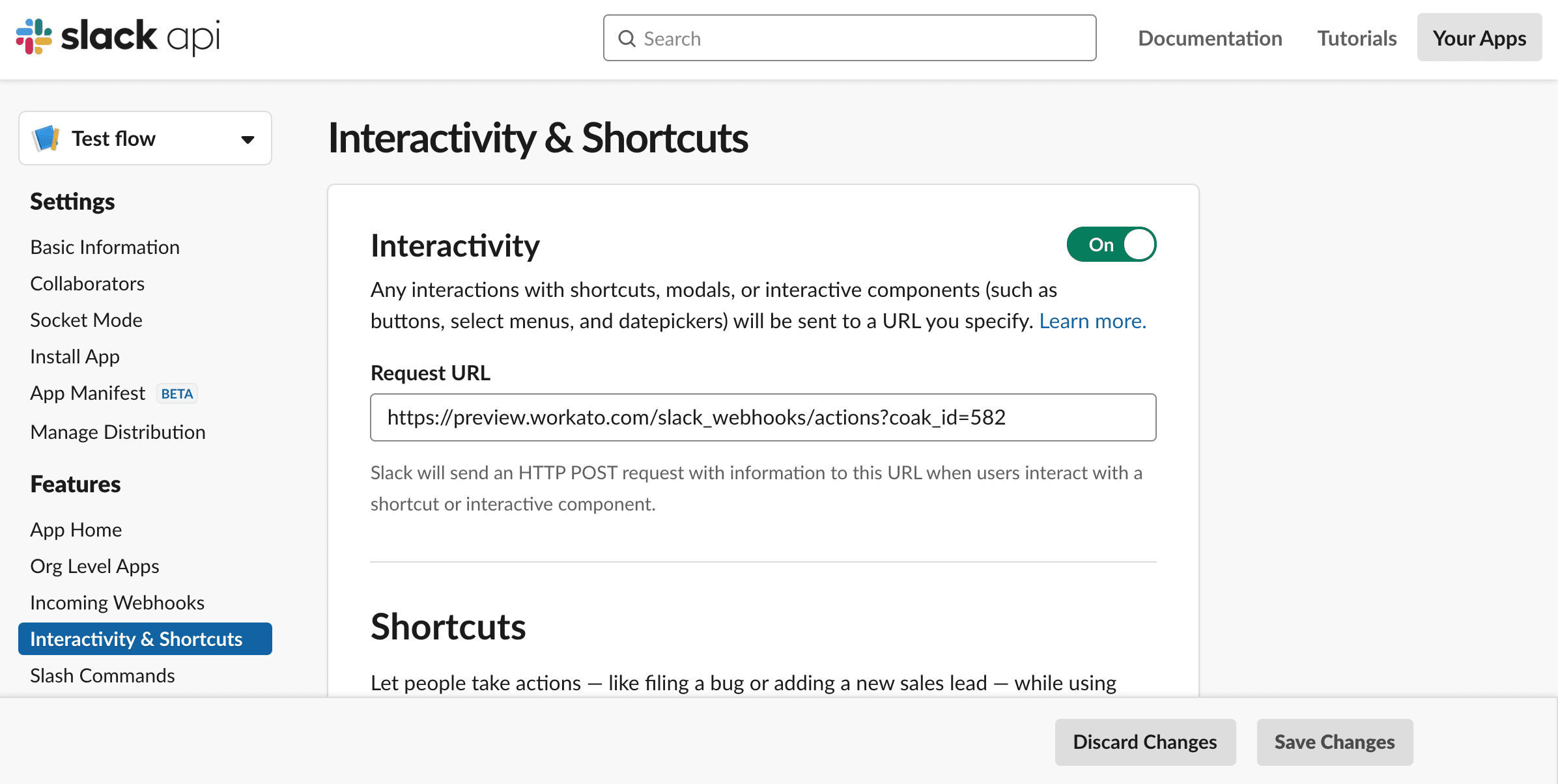
左側のナビゲーションからInteractivity & Shortcutsを選択します。
ONを選択します。- Workato構成で提供されているRequest URLとOptions Load URLを入力します。サンプルURLを以下に示します
https://app.workato.com/slack_webhooks/event?coak_id=9690
ページの下部にあるSave Changesを選択します。
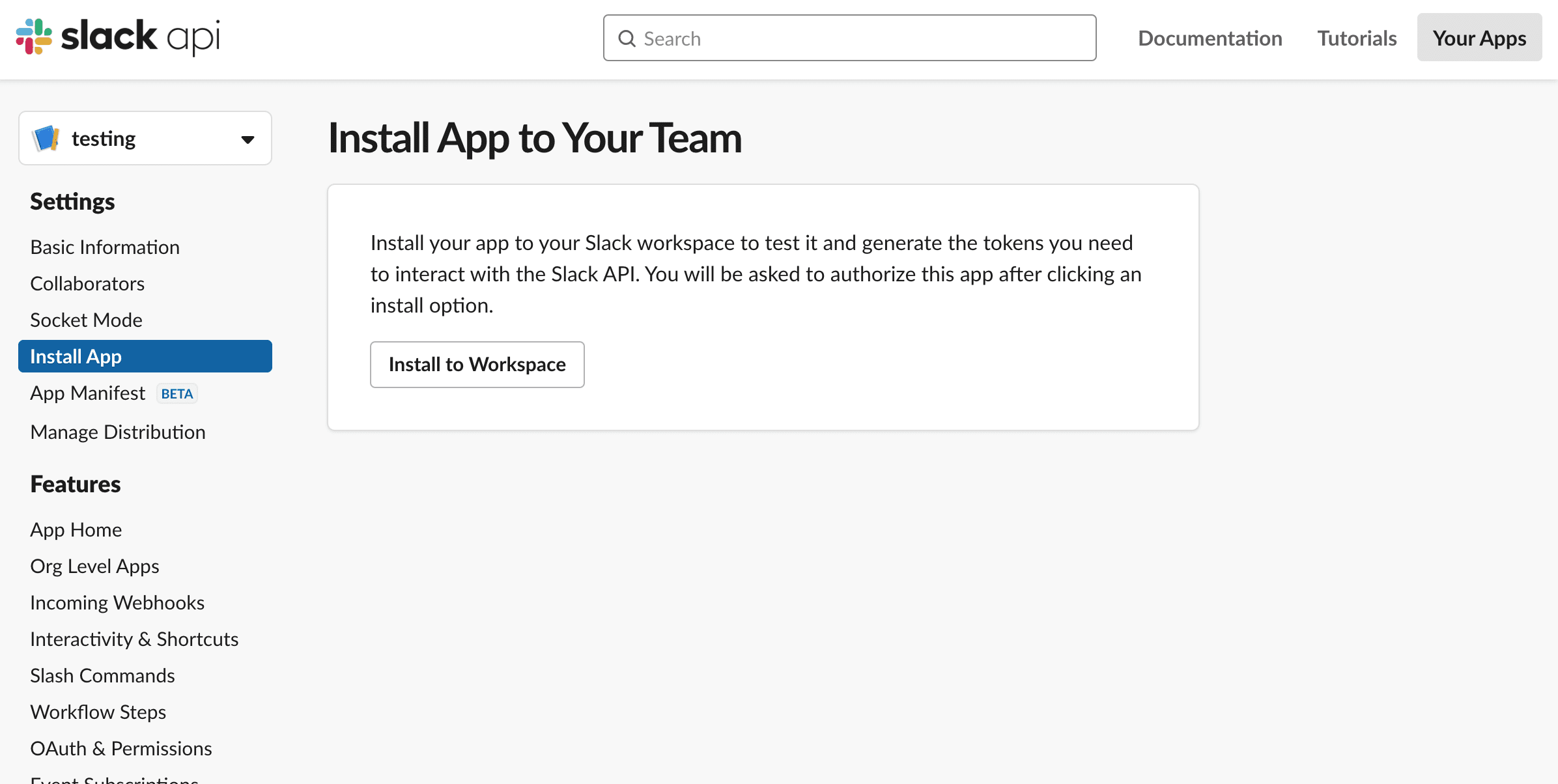
最後に、Slackアプリをワークスペースにインストールします。
左側のナビゲーションからInstall Appを選択します。
- Install to Workspaceを選択します。
- プロンプトが表示されたら、Allowをクリックします。
3. Workbot for Slackコネクションを作成する
Workbot for Slackコネクションに接続すると、WorkbotがSlackチームに追加されます。新しいWorkbot for Slackコネクションを作成するには、App Connectionsに移動してCreate a new connectionをクリックします。開始するには、Workbot for Slackを検索します。
| Workbot for Slackコネクションフィールド | ||
|---|---|---|
| アプリケーション | Workbot for Slack | |
| コネクション名 | このコネクションに適切な名前を選択します | |
| NLUプロバイダー | 必要に応じて、DialogFlowまたはAmazon Lex NLUを選択できます。ドロップダウンリストに表示するには、NLUプロバイダーに接続する必要があります。 | |
| 詳細設定 | スラッシュコマンド検証トークン | レガシーのCustom Integrationスラッシュコマンドを呼び出すために使用します。各スラッシュコマンドにはトークンがあります。複数のスラッシュコマンドをサポートするには、トークンをカンマで区切ります。詳細はこちら。 |
| カスタムヘルプ | Slackメッセージに対応するJSONドキュメントを使用して、シンプルなテキストヘルプまたはリッチヘルプを指定します。 Slack message builderを使用して、リッチヘルプメッセージを作成できます。 | |
| これはClassic Slackアプリですか。 | アプリをまだ移行していない場合は、Yesを選択します。 | |
| Custom OAuth profile | Custom OAuth profilesにより、Slackアプリは内部でWorkato Slackコネクターを活用できます。選択すると、アプリへのすべてのリクエストで指定されたプロファイルが使用されます。詳細はこちら。 | |
WorkbotをSlackチームにインストールすると、WorkbotはWorkatoアカウント内の最新のアプリコネクションを検出し、自動的に接続します。
WorkbotをSlack組織に追加すると、ダイレクトメッセージを通じてWorkbotとやり取りできます。 Workbotとのダイレクトメッセージは、自分以外には表示されません。
他のユーザーがWorkbotとやり取りできるようにする場合、またはWorkbotが通知を投稿できるようにする場合は、Workbotを特定のチャンネルに招待する必要があります。次のセクションに進みます。
"Slack team already has Workbot installed"エラー
Slack team already has Workbot installedエラーは、別の標準Workbot for Slackコネクションがワークスペースですでにアクティブであることを意味します。ワークスペースごとにサポートされる標準のWorkbot for Slackコネクションは1つのみです。
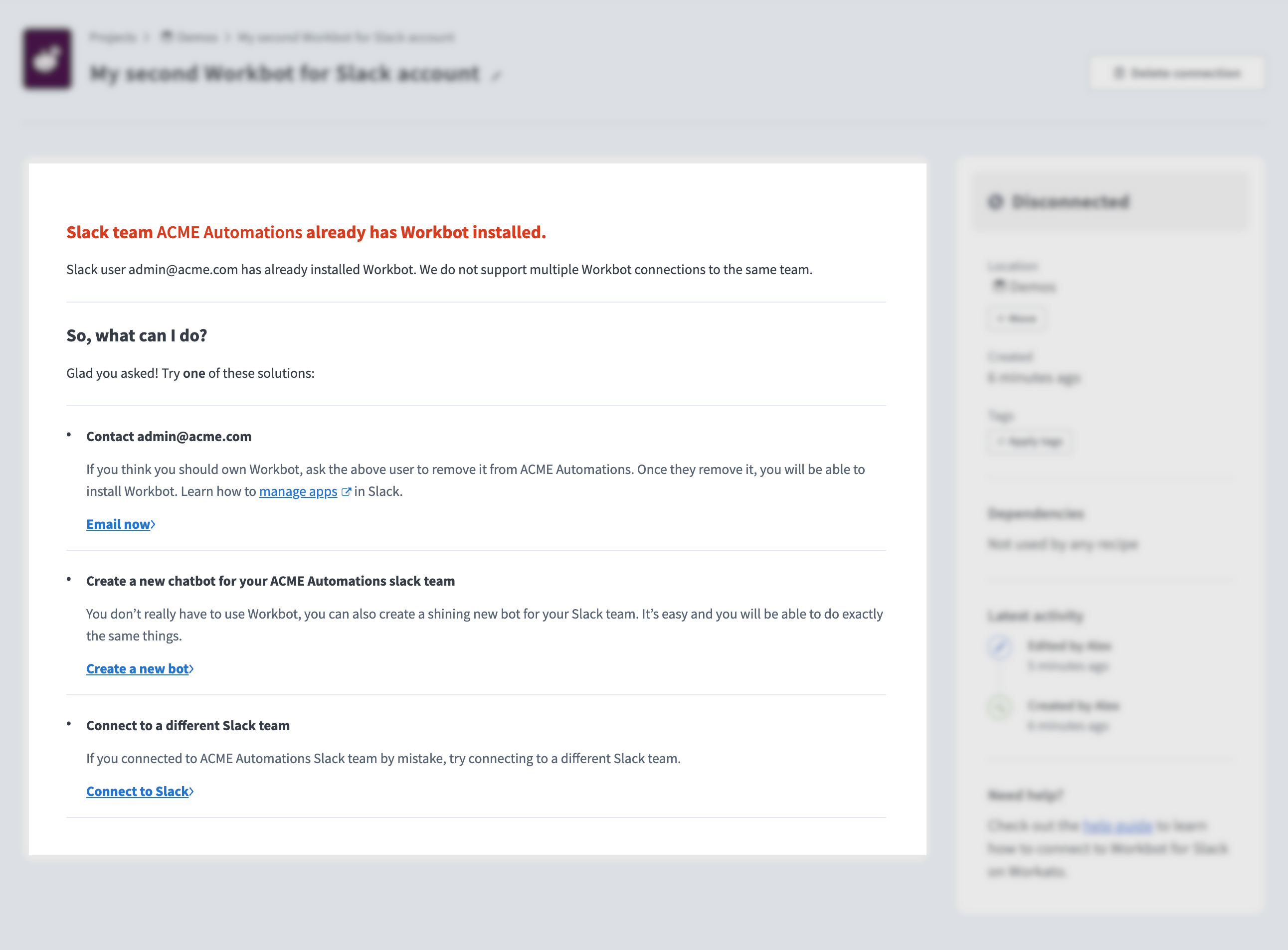 重複するWorkbotコネクションエラー
これを解決するには、以下のいずれかのアクションを実行します。
- エラーに表示されているユーザーに連絡し、既存のWorkbotコネクションをワークスペースから削除するよう依頼します。
- 別のSlackワークスペースに接続します。
- 同じSlackワークスペースで複数のWorkbotを実行するには、Enterprise Workbotを使用します。
4. Workbotをチャンネルに招待する
Workbotをチャンネルに招待するには、次のいずれかを実行します:
@workbotでWorkbotにメンションする
- チャンネル詳細のInvite new members to joinメニューオプションを使用する
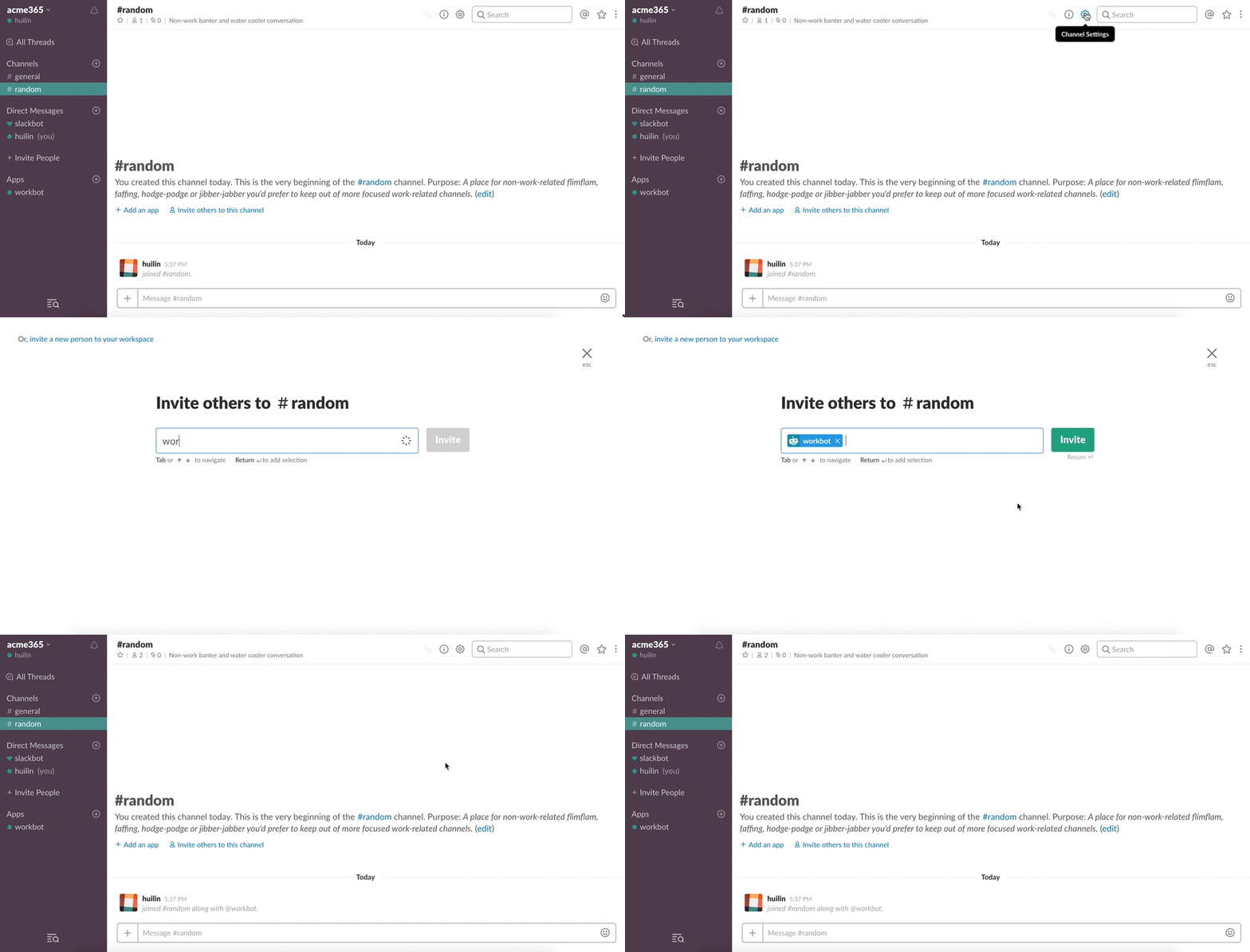
Workbotをチャンネルに追加した後、@workbotを使用してやり取りを開始します。
WORKBOTの表示
チャンネル内のWorkbotとの会話は、そのチャンネル内のすべてのチームメンバーに表示されます。
ENTERPRISE WORKBOTユーザーには不要
Enterprise Workbotを使用している場合は、Workbotをチャンネルに招待する必要はありません。
ダイレクトメッセージ
Workbotにダイレクトメッセージを送信する場合、@workbotを使用する必要はありません。
次へ
SlackでWorkbotをセットアップしたら、最初のWorkbotを構築するに進みます。
最終更新日: