ページコンポーネントの変更
コンポーネントを変更、複製、または削除するには、次の手順に従います。ページレイアウトを変更するアクションを元に戻したり、やり直したりすることもできます。コンポーネントのプロパティの詳細については、プロパティページを参照してください。
コンポーネントのサイズ変更
コンポーネントのサイズを変更するには、次の手順を実行します:
サイズを変更するコンポーネントをクリックして選択します。
コンポーネントの左または右の境界線をドラッグします。
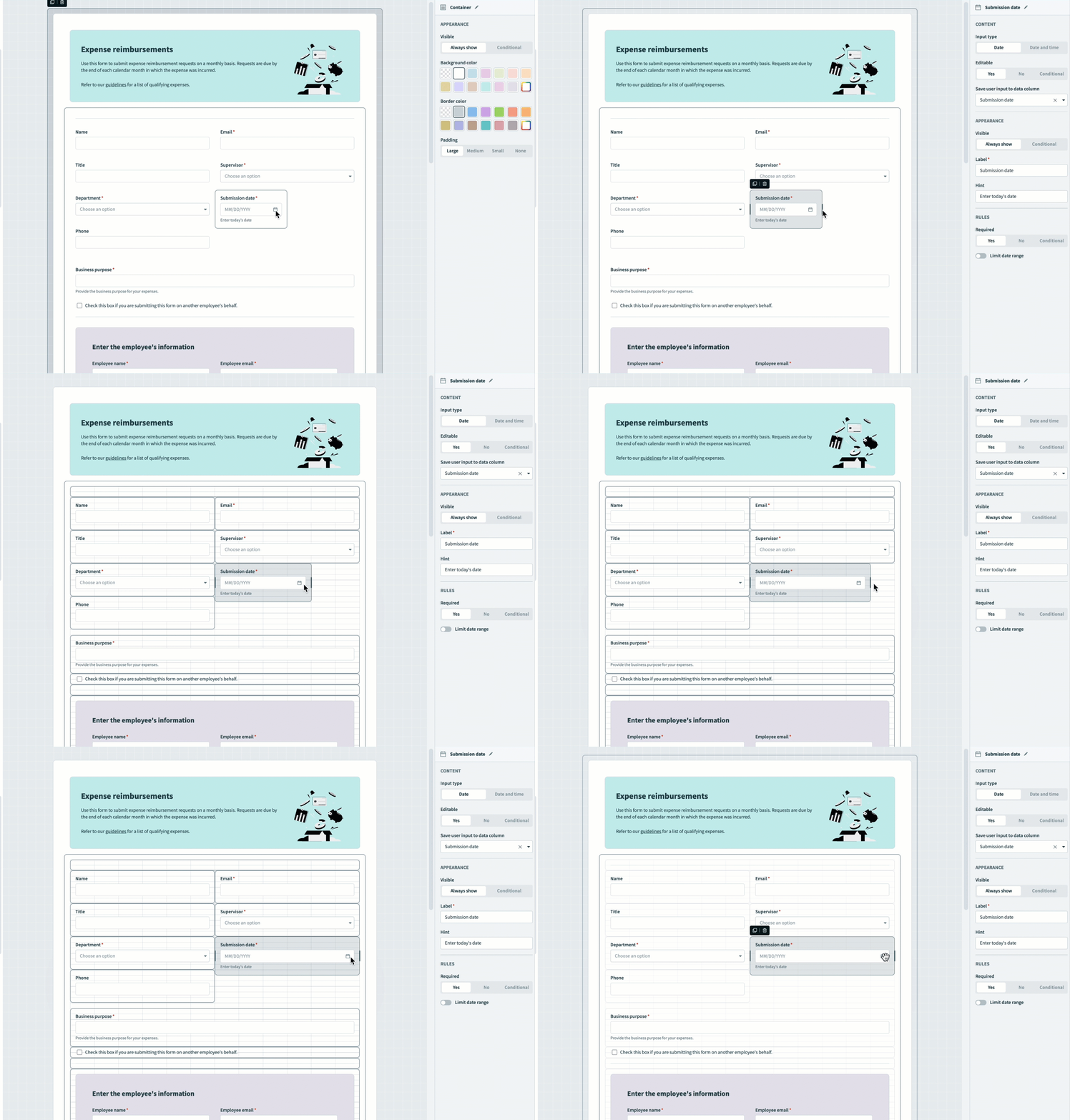 コンポーネントのサイズ変更
コンポーネントの複製
既存の個別ページコンポーネント、または複数の小さなコンポーネントを内部に含むコンテナーを複製(コピーして貼り付け)し、同じWorkflow appsページ内で再利用できます。複製されたコンポーネントには、元のコンポーネントと同じ設定が保持されます。たとえば、ボタンコンポーネントを複製すると、新しいボタンには元のボタンと同じアクションが保持されます。複製されたコンポーネントは、使用方法によっては追加の変更が必要になる場合があります。
ページコンポーネントを複製するには、次の手順を実行します:
複製するコンポーネントをクリックして選択します。
コンポーネントの左上隅にある複製アイコンをクリックします。
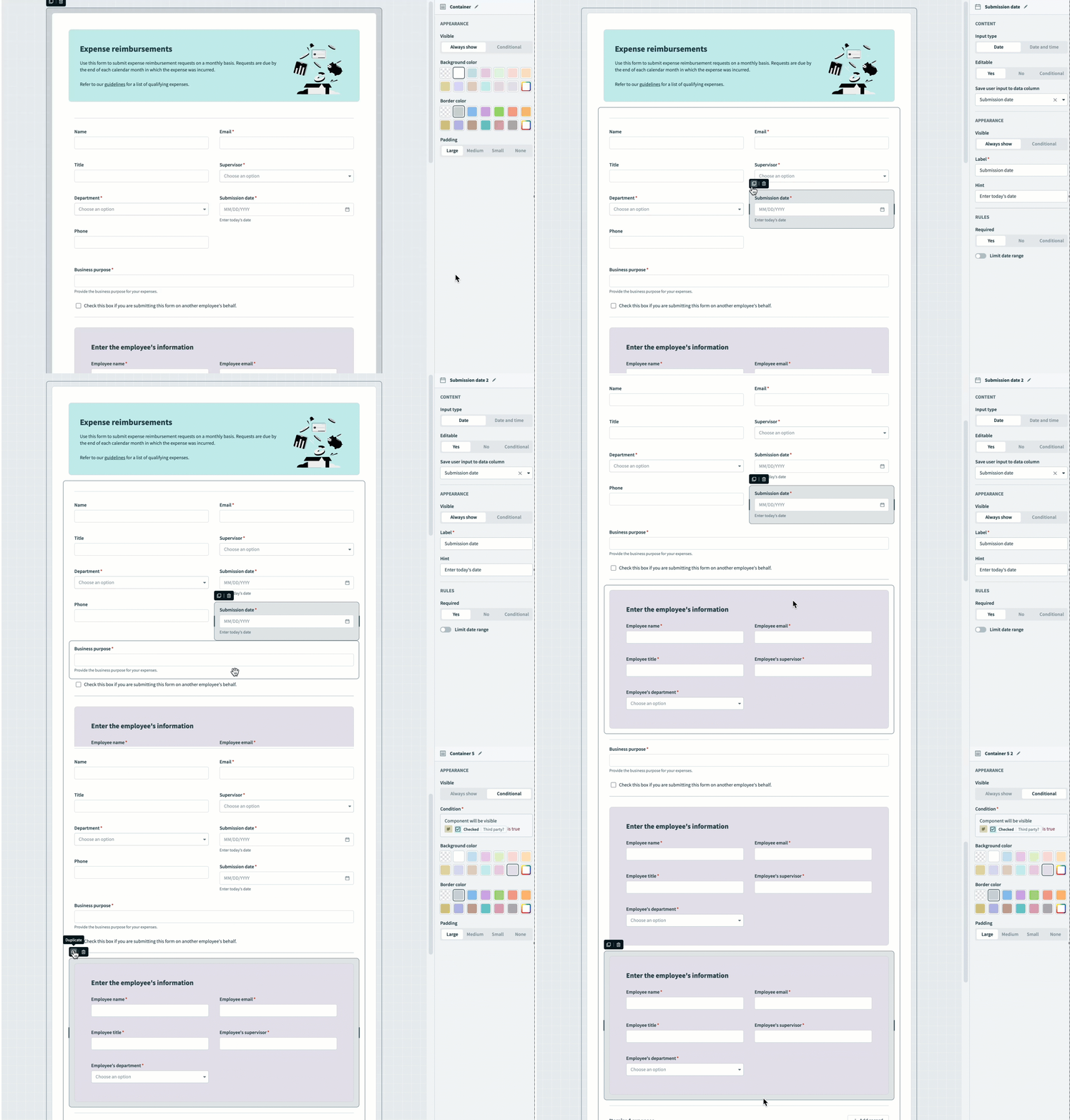 コンポーネントの複製
必要に応じて、コンポーネントを変更、サイズ変更、および移動します。
コンポーネントの削除
コンポーネントを削除するには、次の手順を実行します:
削除するコンポーネントをクリックして選択します。
コンポーネントの左上隅にある削除(ごみ箱アイコン)をクリックします。
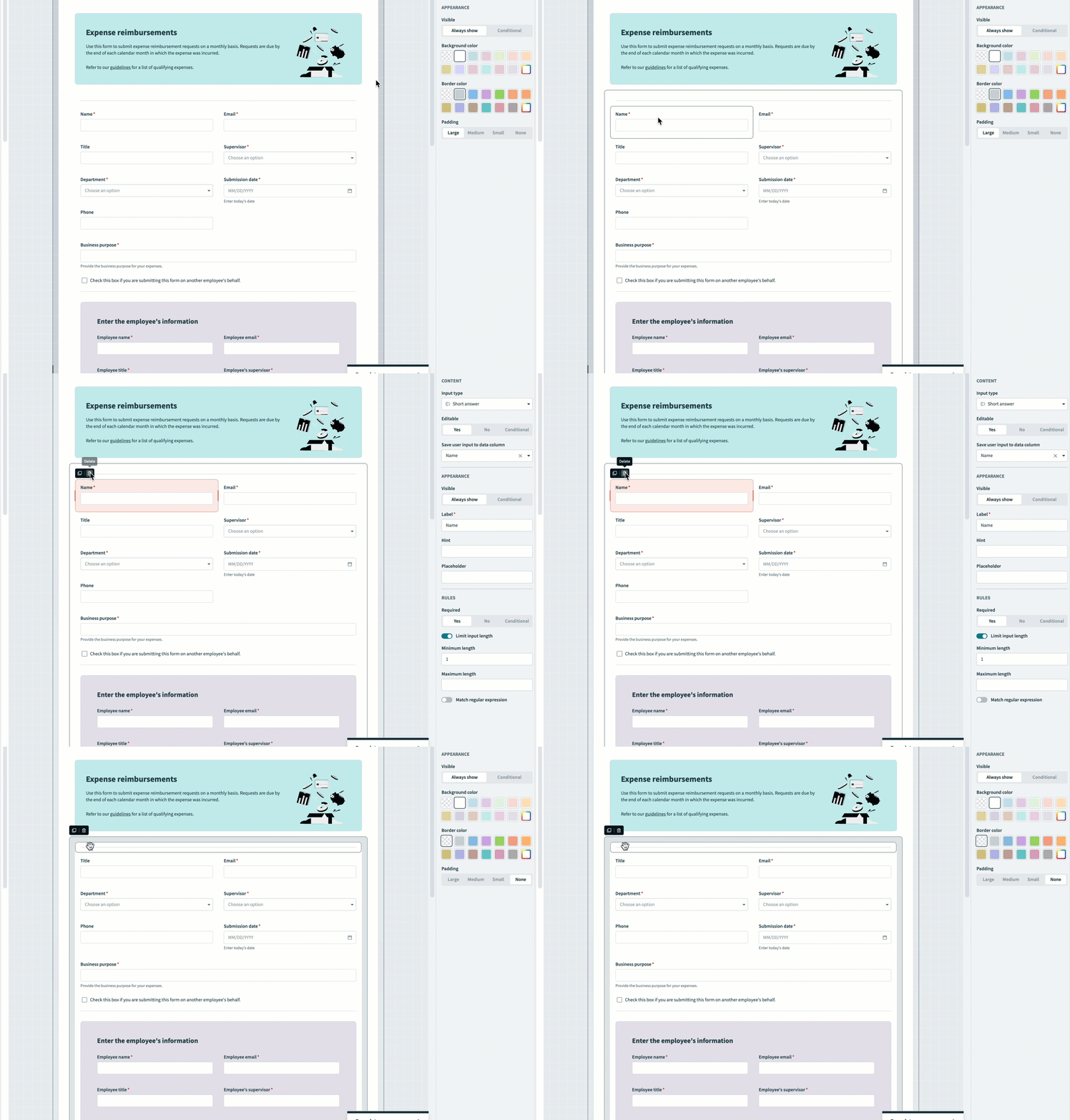 コンポーネントの削除
アクションを元に戻す、またはやり直す
次のような、ページレイアウトを変更するアクションを元に戻したり、やり直したりできます:
- コンポーネントの追加、削除、または複製
- コンポーネントの移動またはサイズ変更
アクションを元に戻す、またはやり直すには、次の手順を実行します:
Workatoにサインインし、Workflow appを選択します。
ページエディターでWorkflow appsページを開きます。
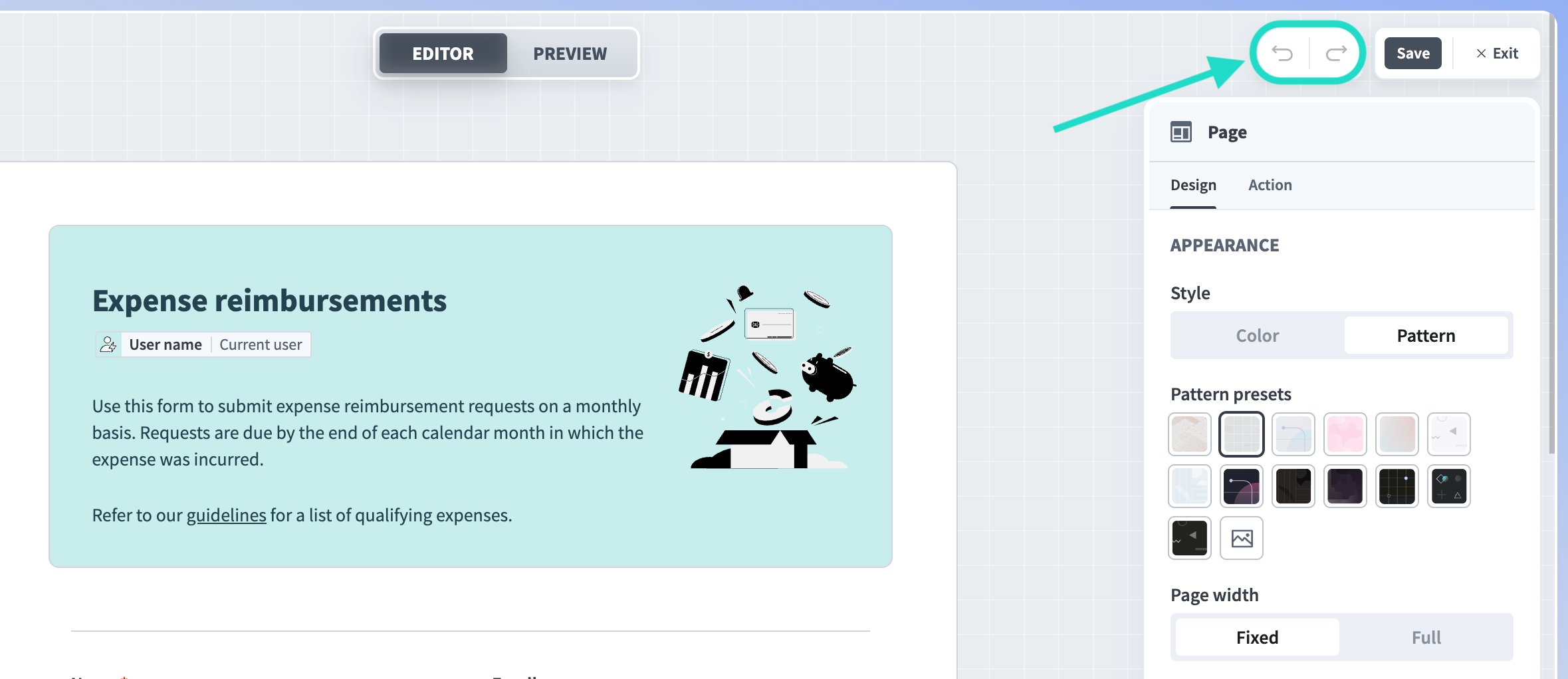 ページエディターでアクションを元に戻す、またはやり直す
最終更新日: