ページコンポーネント
このガイドでは、Workflow appsで使用できるページコンポーネントのタイプと、プロパティパネルを使用して各コンポーネントタイプをカスタマイズする方法について説明します。
Workflow appsには、多くのページコンポーネントに対するユーザー入力の組み込み検証が含まれています。これには、すべての連絡先コンポーネント(メール、電話番号、URL)および数値コンポーネントの検証が含まれます。さらに、Workflow appsは短答式テキストコンポーネント向けにカスタムフィールド検証を提供しています。
さらに、既存のコンポーネントを複製し、ページ内で再利用できます。これにより、ページ全体でデザインの一貫性を維持しながら、コンポーネントをすばやく再利用および変更できるため、アプリ開発時の時間を節約できます。
エディターの左側のパネルは、コンテンツおよび背景パネルです。このパネルでは、ページキャンバスにコンポーネントをドラッグアンドドロップしてページにコンテンツを追加し、ページの背景を設定できます。また、コンポーネントをすばやく簡単に見つけるための検索バーも含まれています。
エディターの右側のパネルはプロパティパネルです。このパネルでは、コンポーネントを設定してページの外観と動作をカスタマイズできます。
ダッシュボードページ
ダッシュボードページでは、すべてのコンテンツコンポーネントがサポートされるわけではなく、グラフコンポーネントと表示コンポーネント(コンテナ、区切り線、画像、テキスト)に限定されます。
反対に、グラフコンポーネントはダッシュボードページでのみサポートされ、承認、送信、空白のページでは提供されません。
コンテンツ
ページに表示するコンテンツを決定します。 Workflow appsは、次のタイプのコンポーネントをサポートしています:
| コンポーネントタイプ | 説明 |
|---|---|
| データテーブル | アプリのプライマリデータテーブルのデータを表示します。各列は個別のコンポーネントとして扱われます。 このセクションは、リクエストおよび承認機能をサポートするアプリケーションでのみ使用できます。この機能は、新しいタブを作成するときに有効にできます。 |
| {App-name}からリンクされたテーブル | Workflow appのプライマリデータテーブルにリンクされたテーブルのデータを表示します。このコンポーネントでは、このデータをテーブル全体として、または指定したデータ列のみをテーブルとして表示できます。ビューコンポーネントを使用して、新しいリンクデータテーブルを作成できます。 このセクションは、リクエストおよび承認機能をサポートするアプリケーションでのみ使用できます。この機能は、新しいタブを作成するときに有効にできます。 |
| グラフ | データをクエリし、データの可視化を表示します。 ダッシュボードページでのみ使用できます。 |
| 表示 | アプリケーションの外観を決定します。 |
| テキスト | 短い回答または長い回答のテキスト形式で、自由形式のユーザー入力を収集します。 Workflow appsは、regexを使用した短答式コンポーネントのカスタムフォーム検証をサポートしています。カスタムフィールド検証の詳細を確認してください。 |
| 連絡先 | メール、電話番号、URLなどのユーザーの連絡先情報を収集します。 Workflow appsはユーザー入力を検証し、指定したユーザー連絡先情報のタイプと一致することを確認します。 |
| 数値 | 数値を収集します。 Workflow appsはユーザー入力を検証し、このタイプのフィールドに入力されたすべてのデータが数値であることを確認します。 |
| 日付 | 日付を収集します。 Workflow appsはユーザー入力を検証し、指定した形式(日付、または日付と時刻)と一致することを確認します。 |
| 選択肢 | オプションのリストまたははい/いいえの質問からユーザー入力を収集します。特定の選択肢コンポーネントでは、ページで複数値の選択がサポートされています。ドロップダウンコンポーネントでは、レシピを実行およびコンポーネントをリセット/再読み込みアクションもサポートされています。 |
| ビュー | 追加のリンクされたデータテーブルをWorkflow appに接続し、アプリケーションに表示します。このコンポーネントでは、このデータをテーブル全体として、または指定したデータ列のみをテーブルとして表示できます。テーブルコンポーネントでは、レシピを実行およびコンポーネントをリセット/再読み込みアクションもサポートされています。 |
| ボタン | アプリへのデータ保存、タスクの完了、URLのオープンなどのユーザーアクションを有効にします。レシピを実行およびコンポーネントをリセット/再読み込みアクションをサポートします。 |
| ファイル | アプリに対してファイルをアップロードまたはダウンロードします。 |
データテーブル
Data tablesセクションは、リクエストおよび承認機能をサポートするアプリケーションでのみ使用できます。この機能は、新しいタブを作成するときに有効にできます。
このセクションには、Workflow appのプライマリデータテーブル内の特定のデータ列に対応するコンポーネントが含まれています。各列は、ページにドラッグアンドドロップできる個別のコンポーネントとして表されます。
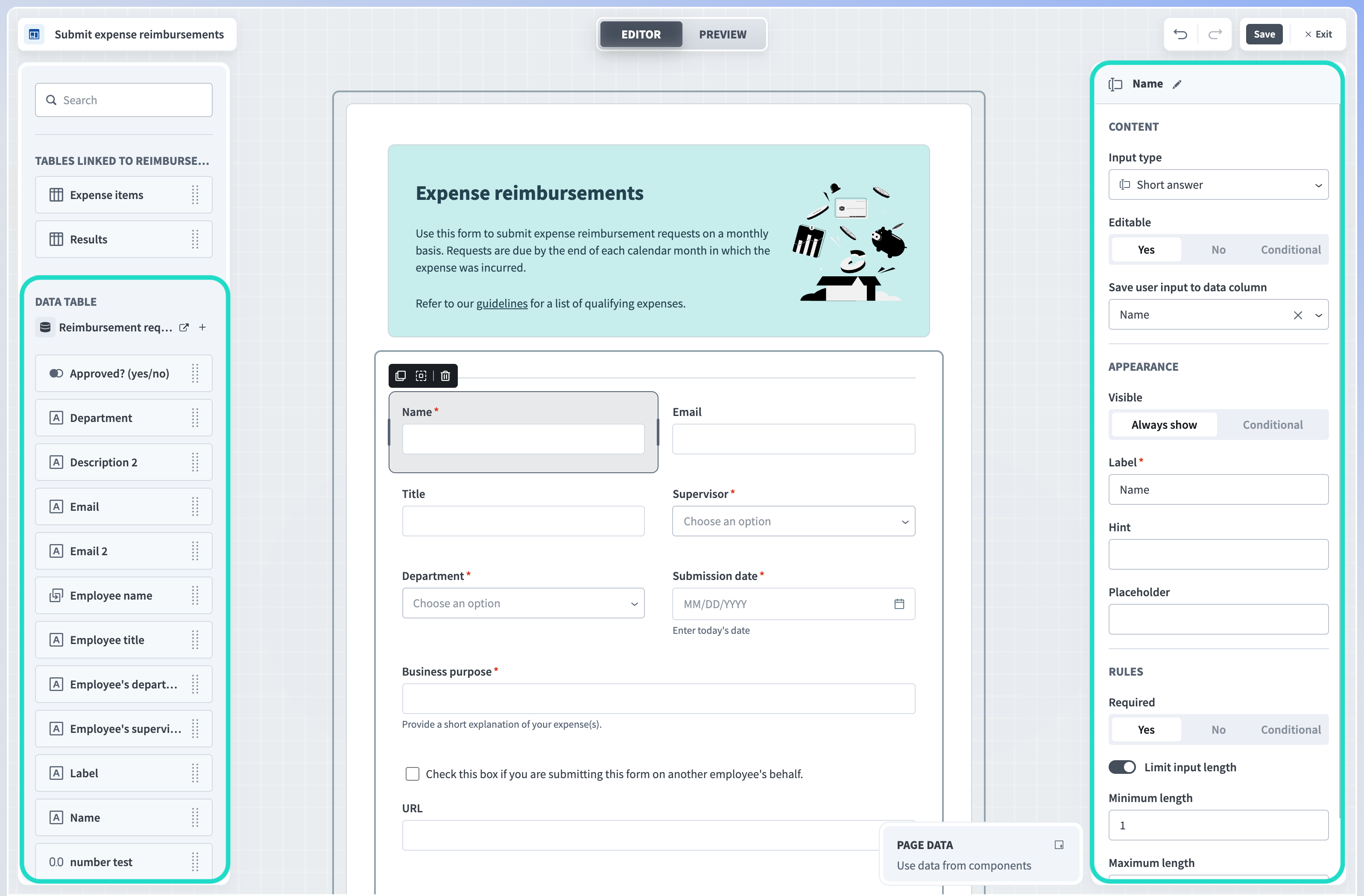 各コンポーネントはアプリのプライマリデータテーブル内の列を表します
プライマリデータテーブルに列を追加
ページエディターで、データテーブル名の横にある+(プラス)をクリックして、このテーブルに列を追加します。または、データテーブルへのリンクをたどって、Data tablesインターフェイスでテーブルのコンテンツとスキーマを編集できます。
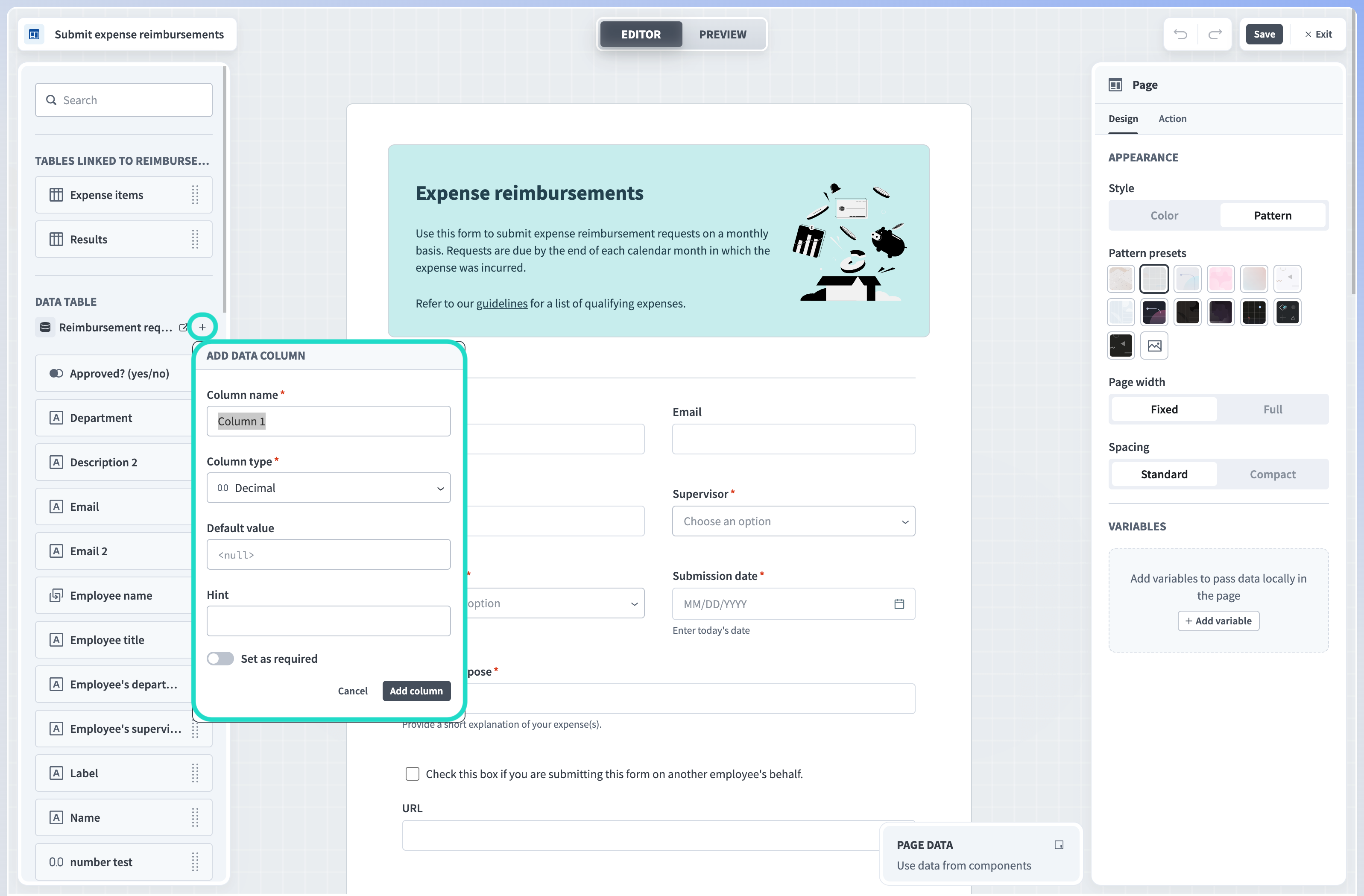 エディターから列を追加
ページにコンポーネントを追加すると、ユーザー入力をプライマリデータテーブルの既存の列に保存するか、データを保存する新しい列を作成するかを選択できます。
送信フォームおよびデータテーブルへのデータ送信方法の詳細については、ページを作成セクションを参照してください。
データテーブルのプロパティを表示
データテーブルコンポーネントで使用できるプロパティは、対応するデータテーブル内の列タイプによって異なります。
次のテーブルでは、列タイプとページコンポーネントの関係について説明します:
| 列タイプ | ページコンポーネント | コンポーネントカテゴリ |
|---|---|---|
| 短いテキスト | 短いテキスト、URL、メール、または電話番号 | テキストまたは連絡先 |
| 長いテキスト | 長いテキスト、URL、メール、または電話番号 | テキストまたは連絡先 |
| 整数 | 番号 | 番号 |
| 小数 | 番号 | 番号 |
| ブーリアン | チェックボックス | 選択肢 |
| 複数値 | 複数選択 | 選択肢 |
| 日付 | 日付 | 日付 |
| DateTime | 日時 | 日付 |
| File | ファイルのアップロードまたはファイルのダウンロード | File |
| テーブルへのリンク | {Primary data table} にリンクされたテーブル | リンクされたテーブル |
リンクデータテーブル
Linked data tablesセクションは、リクエストおよび承認機能をサポートするアプリケーションでのみ使用できます。この機能は、新しいタブを作成するときに有効にできます。
ページエディターのこのセクションには、Workflow appのプライマリデータテーブルにリンクされたすべてのセカンダリデータテーブルが表示されます。各セカンダリデータテーブルは、ページにテーブル全体を表示できるように、個別のコンポーネントとして表されます。
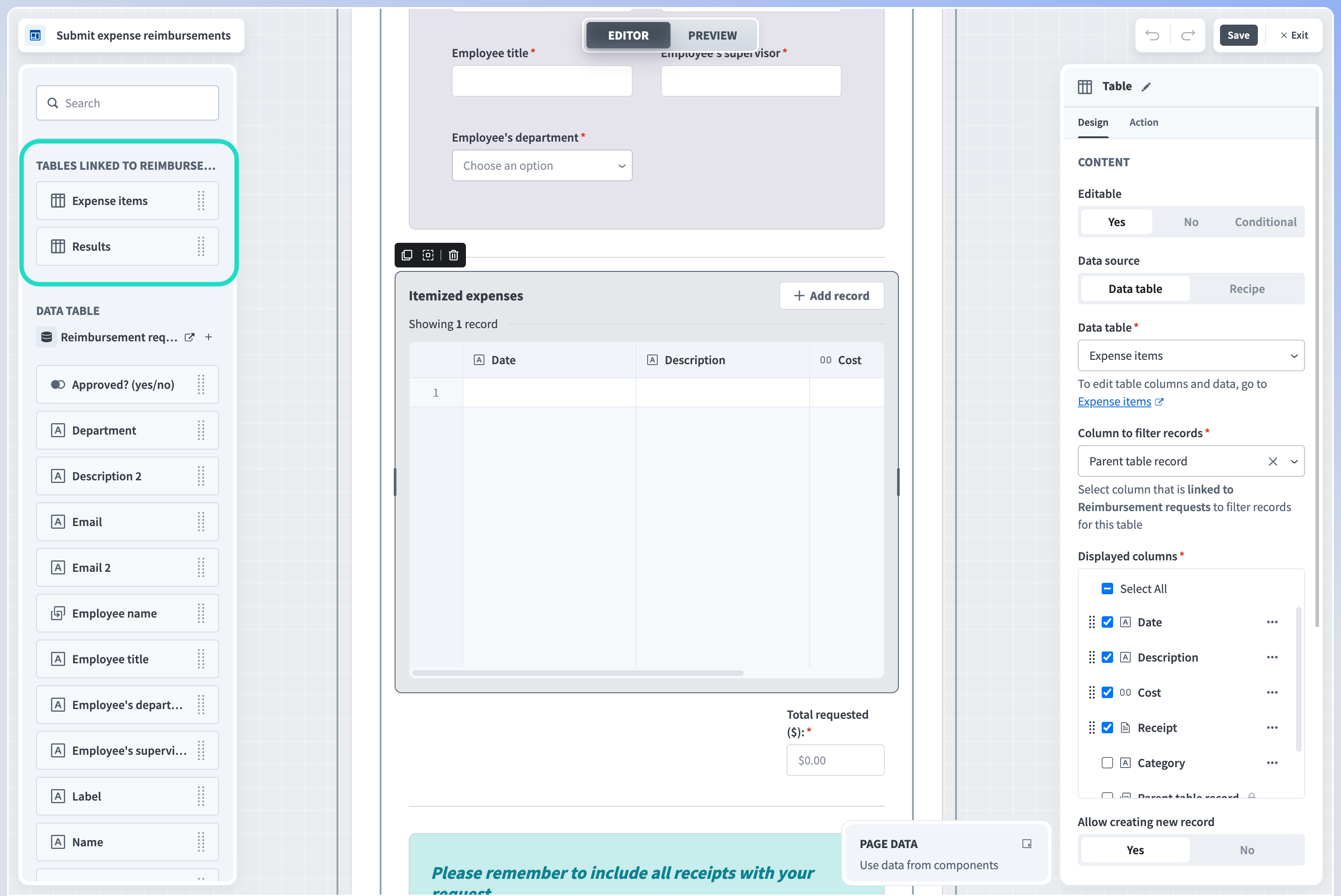 ページにリンクデータテーブルを表示
リンクされたData tablesのデザインプロパティを表示
プロパティパネルを使用して、これらのテーブルをページに表示する方法をカスタマイズします。たとえば、このテーブルから限られた列セットのみを表示したり、列順序を変更したり、列をフィルタリングしたりできます。
編集可能
テーブルを編集可能、読み取り専用、または指定した条件下でのみ編集可能にするかを決定します。このプロパティは、ユーザー入力を収集したり、読み取り専用テーブルを作成したりする場合に便利です。
はい
ユーザー入力の収集に使用する予定のコンポーネントには、Yesを選択します。
いいえ
読み取り専用にする予定のコンポーネントには、Noを選択します。
条件付き
IF条件を設定して、指定した条件下でのみこのコンポーネントを編集可能にします。
ANDまたはORを使用して、複数のIF条件を連結できます。たとえば、特定のワークフローステージ中に特定のユーザーのみが編集できるように、このテーブルを設定できます。 Workflow appsでIF条件を設定することは、レシピワークフローにIF条件を追加することと似ています。 Page dataモーダルを使用して、アプリユーザー、リクエスト、ページコンポーネントに関連するデータをIF条件にマッピングします。
データソース
このドロップダウンには、プライマリテーブルにすでにリンクされているデータテーブルと、ワークスペース内の追加テーブルが表示されます。 + Create tableをクリックして、ページに表示する新しいテーブルを作成できます。テーブルを選択または作成したら、表示されるリンクをたどって、Data tablesインターフェイスでテーブルデータまたは列を編集します。
レコードをフィルタリングする列
このテーブルのレコードをフィルタリングするために使用する、プライマリデータテーブルにリンクされた列を選択します。デフォルトでは、Workflow appsは{Parent table}レコードという自動生成列を使用してレコードをフィルタリングします。または、リンクされたテーブルのレコードをフィルタリングするために使用する新しい列を作成できます。
表示列
ページに表示する列を選択します。パネル内で列をクリックして新しい順序にドラッグアンドドロップすることで、列順序を変更できます。列名の横にある...(省略記号)をクリックし、
Make column read-onlyまたはMake column editableを選択することで、特定の列を読み取り専用または編集可能にするかどうかも設定できます。新しいレコードの作成を許可
Workflow apps portalでテーブルが編集可能または条件付きで編集可能な場合にユーザーが新しいレコードを作成できるようにするには
Yesを選択し、ユーザーがレコードを作成できないようにするにはNoを選択します。レコードの削除を許可
Workflow apps portalでテーブルが編集可能または条件付きで編集可能な場合にユーザーがレコードを削除できるようにするには
Yesを選択し、ユーザーがレコードを削除できないようにするにはNoを選択します。タイトル
表示する予定のテーブルのタイトルを指定します。
追加ボタンのラベル
EditableがYesまたはConditionalの場合、ユーザーがテーブルにコンテンツを追加できるボタンがテーブルに表示されます。このボタンのラベルを指定します。
テーブルの高さ
EditableがYesまたはConditionalの場合、このフィールドを使用してテーブルに表示する行数を決定します。読み取り専用の場合、テーブルはこのフィールドの値に基づいて最大高さを動的に調整します。デフォルトの高さは
10行です。表示
このプロパティは、テーブルコンポーネントの表示設定を決定します。次のオプションを使用できます。
常に表示
Always showに設定すると、テーブルコンポーネントは常に表示されます。
条件付き
IF条件を設定して、指定した条件下でのみこのコンポーネントを表示します。
ANDまたはORを使用して、複数のIF条件を連結できます。たとえば、特定のワークフローステージ中に特定のユーザーのみに表示されるように、テーブルを設定できます。 Workflow appsでIF条件を設定することは、レシピワークフローにIF条件を追加することと似ています。 Page dataモーダルを使用して、アプリユーザー、リクエスト、ページコンポーネントに関連するデータをIF条件にマッピングします。
リンクされたData tablesのアクションプロパティを表示
リンクデータテーブルコンポーネントでは、レシピを実行およびコンポーネントをリセット/再読み込みアクションがサポートされ、次のアクションプロパティがあります:
トリガー
読み取り専用。これはアクションのトリガーを定義します。
Row is activeが事前に選択されています。アクション
実行するアクション。デフォルトの状態は
Do nothingです。- レシピを実行
- レシピを実行アクションを使用すると、サードパーティアプリケーション内のデータを取得または変更し、それをWorkflow appに返すことができます。
レシピ
コンポーネントイベントで実行するレシピを選択します。新しいレシピを作成することもできます。
レシピ入力パラメータ
レシピでWorkflow appsページのデータを使用するための入力パラメーターを定義します。たとえば、ページデータを使用して、サードパーティアプリで関連レコードを検索できます。
値を設定するレシピ出力
レシピ出力を使用して、コンポーネントと変数の値を設定します。レシピ出力は、New component eventトリガーで定義されます。
フォローアップアクション
最初のレシピ実行アクションの後に、フォローアップアクションを設定できます。フォローアップアクションを設定しない場合、すべてのコンポーネントのデフォルトのフォローアップアクションはDo nothingです。
- コンポーネントをリセット/再読み込み
- コンポーネントをリセット/再読み込みするようにテーブルを設定します。 Reset/reload componentsアクションは、特定のコンポーネントアクションに直接リンクされていないコンポーネントであっても、ページ全体または特定のコンポーネントをクリアするように設定できます。
チャート
グラフを追加して、データテーブル、Workflow apps、レシピジョブ履歴のデータを視覚化します。このコンポーネントでは、テーブル、棒グラフ、折れ線グラフ、円グラフ、KPIグラフを作成できます。また、データに対して次のクエリを実行できます:
- フィルター条件
- 集計
- 結合先
- 並べ替え条件
- 行数制限
このコンポーネントはダッシュボードページでのみ使用でき、送信、承認、空白のページでは使用できません。詳細は、Insightsドキュメントを参照してください。
表示
表示コンポーネントを使用すると、アプリの外観をカスタマイズできます。
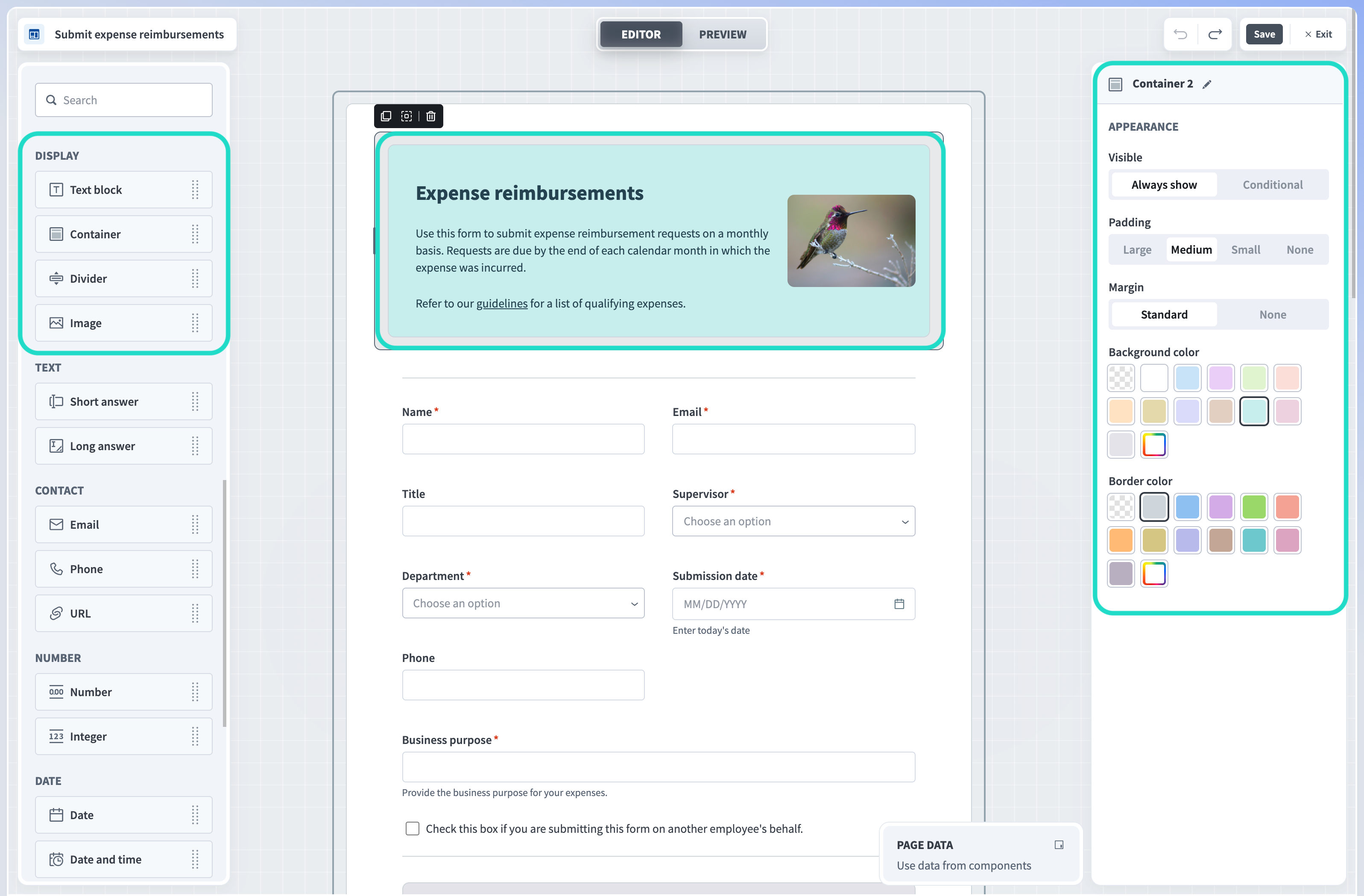 表示コンポーネントとプロパティ
Workflow appsは、次の表示コンポーネントをサポートしています:
コンテナ
コンテンツのコンテナを選択します。コンテナの背景色、境界線の色、パディングをカスタマイズできます。
区切り線
水平線。区切り線の背景色をカスタマイズします。
画像
プリセット画像のライブラリから選択するか、独自の画像をアップロードするか、画像ソースとしてURLを指定します。 Workatoでは、
GIF、JPEG、PNG、SVG、WEBPファイルタイプのアップロードがサポートされています。テキストブロック
静的テキスト。外観をカスタマイズして、タイトル、サブタイトル、段落テキストをページに追加します。プリセット値とカスタムカラー値から選択します。テキストブロックコンポーネントでは、特定のMarkdown構文がサポートされています。
コンテナのプロパティを表示
背景色
コンテナコンポーネントの背景色を選択します。事前定義されたオプションのセットから選択するか、カスタムカラーを作成するか、なしを選択します。
境界線の色
コンテナの境界線の色を選択します。事前定義された色のセットから選択するか、カスタムカラーを作成するか、なしを選択します。
パディング
コンテナのパディングを設定します。大、中、小、なしから選択します。
表示
このプロパティは、コンテナの表示設定を決定します。このコンテナ内にネストしたコンポーネントは、親コンテナの表示プロパティを継承します。たとえば、コンテナの表示設定をConditionalに設定すると、コンテナ内のすべてのコンポーネントは条件が満たされた場合にのみ表示されます。各コンポーネントではなくコンテナに対してのみif条件を設定すればよいため、時間を節約できます。次のオプションを使用できます。
常に表示
Always showに設定すると、コンテナコンポーネントは常に表示されます。
条件付き
IF条件を設定して、指定した条件下でのみこのコンポーネントを表示します。
ANDまたはORを使用して、複数のIF条件を連結できます。たとえば、特定のワークフローステージ中に特定のユーザーのみに表示されるように、コンテナを設定できます。 Workflow appsでIF条件を設定することは、レシピワークフローにIF条件を追加することと似ています。 Page dataモーダルを使用して、アプリユーザー、リクエスト、ページコンポーネントに関連するデータをIF条件にマッピングします。
区切り線のプロパティを表示
色
区切り線コンポーネントの色を選択します。事前定義されたオプションのセットから選択するか、カスタムカラーを作成するか、なしを選択します。
表示
このプロパティは、区切り線の表示設定を決定します。次のオプションを使用できます。
常に表示
Always showに設定すると、区切り線コンポーネントは常に表示されます。
条件付き
IF条件を設定して、指定した条件下でのみこのコンポーネントを表示します。
ANDまたはORを使用して、複数のIF条件を連結できます。たとえば、特定のワークフローステージ中に特定のユーザーによってのみ表示されるように、区切り線を設定できます。 Workflow appsでIF条件を設定することは、レシピワークフローにIF条件を追加することと似ています。 Page dataモーダルを使用して、アプリユーザー、リクエスト、ページコンポーネントに関連するデータをIF条件にマッピングします。
画像のプロパティを表示
ソース
Workatoが提供する事前生成された画像を使用するか、カスタム画像をアップロードするには、手動を選択します。または、画像URLを使用して画像ソースを指定するには、URLを選択します。画像URLでは、Workato FileStorageに保存されたファイルへのパスと、ページデータピルを入力としてサポートします。 FileStorage画像URLは、相対URLまたは絶対URLのいずれかにできます。データピル入力は、絶対URL、またはWorkato FileStorageに保存された画像へのパスのいずれかである必要があります。
画像を選択/別の画像を選択
ページに表示する画像を選択します。事前生成画像のギャラリーから選択するか、カスタム画像をアップロードします。 Workflow appsは
GIF、JPG、JPEG、SVG、WEBPファイルをサポートしています。
このオプションは、画像のSourceとしてManualを選択した場合に表示されます。画像のフィット
画像を親コンテナ内にどのように合わせるかを決定します。
サイズ変更して合わせる
画像をトリミングせずに画像全体が親コンテナ内に収まるように、画像のサイズを変更します。
拡大して塗りつぶす
画像が親コンテナ全体を塗りつぶすように、画像のサイズを変更します。これにより、画像のトリミングが発生する場合があります。
水平方向の配置
左、中央、右揃えから選択します。
垂直方向の配置
上、中央、下揃えから選択します。
表示
このプロパティは、画像コンポーネントの表示設定を決定します。次のオプションを使用できます。
常に表示
Always showに設定すると、画像は常に表示されます。
条件付き
IF条件を設定して、指定した条件下でのみこのコンポーネントを表示します。
ANDまたはORを使用して、複数のIF条件を連結できます。たとえば、特定のワークフローステージ中に特定のユーザーによってのみ表示されるように、画像を設定できます。 Workflow appsでIF条件を設定することは、レシピワークフローにIF条件を追加することと似ています。 Page dataモーダルを使用して、アプリユーザー、リクエスト、ページコンポーネントに関連するデータをIF条件にマッピングします。
テキストブロックのプロパティを表示
- テキスト
- 静的テキストを追加します。テキストコンポーネントでは、次の特定のMarkdown構文がサポートされています:
| Markdown要素 | Markdown構文 |
|---|---|
| 見出しレベル1 | # |
| 見出しレベル2 | ## |
| 太字 | **bold text** |
| 斜体 | *italic text* or _italic text_ |
| リンク | [link text](https://www.example.com) |
| 番号付きリスト | 1. First item1. Second item1. Third item |
| 箇条書きリスト | - First item- Second item- Third item |
配置
左、中央、右揃えから選択します。
色
テキストコンポーネントの色を選択します。事前定義されたオプションのセットから選択するか、カスタムカラーを作成します。
表示
このプロパティは、テキストの表示設定を決定します。次のオプションを使用できます。
常に表示
Always showに設定すると、テキストコンポーネントは常に表示されます。
条件付き
IF条件を設定して、指定した条件下でのみこのコンポーネントを表示します。
ANDまたはORを使用して、複数のIF条件を連結できます。たとえば、特定のワークフローステージ中に特定のユーザーによってのみ表示されるように、テキストを設定できます。 Workflow appsでIF条件を設定することは、レシピワークフローにIF条件を追加することと似ています。 Page dataモーダルを使用して、アプリユーザー、リクエスト、ページコンポーネントに関連するデータをIF条件にマッピングします。
テキスト
ページにフィールドを追加してユーザー入力を取得します。 Workflow appsは、すべてのユーザー入力を、Workflow appのプライマリデータテーブルで指定した列に保存します。
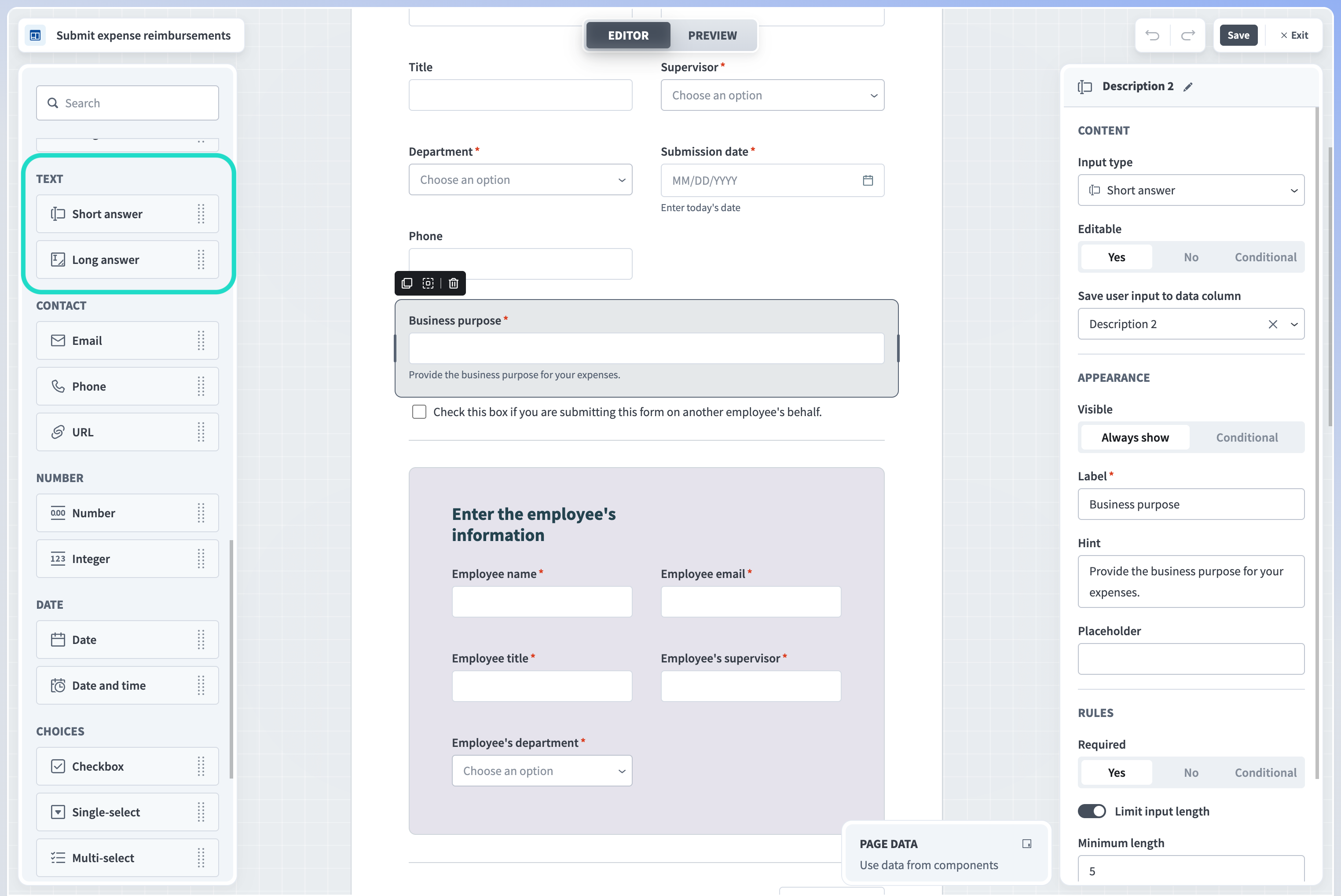 テキストコンポーネントとプロパティ
Workflow appsは、次のテキストタイプをサポートしています:
短い回答
1行のテキストフィールド。
長い回答
複数行のテキスト領域。
テキストのプロパティを表示
編集可能
テキストを編集可能、読み取り専用、または指定した条件下でのみ編集可能にするかを決定します。このプロパティは、ユーザー入力を収集したり、読み取り専用フィールドを作成したりする場合に便利です。
はい
ユーザー入力の収集に使用する予定のコンポーネントには、Yesを選択します。
いいえ
読み取り専用にする予定のコンポーネントには、Noを選択します。
条件付き
IF条件を設定して、指定した条件下でのみこのコンポーネントを編集可能にします。
ANDまたはORを使用して、複数のIF条件を連結できます。たとえば、特定のワークフローステージ中にのみ特定のユーザーが入力フィールドを編集できるように設定できます。 Workflow appsでIF条件を設定することは、レシピワークフローにIF条件を追加することと似ています。 Page dataモーダルを使用して、アプリユーザー、リクエスト、ページコンポーネントに関連するデータをIF条件にマッピングします。
ユーザー入力をデータ列に保存/データ列から表示
このコンポーネントが編集可能な場合、このプロパティは、入力コンポーネントへの入力とユーザー入力の取得にWorkatoが使用するデータ列を指定します。このコンポーネントが読み取り専用の場合、このプロパティは、Workatoがどの列からデータを表示するかを指定します。このプロパティは、リクエストおよび承認機能を備えたアプリでのみ使用できます。
表示
このプロパティは、入力コンポーネントの表示状態を決定します。次のオプションを使用できます。
常に表示
Always showに設定すると、入力コンポーネントは常に表示されます。
条件付き
IF条件を設定して、指定した条件下でのみこのコンポーネントを表示します。
ANDまたはORを使用して、複数のIF条件を連結できます。たとえば、特定のワークフローステージ中にのみ特定のユーザーに入力コンポーネントを表示するように設定できます。 Workflow appsでIF条件を設定することは、レシピワークフローにIF条件を追加することと似ています。 Page dataモーダルを使用して、アプリユーザー、リクエスト、ページコンポーネントに関連するデータをIF条件にマッピングします。
入力タイプ
このフィールドでは、収集する予定のユーザー入力のタイプを変更できます。たとえば、Emailコンポーネントをページに追加した後で、代わりに電話番号を収集することにした場合、このフィールドを使用すると、ページにまったく新しいコンポーネントを追加せずに変更できます。
ラベル
この入力フィールドのラベルを決定します。
ヒント
収集する予定の入力タイプをユーザーが理解できるように、ヒントを提供します。
プレースホルダー
この入力フィールドのプレースホルダー値を指定します。
必須
ユーザーがこのフィールドに入力する必要があるかどうかを決定します。次のオプションを使用できます。
はい
Yesの場合、ユーザーはこのフィールドに入力する必要があります。
いいえ
Noの場合、このフィールドへの入力は任意です。
条件付き
IF条件を設定して、指定した条件下でのみこのコンポーネントを必須にします。
ANDまたはORを使用して、複数のIF条件を連結できます。たとえば、特定のワークフローステージ中にのみ特定のユーザーに入力フィールドへのユーザー入力を必須にするように設定できます。 Workflow appsでIF条件を設定することは、レシピワークフローにIF条件を追加することと似ています。 Page dataモーダルを使用して、アプリユーザー、リクエスト、ページコンポーネントに関連するデータをIF条件にマッピングします。
入力長を制限
このトグルを使用して、このコンポーネントが受け入れられるユーザー入力の量を制限します。許可される最小文字数と最大文字数をカスタマイズできます。
最小長
このフィールドが受け入れられる最小文字数を指定します。
最大長
このフィールドが受け入れられる最大文字数を指定します。
正規表現に一致
このトグルを使用して、ユーザー入力が指定したregex(正規表現)と一致する必要があるルールを作成します。この設定オプションは、Short answerコンポーネントでのみ使用できます。
正規表現
ユーザー入力が一致する必要があるregexを指定します。詳細については、カスタムフィールド検証ガイドを参照してください。
式が満たされない場合のエラーメッセージ
カスタムエラーメッセージを入力します。ユーザー入力が指定したregexと一致しない場合、Workflow appsはこのメッセージをエンドユーザーに表示します。
連絡先
メール、電話番号、URLなどのユーザーの連絡先情報を収集します。 Workflow appsはユーザー入力を検証し、指定した連絡先情報のタイプと一致することを確認します。 Workflow appsは、すべてのユーザー入力をWorkflow appのプライマリデータテーブル内の列に保存します。
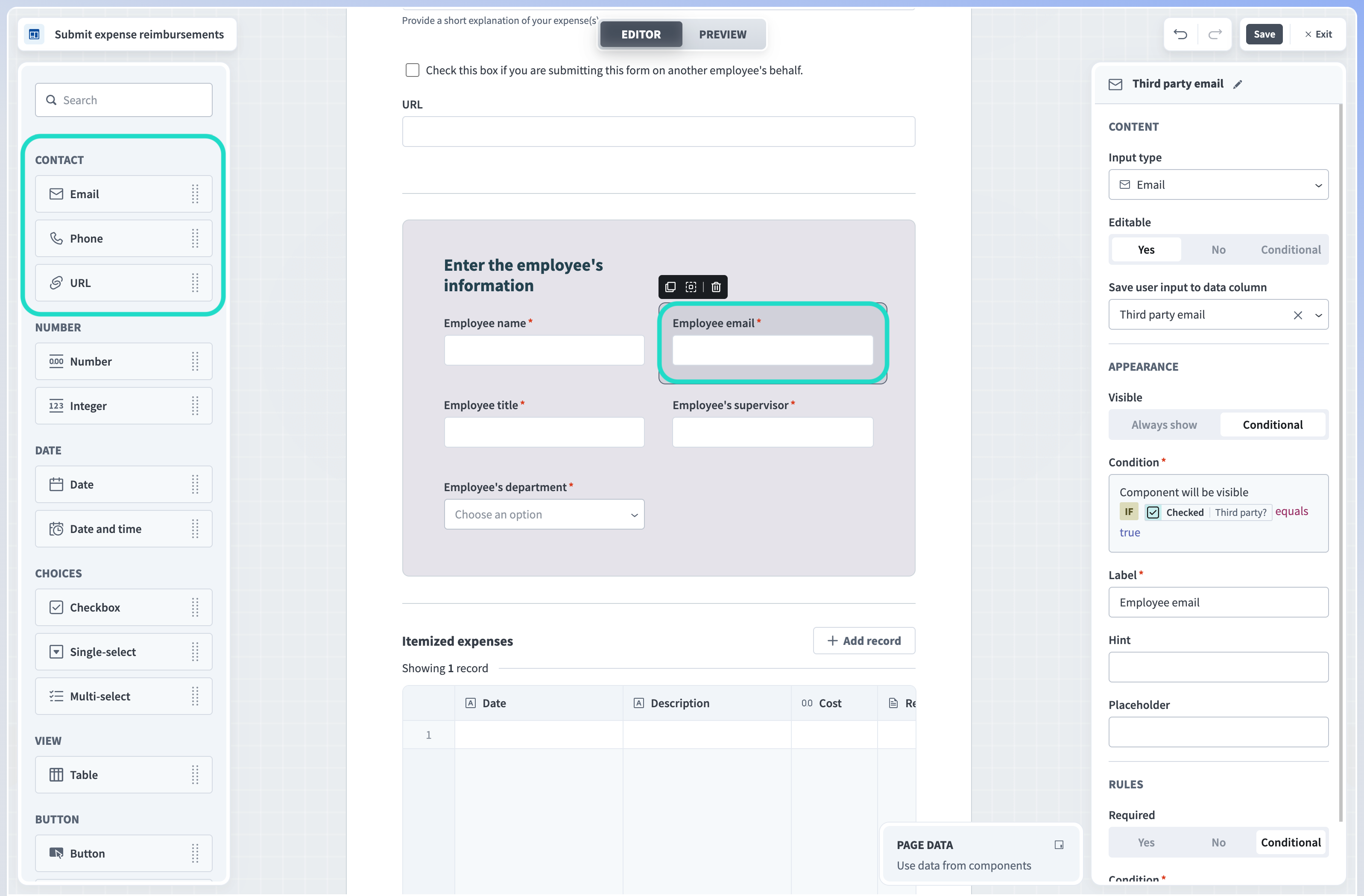 連絡先コンポーネントとプロパティ
Workflow appsは、次の連絡先コンポーネントをサポートしています:
メール
メールアドレスを入力として受け入れる1行のフィールド。
電話
電話番号を入力として受け入れる1行のフィールド。
URL
URLを入力として受け入れる1行のフィールド。
連絡先のプロパティを表示
編集可能
コンポーネントを編集可能、読み取り専用、または指定した条件下でのみ編集可能にするかを決定します。このプロパティは、ユーザー入力を収集したり、読み取り専用フィールドを作成したりする場合に便利です。
はい
ユーザー入力の収集に使用する予定のコンポーネントには、Yesを選択します。
いいえ
読み取り専用にする予定のコンポーネントには、Noを選択します。
条件付き
IF条件を設定して、指定した条件下でのみこのコンポーネントを編集可能にします。
ANDまたはORを使用して、複数のIF条件を連結できます。たとえば、特定のワークフローステージ中にのみ特定のユーザーが入力フィールドを編集できるように設定できます。 Workflow appsでIF条件を設定することは、レシピワークフローにIF条件を追加することと似ています。 Page dataモーダルを使用して、アプリユーザー、リクエスト、ページコンポーネントに関連するデータをIF条件にマッピングします。
ユーザー入力をデータ列に保存/データ列から表示
このコンポーネントが編集可能な場合、このプロパティは、入力コンポーネントへの入力とユーザー入力の取得にWorkatoが使用するデータ列を指定します。このコンポーネントが読み取り専用の場合、このプロパティは、Workatoがどの列からデータを表示するかを指定します。このプロパティは、リクエストおよび承認機能を備えたアプリでのみ使用できます。
入力タイプ
このフィールドでは、収集する予定のユーザー入力のタイプを変更できます。たとえば、Emailコンポーネントをページに追加した後で、代わりに電話番号を収集することにした場合、このフィールドを使用すると、ページにまったく新しいコンポーネントを追加せずに変更できます。
ラベル
この入力フィールドのラベルを決定します。
ヒント
収集する予定の入力タイプをユーザーが理解できるように、ヒントを提供します。
プレースホルダー
この入力フィールドのプレースホルダー値を指定します。
必須
ユーザーがこのフィールドに入力する必要があるかどうかを決定します。次のオプションを使用できます。
はい
Yesの場合、ユーザーはこのフィールドに入力する必要があります。
いいえ
Noの場合、このフィールドへの入力は任意です。
条件付き
IF条件を設定して、指定した条件下でのみこのコンポーネントを必須にします。
ANDまたはORを使用して、複数のIF条件を連結できます。たとえば、特定のワークフローステージ中にのみ特定のユーザーに入力フィールドへのユーザー入力を必須にするように設定できます。 Workflow appsでIF条件を設定することは、レシピワークフローにIF条件を追加することと似ています。 Page dataモーダルを使用して、アプリユーザー、リクエスト、ページコンポーネントに関連するデータをIF条件にマッピングします。
表示
このプロパティは、入力コンポーネントの表示状態を決定します。次のオプションを使用できます。
常に表示
Always showに設定すると、入力コンポーネントは常に表示されます。
条件付き
IF条件を設定して、指定した条件下でのみこのコンポーネントを表示します。
ANDまたはORを使用して、複数のIF条件を連結できます。たとえば、特定のワークフローステージ中にのみ特定のユーザーに入力コンポーネントを表示するように設定できます。 Workflow appsでIF条件を設定することは、レシピワークフローにIF条件を追加することと似ています。 Page dataモーダルを使用して、アプリユーザー、リクエスト、ページコンポーネントに関連するデータをIF条件にマッピングします。
数値
数値を収集します。 Workflow appsはユーザー入力を検証し、このタイプのフィールドに入力されたすべてのデータが数値であることを確認します。
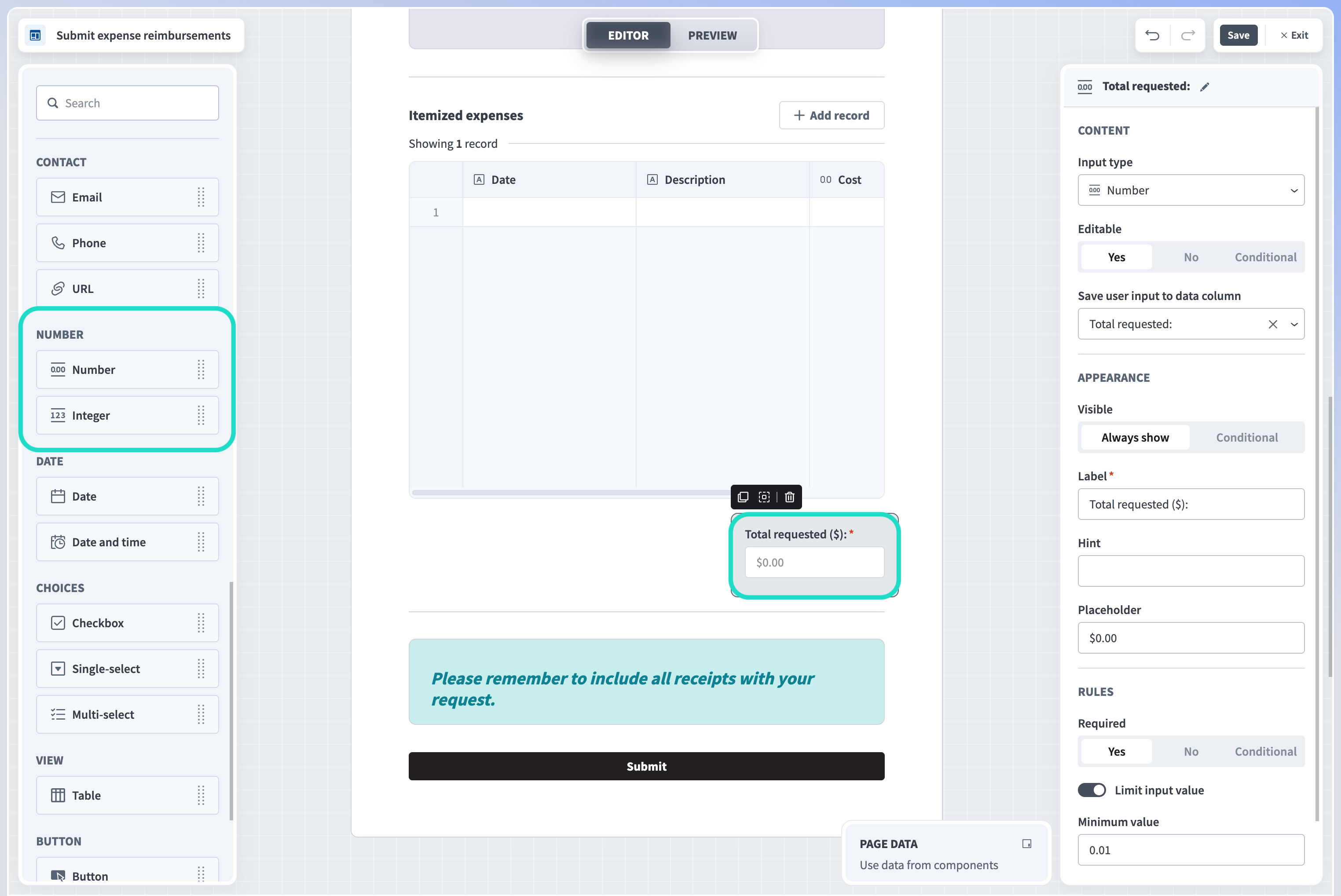 数値コンポーネントとプロパティ
Workflow appsは、次の数値コンポーネントをサポートしています:
- 番号
- 整数または小数を入力として受け入れる1行のフィールド。
数値のプロパティを表示
編集可能
コンポーネントを編集可能、読み取り専用、または指定した条件下でのみ編集可能にするかを決定します。このプロパティは、ユーザー入力を収集したり、読み取り専用フィールドを作成したりする場合に便利です。
はい
ユーザー入力の収集に使用する予定のコンポーネントには、Yesを選択します。
いいえ
読み取り専用にする予定のコンポーネントには、Noを選択します。
条件付き
IF条件を設定して、指定した条件下でのみこのコンポーネントを編集可能にします。
ANDまたはORを使用して、複数のIF条件を連結できます。たとえば、特定のワークフローステージ中にのみ特定のユーザーが入力フィールドを編集できるように設定できます。 Workflow appsでIF条件を設定することは、レシピワークフローにIF条件を追加することと似ています。 Page dataモーダルを使用して、アプリユーザー、リクエスト、ページコンポーネントに関連するデータをIF条件にマッピングします。
ユーザー入力をデータ列に保存/データ列から表示
このコンポーネントが編集可能な場合、このプロパティは、入力コンポーネントへの入力とユーザー入力の取得にWorkatoが使用するデータ列を指定します。このコンポーネントが読み取り専用の場合、このプロパティは、Workatoがどの列からデータを表示するかを指定します。このプロパティは、リクエストおよび承認機能を備えたアプリでのみ使用できます。
表示
このプロパティは、コンポーネントの表示状態を決定します。次のオプションを使用できます。
常に表示
Always showに設定すると、コンポーネントは常に表示されます。
条件付き
IF条件を設定して、指定した条件下でのみこのコンポーネントを表示します。
ANDまたはORを使用して、複数のIF条件を連結できます。たとえば、特定のワークフローステージ中にのみ特定のユーザーに入力コンポーネントを表示するように設定できます。 Workflow appsでIF条件を設定することは、レシピワークフローにIF条件を追加することと似ています。 Page dataモーダルを使用して、アプリユーザー、リクエスト、ページコンポーネントに関連するデータをIF条件にマッピングします。
入力タイプ
このフィールドでは、収集する予定のユーザー入力のタイプを変更できます。たとえば、Emailコンポーネントをページに追加した後で、代わりに電話番号を収集することにした場合、このフィールドを使用すると、ページにまったく新しいコンポーネントを追加せずに変更できます。
ラベル
この入力フィールドのラベルを決定します。
ヒント
収集する予定の入力タイプをユーザーが理解できるように、ヒントを提供します。
プレースホルダー
この入力フィールドのプレースホルダー値を指定します。
必須
ユーザーがこのフィールドに入力する必要があるかどうかを決定します。次のオプションを使用できます。
はい
Yesの場合、ユーザーはこのフィールドに入力する必要があります。
いいえ
Noの場合、このフィールドへの入力は任意です。
条件付き
IF条件を設定して、指定した条件下でのみこのコンポーネントを必須にします。
ANDまたはORを使用して、複数のIF条件を連結できます。たとえば、特定のワークフローステージ中にのみ特定のユーザーに入力フィールドへのユーザー入力を必須にするように設定できます。 Workflow appsでIF条件を設定することは、レシピワークフローにIF条件を追加することと似ています。 Page dataモーダルを使用して、アプリユーザー、リクエスト、ページコンポーネントに関連するデータをIF条件にマッピングします。
入力値を制限
このトグルを使用して、このコンポーネントが受け入れられる値を制限します。許可される最小値と最大値をカスタマイズできます。
最小値
このフィールドが受け入れられる最小値を指定します。
最大長
このフィールドが受け入れられる最大値を指定します。
日付
ページにフィールドを追加して、日付および日付と時刻の形式でユーザー入力を取得します。 Workflow appsは、すべてのユーザー入力を、Workflow appのプライマリデータテーブルで指定した列に保存します。
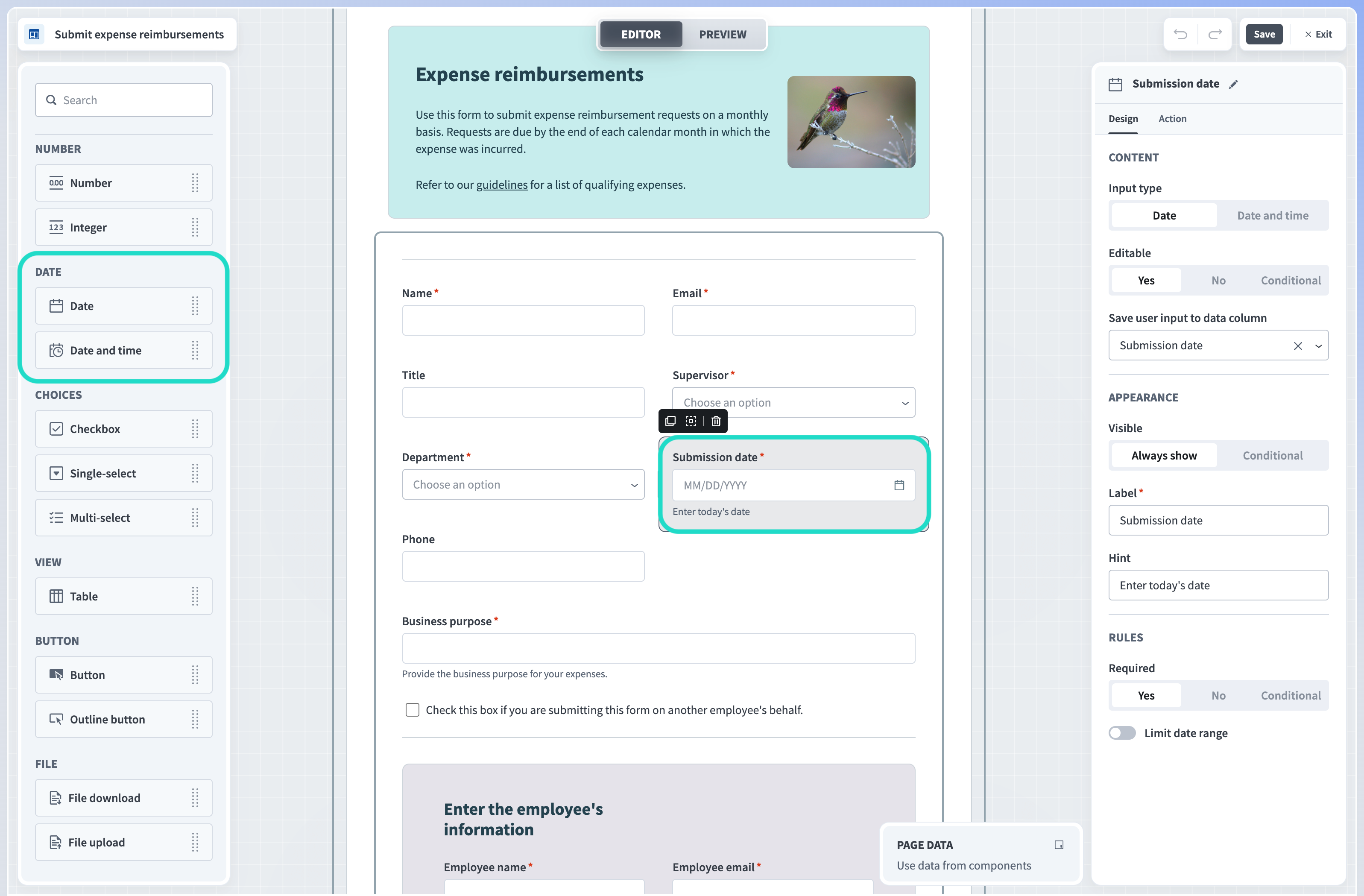 日付コンポーネントとプロパティ
Workflow appsは、次の日付コンポーネントをサポートしています:
日付
日付(日/月/年)の入力フィールド。
日時
日付(日/月/年)と時刻(時間/分)の入力フィールド。
日付および日付と時刻のプロパティを表示
編集可能
入力を編集可能、読み取り専用、または指定した条件下でのみ編集可能にするかを決定します。このプロパティは、ユーザー入力を収集したり、読み取り専用フィールドを作成したりする場合に便利です。
はい
ユーザー入力の収集に使用する予定のコンポーネントには、Yesを選択します。
いいえ
読み取り専用にする予定のコンポーネントには、Noを選択します。
条件付き
IF条件を設定して、指定した条件下でのみこのコンポーネントを編集可能にします。
ANDまたはORを使用して、複数のIF条件を連結できます。たとえば、特定のワークフローステージ中にのみ特定のユーザーが入力フィールドを編集できるように設定できます。 Workflow appsでIF条件を設定することは、レシピワークフローにIF条件を追加することと似ています。 Page dataモーダルを使用して、アプリユーザー、リクエスト、ページコンポーネントに関連するデータをIF条件にマッピングします。
ユーザー入力をデータ列に保存/データ列から表示
このコンポーネントが編集可能な場合、このプロパティは、入力コンポーネントへの入力とユーザー入力の取得にWorkatoが使用するデータ列を指定します。このコンポーネントが読み取り専用の場合、このプロパティは、Workatoがどの列からデータを表示するかを指定します。このプロパティは、リクエストおよび承認機能を備えたアプリでのみ使用できます。
ラベル
この入力フィールドのラベルを決定します。
入力タイプ
このフィールドでは、収集する予定のユーザー入力のタイプを変更できます。たとえば、Emailコンポーネントをページに追加した後で、代わりに電話番号を収集することにした場合、このフィールドを使用すると、ページにまったく新しいコンポーネントを追加せずに変更できます。
ヒント
収集する予定の入力タイプをユーザーが理解できるように、ヒントを提供します。
プレースホルダー
この入力フィールドのプレースホルダー値を指定します。このフィールドは、短いテキストおよび長いテキスト入力タイプでのみ使用できます。
必須
ユーザーがこのフィールドに入力する必要があるかどうかを決定します。次のオプションを使用できます。
はい
Yesの場合、ユーザーはこのフィールドに入力する必要があります。
いいえ
Noの場合、このフィールドへの入力は任意です。
条件付き
IF条件を設定して、指定した条件下でのみこのコンポーネントを必須にします。
ANDまたはORを使用して、複数のIF条件を連結できます。たとえば、特定のワークフローステージ中にのみ特定のユーザーに入力フィールドへのユーザー入力を必須にするように設定できます。 Workflow appsでIF条件を設定することは、レシピワークフローにIF条件を追加することと似ています。 Page dataモーダルを使用して、アプリユーザー、リクエスト、ページコンポーネントに関連するデータをIF条件にマッピングします。
表示
このプロパティは、入力コンポーネントの表示状態を決定します。次のオプションを使用できます。
常に表示
Always showに設定すると、入力コンポーネントは常に表示されます。
条件付き
IF条件を設定して、指定した条件下でのみこのコンポーネントを表示します。
ANDまたはORを使用して、複数のIF条件を連結できます。たとえば、特定のワークフローステージ中にのみ特定のユーザーに入力コンポーネントを表示するように設定できます。 Workflow appsでIF条件を設定することは、レシピワークフローにIF条件を追加することと似ています。 Page dataモーダルを使用して、アプリユーザー、リクエスト、ページコンポーネントに関連するデータをIF条件にマッピングします。
選択肢
ユーザーに選択肢を提供してユーザー入力を取得します。 Workflow appsは、Workflow appのプライマリデータテーブルで指定した列にユーザーの選択を保存できます。列への保存は任意であり、アプリケーションの要件に基づいて設定できます。
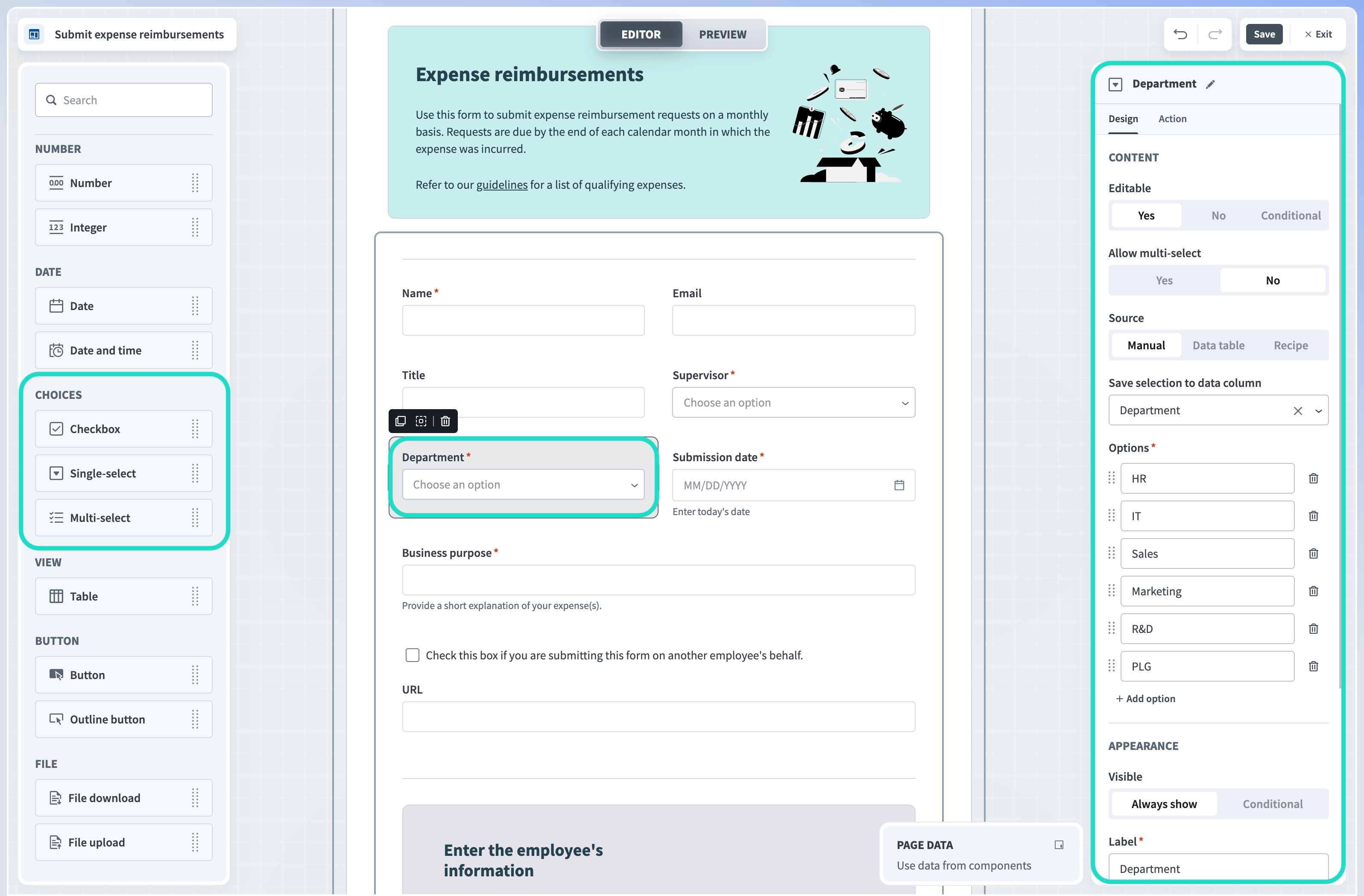 選択肢コンポーネントとプロパティ
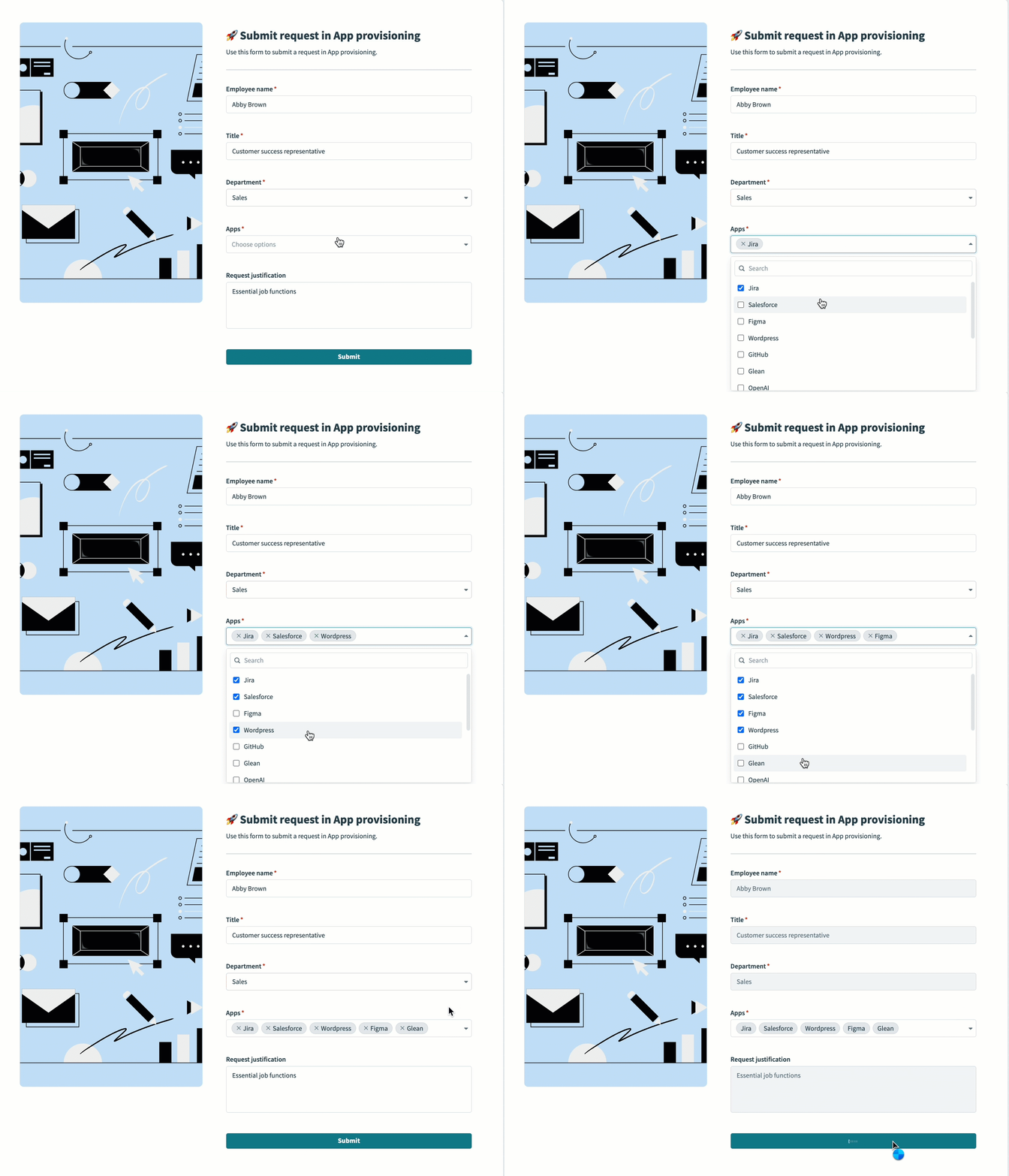 Workflow apps portalの複数選択コンポーネント
Workflow appsは、次の選択肢コンポーネントをサポートしています:
チェックボックス
ブール(はい/いいえ)の選択。
単一選択
事前定義された値セットからの選択。 Workatoでは、このコンポーネントに対して次のデータソースがサポートされています: 手動で入力する静的な値リスト、アプリのプライマリデータテーブル内の特定の列のコンテンツ、およびレシピ。
手動
ドロップダウンコンポーネントに入力されるオプションのリストを指定します。ユーザーの選択を、Workflow appの対応するデータテーブル内のデータ列に保存できます。
データテーブル
ドロップダウンコンポーネントのデータソースとして使用するデータ列を、Workflow appのデータテーブルから選択します。ユーザーの選択はデータ列に保存されます。 Workatoがレコードの検索に使用する条件は、データテーブル内のレコード数によって異なります。たとえば、データテーブルに含まれるレコードが100件未満の場合、Workatoはcontains条件で検索します。つまり、検索では、指定されたフィールドの値内の任意の場所に検索語が含まれるレコードを探します。テーブルに100件を超えるレコードが含まれている場合、Workatoはstarts with条件を使用します。つまり、検索では、指定されたフィールドが検索語で始まるレコードを探します。このアプローチは、大規模なデータセットにはより効率的な検索方法を使用し、小規模なデータセットには柔軟性を維持することで、検索パフォーマンスの最適化に役立ちます。
レシピ
このコンポーネントのデータソースとしてレシピを使用します。このオプションを使用すると、Salesforce、Jira、Oktaなど、他のアプリケーションのデータをドロップダウンコンポーネントに入力できます。新しいレシピを作成するか、既存のレシピから選択できます。ドロップダウンコンポーネントのデータソースとしてレシピを使用する方法の詳細を確認してください。
複数選択
事前定義された値セットからの選択。 Workatoでは、このコンポーネントに対して次のデータソースがサポートされています: 手動で入力する静的な値リストとレシピ。
手動
ドロップダウンコンポーネントに入力されるオプションのリストを指定します。ユーザーの選択を、Workflow appの対応するデータテーブル内のデータ列に保存できます。
レシピ
このコンポーネントのデータソースとしてレシピを使用します。このオプションを使用すると、Salesforce、Jira、Oktaなど、他のアプリケーションのデータをドロップダウンコンポーネントに入力できます。新しいレシピを作成するか、既存のレシピから選択できます。ドロップダウンコンポーネントのデータソースとしてレシピを使用する方法の詳細を確認してください。
チェックボックスコンポーネントのプロパティを表示
編集可能
チェックボックスを編集可能、読み取り専用、または指定した条件下でのみ編集可能にするかを決定します。このプロパティは、ユーザー入力を収集したり、読み取り専用フィールドを作成したりする場合に便利です。
はい
ユーザー入力の収集に使用する予定のコンポーネントには、Yesを選択します。
いいえ
読み取り専用にする予定のコンポーネントには、Noを選択します。
条件付き
IF条件を設定して、指定した条件下でのみこのコンポーネントを編集可能にします。
ANDまたはORを使用して、複数のIF条件を連結できます。たとえば、特定のワークフローステージ中に特定のユーザーのみが編集できるように、チェックボックスコンポーネントを設定できます。 Workflow appsでIF条件を設定することは、レシピワークフローにIF条件を追加することと似ています。 Page dataモーダルを使用して、アプリユーザー、リクエスト、ページコンポーネントに関連するデータをIF条件にマッピングします。
ユーザー入力をデータ列に保存/データ列から表示
任意。このコンポーネントが編集可能な場合、このプロパティは、Workatoがドロップダウンコンポーネントに入力してユーザー入力を取得するために使用するデータ列を指定します。このコンポーネントが読み取り専用の場合、このプロパティは、Workatoがどの列からデータを表示するかを指定します。このプロパティは、リクエストおよび承認機能を備えたアプリでのみ使用できます。
ラベル
チェックボックスのラベルを指定します。これははい/いいえの質問である必要があります。
表示
このプロパティは、チェックボックスコンポーネントの表示設定を決定します。次のオプションを使用できます。
常に表示
Always showに設定すると、チェックボックスコンポーネントは常に表示されます。
条件付き
IF条件を設定して、指定した条件下でのみこのコンポーネントを表示します。
ANDまたはORを使用して、複数のIF条件を連結できます。たとえば、特定のワークフローステージ中に特定のユーザーのみに表示されるように、チェックボックスコンポーネントを設定できます。 Workflow appsでIF条件を設定することは、レシピワークフローにIF条件を追加することと似ています。 Page dataモーダルを使用して、アプリユーザー、リクエスト、ページコンポーネントに関連するデータをIF条件にマッピングします。
単一選択コンポーネントのデザインプロパティを表示
単一選択ドロップダウン選択肢コンポーネントを含める場合、まずドロップダウンに含めるオプションのソースを決定する必要があります。手動入力、データテーブル、またはレシピから選択できます。
編集可能
ドロップダウンを編集可能、読み取り専用、または指定した条件下でのみ編集可能にするかを決定します。このプロパティは、ユーザー入力を収集したり、読み取り専用フィールドを作成したりする場合に便利です。
はい
ユーザー入力を収集するために使用する予定のコンポーネントには、Noを選択します。
いいえ
読み取り専用にする予定のコンポーネントには、Noを選択します。
条件付き
このコンポーネントを指定した状況下でのみ編集可能にするには、IF条件を設定します。
ANDまたはORを使用して、複数のIF条件を連結できます。たとえば、特定のワークフローステージ中に特定のユーザーのみが編集できるように、ドロップダウンを設定できます。アプリでIF条件を設定することは、レシピワークフローにIF conditionを追加することと似ています。詳細については、IF条件を参照してください。
複数選択を許可
このコンポーネントでユーザーがドロップダウンから複数の値を選択できるようにするかを決定します。
はい
このコンポーネントで複数選択を有効にし、単一選択から複数選択コンポーネントに変換するには、Yesを選択します。
いいえ
ユーザーを単一選択に制限するには、Noを選択します。
ユーザー入力をデータ列に保存/データ列から表示
このコンポーネントが編集可能な場合、このプロパティは、Workatoがコンポーネントに入力してユーザー入力を取得するために使用するデータ列を指定します。このコンポーネントが読み取り専用の場合、このプロパティは、Workatoがどの列からデータを表示するかを指定します。このプロパティは、リクエストおよび承認機能を備えたアプリでのみ使用できます。
ソース
ドロップダウンオプションに使用するデータソースを決定します。
手動入力
ドロップダウンのオプションを手動で入力します。このソースタイプを選択する場合、次のフィールドを設定する必要があります:
ユーザー入力をデータ列に保存: 任意。アプリのプライマリデータテーブル内の列リストからユーザー入力の保存場所を選択するか、データを収集する新しい列を追加します。このプロパティは、リクエストおよび承認機能を備えたアプリでのみ使用できます。
オプション: + Add optionをクリックして、ドロップダウンリストに1つ以上のオプションを追加します。
データテーブル
ドロップダウンリストのソースとして使用する、アプリのプライマリデータテーブル内のデータ列を選択します。
- データ列: ドロップダウンオプションのソースとして使用するデータ列を選択するか、+ Add columnをクリックしてドロップダウンオプションの取得元となる新しい列を追加します。 Workflow appsは、ここで選択した列もユーザー入力の保存に使用します。
レシピ
このコンポーネントのデータソースとしてレシピを使用します。このオプションを使用すると、Salesforce、Jira、Oktaなど、他のアプリケーションのデータをドロップダウンコンポーネントに入力できます。新しいレシピを作成するか、既存のレシピから選択できます。ドロップダウンコンポーネントのデータソースとしてレシピを使用する方法の詳細を確認してください。
ラベル
ドロップダウンのラベルを指定します。
ヒント
収集する予定の情報の種類をユーザーが理解するのに役立つ、ドロップダウンのヒントを指定します。
プレースホルダー
ドロップダウンのプレースホルダー値を指定します。
必須
ドロップダウンからオプションを選択することを必須にするかを決定します。次のオプションを使用できます。
はい
Yesの場合、ユーザーはドロップダウンからオプションを選択する必要があります。
いいえ
Noの場合、ドロップダウンからオプションを選択することは任意です。
条件付き
このドロップダウンを指定した状況下でのみ必須にするには、IF条件を設定します。
ANDまたはORを使用して、複数のIF条件を連結できます。たとえば、特定のワークフローステージ中に特定のユーザーからの入力を必須にするように、ドロップダウンを設定できます。アプリでIF条件を設定することは、レシピワークフローにIF conditionを追加することと似ています。詳細については、IF条件を参照してください。
表示
このプロパティは、ドロップダウンコンポーネントの表示設定を決定します。次のオプションを使用できます。
常に表示
Always showに設定すると、ドロップダウンコンポーネントは常に表示されます。
条件付き
このドロップダウンを指定した状況下でのみ表示するには、IF条件を設定します。
ANDまたはORを使用して、複数のIF条件を連結できます。たとえば、特定のワークフローステージ中に特定のユーザーからの入力を必須にするように、ドロップダウンを設定できます。アプリでIF条件を設定することは、レシピワークフローにIF conditionを追加することと似ています。詳細については、IF条件を参照してください。
複数選択コンポーネントのデザインプロパティを表示
複数選択ドロップダウン選択肢コンポーネントを含める場合、まずドロップダウンに含めるオプションのソースを決定する必要があります。手動入力またはレシピから選択できます。
編集可能
ドロップダウンを編集可能、読み取り専用、または指定した条件下でのみ編集可能にするかを決定します。このプロパティは、ユーザー入力を収集したり、読み取り専用フィールドを作成したりする場合に便利です。
はい
ユーザー入力を収集するために使用する予定のコンポーネントには、Noを選択します。
いいえ
読み取り専用にする予定のコンポーネントには、Noを選択します。
条件付き
このコンポーネントを指定した状況下でのみ編集可能にするには、IF条件を設定します。
ANDまたはORを使用して、複数のIF条件を連結できます。たとえば、特定のワークフローステージ中に特定のユーザーのみが編集できるように、ドロップダウンを設定できます。アプリでIF条件を設定することは、レシピワークフローにIF conditionを追加することと似ています。詳細については、IF条件を参照してください。
複数選択を許可
このコンポーネントでユーザーがドロップダウンから複数の値を選択できるようにするかを決定します。
はい
このコンポーネントで複数選択を有効にするには、Yesを選択します。
いいえ
ユーザーを単一選択に制限し、複数選択から単一選択コンポーネントに変換するには、Noを選択します。
ユーザー入力をデータ列に保存するか、データ列から表示します。
このコンポーネントが編集可能な場合、このプロパティは、Workatoがコンポーネントに入力してユーザー入力を取得するために使用するデータ列を指定します。このコンポーネントが読み取り専用の場合、このプロパティは、Workatoがどの列からデータを表示するかを指定します。このプロパティは、リクエストおよび承認機能を備えたアプリでのみ使用できます。
ソース
ドロップダウンオプションに使用するデータソースを決定します。
手動入力
ドロップダウンのオプションを手動で入力します。このソースタイプを選択する場合、次のフィールドを設定する必要があります:
ユーザー入力をデータ列に保存: 任意。アプリのプライマリデータテーブル内の列リストからユーザー入力の保存場所を選択するか、データを収集する新しい列を追加します。このプロパティは、リクエストおよび承認機能を備えたアプリでのみ使用できます。
オプション: + Add optionをクリックして、ドロップダウンリストに1つ以上のオプションを追加します。
レシピ
このコンポーネントのデータソースとしてレシピを使用します。このオプションを使用すると、Salesforce、Jira、Oktaなど、他のアプリケーションのデータをドロップダウンコンポーネントに入力できます。新しいレシピを作成するか、既存のレシピから選択できます。ドロップダウンコンポーネントのデータソースとしてレシピを使用する方法の詳細を確認してください。
ラベル
ドロップダウンのラベルを指定します。
ヒント
収集する予定の情報の種類をユーザーが理解するのに役立つ、ドロップダウンのヒントを指定します。
プレースホルダー
ドロップダウンのプレースホルダー値を指定します。
必須
ドロップダウンからオプションを選択することを必須にするかを決定します。次のオプションを使用できます。
はい
Yesの場合、ユーザーはドロップダウンからオプションを選択する必要があります。
いいえ
Noの場合、ドロップダウンからオプションを選択することは任意です。
条件付き
このドロップダウンを指定した状況下でのみ必須にするには、IF条件を設定します。
ANDまたはORを使用して、複数のIF条件を連結できます。たとえば、特定のワークフローステージ中に特定のユーザーからの入力を必須にするように、ドロップダウンを設定できます。アプリでIF条件を設定することは、レシピワークフローにIF conditionを追加することと似ています。詳細については、IF条件を参照してください。
選択数を制限
ユーザーが選択できる値の数にクォータを課す予定の場合は、Quota selections(クォータ選択)をオンにします。デフォルトでは、Workflow appsでは同時選択数が20件に制限されています。
最小選択数
アプリユーザーが選択する必要がある最小選択数を決定します。
最大選択数
アプリユーザーが選択する必要がある最大選択数を決定します。デフォルトは20で、最大値は20です。
表示
このプロパティは、ドロップダウンコンポーネントの表示設定を決定します。次のオプションを使用できます。
常に表示
Always showに設定すると、ドロップダウンコンポーネントは常に表示されます。
条件付き
このドロップダウンを指定した状況下でのみ表示するには、IF条件を設定します。
ANDまたはORを使用して、複数のIF条件を連結できます。たとえば、特定のワークフローステージ中に特定のユーザーからの入力を必須にするように、ドロップダウンを設定できます。アプリでIF条件を設定することは、レシピワークフローにIF conditionを追加することと似ています。詳細については、IF条件を参照してください。
単一選択および複数選択コンポーネントのアクションプロパティを表示
単一選択および複数選択ドロップダウンコンポーネントでは、レシピを実行およびコンポーネントをリセット/再読み込みアクションがサポートされ、次のアクションプロパティがあります:
トリガー
読み取り専用。これはアクションのトリガーを定義します。
Value changedが選択されています。アクション
実行するアクション。デフォルトの状態は
Do nothingです。- レシピを実行
- レシピを実行アクションを使用すると、サードパーティアプリケーション内のデータを取得または変更し、それをWorkflow appに返すことができます。
レシピ
コンポーネントイベントで実行するレシピを選択します。新しいレシピを作成することもできます。
レシピ入力パラメータ
レシピでWorkflow appsページのデータを使用するための入力パラメーターを定義します。たとえば、ページデータを使用して、サードパーティアプリで関連レコードを検索できます。
値を設定するレシピ出力
レシピ出力を使用して、コンポーネントと変数の値を設定します。レシピ出力は、New component eventトリガーで定義されます。
フォローアップアクション
最初のレシピ実行アクションの後に、フォローアップアクションを設定できます。フォローアップアクションを設定しない場合、すべてのコンポーネントのデフォルトのフォローアップアクションはDo nothingです。
- コンポーネントをリセット/再読み込み
- コンポーネントをリセット/再読み込みするようにボタンを設定します。 Reset/reload componentsアクションは、特定のコンポーネントアクションに直接リンクされていないコンポーネントであっても、ページ全体または特定のコンポーネントをクリアするように設定できます。
ビュー
このセクションでは、1つ以上の追加データテーブルをWorkflow appに接続し、アプリケーションに表示できます。プロパティパネルを使用して、既存のデータテーブルを接続するか、新しいテーブルを作成できます。
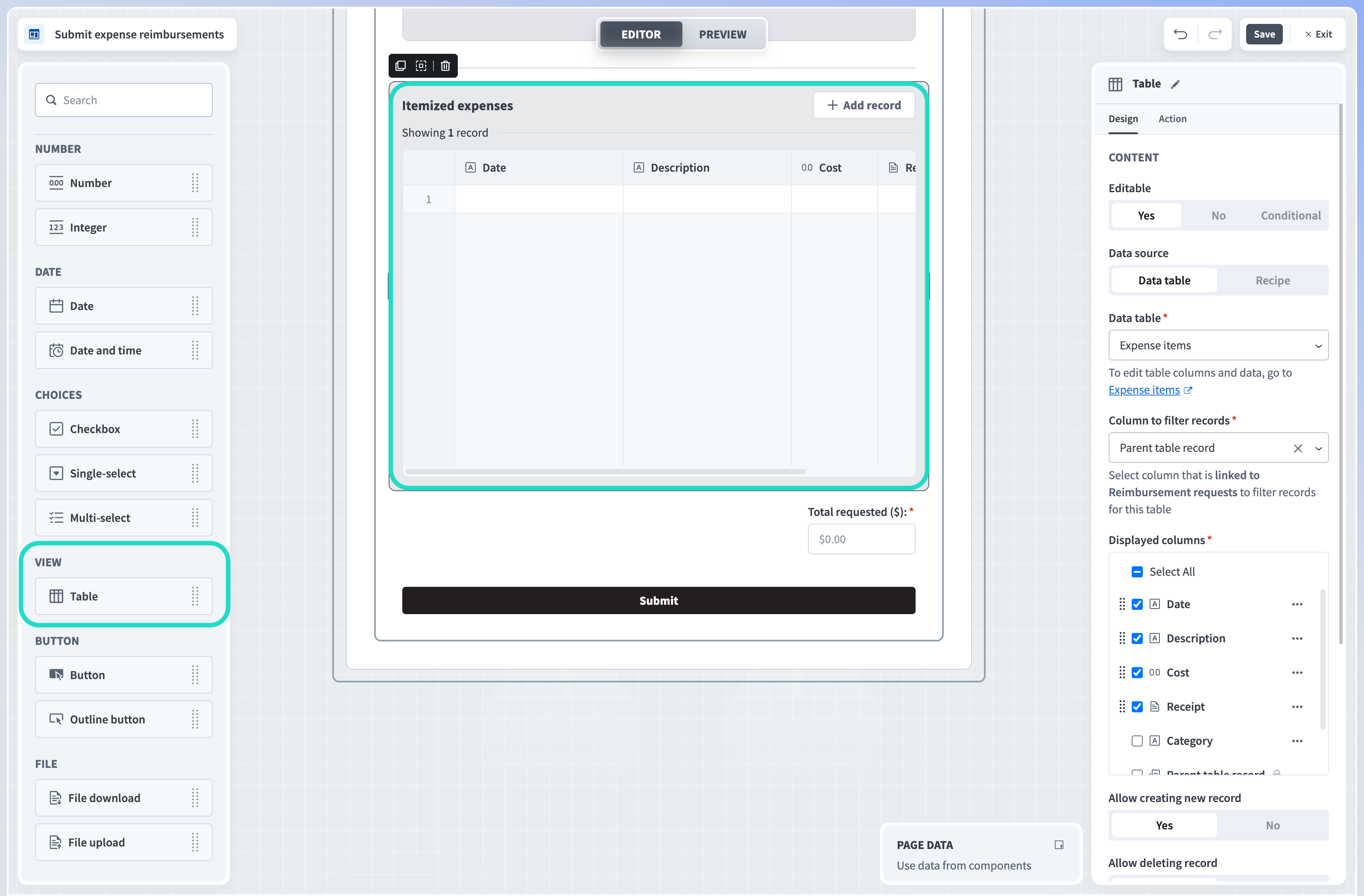 テーブルコンポーネントとプロパティ
テーブルのデザインプロパティを表示
編集可能
テーブルを編集可能、読み取り専用、または指定した条件下でのみ編集可能にするかを決定します。このプロパティは、ユーザー入力を収集したり、読み取り専用テーブルを作成したりする場合に便利です。
はい
ユーザー入力の収集に使用する予定のコンポーネントには、Yesを選択します。
いいえ
読み取り専用にする予定のコンポーネントには、Noを選択します。
条件付き
IF条件を設定して、指定した条件下でのみこのコンポーネントを編集可能にします。
ANDまたはORを使用して、複数のIF条件を連結できます。たとえば、特定のワークフローステージ中に特定のユーザーのみが編集できるように、テーブルを設定できます。 Workflow appsでIF条件を設定することは、レシピワークフローにIF条件を追加することと似ています。 Page dataモーダルを使用して、アプリユーザー、リクエスト、ページコンポーネントに関連するデータをIF条件にマッピングします。
データソース
データテーブルをWorkflow appのプライマリデータテーブルに接続します。このドロップダウンには、プライマリテーブルにすでにリンクされているデータテーブルと、ワークスペース内の追加テーブルが表示されます。または、+ Create tableをクリックして新しいテーブルを作成します。テーブルを選択または作成したら、表示されるリンクをたどって、Data tablesインターフェイスでテーブルデータまたは列を編集します。
レコードをフィルタリングする列
このテーブルのレコードをフィルタリングするために使用する、プライマリデータテーブルにリンクされた列を選択します。デフォルトでは、Workflow appsは{Parent table}レコードという自動生成列を使用してレコードをフィルタリングします。または、リンクされたテーブルのレコードをフィルタリングするために使用する新しい列を作成できます。
表示列
ページに表示する列を選択します。パネル内で列をクリックして新しい順序にドラッグアンドドロップすることで、列順序を変更できます。列名の横にある...(省略記号)をクリックし、
Make column read-onlyまたはMake column editableを選択することで、特定の列を読み取り専用または編集可能にするかどうかも設定できます。新しいレコードの作成を許可
Workflow apps portalでテーブルが編集可能または条件付きで編集可能な場合にユーザーが新しいレコードを作成できるようにするには
Yesを選択し、ユーザーがレコードを作成できないようにするにはNoを選択します。レコードの削除を許可
Workflow apps portalでテーブルが編集可能または条件付きで編集可能な場合にユーザーがレコードを削除できるようにするには
Yesを選択し、ユーザーがレコードを削除できないようにするにはNoを選択します。タイトル
表示する予定のテーブルのタイトルを指定します。
追加ボタンのラベル
EditableがYesまたはConditionalに設定されている場合、ユーザーがテーブルにコンテンツを追加できるボタンがテーブルに表示されます。このボタンのラベルを指定します。
テーブルの高さ
EditableがYesまたはConditionalに設定されている場合、このフィールドを使用してテーブルに表示する行数を決定します。読み取り専用(EditableがNo)の場合、テーブルはこのフィールドの値に基づいて最大高さを動的に調整します。デフォルトの高さは
10行です。表示
このプロパティは、データコンポーネントの表示設定を決定します。次のオプションを使用できます。
常に表示
Always showの場合、データコンポーネントは常に表示されます。
条件付き
このテーブルを指定した状況下でのみ表示するには、IF条件を設定します。
ANDまたはORを使用して、複数のIF条件を連結できます。たとえば、特定のワークフローステージ中に特定のユーザーのみに表示されるように、テーブルを設定できます。アプリでIF条件を設定することは、レシピワークフローにIF conditionを追加することと似ています。詳細については、IF条件ガイドを参照してください。
テーブルのアクションプロパティを表示
テーブルコンポーネントでは、レシピを実行およびコンポーネントをリセット/再読み込みアクションがサポートされ、次のアクションプロパティがあります:
トリガー
これはアクションのトリガーを定義します。
Row is activeが事前に選択されています。アクション
実行するアクション。デフォルトの状態は
Do nothingです。- レシピを実行
- レシピを実行アクションを使用すると、サードパーティアプリケーション内のデータを取得または変更し、それをWorkflow appに返すことができます。
レシピ
コンポーネントイベントで実行するレシピを選択します。新しいレシピを作成することもできます。
レシピ入力パラメータ
レシピでWorkflow appsページのデータを使用するための入力パラメーターを定義します。たとえば、ページデータを使用して、サードパーティアプリで関連レコードを検索できます。
値を設定するレシピ出力
レシピ出力を使用して、コンポーネントと変数の値を設定します。レシピ出力は、New component eventトリガーで定義されます。
フォローアップアクション
最初のレシピ実行アクションの後に、フォローアップアクションを設定できます。フォローアップアクションを設定しない場合、すべてのコンポーネントのデフォルトのフォローアップアクションはDo nothingです。
- コンポーネントをリセット/再読み込み
- コンポーネントをリセット/再読み込みするようにアクションを設定します。 Reset/reload componentsアクションは、特定のコンポーネントアクションに直接リンクされていないコンポーネントであっても、ページ全体または特定のコンポーネントをクリアするように設定できます。
ボタン
ページにボタンを追加します。 Workflow appsでは、すべてのボタンがアクションに関連付けられています。これにより、ユーザーがボタンをクリックしたときに何が起こるかを決定できます。ボタンは、データをテーブルに保存したり、タスクを完了したり、URLを開いたりできます。ボタンコンポーネントでは、レシピを実行およびコンポーネントをリセット/再読み込みアクションもサポートされています。
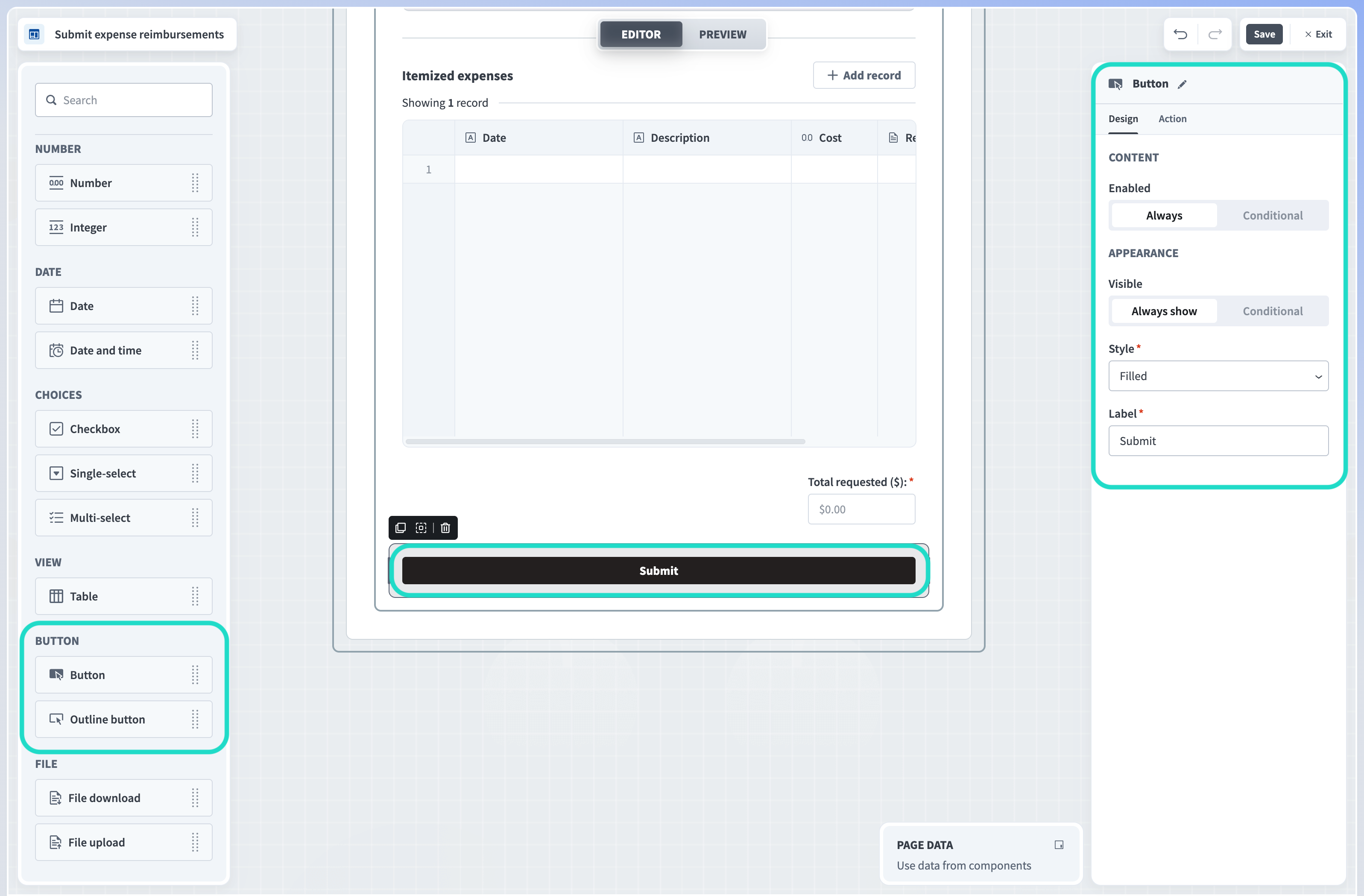 ボタンコンポーネントとプロパティ
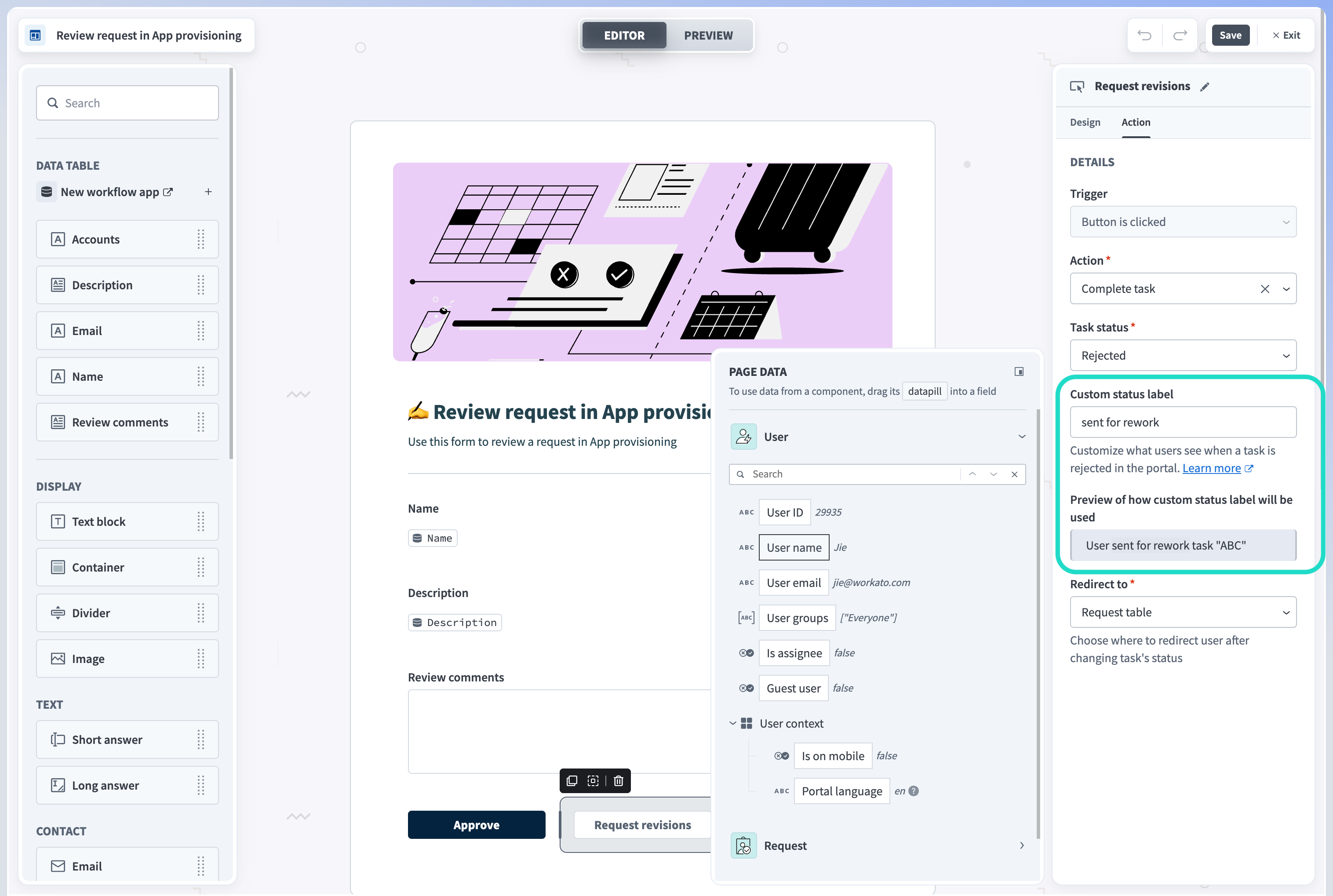 タスク完了アクションとカスタムステータスラベルを備えたボタンコンポーネント
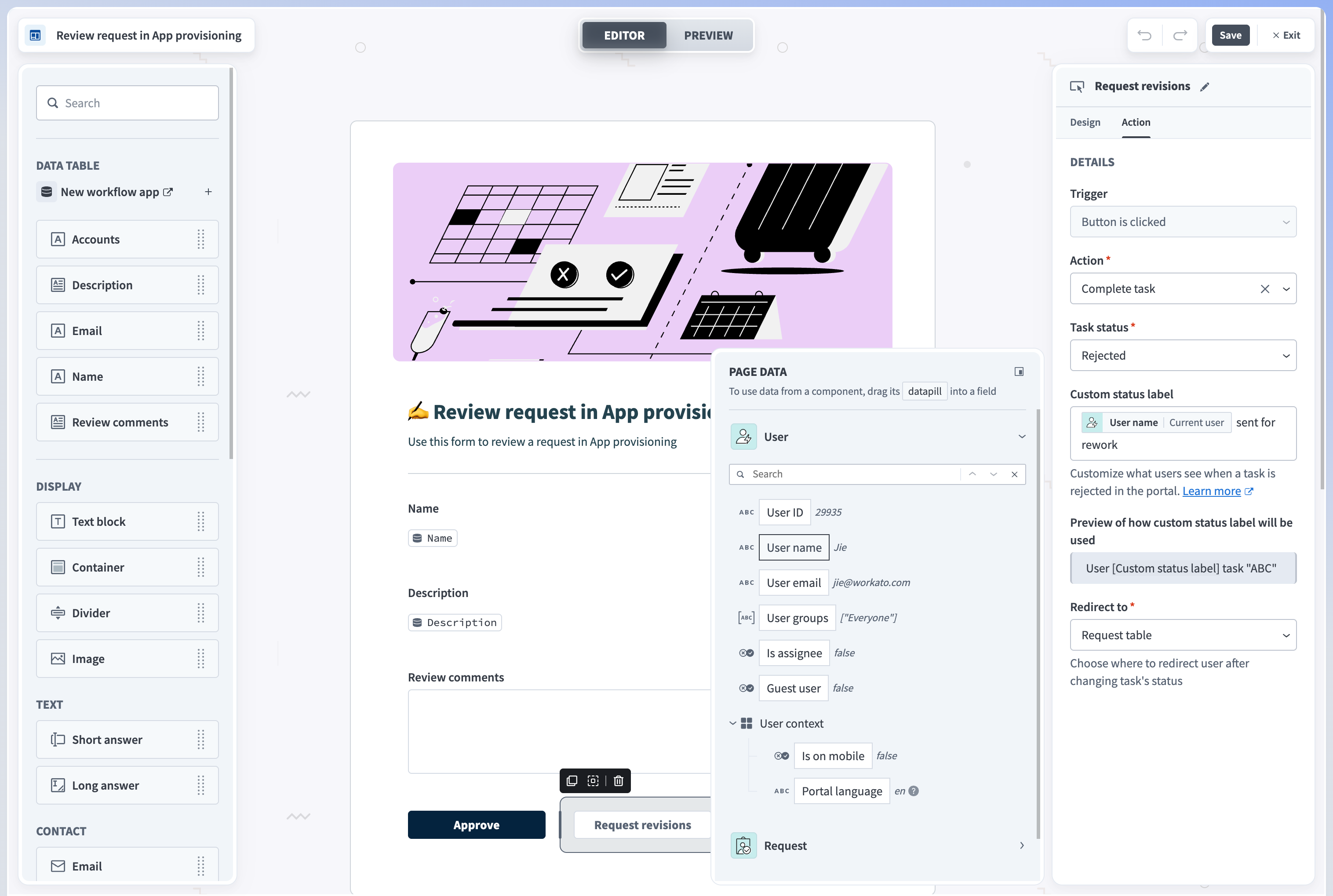 タスク完了アクションとデータピル付きカスタムステータスラベルを備えたボタンコンポーネント
ボタンのデザインプロパティを表示
スタイル
次のオプションからボタンの外観を決定します:
塗りつぶしボタン:
ブランドカラーで塗りつぶされたボタンで、ページ上の主要なアクションに役立ちます。
アウトラインボタン:
セカンダリアクション用のボタン。
ラベル
ボタンの名前を指定します。
表示
このプロパティは、ボタンの表示設定を決定します。次のオプションを使用できます。
常に表示
Always showに設定すると、ボタンコンポーネントは常に表示されます。
条件付き
このボタンを指定した状況下でのみ表示するには、IF条件を設定します。
ANDまたはORを使用して、複数のIF条件を連結できます。たとえば、特定のワークフローステージ中にのみ表示されるように、ボタンを設定できます。アプリでIF条件を設定することは、レシピワークフローにIF conditionを追加することと似ています。詳細については、IF条件を参照してください。
ボタンのアクションプロパティを表示
アクション
このプロパティは、ボタンが何を行うかを指定します。ボタンアクションには、次のオプションが含まれます:
データをテーブルに保存:
テーブル作成時に指定されたデータテーブルに、ユーザー入力を新規レコードまたは更新済みレコードとして保存します。公開フォームを使用してゲスト送信を収集するには、このアクションを持つボタンが必要です。このプロパティは、リクエストおよび承認機能を備えたアプリでのみ使用できます。
タスクを完了:
現在のタスクをApproved、Rejected、またはCompletedの結果で完了します。任意でCustom task statusラベルを指定し、ポータルでタスクがApproved、Rejected、またはCompletedになったときにユーザーに表示される内容をカスタマイズできます。たとえば、
rejectedステータスに添えるsent for reworkのようなカスタムタスクステータスを使用して、リクエストが拒否された理由を伝え、修正が必要であることを示すことができます。空のままにすると、ラベルはタスクステータスと同じになります。詳細については、ワークフロータスクをプログラムで完了するアクションを参照してください。さらに、このフィールドではデータピル入力がサポートされており、ポータルでタスクを承認、拒否、または完了したユーザーの名前を表示できます。Webページを開く:
WebページURLを指定します。クリックすると、このURLは新しいブラウザータブで開きます。
レシピを実行
レシピを実行アクションを使用すると、サードパーティアプリケーション内のデータを取得または変更し、それをWorkflow appに返すことができます。
コンポーネントをリセット/再読み込み
コンポーネントをリセット/再読み込みするようにボタンを設定します。 Reset/reload componentsアクションは、特定のコンポーネントアクションに直接リンクされていないコンポーネントであっても、ページ全体または特定のコンポーネントをクリアするように設定できます。
フォローアップアクション
最初のコンポーネントアクションの後に、コンポーネントをリセット/再読み込みするフォローアップアクションを設定できます。フォローアップアクションを設定しない場合、すべてのコンポーネントのデフォルトのフォローアップアクションはDo nothingです。
ファイル
このセクションのコンポーネントでは、ページに対してファイルをアップロードおよびダウンロードできます。使用できるプロパティは、ファイルのアップロードまたはダウンロードのどちらを有効にするかによって異なります。このコンポーネントは、経費精算リクエストの領収書など、ユーザーからファイルを収集する場合に便利です。
公開送信フォームのマルウェアスキャン
Workatoは、公開送信フォームを通じてアップロードされたすべてのファイルに対してマルウェアスキャンを実行します。詳細については、公開送信フォームのドキュメントを参照してください。
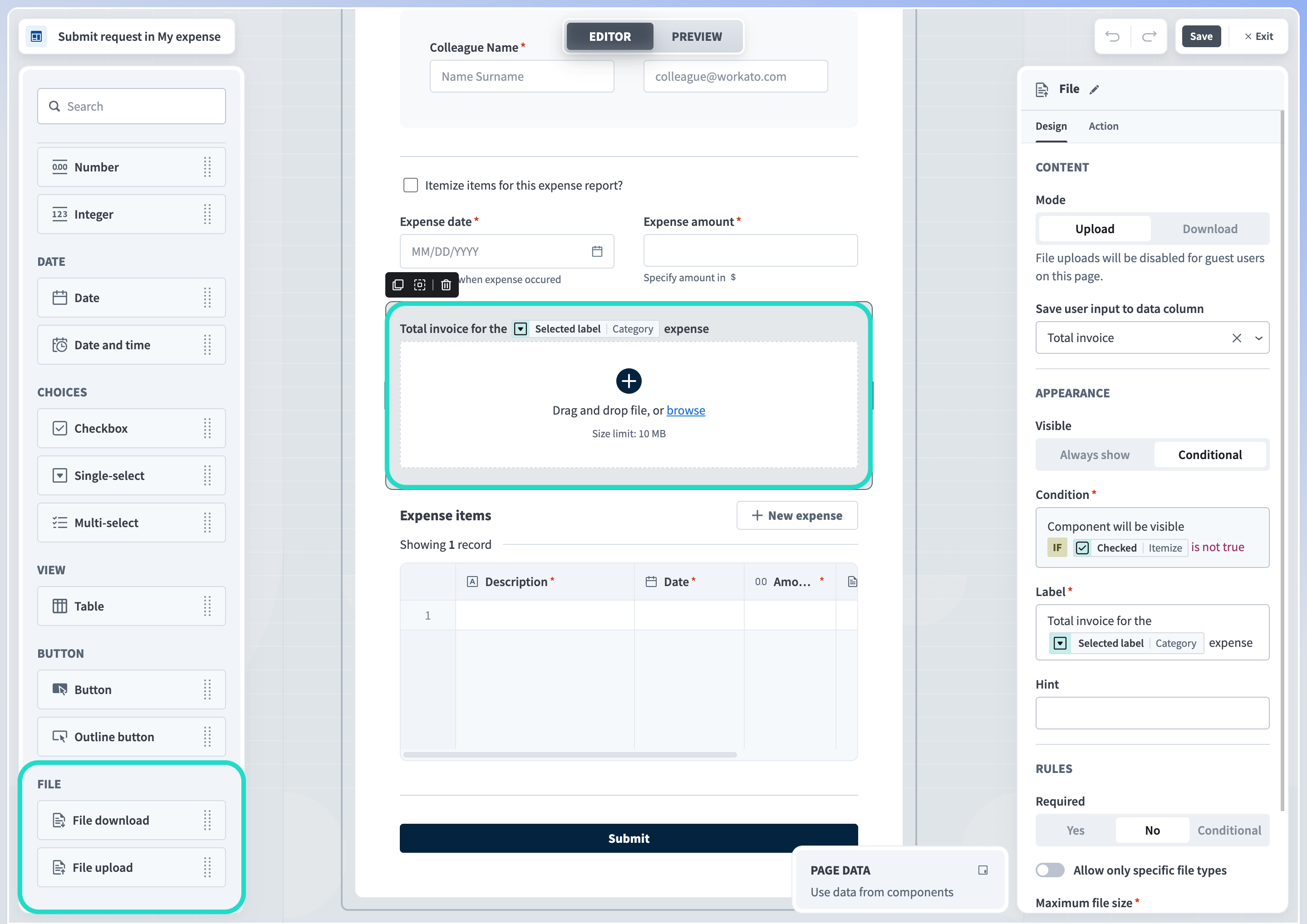 ファイルのアップロード/ダウンロードコンポーネントとプロパティ
ファイルアップロードのプロパティを表示
モード
ページに対してファイルをUploadするかDownloadするかを決定します。
ユーザー入力をデータ列に保存
ドロップダウンからデータ列を選択するか、+Add columnをクリックしてファイルを保存する新しいデータ列を作成します。このプロパティは、リクエストおよび承認機能を備えたアプリでのみ使用できます。
ラベル
このコンポーネントの名前を指定します。このラベルは、ページ上のコンポーネントの上に表示されます。
ヒント
ユーザーがこのコンポーネントの使用方法を理解できるように、ヒントを指定します。ヒントは、ページ上のコンポーネントの下に表示されます。
必須
ファイルのアップロードを必須にするかを決定します。次のオプションを使用できます。
はい
Yesの場合、ユーザーはページにファイルをアップロードする必要があります。
いいえ
Noの場合、ページへのファイルのアップロードは必須ではありません。
条件付き
ファイルのアップロードを指定した状況下でのみ必須にするには、IF条件を設定します。
ANDまたはORを使用して、複数のIF条件を連結できます。たとえば、特定のワークフローステージ中に特定のユーザーからのファイルコンテンツを必須にするように、ページを設定できます。アプリでIF条件を設定することは、レシピワークフローにIF conditionを追加することと似ています。詳細については、IF条件を参照してください。
検証
ユーザーがページにアップロードできるファイルのタイプを制御するには、Allow only specific file typesを切り替えます。特定のファイルタイプのみを許可する場合、次のオプションから選択する必要があります:
ドキュメント
doc、docx、pdf画像
gif、jpg、jpeg、png、svgカスタムファイルタイプ
このオプションを選択する場合、受け入れる予定のファイルタイプを指定する必要があります。
最大ファイルサイズ
フォームで受け入れ可能な最大ファイルサイズを指定します。デフォルト値は
10MB、最大サイズは標準ページの場合500 MB、公開ページの場合100 MBです。 Workflow appsは、選択した最大ファイルサイズをコンポーネントの本文に表示します。表示
このプロパティは、このコンポーネントの表示設定を決定します。次のオプションを使用できます。
常に表示
Always showに設定すると、ファイルアップロードコンポーネントは常に表示されます。
条件付き
IF条件を設定して、指定した条件下でのみこのコンポーネントを表示します。
ANDまたはORを使用して、複数のIF条件を連結できます。たとえば、特定のワークフローステージ中に特定のユーザーのみに表示されるように、ファイルアップロードコンポーネントを設定できます。 Workflow appsでIF条件を設定することは、レシピワークフローにIF条件を追加することと似ています。 Page dataモーダルを使用して、アプリユーザー、リクエスト、ページコンポーネントに関連するデータをIF条件にマッピングします。
ファイルダウンロードのプロパティを表示
モード
ページに対してファイルをUploadするかDownloadするかを決定します。
データ列から表示
ドロップダウンからデータ列を選択するか、+Add columnをクリックしてコンテンツの表示元となる新しいデータ列を作成します。
ラベル
このコンポーネントの名前を指定します。このラベルは、ページ上のコンポーネントの上に表示されます。
表示
このプロパティは、ファイルコンポーネントの表示設定を決定します。次のオプションを使用できます。
常に表示
Always showに設定すると、ファイルコンポーネントは常に表示されます。
条件付き
IF条件を設定して、指定した条件下でのみこのコンポーネントを表示します。
ANDまたはORを使用して、複数のIF条件を連結できます。たとえば、特定のワークフローステージ中に特定のユーザーのみに表示されるように、ファイルダウンロードコンポーネントを設定できます。 Workflow appsでIF条件を設定することは、レシピワークフローにIF条件を追加することと似ています。 Page dataモーダルを使用して、アプリユーザー、リクエスト、ページコンポーネントに関連するデータをIF条件にマッピングします。
ページの保存
ページを保存する前に、save to data column propertyを持つすべてのコンポーネント(ChoicesおよびInputsコンポーネント)がデータテーブル内の列にリンクされていることを確認します。そうでない場合、Workatoは次のエラーメッセージを表示します:
There are errors in widgets configuration. Select data source.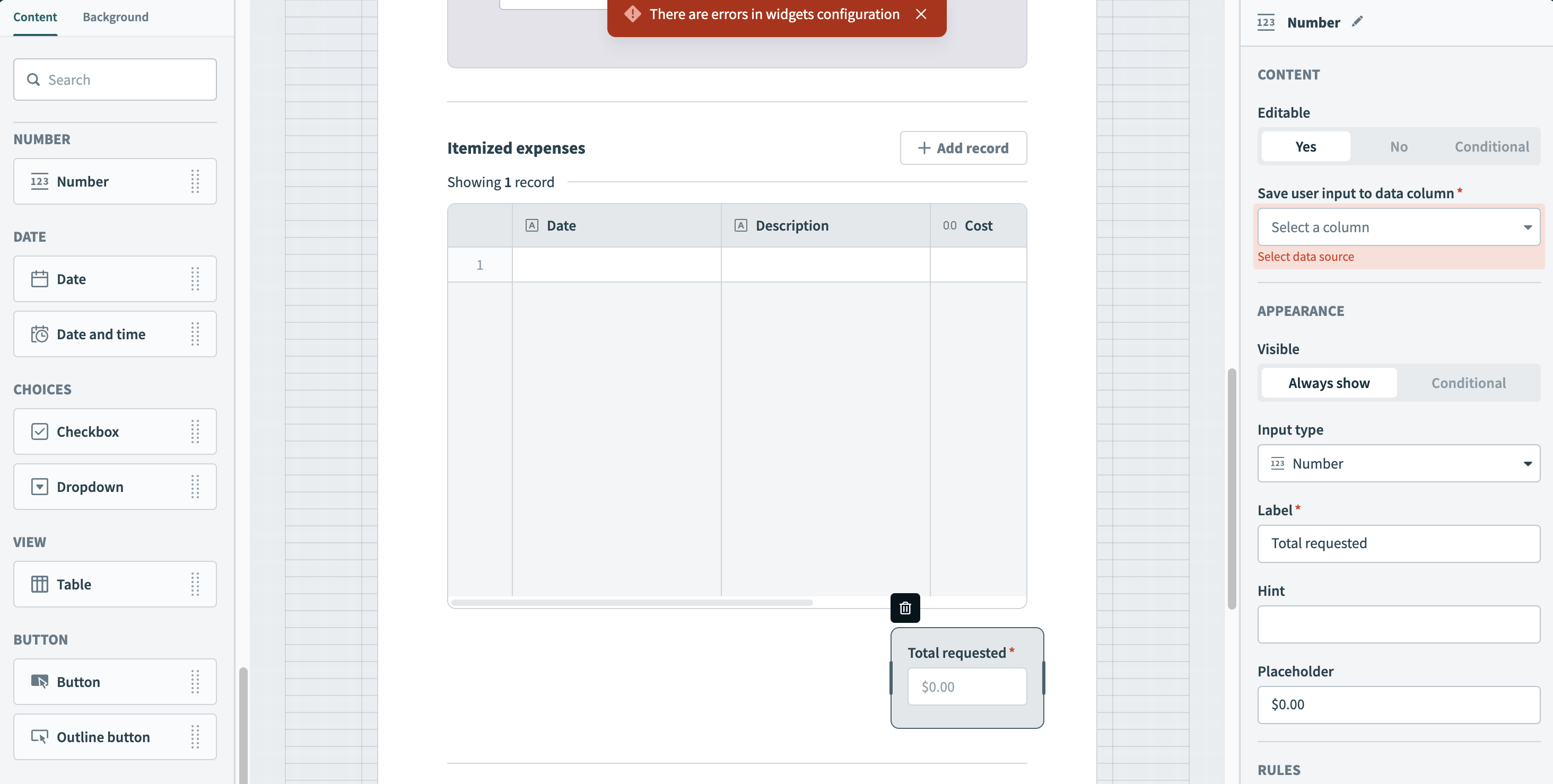 ChoicesおよびInputsコンポーネントをデータ列にリンクする必要があります
背景
アプリケーションの背景スタイルを決定します。色付きまたはパターン付きの背景から選択できます。 Workatoでは、複数のプリセットカラーおよびパターンオプションが提供されています。
または、カスタムカラーを選択するか、カスタムパターンをアップロードできます。 Workatoでは、gif、jpeg、png、svgファイルタイプがサポートされています。
高度な機能
カスタムフィールド検証
特定のページコンポーネントでは、カスタムフィールド検証がサポートされています。これにより、データの正確性が確保され、エラーが防止され、ワークフローの効率が向上します。
次のテーブルでは、各カスタム検証タイプと互換性のあるページコンポーネントについて説明します:
| カスタム検証タイプ | 互換性のあるコンポーネント |
|---|---|
| 入力長を制限 | 短い回答 |
| 入力値を制限 | 番号 |
| regexによるパターン照合 | 短い回答 |
詳細については、フォームを事前入力する方法ガイドを参照してください。
ページでデフォルト値を設定
特定のページコンポーネントでは、URLパラメータを使用してデフォルト値を事前設定できます。これにより、フォームコンテンツを事前入力できます。フォームの受信者が事前入力された情報を確認し、必要な更新を行い、必要に応じて追加の詳細を入力する必要があるシナリオで便利です。
この機能は、次のページコンポーネントと互換性があります:
- チェックボックス
- 日付
- 日時
- 小数
- 説明
- ドロップダウン
- 整数
- テキスト
詳細については、フォームを事前入力する方法ガイドを参照してください。
最終更新日: