App Events ​

このページは機械翻訳により提供されています。翻訳内容と英語版に相違がある場合は、英語版が優先されます。

App Eventsを使用すると、ユーザーが会話を開始するのを待つ代わりに、SalesforceやZoomなどの外部システムからのトリガーに応答して、Genieがプロアクティブに動作できます。これらのイベントは、Genieを既存のワークフローに直接組み込むのに役立ち、Genieがユーザーのニーズを予測して、求められる前に支援を提供できるようにします。

App Eventsでは、次のことが可能です。

  • レシピで定義することが難しい複雑なタスクを自動化します。
  • 適切なタイミングで関連するタスクをユーザーに表示します。
  • タスクの整理、管理、完了を支援して、ユーザーの負担を軽減します。
  • プロセスの早い段階でコンテキストを提供し、Genieの有効性を高めます。
短い動画ガイドを視聴する:Agent StudioでApp Eventを作成する

たとえば、ITチームによって自分のNetSuiteアクセスの新しいリクエストが承認されたという通知をITGenieが受信します。 ITGenieはこのApp Eventを自動的に処理し、次のステップが必要かどうかを判断します。
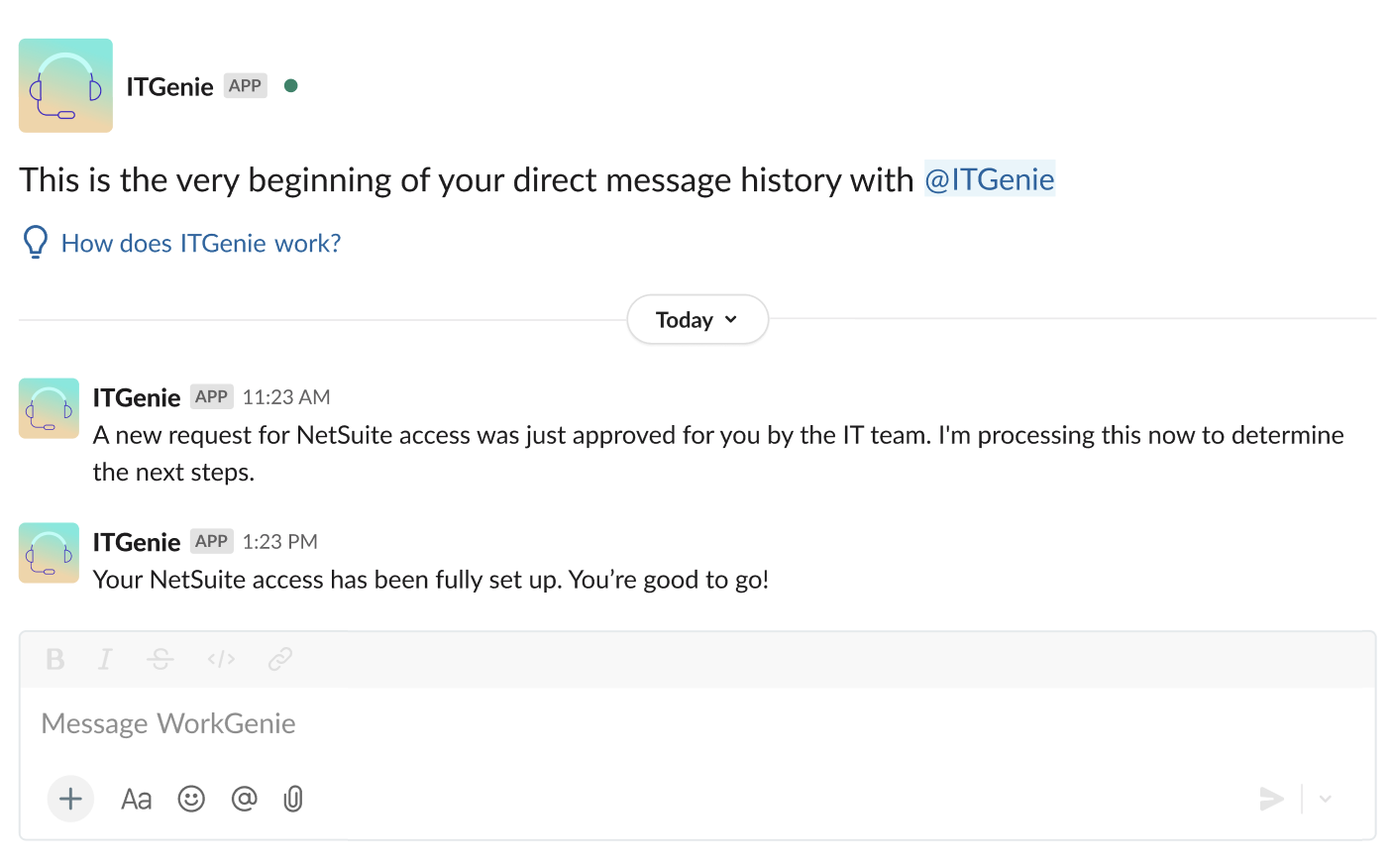
App Eventの例App Eventの例

アプリイベントとエージェントオーケストレーションの推奨用途については、アプリイベントとエージェントオーケストレーションの比較を参照してください。

App Eventsの会話 ​

App Eventsには2つのモードがあります。 Continue Conversationモードでは、ユーザーがGenieとの会話スレッドを再開できます。New Conversationモードでは、ユーザーがGenieとの新しい会話を開始できます。

Continue conversation ​

Continue conversationでは、ユーザーが最初にGenieとやり取りした同じスレッドで新しいイベント情報を受け取り、会話のコンテキスト全体を維持できます。このモードを使用するには、Conversation IDをData tableにマッピングし、スキルでConversation IDをGenieに戻して渡す必要があります。

次の場合はContinue conversationを使用します。

  • イベントが、ユーザーが作成したチケットや送信したリクエストなど、ユーザーがGenieを通じて開始した項目を更新する場合。
  • ユーザーが、やり取りを開始した同じ会話ウィンドウまたはスレッドで更新を受け取ることを期待している場合。
  • 元のセッションの会話コンテキストが、ユーザーによる更新への応答方法に関連している場合。

Conversation IDマッピングを使用したContinue conversation ​

1
会話IDを保存するData tableを作成します。
会話IDを保存するData tableを作成 ​

このステップでは、JiraチケットIDやTelegramメッセージIDなどのサードパーティアプリ識別子に対して、GenieのConversation IDを保持するData tableを作成します。これにより、Genieはイベントに関連する複数のメッセージにわたってコンテキストを保持できます。

1

Data tableを保存する予定のプロジェクトに移動し、作成>Data tableをクリックするか、C+Tを押します。

2

NameフィールドにData tableの名前を入力します。

3

Save inドロップダウンメニューを使用して、Data tableの場所を選択します。

4

作成 > データテーブルをクリックするか、C+Tを押します。

5

外部ビジネスIDを格納するためのラベル付き列を追加します。例:telegram-id

6

Genieの会話IDを保存するために、ラベルgenie-conversation-idの2つ目の列を追加します。

Data tableに列を追加Data tableに列を追加

7

リクエスト者のメールアドレス用に、ラベルemailの3番目の列を追加します。

8

会話開始時のタイムスタンプ用に、ラベルCreated atの4番目の列を追加します。

9

保存をクリックします。

2
会話IDをレシピに追加します。
会話IDをレシピに追加 ​

このステップでは、TelegramやJiraなどの外部ビジネスIDに対応するConversation IDがData tableにあるかどうかを判断するために、レシピがData tableを参照できるWorkato Data tablesのSearch recordsアクションを追加します。既存の会話IDは、Genieが参照できる以前の会話があることを示します。

1

レシピエディターに戻り、+ Add stepをクリックします。

2

アプリ内のアクションを選択し、Workato Data Tablesを検索して、アプリとして選択します。

3

レコードを検索アクションを選択します。

Search recordsアクションを選択するSearch recordsアクションを選択する

4

Data tableドロップダウンメニューを使用して、新しく作成したData tableを選択します。

5

フィルターセクションに移動し、フィルターを追加をクリックします。

6

Column nameドロップダウンメニューを使用して、前のステップで設定した外部ビジネスIDを選択します。

7

オペランドドロップダウンメニューを使用して、次の値に等しいを選択します。

8
IDステップ 1データピルをValueフィールドにマッピングします。
9

レシピエディターで+ Add stepをクリックします。

10

アプリ内のアクションを選択し、Workato Data Tablesを検索して、アプリとして選択します。

11

レコードをアップサートアクションを選択します。

12

Data tableドロップダウンメニューを使用して、前の手順で作成したData tableを選択します。

13

Primary keyドロップダウンメニューを使用して、前のステップで設定したIDを選択します。

14

Record fieldsセクションに移動し、IDステップ 1データピルを前のステップで作成したIDフィールドにマッピングします。

15

Workato Genieの会話IDステップ 3データピルをgenie-conversation-idフィールドにマッピングします。

16

保存をクリックします。

一致するConversation IDが見つかりません

一致するConversation IDが見つからない場合は、レシピがNew Conversationモードにフォールバックするか、ログに記録してスキップするように設計することをWorkatoは推奨しています。

New conversation ​

New conversationは、ユーザーがチャットインターフェイスで新しいメッセージを受け取る、事前コンテキストのない新しいGenie会話を開始します。

次の場合はNew conversationを使用します。

  • イベントに関連付けられた以前のGenie会話がない場合。
  • 以前のやり取りとは完全に無関係に発生したイベントをユーザーに通知する必要がある場合。
  • Genieがユーザーとの新しいタスクを最初から開始する必要がある場合。

アプリイベントを作成する ​

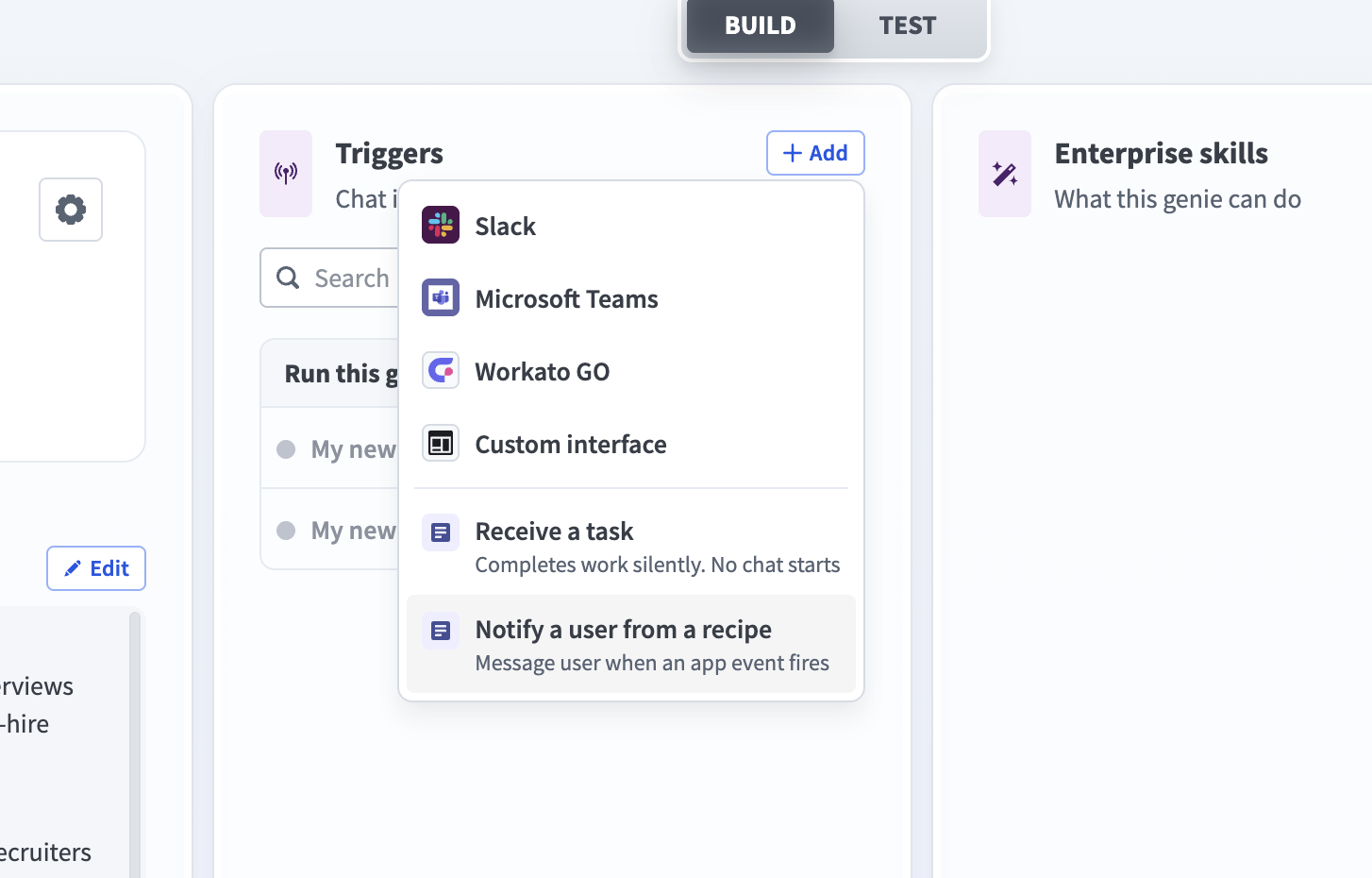
GenieのApp Eventを作成するには、次のステップを実行します。

1

Workatoにサインインします。

2

AI Hub > Agent Studioに移動します。既存のGenieのリストが表示されます。

3

App Eventを追加するGenieを選択します。

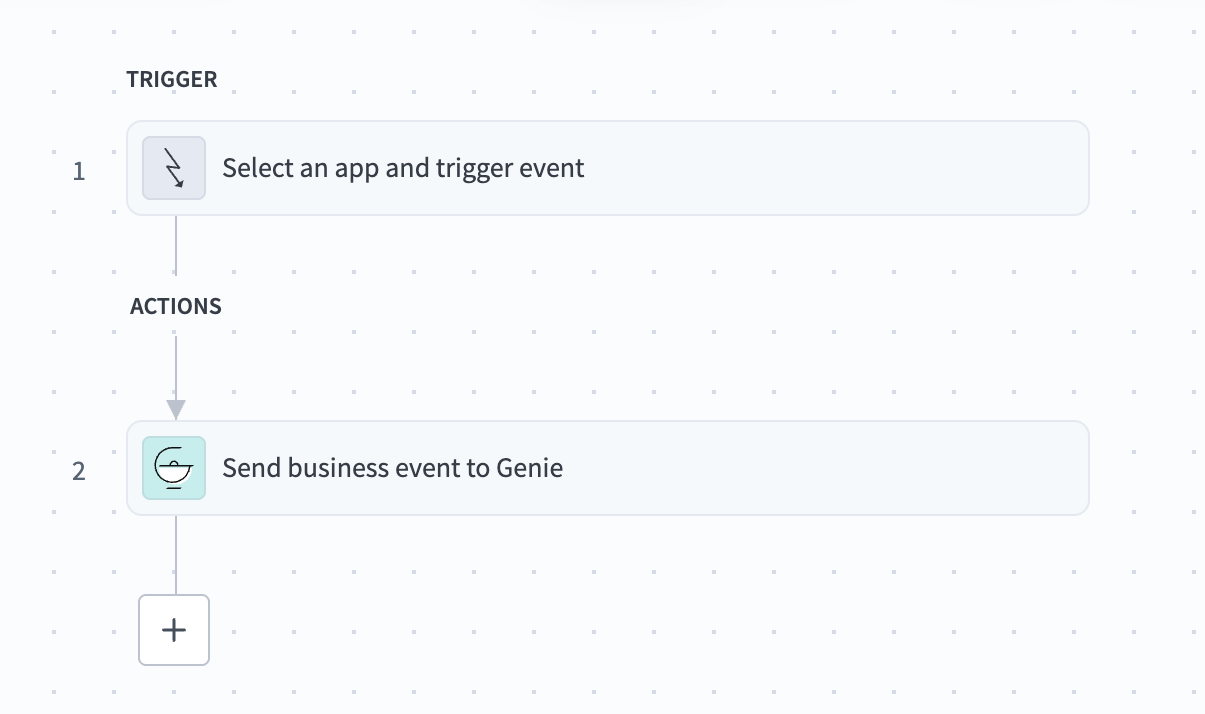
Genieエディターから専用のレシピを作成するか、既存のレシピにアクションを追加できます。.
アクションの設定 ​

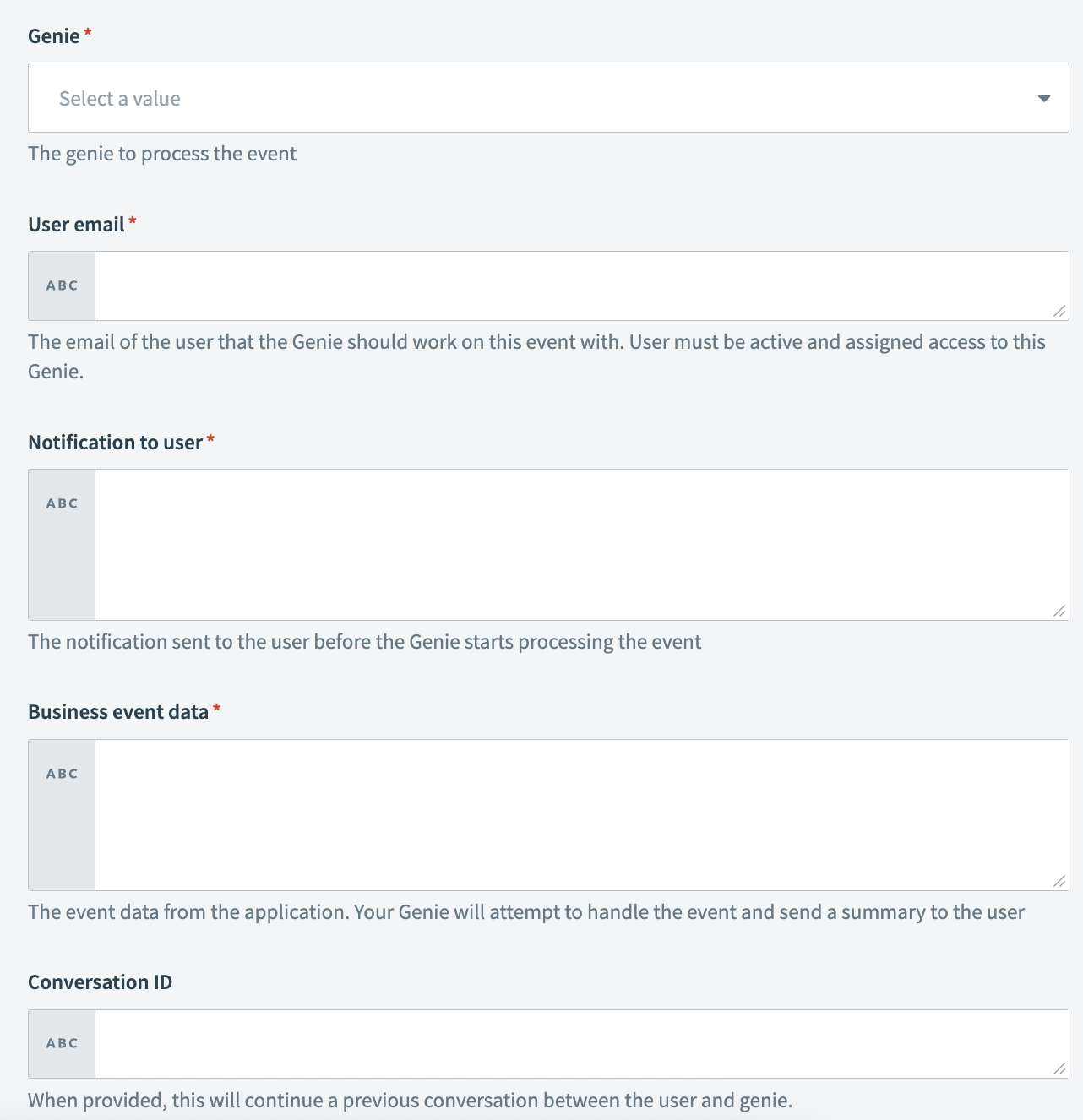
Send business eventアクションを設定するには、次の手順を実行します。

1

Send business eventアクションをクリックします。

2

Genieフィールドで正しいGenieが選択されていることを確認します。

Send business eventアクションの設定Send business eventアクションの設定

3

User emailフィールドに、通知を受け取るユーザーのメールアドレスを入力します。

ユーザーアクセス

選択するユーザーは有効であり、このGenieへのアクセス権が割り当てられている必要があります。

4

Notification to userフィールドに移動し、Genieがイベントの処理を開始する前に送信する通知を入力します。

5

Business event dataフィールドに移動し、Genieに実行内容を伝えるプロンプトを入力します。例:

plaintext

Complete the following steps to process this lead:

- Search Salesforce for leads and then create or update the lead.
- Search Salesforce for matching accounts. Create or update the account and attach the lead.
- Research the company and lead on the internet.
- Provide a summary for the SDR by adding it to the lead in Salesforce.
- Prepare an agenda for the prospective call for the SDR.
6

任意。 Genieがユーザーとの以前の会話を継続できるようにする場合は、Conversation IDフィールドにConversation IDを入力します。

7

レシピをテストして、ワークフローがGenieと互換性があることを確認します。

8

保存をクリックします。

9

有効にするには、スタートレシピをクリックします。

ベストプラクティス ​

Genieワークフローが目標を満たすように調整されていることを確認するため、Workatoは次のベストプラクティスを推奨しています。

大量処理にEvent streamsを使用する ​

同期App Eventsは、イベントが管理可能なレートで到着し、各イベントがSend business eventアクションを直接実行するレシピをトリガーする、ほとんどのユースケースに適しています。

同期処理では、大量処理のシナリオでパフォーマンスとコストのリスクが発生する可能性があります。 Event streamsを使用してイベントの取り込みとイベント処理を分離し、パフォーマンスを向上させることができます。

1
Event取り込みレシピを作成する。

プロジェクトでEvent取り込みレシピを作成し、次の規則に従って名前を付けます:Agentic | [Descriptive Name]。例:Agentic | Jira Escalations。このレシピは、Send App Eventを直接呼び出す代わりに、外部システムからイベントを受信します。

2
Send business eventアクションをPublish to Event Streamアクションに置き換えます。

これにより、レシピは外部システムからイベントを受信し、イベントの処理を待たずに各イベントをEvent streamsトピックに公開できます。

Event streams topicは、公開されたイベントを消費されるまで永続キューに保存します。処理レシピが遅い場合や一時的に利用できない場合でも、イベントは失われるのではなく、トピック内でキューに入れられます。

3
Event処理サブスクライバーレシピを作成する。

プロジェクトで2つ目のレシピを作成します。トリガーをNew event in Event streamに設定し、トピックを選択します。このレシピは、最初のレシピ内のEvent streamsトピックをサブスクライブし、キューから各イベントを読み取り、適切なGenieおよびユーザーでSend business eventを呼び出します。

最終更新日: