AgentX Support - ローカリゼーション
AI agentのテキストコンテンツを他の言語に翻訳するためにエクスポートできます。 AgentX Supportでは、共同編集と共有のためにコンテンツをGoogle Sheetsにエクスポートできます。
翻訳が完了し、サイトのターゲットロケールを定義した後、更新済みのシートをAgentX Supportにインポートできます。
翻訳のエクスポート
翻訳をエクスポートするには、次の手順を完了します。
AI agentを選択します。
アイコンをクリックします。
Export/Import Translationsを選択します。
Export操作を選択します。
任意。翻訳が存在しない場合にGoogle翻訳の値をシートに事前入力するには、Prefill Auto Translationチェックボックスを選択します。
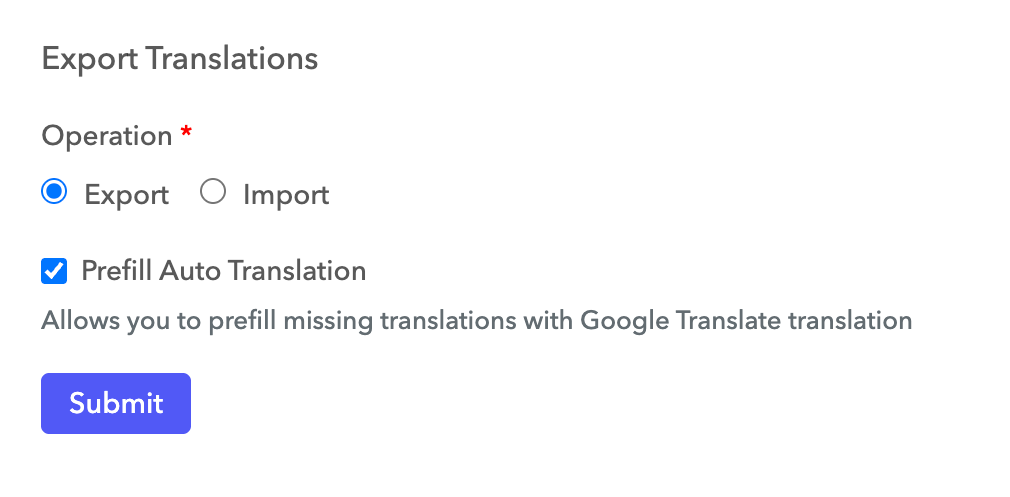 Prefill Auto Translation(自動翻訳を事前入力)
Submitをクリックします。
AI agentのエクスポート済み翻訳が含まれるGoogle Sheetにアクセスして編集するための招待をメールで確認します。
翻訳の追加
Google Sheetに翻訳を追加するには、次の手順を完了します。
ターゲット言語ごとに新しい列を追加します。たとえば、フランス語にはfr、スペイン語にはes、ドイツ語にはdeというラベルの列を追加します。
新しい列でGOOGLETRANSLATE関数を使用します。
たとえば、Formula=GOOGLETRANSLATE(C2, "en", "fr")を使用できます。ここで、各要素は次のとおりです。
C2は元のテキストが含まれるセルです"en"はソース言語(英語)です"fr"はターゲット言語(フランス語)です
Formulaを列の下方向にドラッグして、すべての行に適用します。
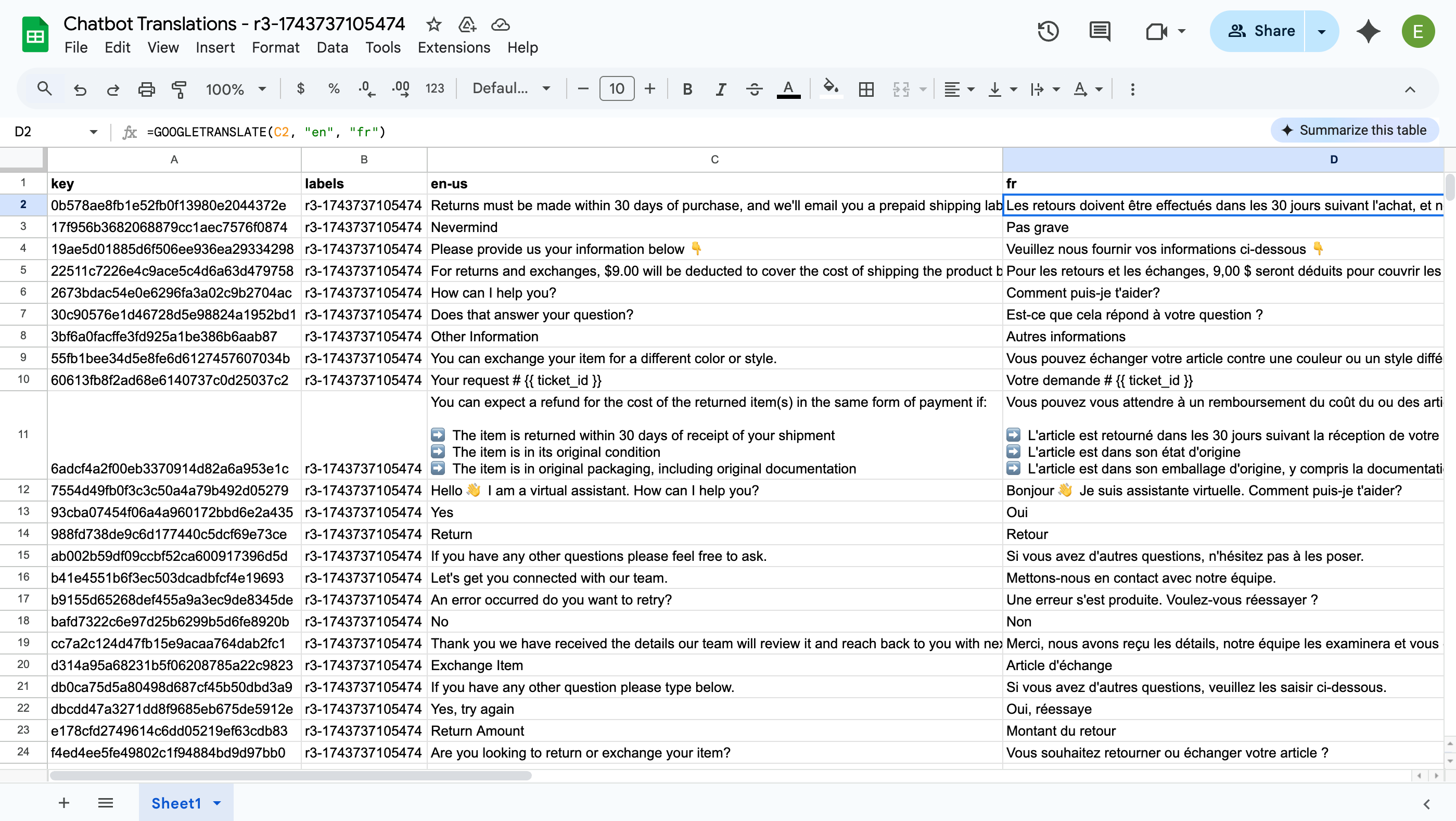 AI agentの翻訳
翻訳の正確性を確認し、調整します。
翻訳のインポート
翻訳をインポートするには、次の手順を完了します。
AI agentを選択します。
アイコンをクリックします。
Export/Import Translationsを選択します。
Import操作を選択します。
Sheet KeyとWorksheet Titleを入力します。
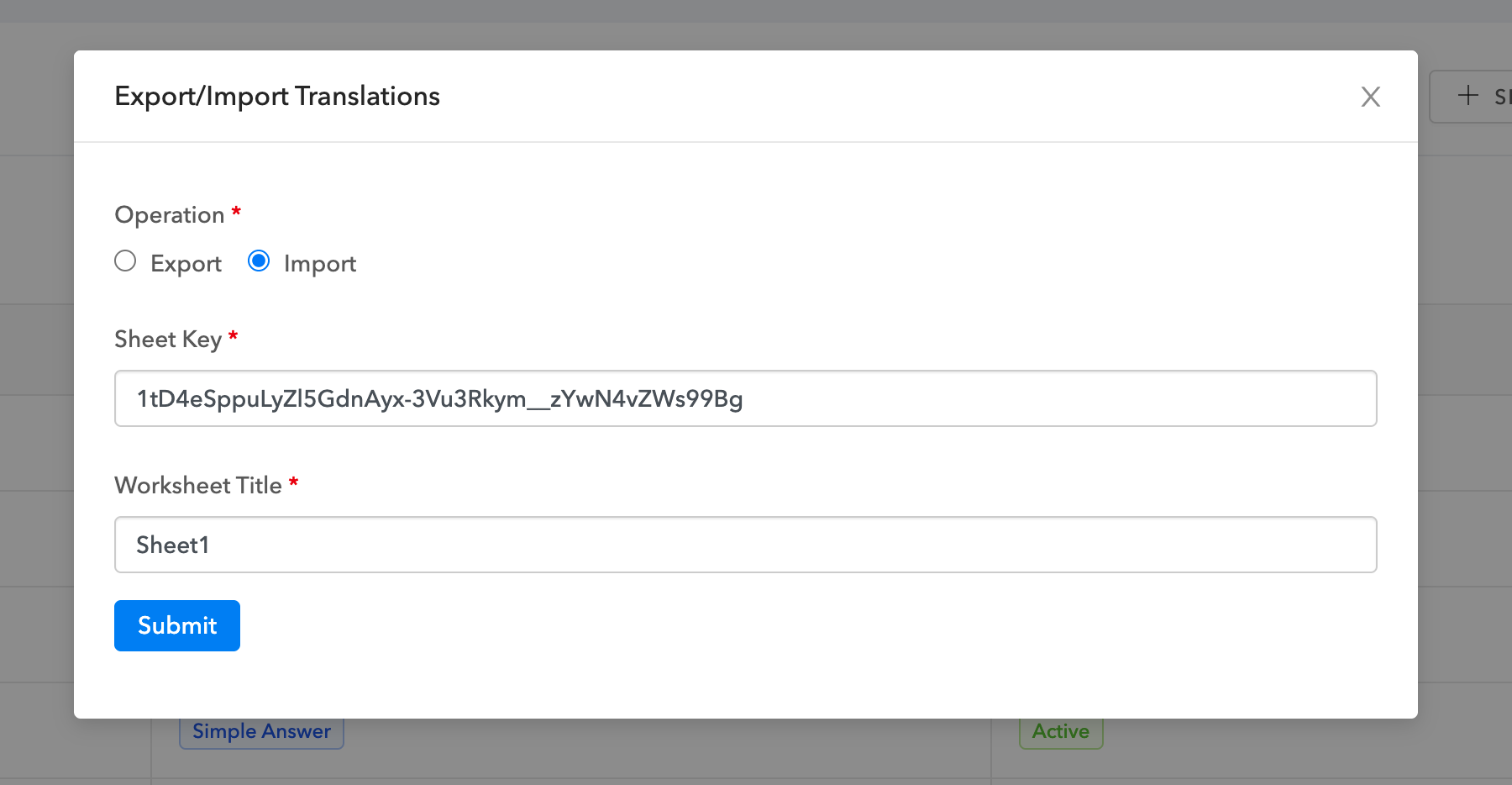 翻訳のインポート
シートキーは、URL内でdocs.google.com/spreadsheets/d/の後、次のスラッシュの前に表示される長い文字列です。
ロケールと翻訳
翻訳が取得されるようにするには、Google Sheetのロケールが、プロダクションおよびデプロイメントEnvironmentで使用しているロケールと一致している必要があります。テキストに対応する言語の翻訳がない場合、デフォルトでen_usが使用されます。
最終更新日: