AgentX Support - 設定
設定ページでは、外観、動作、チャネル、高度な機能など、AIエージェントの主要な側面を設定できます。
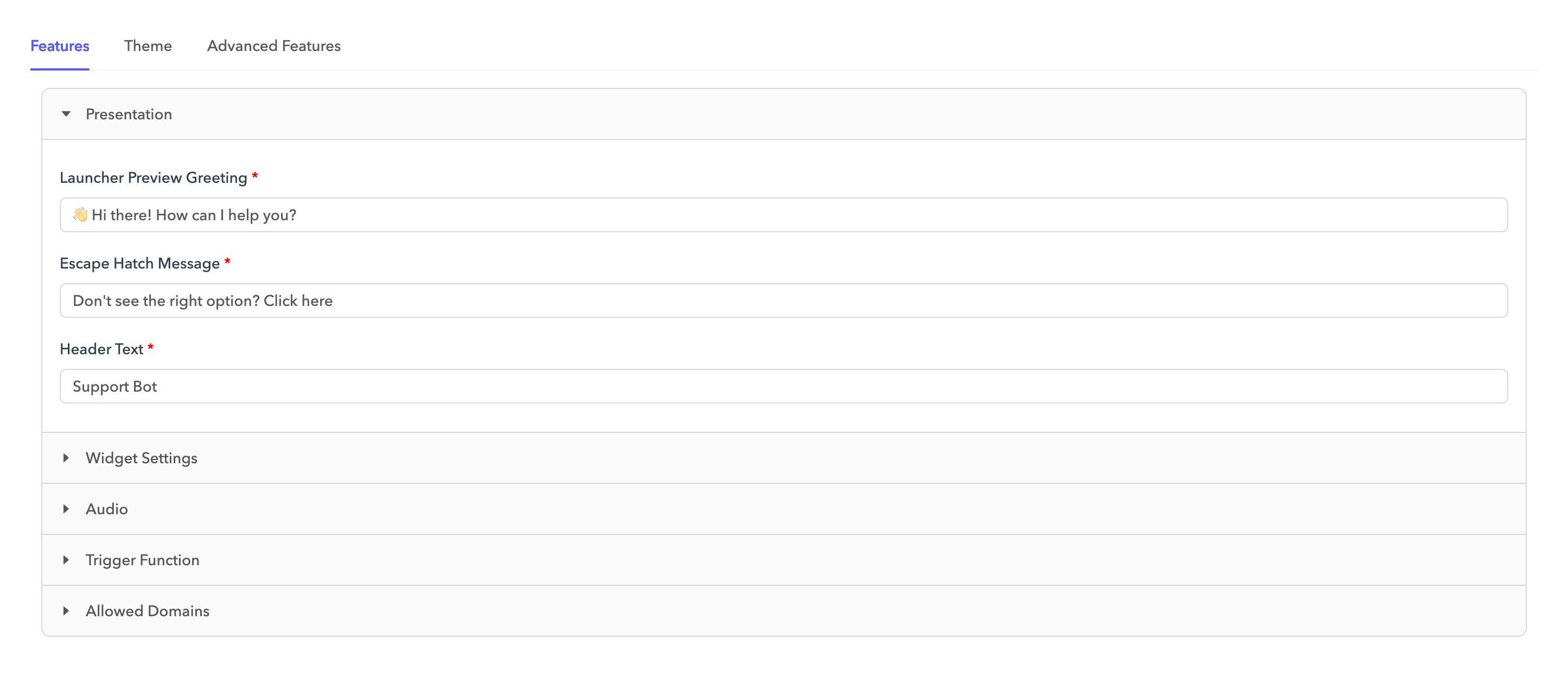 AIエージェント設定を構成
機能
機能タブでは、AIエージェントのさまざまな設定を構成できます。
プレゼンテーション
プレゼンテーションタブでは、AIエージェントのインターフェースの表示に関する側面をカスタマイズできます。
| フィールド | 説明 |
|---|---|
| ランチャープレビューの挨拶 | AIエージェントウィジェットが起動または開かれる前に表示される挨拶メッセージ。 |
| エスケープハッチメッセージ | ユーザーに会話を終了またはリダイレクトする方法を提示するメッセージ。 |
| ヘッダーテキスト | チャットインターフェースの上部に表示されるテキスト。 |
ウィジェット設定
ウィジェット設定タブでは、AIエージェントウィジェットの表示と動作を制御できます。
| フィールド | 説明 |
|---|---|
| 設定を表示 | ユーザーがチャットインターフェース内でAIエージェント設定にアクセスできるかどうかを制御します。これらの設定により、ユーザーはメールを入力してチャットトランスクリプトを受け取り、トランスクリプトをダウンロードし、プライバシーポリシーを表示できます。 |
| ランチャープレビューを表示 | チャットが開かれる前に表示されるランチャーのプレビューメッセージの表示を制御します。 |
| プロアクティブメッセージを表示 | ユーザーが操作する前に、挨拶や役立つプロンプトなどでAIエージェントが自動的に会話を開始できるかどうかを決定します。 |
| チャットボットを表示 | サイト上でのAIエージェントの表示を制御します。無効にすると、エージェントはユーザーに表示されません。 |
| SalesforceのSneak Peek機能を有効化 | ユーザーがメッセージを送信する前に入力している内容をエージェントが確認できるようにします。 |
| 永続化モード | ページの再読み込みやタブのクローズ時にAIエージェントが会話を処理する方法を定義します。オプションは次のとおりです:
|
| ポリシー | プライバシーポリシーURL。 |
| Google AnalyticsトラッキングID | 特定のトラッキングIDをリンクすることで、Google Analytics内でイベントとユーザー操作を追跡できるようにします。 |
オーディオ
音声タブでは、AIエージェントとのさまざまな操作に対する効果音を設定できます。
| フィールド | 説明 |
|---|---|
| 新しいメッセージ受信時 | チャットで新しいメッセージを受信したときに音を再生します。 |
| ボット初期化時 | AIエージェントが初期化され、使用可能になったときに音を再生します。 |
| 最大化時 | チャットウィンドウが開かれたとき、または展開されたときに音を再生します。 |
| 最小化時 | チャットウィンドウが折りたたまれたとき、または最小化されたときに音を再生します。 |
トリガー関数
トリガー関数タブでは、ページ上でAIエージェントウィジェットをトリガーして初期化するために使用するJavaScript関数を指定します。
デフォルトでは、エージェントは次のコードを使用して初期化されます。
/** Emit event botWidgetInit to initialize**/
document.dispatchEvent(new CustomEvent("botWidgetInit", {"detail": {}}));ウィジェットが読み込まれると、botWidgetInitイベントが自動的にディスパッチされます。特定のアクションやメタデータに基づいてイベントをトリガーするように、初期化コードを変更できます。
詳細については、カスタム初期化とメタデータの受け渡しセクションを参照してください。
許可ドメイン
許可ドメインタブでは、AIエージェントウィジェットの埋め込みまたは操作を許可するドメインのリストを定義します。これにより、ウィジェットが承認済みのWebサイトからのみアクセス可能であることを確保できます。
許可リストに新しいドメインを追加するには、次の手順を実行します。
ドメインを追加フィールドにドメインを入力します。
+ 追加をクリックします。
テーマ
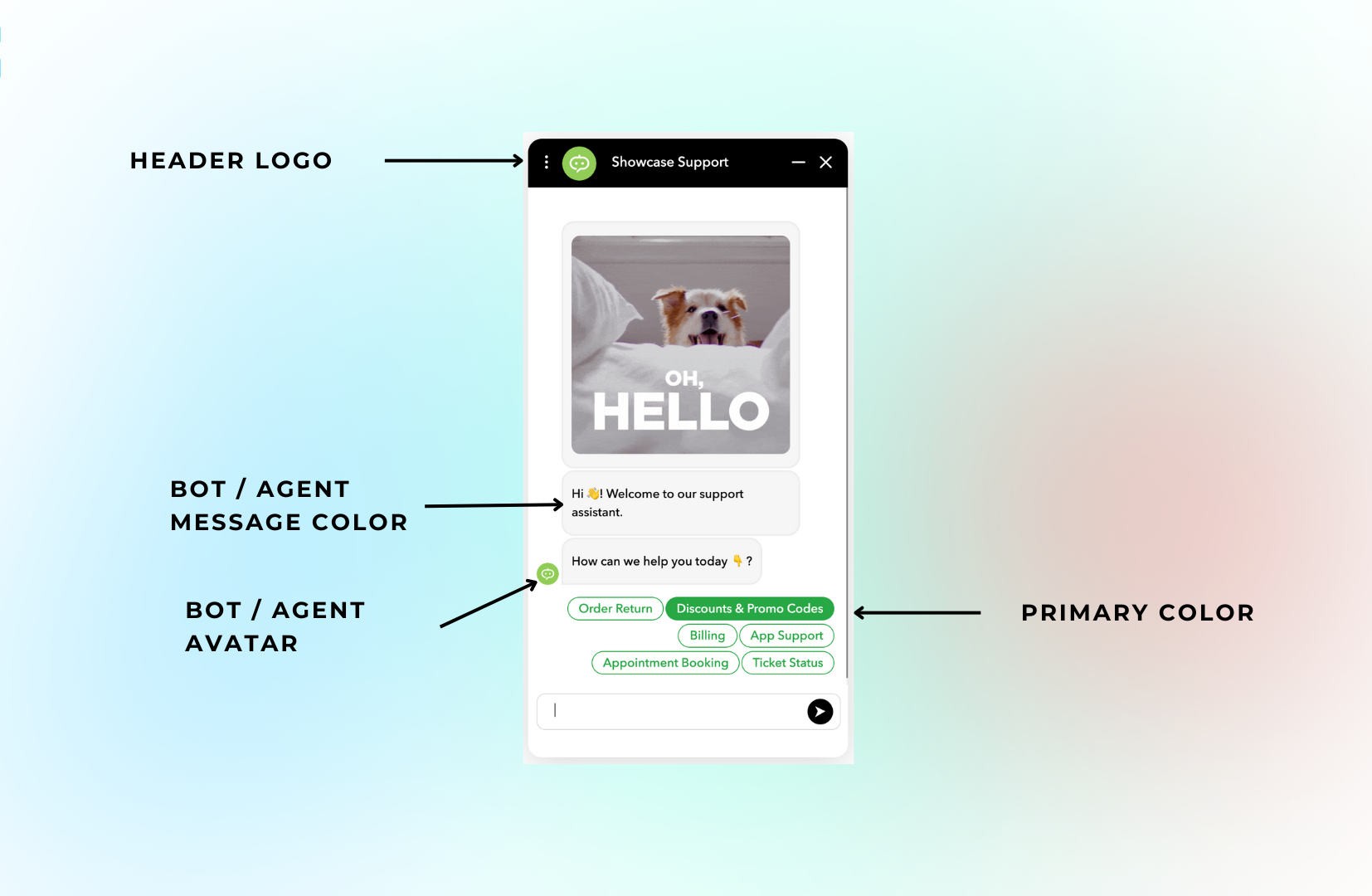
テーマタブでは、ブランドに合わせてAIエージェントのテーマをカスタマイズし、顧客によりパーソナライズされたエクスペリエンスを提供できます。
 テーマ
テーマ
色
色セクションでは、エージェントのチャットインターフェースで使用する基本色を設定できます。
| フィールド | 説明 |
|---|---|
| プライマリカラー | エージェント全体の配色。 |
| ユーザーメッセージの背景色 | ユーザーが送信したメッセージの背景色。 |
| ユーザーメッセージのテキスト色 | ユーザーが送信したメッセージのテキスト色。 |
| チャットボット/エージェントメッセージの背景色 | エージェントが送信したメッセージの背景色。 |
| チャットボット/エージェントメッセージのテキスト色 | エージェントが送信したメッセージのテキスト色。 |
ロゴ
ロゴセクションでは、チャットUIに表示されるブランドアセットにリンクできます。
| フィールド | 説明 |
|---|---|
| チャットボタンロゴ | チャットボタンロゴに使用するURL。 |
| ヘッダーロゴ | チャットヘッダーに表示されるロゴ。 |
| エージェントアバター | AIエージェントに表示されるアバター。 |
| チャットボタンの背景色 | チャットランチャーボタンの背景色。 |
| チャットボタンロゴの高さ | ピクセルまたはrem単位のロゴのカスタム高さ。 |
| チャットボタンロゴの幅 | ロゴのカスタム幅。 |
| チャットボタンロゴの余白 | ロゴ周囲の余白スペース。 |
外部スタイル設定
外部スタイリングセクションでは、外部スタイルシートまたはインラインCSSを追加して、組み込みオプションを超えてエージェントの外観を完全にカスタマイズできます。
| フィールド | 説明 |
|---|---|
| CSSスタイル | インラインで適用するカスタムCSS。 |
| スタイルシート | 適用する外部スタイルシートのURL。 |
機密パラメーター
機密パラメータータブでは、個人を特定できる情報(PII)やAPIキーなど、機密情報を含むパラメーターを宣言できます。これらのパラメーターはデバッグモードでは表示されず、フロントエンドにも公開されません。
パラメーターの作成
機密パラメーターを追加するには、次の手順を実行します。
AIエージェントを選択します。
設定>高度な機能>機密パラメーターに移動します。
+ パラメーターを追加をクリックします。
パラメーターの名前を入力します。
パラメータータイプを指定します。オプションは次のとおりです:
- パスワード
- メール
- 住所
- SSN
- 電話番号
- APIキー
- ユーザートークン
- その他
任意。暗号化チェックボックスを選択してパラメーターを暗号化します。
Submitをクリックします。
チャネル
チャネルタブには、AIエージェントを利用できるコミュニケーションチャネルが表示されます。各チャネルで次の設定を構成できます。
| フィールド | 説明 |
|---|---|
| テキスト入力をブロック | ユーザーが自由テキストを入力できないように制限します。ユーザーはクイック返信オプションからのみ選択できます。 |
| エントリーフローをループ | 他の会話パスが定義されていない場合、完了後にエントリーフローを繰り返します。 |
高度な機能
高度な機能タブでは、自動翻訳、機密データの秘匿化、メッセージ遅延など、AIエージェントの追加機能を有効化できます。
| フィールド | 説明 |
|---|---|
| 自動翻訳 | Google Translateを使用して、コンテンツをサポートされているすべてのロケールに自動翻訳します。 |
| ユーザーの言語を使用 | 顧客のブラウザーまたはシステム言語に合わせて、やり取りの言語を自動的に調整します。 |
| PII秘匿化 | 会話から個人を特定できる情報(PII)を自動的に秘匿化できるようにします。 |
| メッセージ遅延 | AIエージェントが送信するメッセージ間で待機する秒数。 |
| 切断遅延 | 非アクティブ状態の後、システムがセッションを終了するまで待機する秒数。 |
| PII保持日数 | PIIが自動的に削除されるまで保持される日数を指定します。 |
プロパティ
プロパティタブでは、AIエージェントのプロパティを追加できます。プロパティは、エージェントの設定値やその他の設定を保存するために使用されます。
プロパティの追加
プロパティを追加するには、次の手順を実行します。
AIエージェントを選択します。
設定>高度な機能>プロパティに移動します。
+ プロパティを追加をクリックします。
プロパティの名前と値を入力します。
任意。機密チェックボックスを選択して、プロパティ値をマスクします。
Submitをクリックします。
コネクションの上書き
AIエージェントに、上書きに使用する予定のコネクションを持つプロパティを追加することで、コネクターノードで使用されるコネクションを上書きできます。
connector_connection_override__salesforceAIエージェントでこのプロパティを使用し、Salesforceコネクター呼び出しで使用する予定のコネクションの値を指定します。
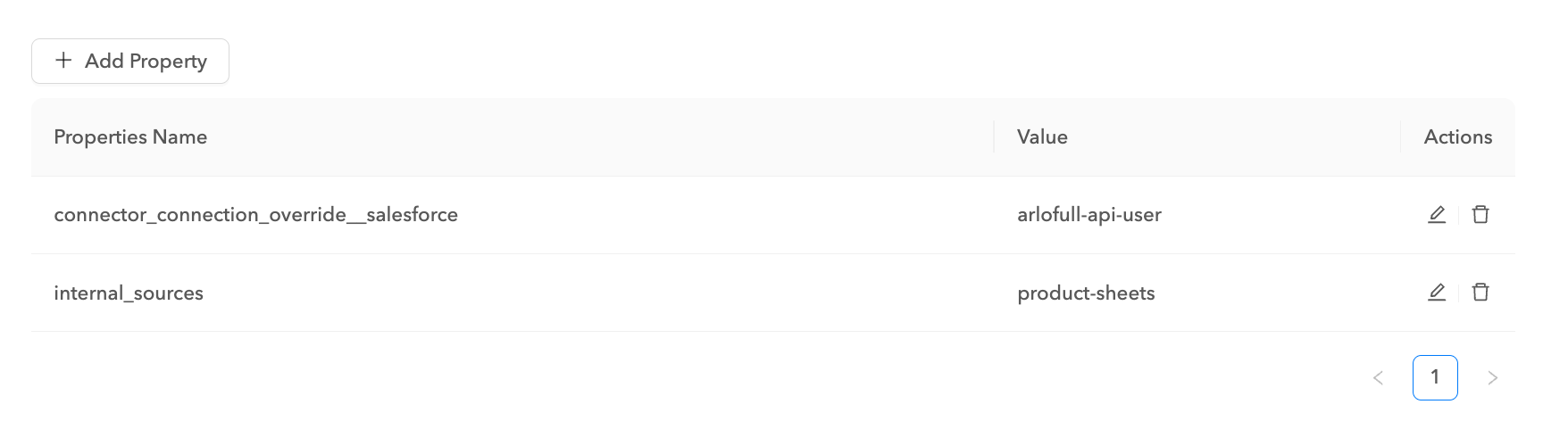 コネクションの上書き
デプロイメント
デプロイメントタブには、AIエージェントをデプロイするために使用できるスクリプトが含まれています。
詳細については、AIエージェントのデプロイドキュメントを参照してください。
お知らせ
お知らせタブでは、AIエージェントのユーザーインターフェースにメッセージを表示したり、季節限定セールやオファーを宣伝したりするお知らせを作成できます。
お知らせの作成
お知らせを作成するには、次の手順を実行します。
AIエージェントを選択します。
設定>高度な機能>お知らせに移動します。
お知らせを追加をクリックします。
お知らせのタイトルと説明を入力します。
お知らせの開始日と終了日を設定します。
送信をクリックしてお知らせを作成します。
テストをクリックしてお知らせをプレビューします。
編集後にお知らせを有効化
お知らせを編集すると、アクティブトグルは自動的にオフになります。お知らせをアクティブなままにする場合は、変更後にトグルをオンにします。
最終更新日: