AgentX Support - Google Analyticsとの連携
AgentX SupportのチャットウィジェットをGoogle Analytics 4(GA4)と連携すると、AIエージェント内でのユーザー操作とイベントを追跡できます。これにより、既存のGA4プロパティを使用して、ユーザーがAIエージェントをどのように利用しているかを監視および分析できます。
GOOGLE ANALYTICS 4が必要
この機能にはGoogle Analytics 4が必要です。
連携を有効にするには、次の手順を完了します:
1
AIエージェントを選択します。
2
Settings > Featuresに移動し、Widget Settingsセクションを展開します。
3
Google Analytics Tracking IDフィールドに入力します。
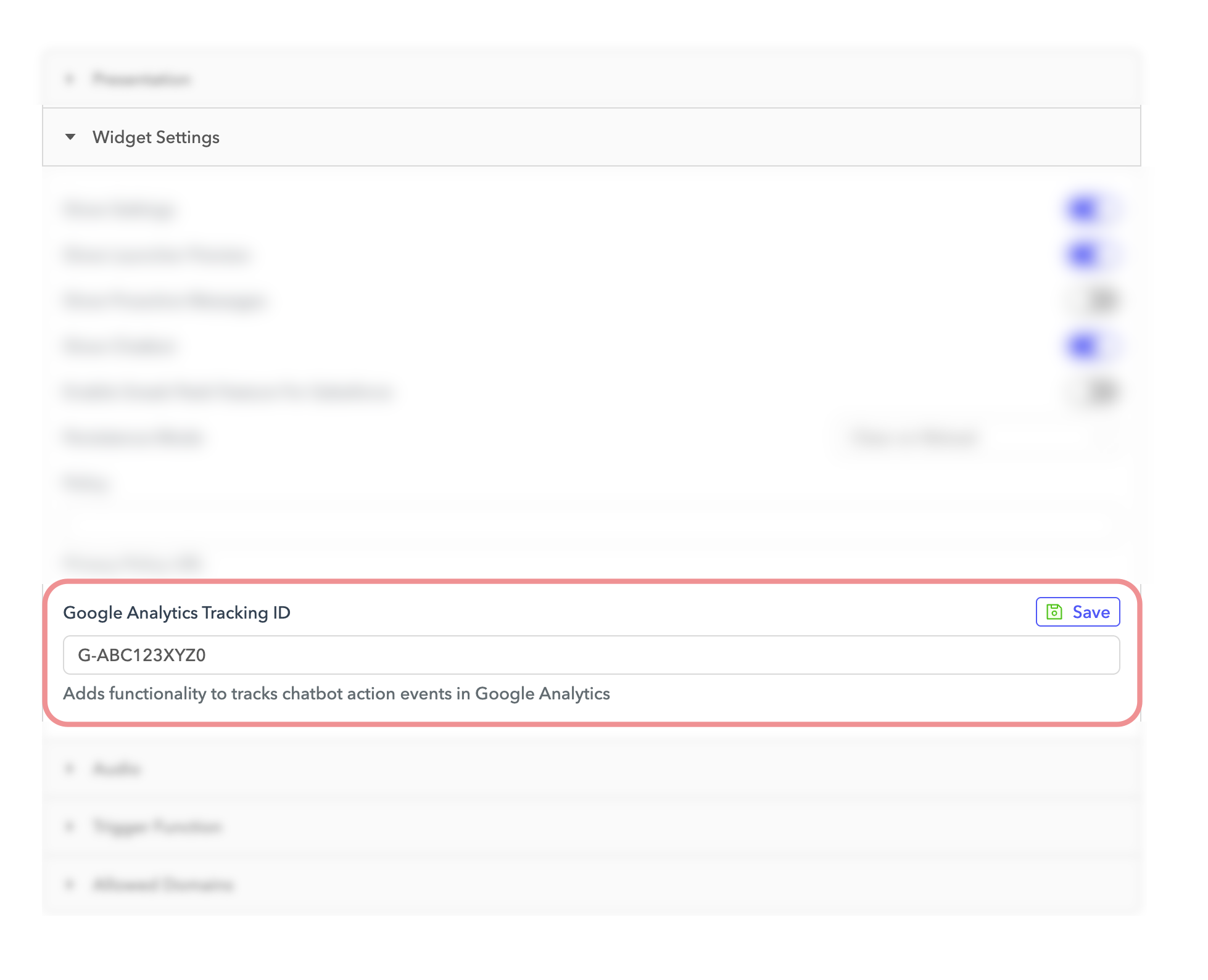 Google Analytics Tracking IDを入力
4
保存をクリックします。
追跡されるイベント
次のイベントが、接続済みのGoogle Analyticsプロパティに自動的に送信されます:
| Event name(イベント名) | イベントラベル | 説明 |
|---|---|---|
| Open Bot | ユーザーがチャットバブルをクリックしてエージェントを開くと発生します。 | |
| Setting Clicked | ユーザーが設定アイコンをクリックすると発生します。 | |
| Minimize Bot | ユーザーがAIエージェントを最小化すると発生します。 | |
| Close Bot | ユーザーがAIエージェントを閉じると発生します。 | |
| Close Preview | ユーザーがバブルプレビューテキストを閉じると発生します。 | |
| User Clicked | ボタンテキスト | ユーザーがクイック返信ボタンをクリックすると発生します。 |
| Enlarge Image | ユーザーがクリックして画像を拡大すると発生します。 | |
| Confirm End Chat | ユーザーがチャットの終了を確認すると発生します。 | |
| Continue Chat | ユーザーがクリックしてチャットを続行すると発生します。 | |
| Download Transcript | ユーザーがDownload Transcriptをクリックしたときに発火します。 | |
| Input Submitted | ユーザー入力テキスト | ユーザーがチャットでメッセージを送信すると発生します。 |
Google Analyticsでイベントを表示
Google Analytics Tracking IDをAIエージェント設定に追加すると、これらのイベントがGoogle Analyticsレポートに表示されます。これらのイベントを使用して、セッションをフィルタリングおよびセグメント化したり、カスタムダッシュボードやファネルを作成したりできます。
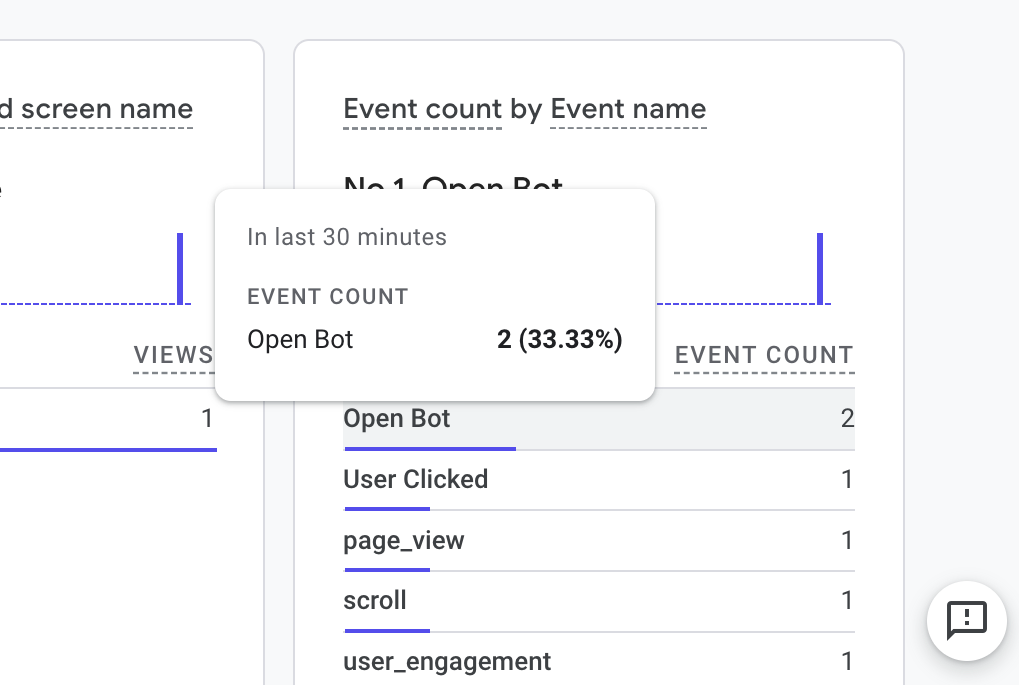 GA4でのイベント追跡の例
最終更新日: