ユーザー確認
Genieは、チケットの作成、リクエストの送信、レコードの更新、アクセスのプロビジョニングなど、実際のシステムでアクションを実行できます。 Genieが、LLMによって構築されたもっともらしいものの誤ったパラメータ値を含む情報に基づいて動作すると、問題が発生する可能性があります。これはパラメータハルシネーションと呼ばれます。
ユーザー確認は、LLMのパラメータハルシネーションがレコードやワークフローに挿入されるのを防ぐための保護手段です。スキルでユーザー確認が有効になっている場合、Genieは呼び出すスキルと、準備したパラメータ値を表示します。 Genieは、スキルを実行する前に、アクションを明示的に承認するまで待機します。承認するまでアクションは実行されません。
パラメータハルシネーションは、次のシナリオでよく発生します。
- 会話に曖昧な情報が含まれている。ユーザーが同じ会話内で2つのチケット番号に言及しています。 Genieが、更新スキルへの入力として誤ったチケットを使用します。
- 必須フィールドが明確に指定されていない。ユーザーが終了日を指定せずに
book leave starting Mondayと言っています。 Genieがコンテキストに基づいて終了日を推測します。 - LLMが取得したデータではなく一般知識を適用している。ユーザーが
the usual projectでチケットを作成するよう依頼しています。 LLMが正しいプロジェクトを検証するのではなく、トレーニングデータまたは会話内の以前の内容からプロジェクト名を使用します。
ユーザー確認とBusiness approvalsの比較
ユーザー確認はBusiness approvalsとは異なります。ユーザー確認では、スキルの実行前にその内容をレビューして承認できます。 Business approvalsは、マネージャー、アプリケーション所有者、または組織のガバナンスポリシーで定義された承認者など、別の担当者に承認をルーティングします。この2つのメカニズムは異なる目的を果たし、併用できます。たとえば、リクエストのパラメータを確認し、その後マネージャーがリクエストを進めるかどうかを承認します。
確認手順
Genieはアクションが適切であると判断すると、すぐにスキルを呼び出すのではなく、一時停止して確認ステップを提示します。
確認ステップには、ユーザーに次の情報が表示されます。
- 実行されようとしているアクション
- Genieがスキル入力用に準備したパラメータ値
- 続行する前の明示的な確認リクエスト
提示されたパラメータをレビューし、値を確認または修正して、アクションを承認または拒否できます。
ユーザー確認の設定
ユーザー確認は、Agent Studioのスキル入力設定で設定します。
skillでユーザー確認を設定するには、次の手順を完了します:
スキル設定の完全な手順については、新しいスキルの作成を参照してください。
Workatoにサインインします。
AI Hub > Agent Studioに移動します。
スキルを追加するGenieを選択します。
Enterprise skillsセクションに移動し、+ Addをクリックします。
Skillを選択します。
新規スキルを選択し、新規スキルを作成をクリックします。
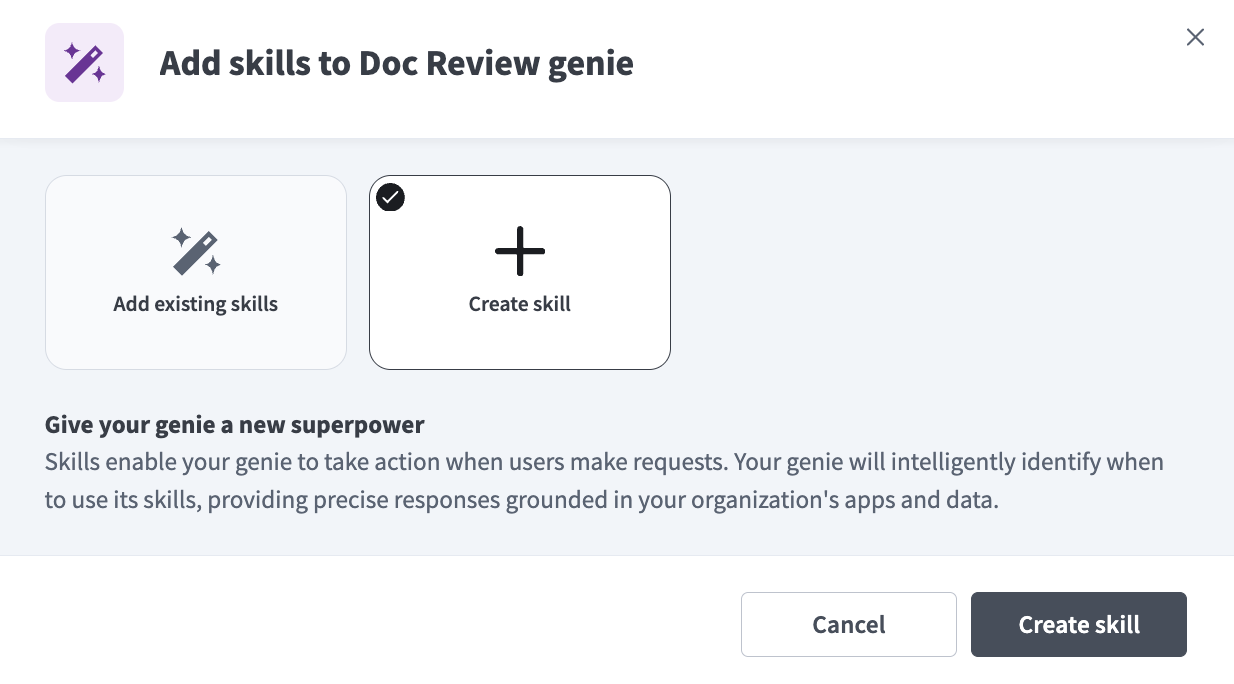 新規スキルを選択
または、プロジェクトページで作成>スキルをクリックするか、C+Sを押してスキルを作成できます。
スキル名フィールドにスキルの名前を入力します。
ロケーションドロップダウンメニューを使用して、スキルのロケーションを選択します。
ビルドを開始をクリックします。レシピエディターが開き、ワークフローを開始トリガーと応答を返すアクションが自動的に選択されます。
Require user confirmation before executing skill?ドロップダウンメニューを使用して、Yesを選択します。
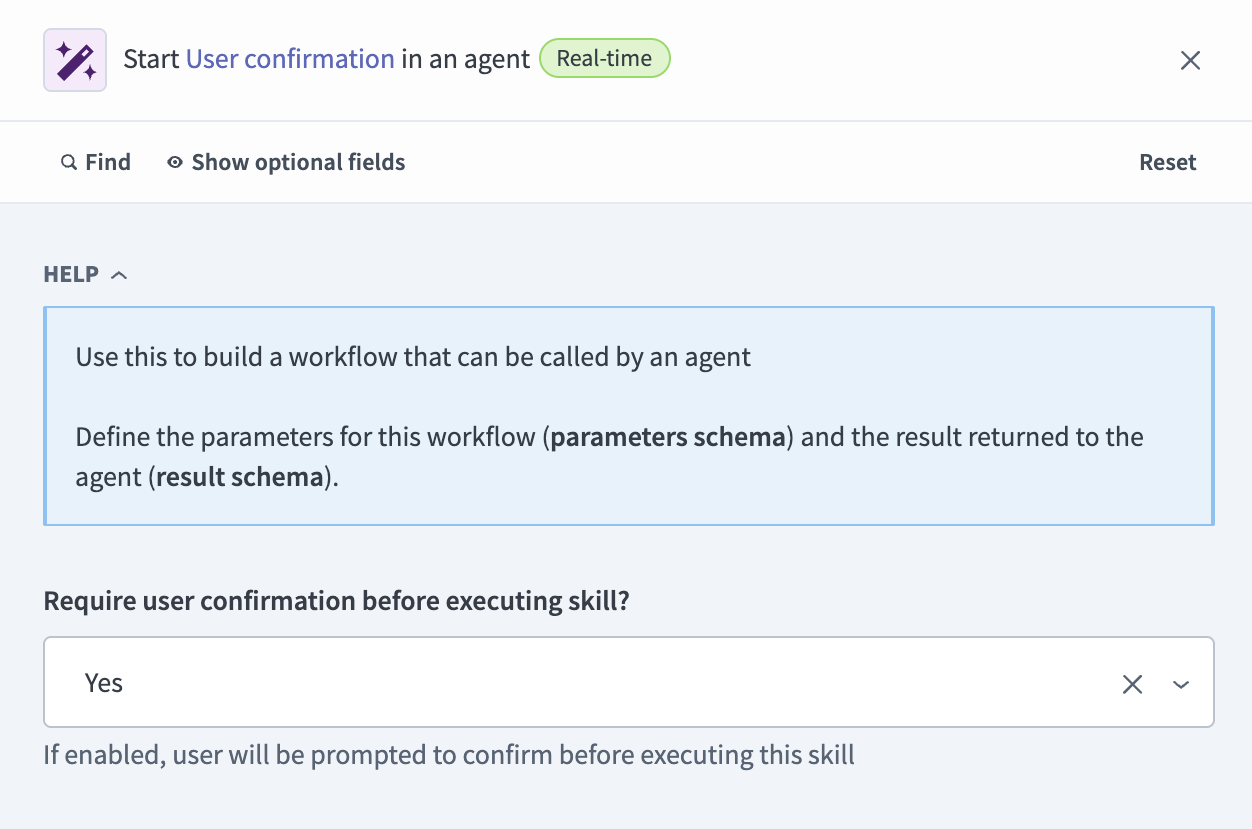 Require user confirmation before executing skill?ドロップダウンメニューを使用
Genieがこのスキルを実行するタイミングは?フィールドに、スキルワークフローの説明を入力します。 Genieはこの説明を使用して、このワークフローをトリガーするタイミングを決定します。
このスキルを実行するためにGenieが必要とする入力は?セクションに移動し、JSONを使用またはフィールドを手動で追加をクリックして、スキーマレシピパラメーターの説明を入力します。
What should be returned to the genie after this skill is run?セクションに移動し、Use JSONまたはAdd fields manuallyをクリックして、スキーマレスポンスの説明を指定します。
保存をクリックします。
ベストプラクティス
スキルでユーザー確認を有効にするかどうかを判断する際は、次のガイダンスを使用してください。
推奨
- すべての書き込み操作で確認を有効にする: レコードの作成、レコードの更新、レコードの削除またはクローズ、リクエストの送信、アクセスのプロビジョニングまたは取り消し、ユーザーに代わるコミュニケーションの送信を行うアクションには、ユーザー確認を有効にします。
- ユーザー確認をJob description指示と組み合わせる: Job description指示は、スキルの呼び出しを試行する前に、必要な情報をすべて収集してサマリーを提示するようGenieに指示します。これにより、十分な情報に基づいた確認ステップが生成されます。
- 確認前にすべての必須入力を収集する: Genieがすべての必須入力を収集する前に確認ステップを提示すると、空のフィールドまたは推測されたフィールドが表示される場合があります。最初にすべての必須入力を検証するよう、Job descriptionでGenieに指示してください。これにより、安心して承認できます。
- ビルダー以外のアカウントで確認エクスペリエンスをテストする: 確認ステップの動作は、チャットインターフェイスでの実際のユーザー会話を通じてのみテストできます。Test modeでは確認フローは再現されません。パラメータ値が内部IDやシステムコードではなく、人間が読める形式であることを確認します。
- 確認をアクションのリスクに合わせて調整する: 元に戻せないアクション、他のユーザーに影響するアクション、下流に重大な影響を与えるアクションでは、必ずユーザー確認を有効にする必要があります。例として、アクセスのプロビジョニング、財務リクエストの送信、インシデントのエスカレーションがあります。
非推奨
- 読み取りスキルで確認を有効にしない: すべてのスキルで確認を有効にすると、ユーザーはデータ取得のたびに承認を求められます。これにより、意味のあるリスクを防ぐことなく摩擦が増えます。
- headless automation flowsではユーザー確認が必要なskillsを使用しない: Assign task to genieを通じてskillが呼び出された場合、ユーザー確認は使用できません。確認を承認するユーザーが存在しないため、このステップは実行されません。
制限事項
ユーザー確認には次の制限事項があります。
- Agent orchestrationはユーザー確認と併用できません。ユースケースでAssign task to genieなどの自動呼び出しとユーザー確認の両方が必要な場合は、2つの個別のskillsを使用できます。たとえば、1つ目のスキルはユーザー確認を伴う会話での使用向けに作成し、2つ目のスキルはBusiness approvalsなどの別の承認メカニズムを伴う自動使用向けに作成します。
最終更新日: