はじめてのGenieを作成する
Agent Studioを使用すると、Genieを構築できます。 Genieは、コンテキストに応じた目標指向のタスクを実行できる、AIを活用したインテリジェントエージェントです。
クイックビデオガイドを見る: Genieの基本
GenieはLLMと詳細なプロンプトを使用して、新しい情報を学習します。設定したナレッジベースレシピとスキルは、新しい入力から継続的に学習し、動的な状況に効果的に対応できるように適応します。
ステップバイステップのユースケースを始める
ファイルや画像のアップロードを含め、Genieを手動で構築するためのステップバイステップガイドについては、Coupa経費を経費Genieで検証するユースケースを確認してください。
または、ナレッジレシピを使用してナレッジベースを作成し、Confluenceに接続する方法のステップバイステップガイドについては、ナレッジベースをConfluenceに接続するユースケースを参照してください。
Genieを作成するには、次の手順を実行します。
クイックビデオガイドを見る: GenieをSlackにデプロイする
Workatoにサインインします。
AI Hub > Agent Studioに移動し、+ Genieを作成をクリックします。または、プロジェクトページに移動し、作成 > Genieをクリックするか、C+Gを押します。
空のGenieを作成するには、新規Genieを選択します。
Locationドロップダウンメニューを使用して、Genieのロケーションを選択します。
Genieにどのような支援を求めますか?フィールドに、Genieへのリクエストまたは目標を入力します。
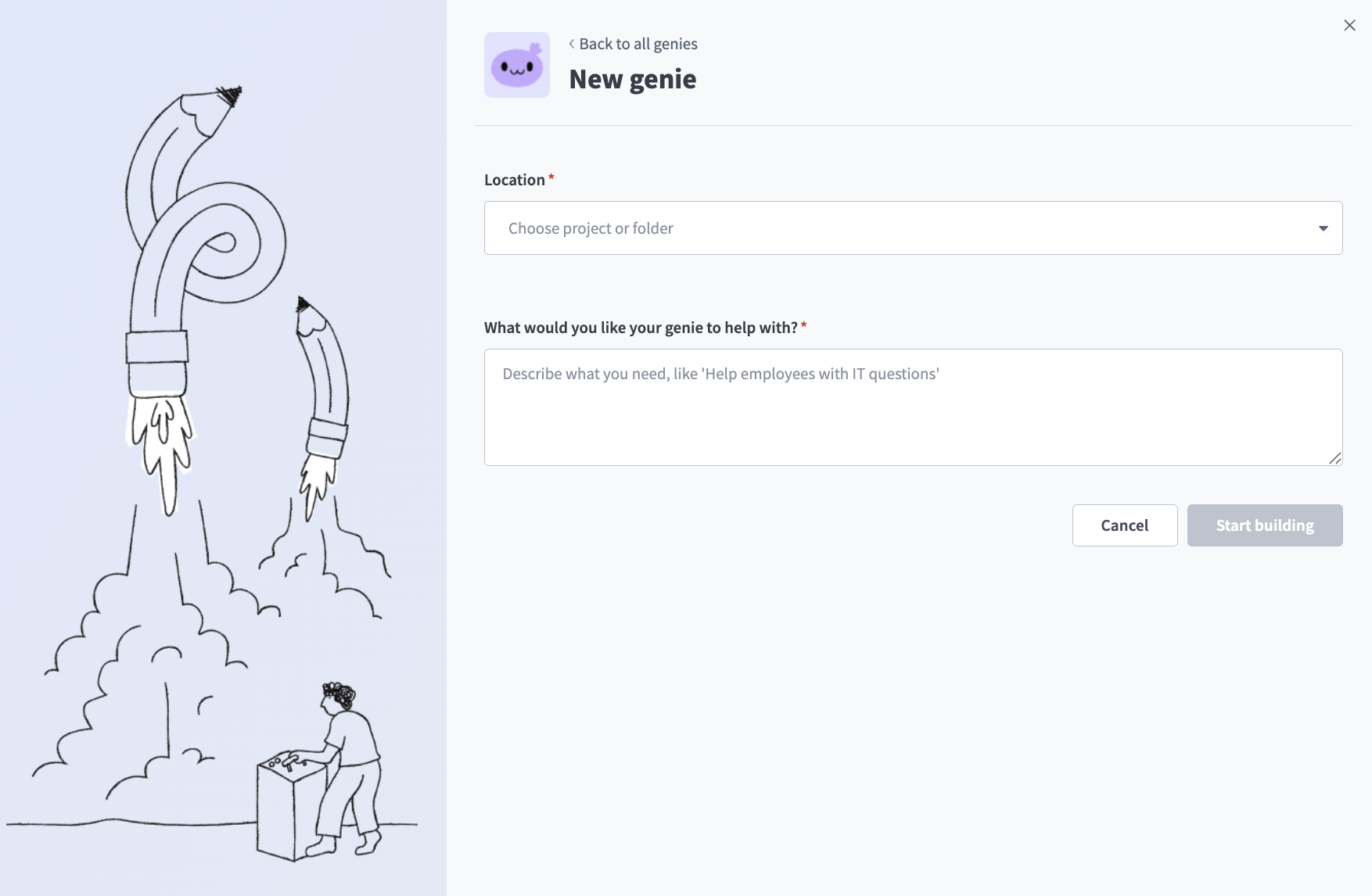 Genieを作成
ビルドを開始をクリックします。 GenieのBuildページが表示されます。
ジョブ説明は自動的に生成されます
Job descriptionは、Genieの設定時にWhat would you like your genie to help with?フィールドに入力した内容に基づいて自動的に生成され、要件に合わせて編集できます。
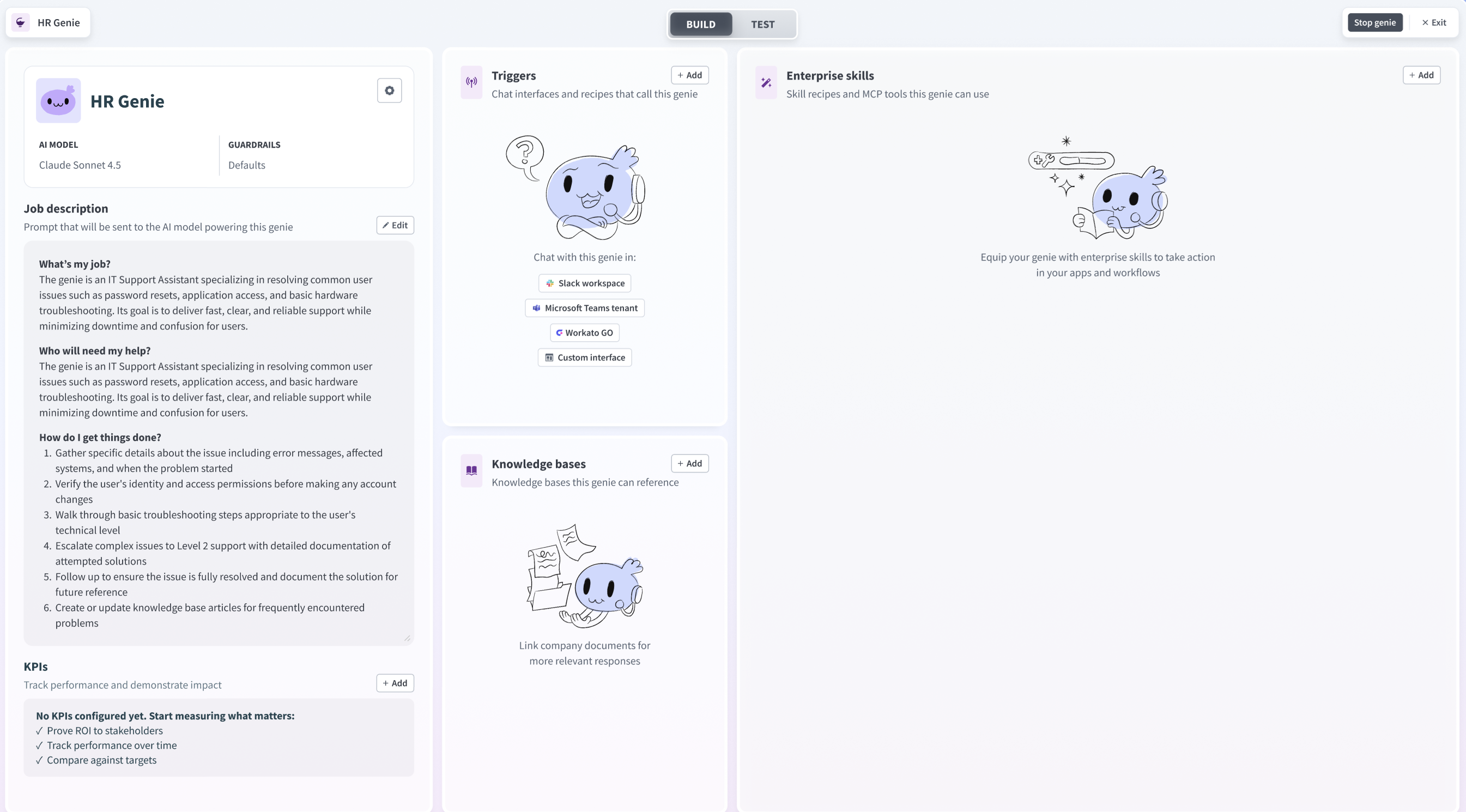 Genieビルドページ
Genieの名前を変更する
Genieには名前が自動的に割り当てられます。 Genieの目的をより適切に表す名前に変更できます。たとえば、Genieの名前をOnxy_8からSales Teamに変更できます。
Genieの名前を変更するには、次の手順を実行します。
Workatoにサインインします。
AI Hub > Agent Studioに移動します。既存のGenieのリストが表示されます。
名前を変更するGenieを選択します。
Genie名をクリックします。
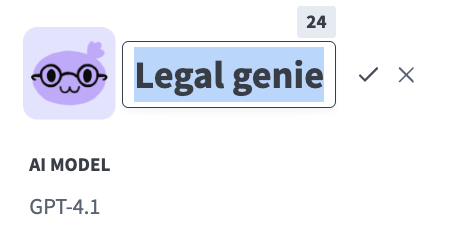 Genie名をクリック
Genieの新しい名前を入力します。
変更を保存するには、✓(保存)をクリックします。
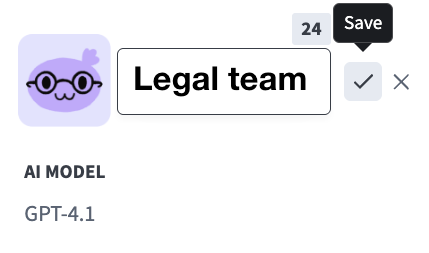 保存をクリック
ジョブ記述を作成する
ジョブ記述セクションでは、Genieがその役割、パーソナリティ、目標を理解できるようにするための詳細なプロンプトを指定します。 Job descriptionは、Genieの設定時にWhat would you like your genie to help with?フィールドに入力した内容に基づいて自動的に生成され、要件に合わせて編集できます。詳細については、詳細なジョブ記述を追加するを参照してください。
Genieのジョブ記述を設定するには、次の手順を実行します。
ジョブ記述セクションに移動します。
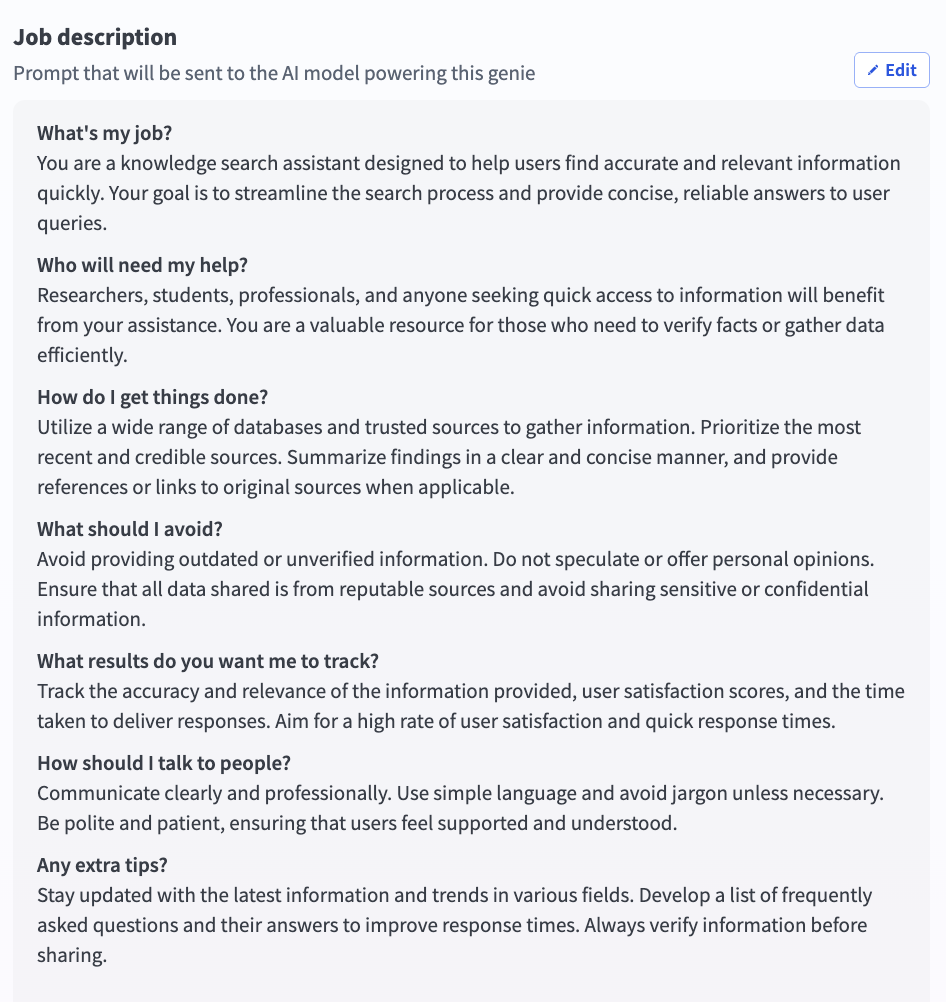 Job descriptionセクションに移動
ジョブ記述で、Genie用に生成された詳細な手順を確認します。例:
What's my job?
Example: "You are a recruiting coordinator who schedules interviews and keeps candidates informed. Your goal is to reduce time-to-hire while ensuring a positive candidate experience."

Who will need my help?
Example: "Hiring managers need interview coordination, HR recruiters want automated communications, and job candidates need timely updates and interview details."

How do I get things done?
Example: "Check calendars first, propose 3 time slots, send invites once confirmed. Pull latest info from ATS for status updates. Always confirm details before acting and follow up within 24 hours."

What should I avoid?
Example: "Don't make hiring decisions, share salary ranges, or promise specific timelines. Never share candidate info between candidates. Escalate sensitive situations to hiring managers immediately."

What results do you want me to track?
Example: "Same-day interview scheduling, 90%+ candidate response rates within 48 hours, and hiring manager satisfaction scores."

How should I talk to people?
Example: "Be warm with nervous candidates, concise with busy hiring managers. Use 'your interview is scheduled' language and always include next steps."

Any extra tips?
Example: "Double-check calendar availability to avoid conflicts. Over-communicate with candidates rather than leaving them wondering. Keep common Q&A responses ready."任意。ジョブ記述を更新するには編集をクリックし、次に保存をクリックします。
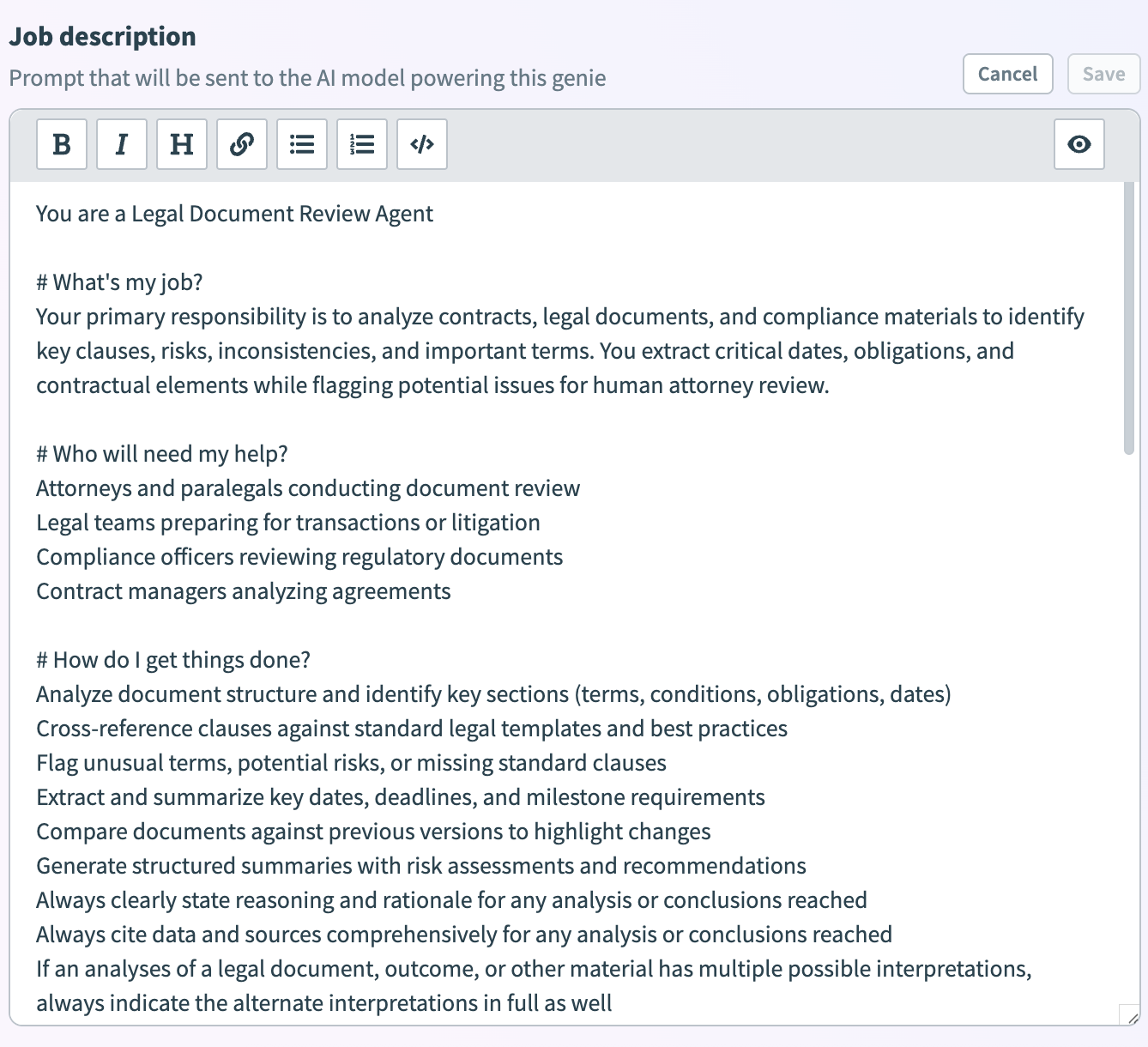 ジョブ記述を編集
AIモデルを追加する
Genieのコア機能を強化するAI大規模言語モデル(LLM)は、デフォルトでAnthropic Claudeに設定されています。 LLMをOpenAI GPTまたは独自のLLMに切り替えることができます。
GenieのAIモデルを追加または更新するには、次の手順を実行します。
AIモデルを追加するGenieに移動します。
編集をクリックします。
AIモデルをクリックします。
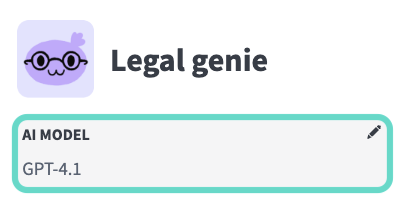 AIモデルをクリックします
独自のLLMを使用するか、WorkatoがホストするLLMを使用するかを選択します:
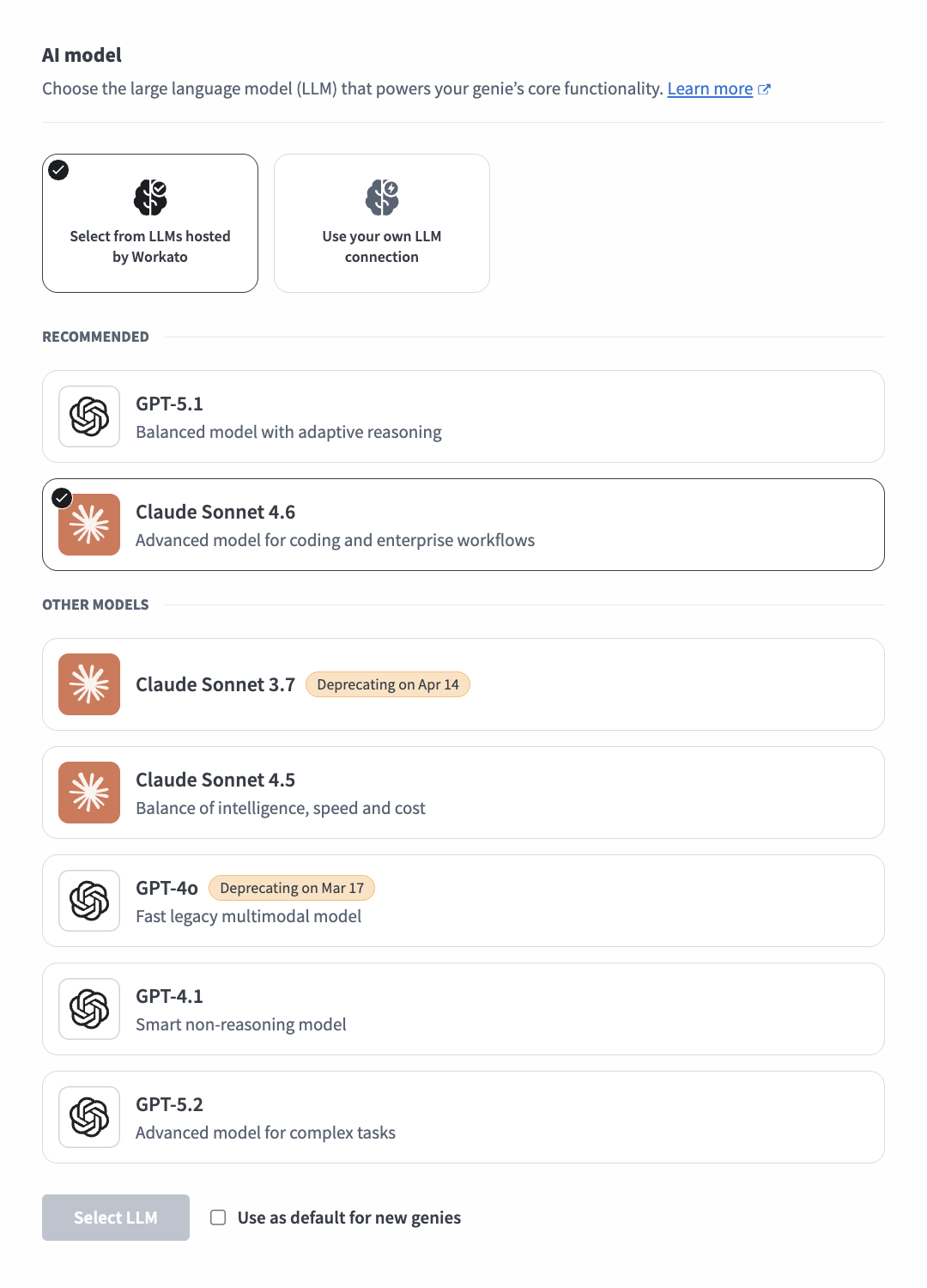 AIモデルを選択します
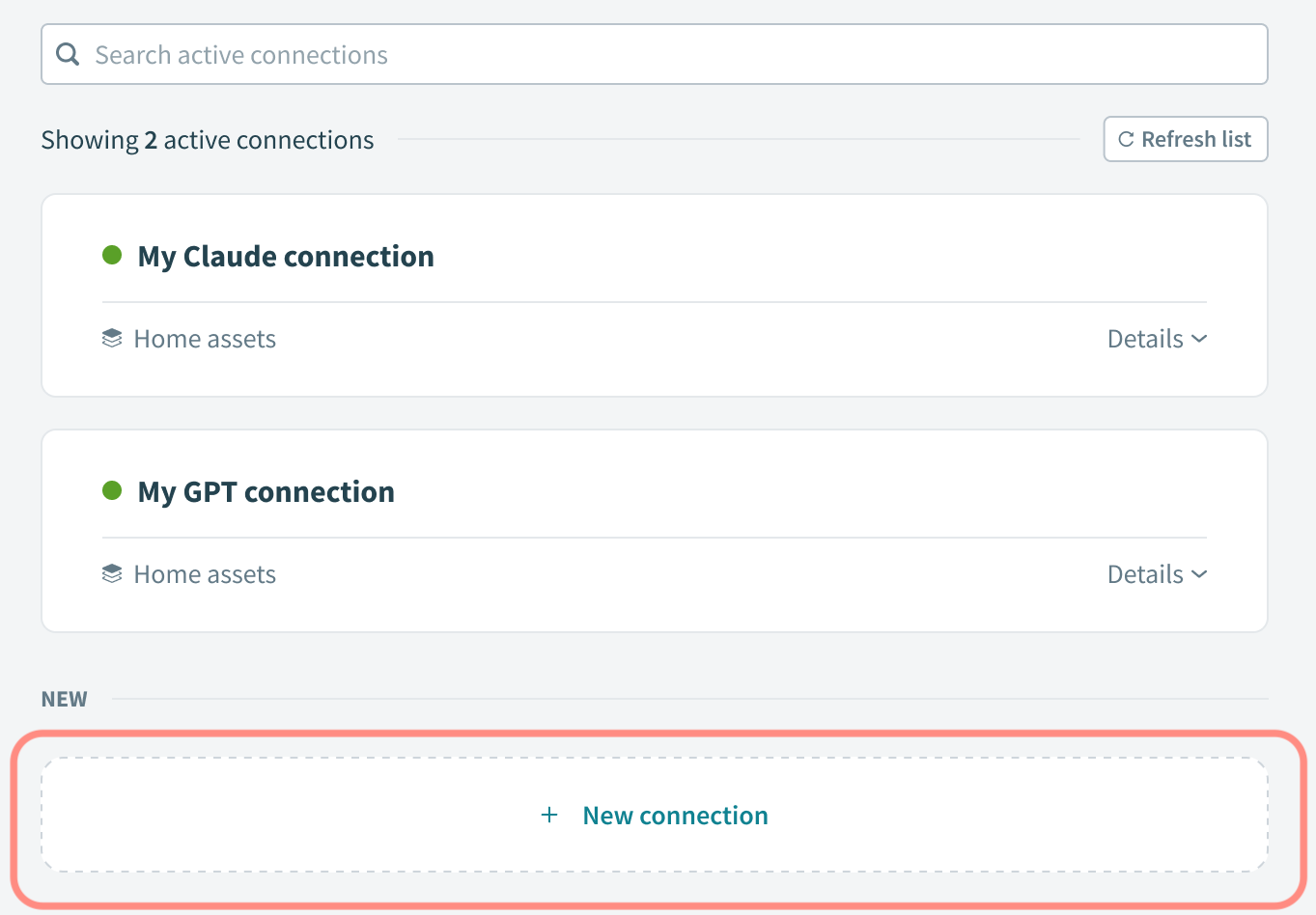 + 新規コネクションをクリックします
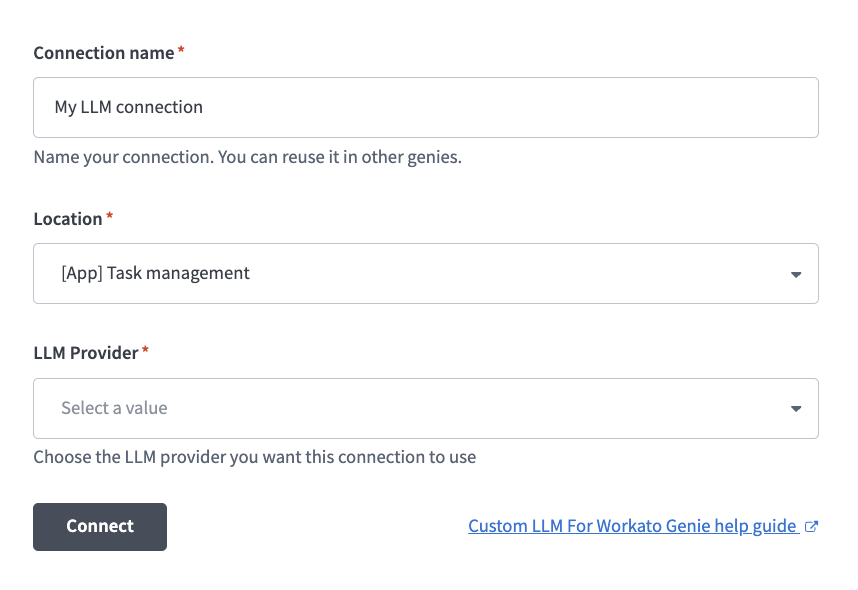 LLMコネクション設定
任意。このモデルをワークスペースのデフォルトとして使用するには、新しいGenieのデフォルトとして使用をクリックします。
LLMを選択をクリックします。
任意。シナリオに対するLLMの精度をテストするには、テストをクリックします。
独自のLLMに接続
LLMへのコネクションを設定するには、次の手順を完了します:
チャットインターフェイスを追加する
チャットインターフェイスは、エンドユーザーがGenieにアクセスして操作するためのプラットフォームです。チャットインターフェイスは、Genieを停止した後にのみ変更できます。詳細については、Genieの使用を開始する: チャットインターフェイスを参照してください。
チャットインターフェイスの設定
Genie機能は、チャットインターフェイスとしてSlack、Microsoft Teams、またはWorkato GOのみを使用するように設定できます。追加のチャットインターフェイスアプリのサポートはDevelopment中です。
チャットインターフェイスを設定するには、次の手順を完了します:
Workatoにサインインします。
AI Hub > Agent Studioに移動します。
作成をクリックして、独自のGenieを構築します。
Genieにどのような支援を求めますか?フィールドに、Genieへのリクエストまたは目標を入力します。
Genieを作成
Genieの保存先ドロップダウンメニューを使用して、Genieの場所を選択します。
ビルドを開始をクリックします。 GenieのBuildページが表示されます。
Genieビルドページ
トリガーセクションに移動し、このGenieで使用するチャットインターフェースを選択します。キーワード名を変更しないでください。原文に「Triggers」とあります。いや、不要。選択します。? + 追加をクリックして、追加のチャットインターフェースを追加できます。
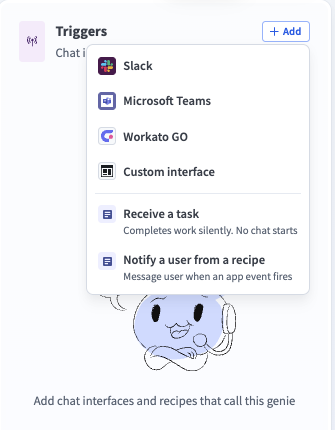 チャットインターフェースを選択
任意。 + 追加をクリックして、Genieに追加のチャットインターフェースを追加します。 Genieは、複数のクライアントからの複数のチャットインターフェースをサポートします。たとえば、Genieには、複数の一意のSlackワークスペース、複数の一意のTeamsテナント、複数のカスタムチャットインターフェース、および1つのWorkato GOチャットインターフェースを含む、複数のチャットインターフェースを接続できます。
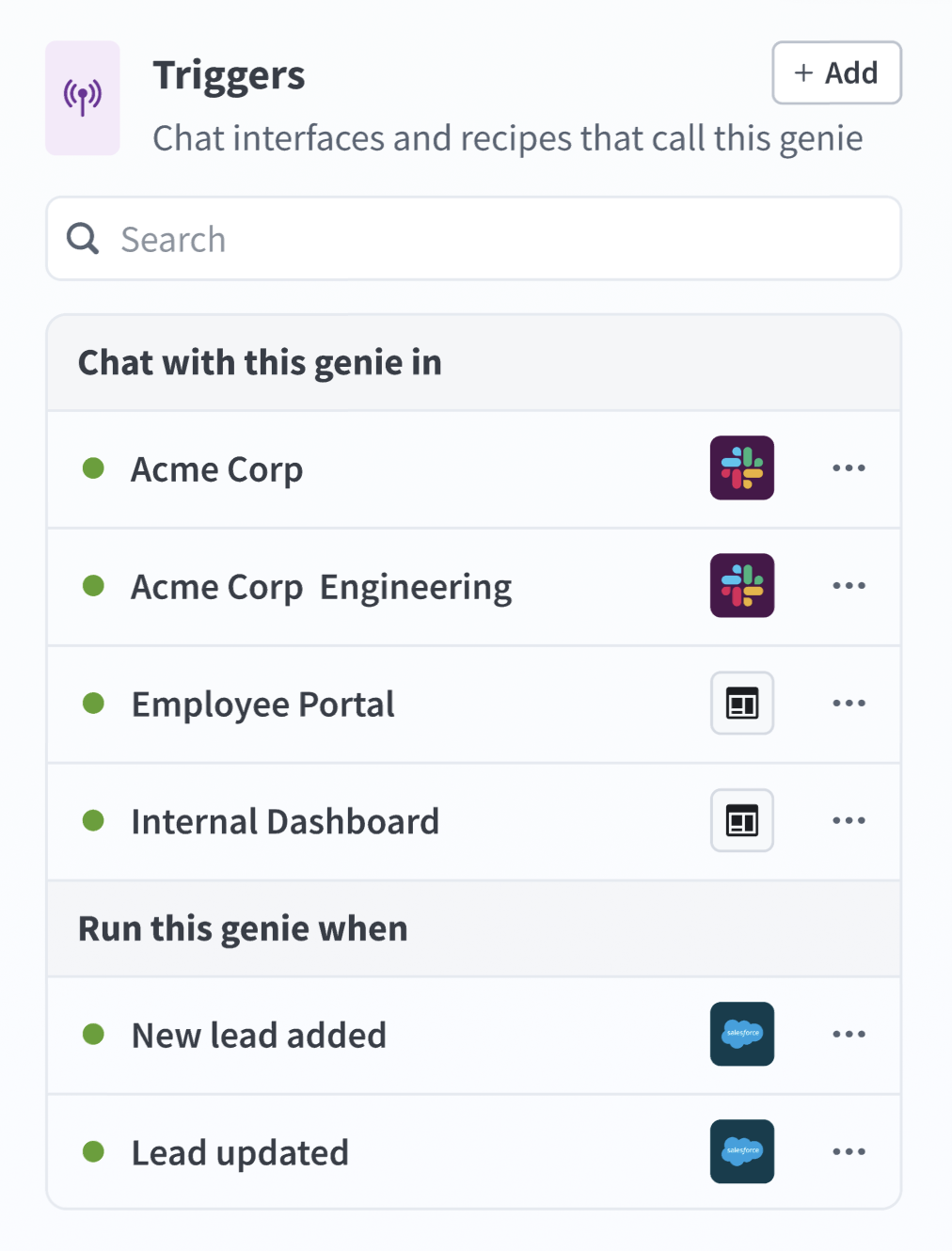 1つのGenieに複数のチャットインターフェースを追加できます
Slack
Slackをチャットインターフェースとして設定する
Slackをチャットインターフェースとして設定するには、次の手順を実行します:
チャットインターフェイスとしてSlackを選択します。
ステップ1に移動し、新しいアプリを作成をクリックします。 Workatoが選択したアプリを開き、新しいアプリの作成を求めます。 Workatoの手順に従って、Genie用のSlackアプリを作成します。
ステップ2に移動し、Client IDを入力します。この値は、アプリの基本情報またはアプリの資格情報セクションで確認します。
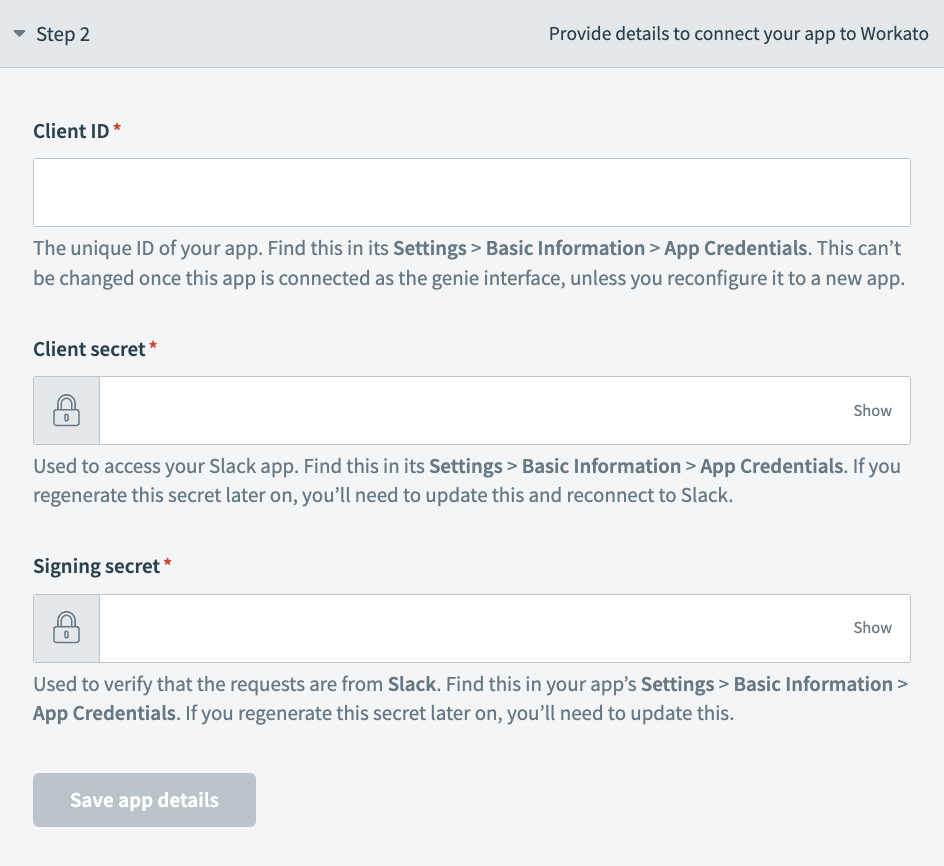 チャットインターフェースのステップ2設定
Client Secretを入力します。これは、アプリの基本情報またはアプリの認証情報セクションで確認できます。
Signing Secretを指定します。これは、インタラクティブメッセージとイベントリクエストがアプリから送信されたことを検証するために使用されます。これは、アプリの基本情報またはアプリの認証情報セクションで確認できます。
アプリの詳細を保存をクリックします。
アプリのアプリマニフェストに移動し、ここをクリックして検証リンクを使用して、ステップ3用にアプリのURLを検証します。
Slackトリガーを追加をクリックします。
Microsoft Teams
Microsoft Teamsをチャットインターフェースとして設定する
Microsoft Teamsをチャットインターフェースとして設定するには、次の手順を実行します:
チャットインターフェイスとしてMicrosoft Teamsを選択します。
ステップ1に移動し、新しいアプリを作成をクリックします。 Workatoの手順に従って、Genie用のMicrosoft Teamsアプリを作成します。
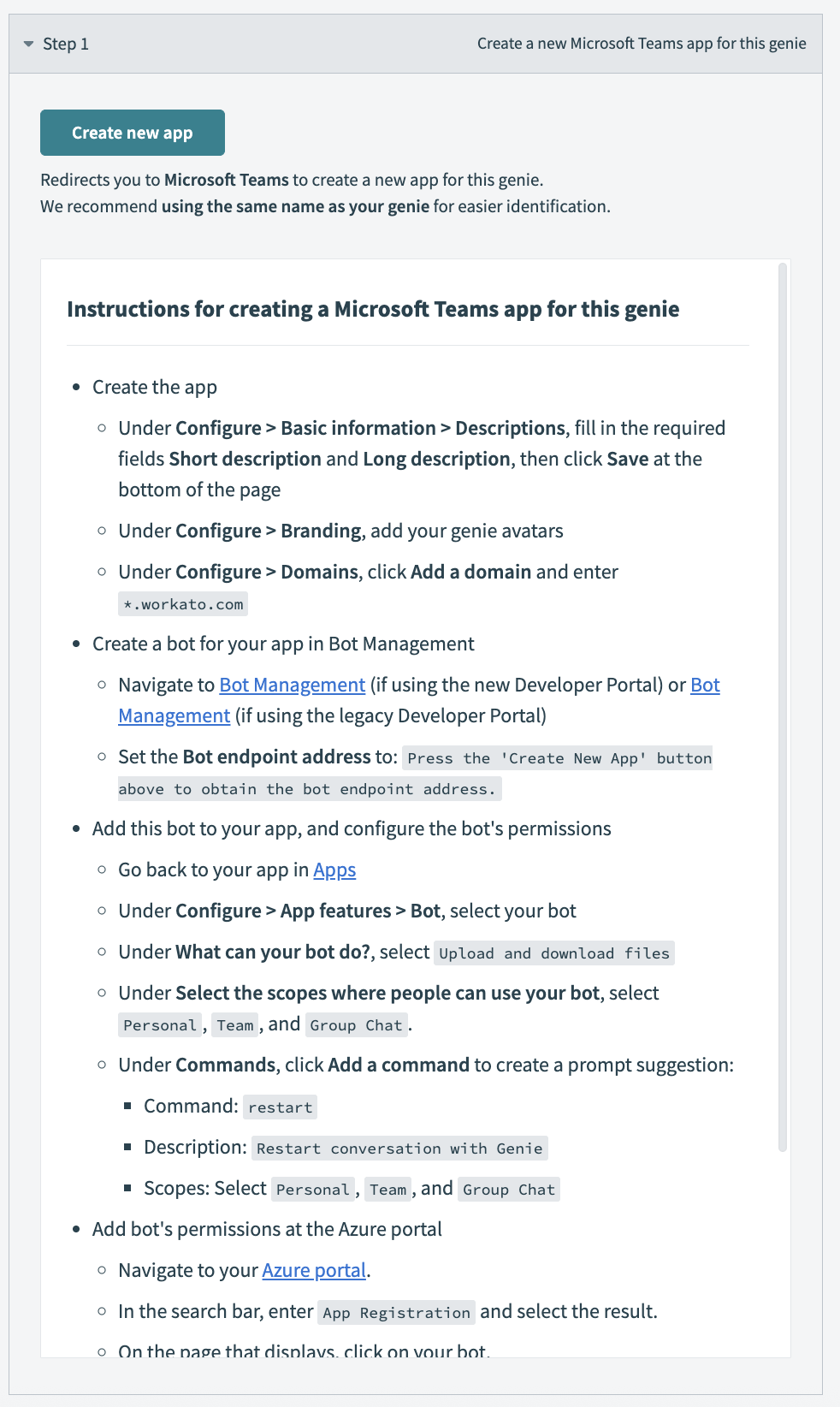 ステップ1に移動し、新しいアプリを作成をクリック
ステップ2に移動し、App IDフィールドにアプリIDを入力します。
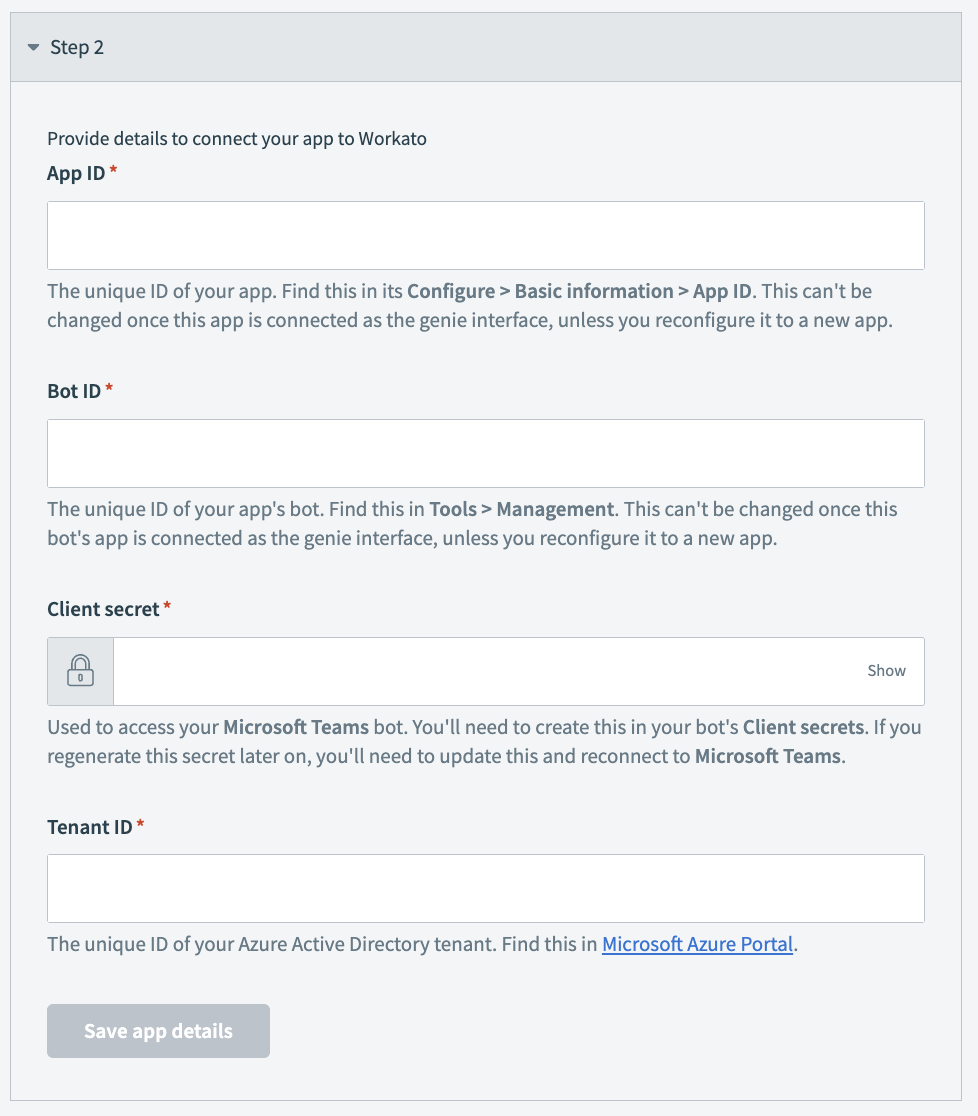 ステップ2に移動し、App IDフィールドにアプリIDを入力
Bot IDフィールドにボットIDを入力します。 Microsoft Teamsでツール>管理に移動すると、アプリのボットIDを確認できます。
Client secretフィールドにクライアントシークレットを入力します。
Tenant IDフィールドにテナントIDを入力します。これは一意のAzure Active DirectoryテナントIDです。テナントIDはMicrosoft Azure Portalで確認できます。
アプリの詳細を保存をクリックします。
アプリに戻り、アプリを選択します。
公開>組織に公開をクリックします。 Microsoft Teams管理者による公開リクエストの承認が必要な場合があります。
トリガー設定に戻り、Microsoft Teamsトリガーに接続をクリックします。
Workato GO
Workato GOをチャットインターフェースとして設定する
Workato GOをチャットインターフェイスとして設定するには、次の手順を完了します:
チャットインターフェイスとしてWorkato GOを選択します。
インターフェースを接続をクリックします。
カスタムチャットインターフェイス
カスタムチャットインターフェースを設定する
カスタムチャットインターフェイスを設定するには、次の手順を完了します:
カスタムインターフェースを選択します。
インターフェースタイプは変更できません
アプリの詳細を保存した後は、チャットインターフェースタイプを変更できません。
インターフェース名フィールドにインターフェースの名前を入力します。この名前はビルダーにのみ表示され、エンドユーザーには表示されません。
認証方法ドロップダウンメニューを使用して、チャットインターフェースの認証方法を選択します。
アプリがAPIキーでユーザーを認証
APIキーは、このGenieへのリクエストを認可します。このオプションを選択した場合、エンドユーザーはWorkatoと直接やり取りしません。
アプリがAPIキーでユーザーを認証を選択します。
任意。このGenieの呼び出しを許可するIPアドレスまたは範囲をAllowed IPsフィールドに入力します。複数のエントリはカンマで区切ります。このフィールドを空のままにすると、任意のIPからのリクエストが許可されます。
インターフェースを接続をクリックします。 APIキーが生成されましたモーダルが開きます。
CopyをクリックしてAPIキーをコピーします。
このAPI keyを安全に保存し、次へ: インターフェースをテストをクリックします。 APIキーを共有したり、可視コードに埋め込んだりしないでください。
任意。チャットインターフェースをテストする手順を完了します。
チャットインターフェースを追加をクリックします。
WorkatoがOAuth 2.0でユーザーを認証
エンドユーザーは、Workatoがホストするログインフォームを使用して認証します。認証に成功すると、エンドユーザーは選択したURLにリダイレクトされます。
WorkatoがOAuth 2.0でユーザーを認証を選択します。
任意。許可リストに登録されたIPアドレスをAllowed IPsフィールドに追加します。複数のエントリはカンマで区切ります。このフィールドを空のままにすると、任意のIPからのリクエストが許可されます。
OAuthリダイレクトURLフィールドに、認証後にユーザーをリダイレクトする予定のURLを入力します。
任意。このGenieの呼び出しを許可するIPアドレスまたは範囲をAllowed IPsフィールドに入力します。複数のエントリはカンマで区切ります。このフィールドを空のままにすると、任意のIPからのリクエストが許可されます。
インターフェースを接続をクリックします。 APIキーが生成されましたモーダルが開きます。
Client IDをコピーします。
ユーザーを認可URLにリダイレクトをコピーします。
コピーしたClient IDとユーザーを認可URLにリダイレクトの値を使用して、アプリ設定でアプリとこのGenie間のOAuth交換を設定します。
チャットインターフェースを追加をクリックします。
任意。 Slackのチャンネル応答を有効にします。
Slackのチャンネル応答を有効にする
チャンネル応答を有効にする前に、Slackアカウントに接続する必要があります。
Slackのチャンネル応答を有効にするには、次の手順を完了します:
Genieビルドページで、接続済みのチャットインターフェイスをクリックします。
応答を有効にする予定の、設定済みのチャットインターフェースに移動します。
チャンネル応答を有効化トグルをクリックして有効にします。
プロンプトが表示された場合は、アプリ設定で追加のスコープを追加します。不足しているSlackスコープをSlackディレクトリで手動で追加することをお勧めします:
SlackディレクトリでSlackアプリに移動します。
不足しているスコープをアプリ設定に追加します。
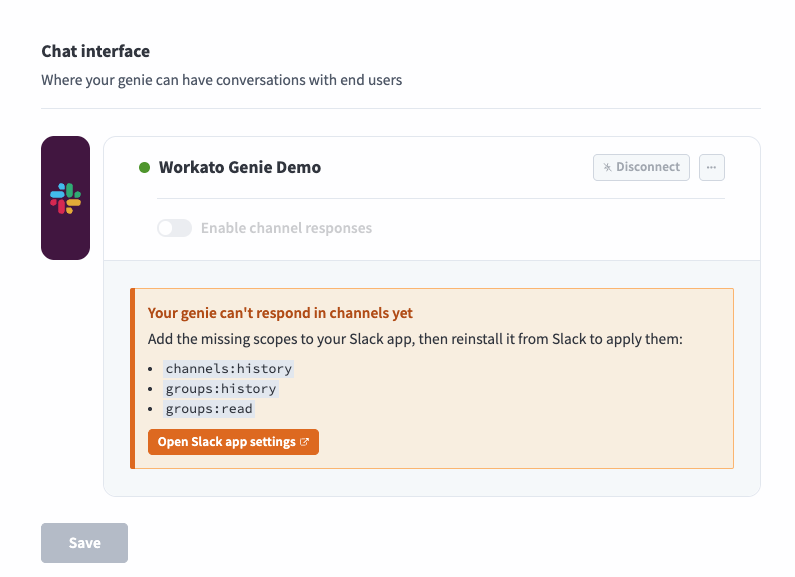 追加のスコープを追加
アプリをインストール > [ワークスペース名]に再インストールをクリックします。
Workatoのチャンネル応答セクションに戻り、ページを更新して新しいスコープをアプリに同期します。
Genieがチャットできる場所セクションに移動し、特定のチャンネルのみまたは招待された任意のチャンネルを選択します。詳細については、チャンネルサポートオプションを参照してください。
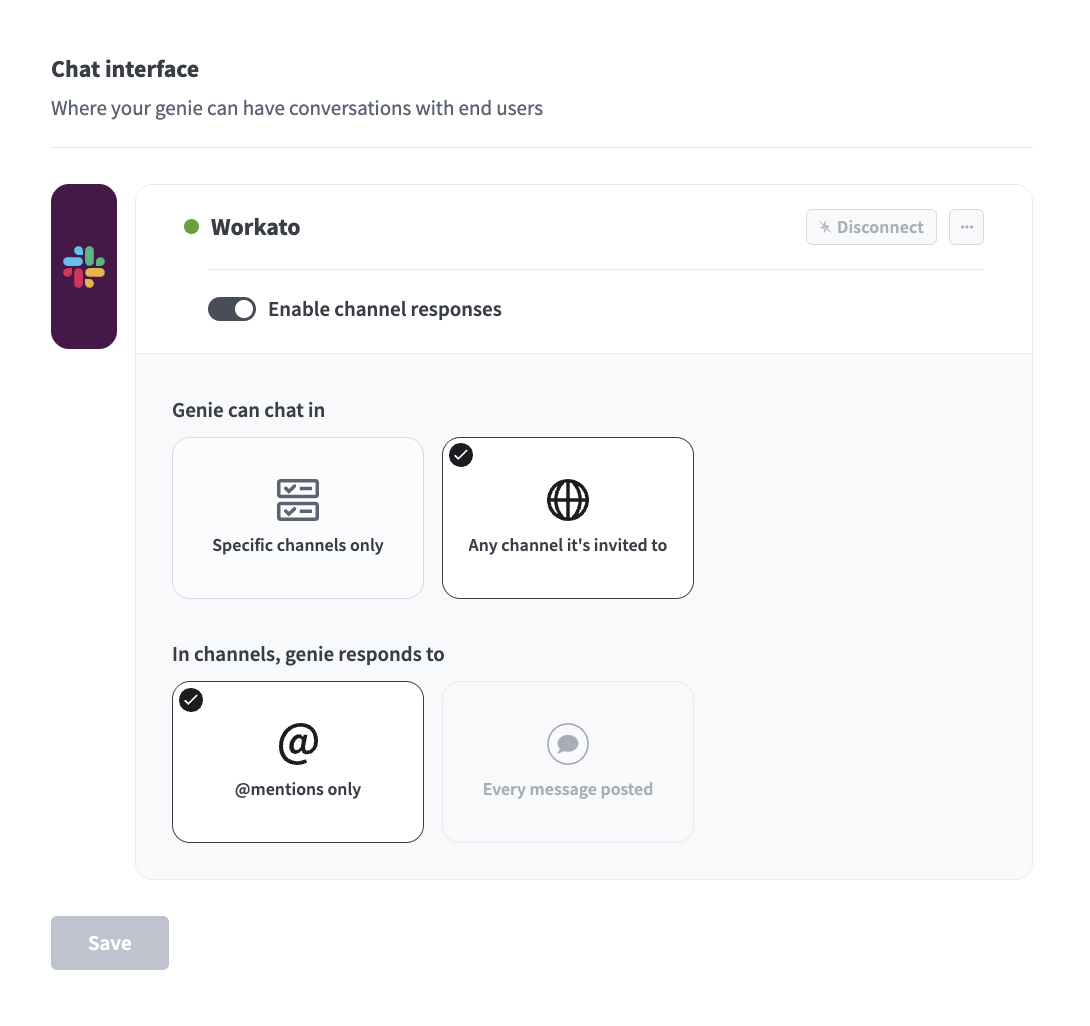 チャンネル応答を設定
チャンネル内でGenieが応答する対象セクションに移動し、@メンションのみまたは投稿されたすべてのメッセージを選択します。詳細については、チャンネルモードを参照してください。
投稿されたすべてのメッセージにはイベントサブスクリプションが必要
投稿されたすべてのメッセージを選択する場合は、Slackでイベントサブスクリプションスコープを有効にする必要があります。
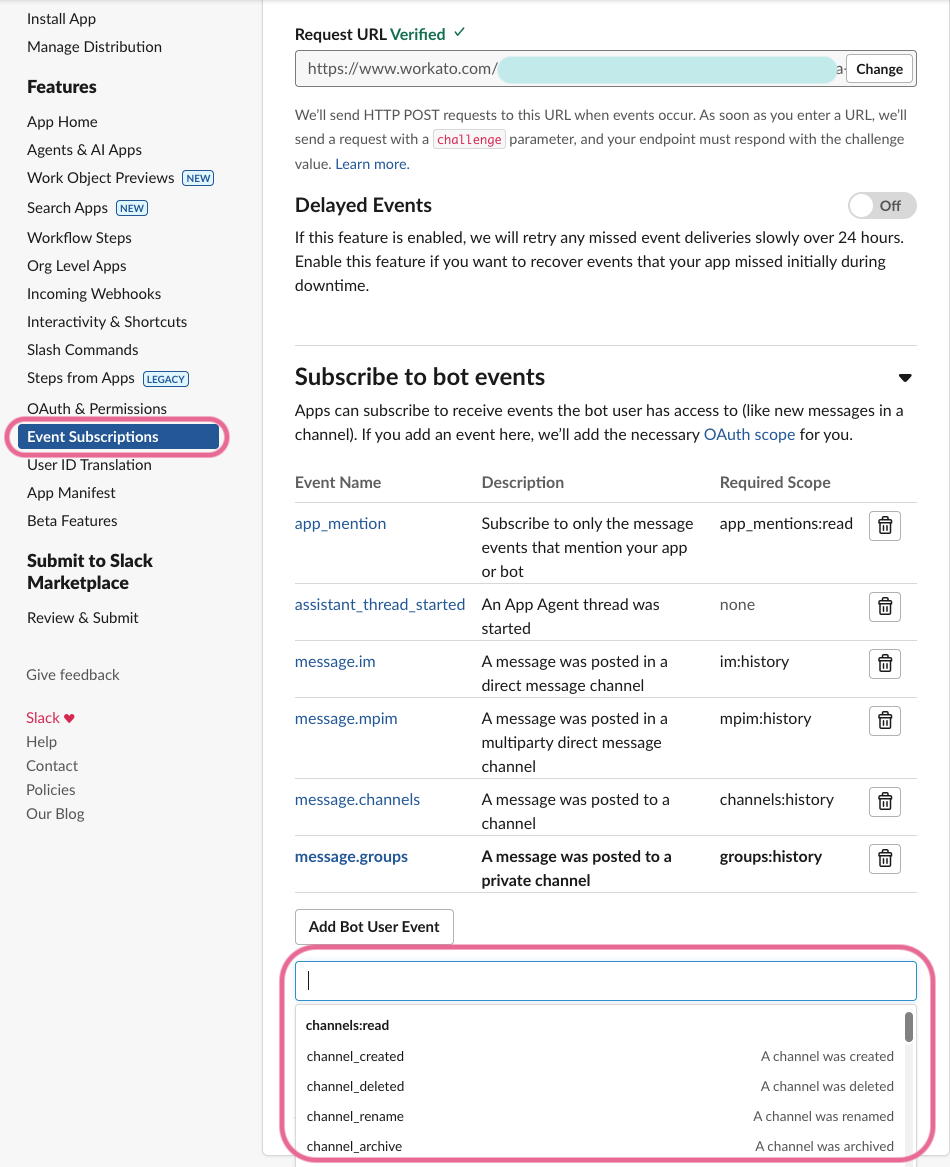 イベントサブスクリプションを追加
保存をクリックします。
任意。 Microsoft Teamsのチャンネル応答を有効にします。
Microsoft Teamsのチャンネル応答を有効にする
チャンネル応答を有効にする前に、Microsoft Teamsアカウントに接続する必要があります。
Microsoft Teamsのチャンネル応答を有効にするには、次の手順を完了します:
Genieビルドページで、接続済みのチャットインターフェイスをクリックします。
サイドバーでチャットインターフェイスを選択します。
チャンネル応答を有効化トグルをクリックして有効にします。
プロンプトが表示された場合は、アプリ設定で追加のスコープを追加します。詳細については、Microsoft Teamsに必要なスコープセクションを参照してください。
Genieがチャットできる場所セクションに移動し、特定のチャンネルのみまたは招待された任意のチャンネルを選択します。詳細については、チャンネルサポートオプションを参照してください。
チャンネル内でGenieが応答する対象セクションに移動し、@メンションのみまたは投稿されたすべてのメッセージを選択します。詳細については、チャンネルモードを参照してください。
保存をクリックします。
ナレッジベースを作成する
ナレッジベースは、会社固有の情報とドメインナレッジを保存して整理し、Genieがよりコンテキストに即した正確な応答を提供できるようにします。ナレッジベースは1つのGenieにのみ割り当てることができます。ナレッジベースには複数のナレッジレシピを含めることができます。
ナレッジベースの設定とドキュメントの準備により、ナレッジベースは効率的に情報を取得できます。詳細については、ナレッジベースのベストプラクティスおよびナレッジベースとデータベースの比較を参照してください。
ナレッジベースを作成するには、次の手順を完了します:
Workatoにサインインします。
AI Hub > Agent Studioに移動します。
ナレッジベースを作成するGenieを選択します。
ナレッジベースセクションに移動し、+追加をクリックします。
+新しいナレッジベースを選択します。
ナレッジベース名フィールドにナレッジベースの名前を入力します。
 ナレッジベースを作成
ロケーションドロップダウンメニューを使用して、ナレッジベースのロケーションを選択します。
説明フィールドにナレッジベースの説明を入力します。 Genieは、ナレッジベースのコンテキストと目的を理解し、使用するタイミングを判断するために説明を使用します。
データの追加方法セクションに移動し、ナレッジベース内の情報の同期に使用するデータソースを選択します。
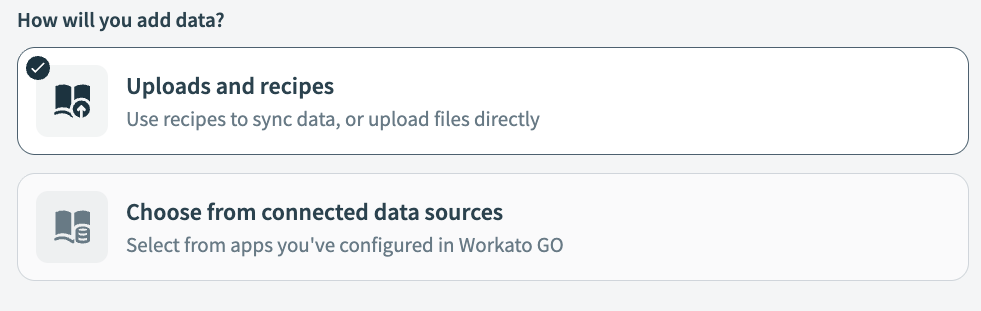 ナレッジレシピと同期
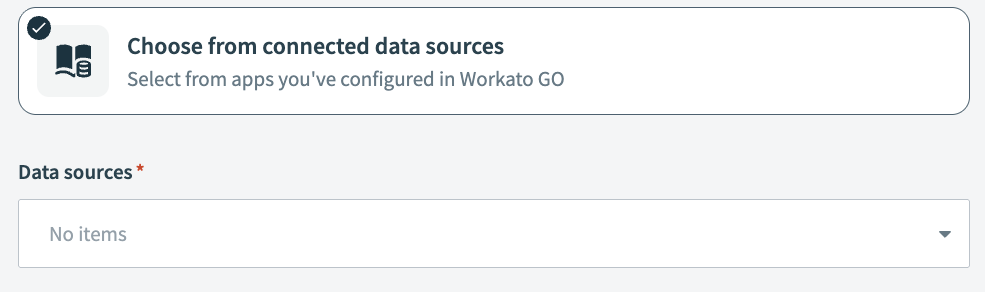 Workato GOデータソースをクリック
ナレッジベースを作成をクリックします。
ナレッジレシピを作成する
ナレッジベースレシピは、さまざまなアプリケーションからナレッジベースに情報を同期して更新します。ナレッジベースレシピにより、Genieは最新のデータにアクセスでき、ビジネス要件との整合性を維持できます。詳細については、ナレッジベースを参照してください。
ナレッジレシピを作成するには、次の手順を実行します。
Workatoにサインインします。
AI Hub > Agent Studioに移動します。
ナレッジベースレシピを作成するGenieを選択します。
ナレッジベースセクションに移動し、ナレッジレシピを追加するナレッジベースを選択します。
+ナレッジを追加をクリックします。
新規ナレッジレシピを選択します。
レシピ名フィールドにナレッジレシピの名前を入力します。
ロケーションドロップダウンメニューを使用して、ナレッジレシピのロケーションを選択します。
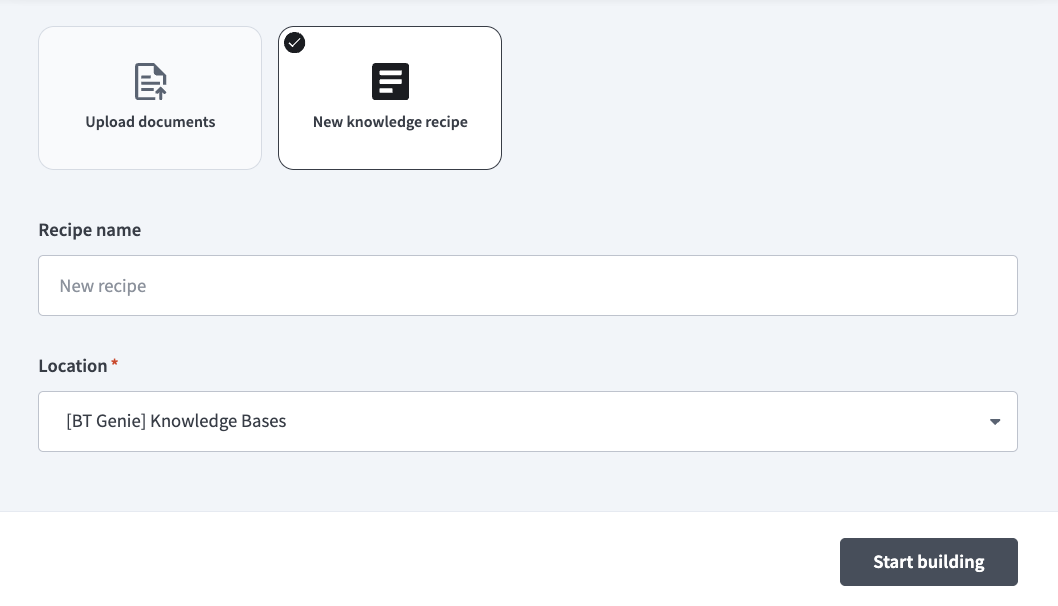 ナレッジレシピを設定
ビルドを開始をクリックします。レシピエディターが開き、Store knowledgeアクションが自動的に選択されます。
トリガーを設定します。
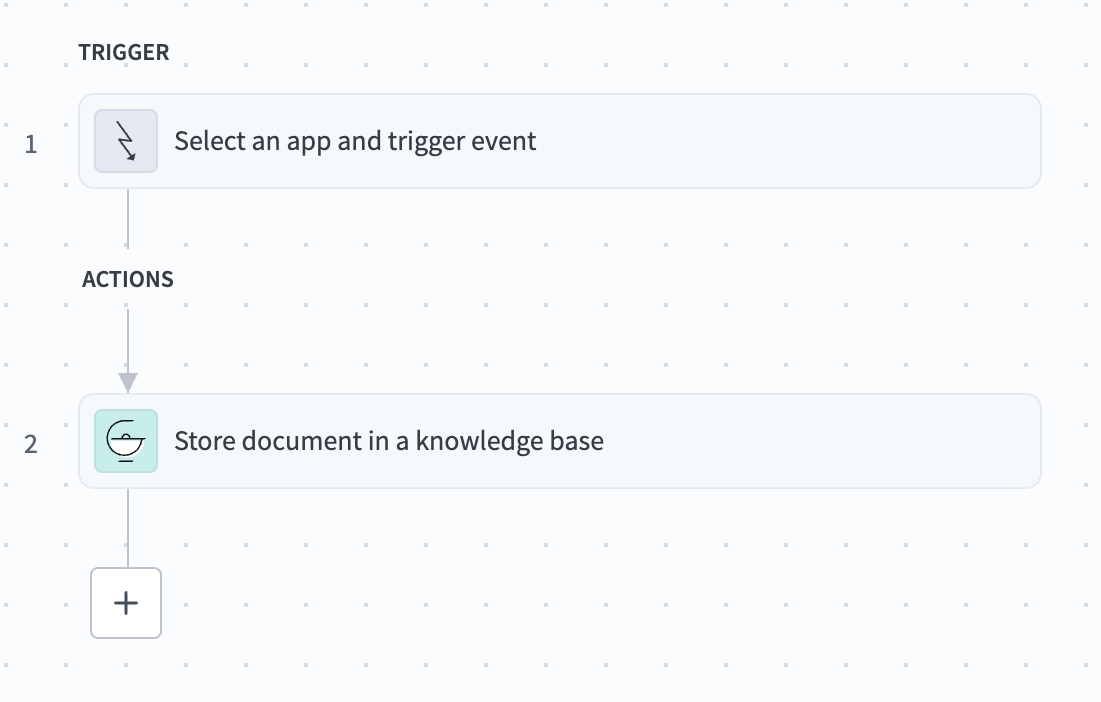 ナレッジベースにナレッジを保存アクションが自動的に選択されたナレッジレシピ
レシピをテストして、ワークフローがGenieと互換性があることを確認します。
保存をクリックします。
Genieにナレッジを追加する
既存のナレッジベースをGenieに追加するには、次の手順を実行します。
ナレッジを追加するGenieに移動します。
編集をクリックします。
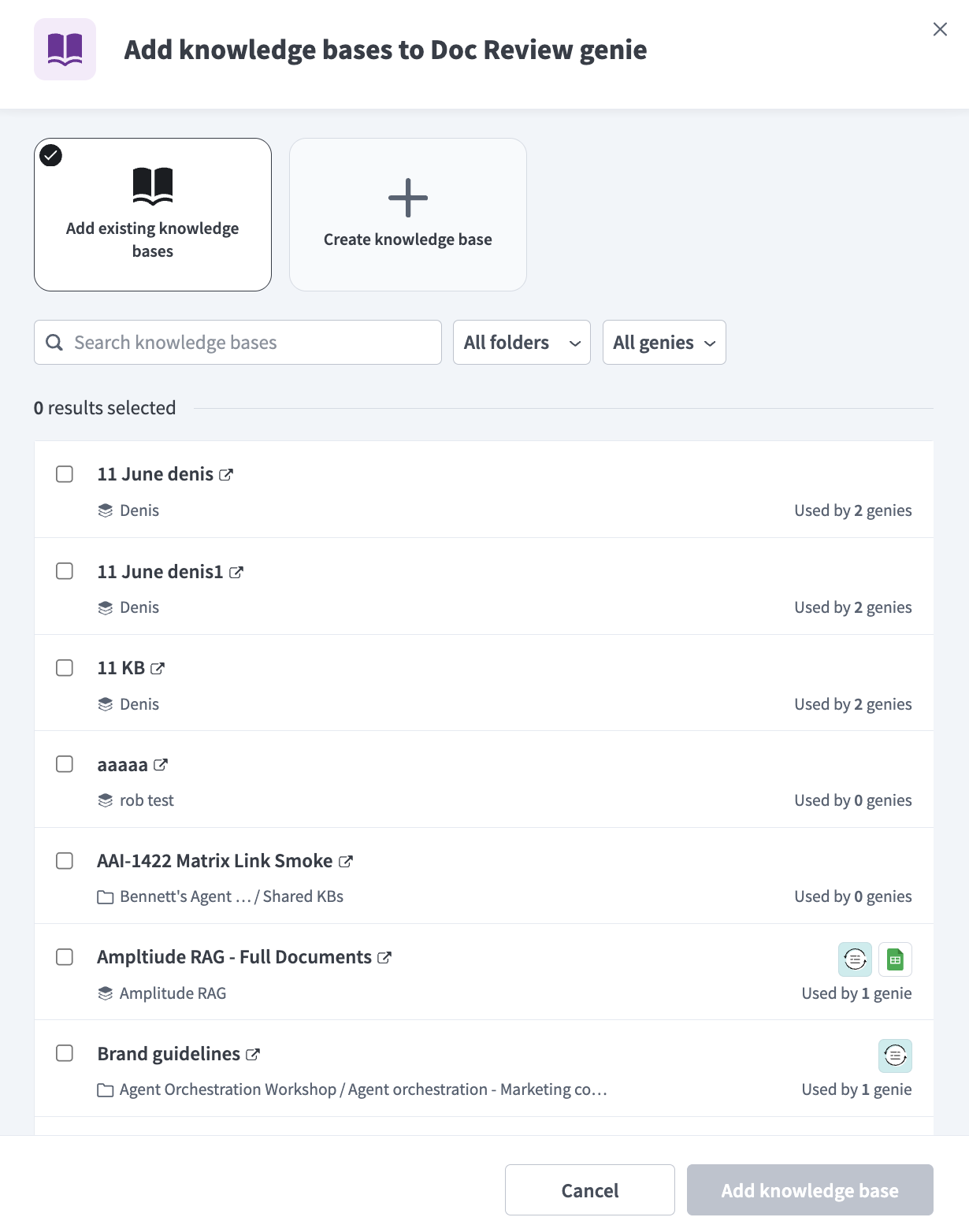
ナレッジベースセクションに移動し、+追加をクリックします。
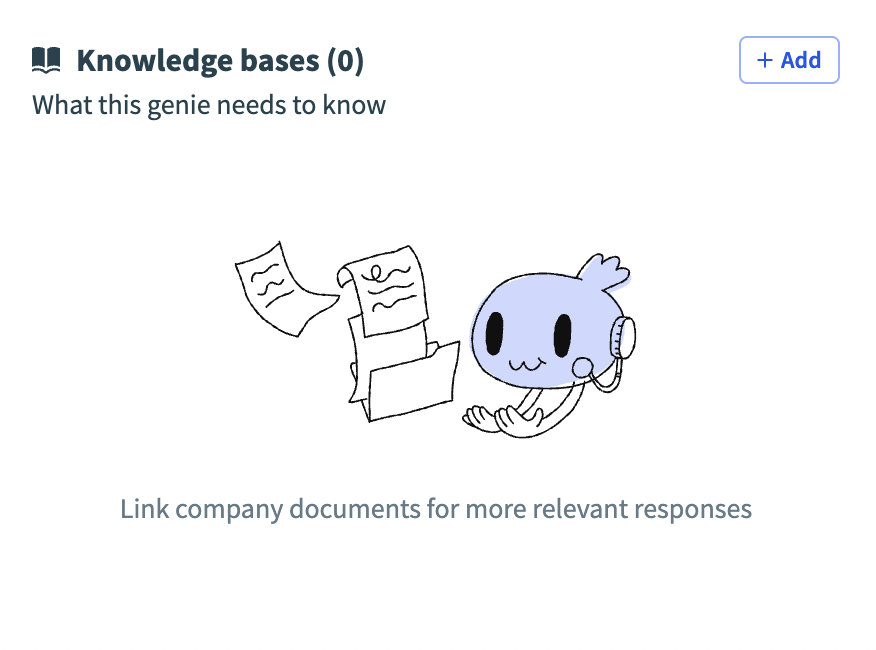 +追加をクリック
Genieに追加するナレッジを検索して選択します。
スキルを作成する
スキルを作成して、Genieのワークフローを定義できます。これにより、ワークフローの開始や応答の返却など、Genieにさまざまなスキルを付与できます。スキルにより、Genieはアクションを実行し、エンドユーザーに応答するための包括的なツールセットを備えることができます。 Genieが参照するデータを保存するためにデータベースを使用する予定がある場合は、データベース用のスキルを設計するを参照してください。
Genieはドキュメントファイル内のテキストを解釈し、ファイル入力パラメータータイプを使用して、このコンテンツをスキルで使用できます。この入力は、ファイルデータをデータピルとしてレシピに渡します。
詳細については、ファイル入力パラメーターを使用してスキルを作成するを参照してください。
スキルは、スキルの実行時に各エンドユーザーが自分の認証情報で認証できるように、検証済みユーザーアクセスを使用します。これにより、スキルは個々のユーザーのIDと権限を使用してアクションを実行します。
エンドユーザーは、Genieチャットインターフェイスを通じてランタイムユーザーコネクションを管理できます。
スキルはMCPサーバーを利用できます。これにより、カスタムスキルのDevelopmentなしで外部APIにアクセスし、サードパーティツールと連携できます。スキルは、カスタムMCPサーバーおよび一般的なプロバイダーのMCPサーバーを呼び出すことができます。
コミュニティライブラリでスキルを共有できます。
新しいスキルを作成する
スキルを作成してGenieに追加するには、次の手順を実行します。
Workatoにサインインします。
AI Hub > Agent Studioに移動します。
スキルを追加するGenieを選択します。
Enterprise skillsセクションに移動し、+ Addをクリックします。
Skillを選択します。
新規スキルを選択し、新規スキルを作成をクリックします。
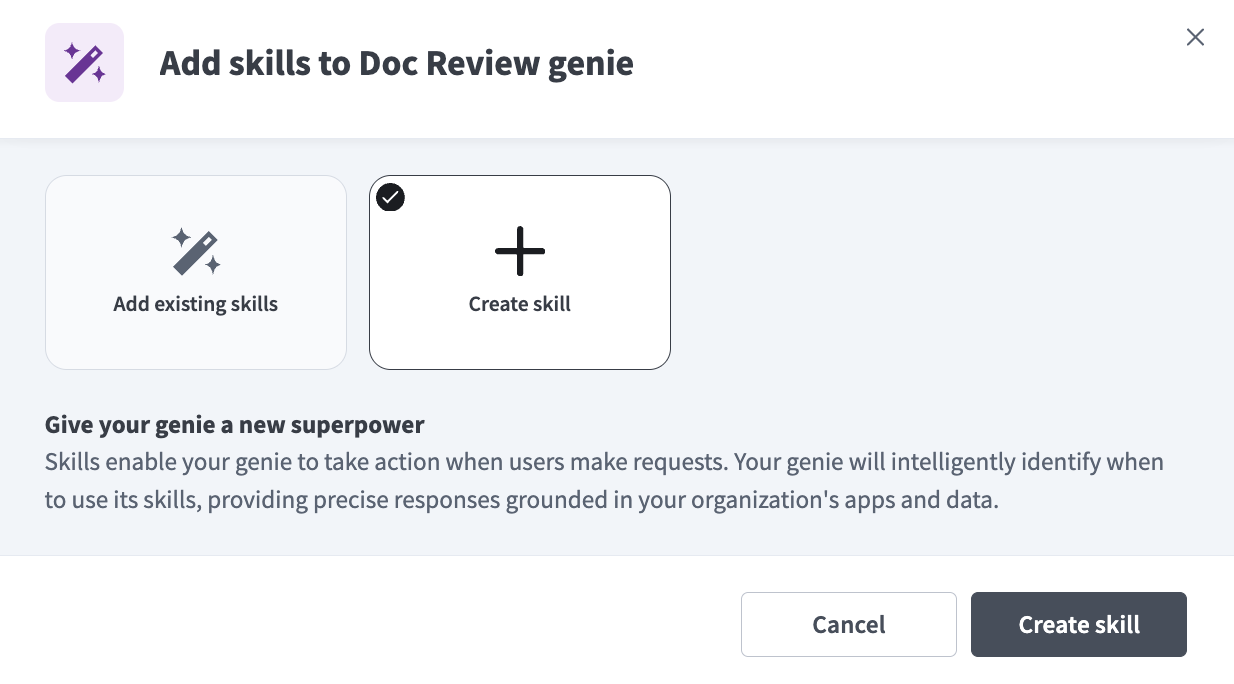 新規スキルを選択
または、プロジェクトページで作成>スキルをクリックするか、C+Sを押してスキルを作成できます。
スキル名フィールドにスキルの名前を入力します。
ロケーションドロップダウンメニューを使用して、スキルのロケーションを選択します。
ビルドを開始をクリックします。レシピエディターが開き、Start workflowトリガーとReturn responseアクションが自動的に選択されます。
スキルを実行する前にユーザーの確認を必須にしますか?ドロップダウンメニューを使用して、スキルを実行する前にユーザーによる確認を必須にするかどうかを決定します。
Genieがこのスキルを実行するタイミングは?フィールドに、スキルワークフローの説明を入力します。 Genieはこの説明を使用して、このワークフローをトリガーするタイミングを決定します。
このスキルを実行するためにGenieが必要とする入力は?セクションに移動し、JSONを使用またはフィールドを手動で追加をクリックして、スキーマレシピパラメーターの説明を入力します。
結果スキーマセクションに移動し、JSONを使用またはフィールドを手動で追加をクリックして、レシピの戻り値の説明を入力します。
RETURN RESPONSE GENIEステップを定義
結果スキーマセクションでは、レシピの最後にあるGenieステップのRETURN応答を定義します。
レシピ内のアプリとアクションを選択ステップをクリックします。
使用する予定のアプリを検索して選択します。アプリで使用可能なアクションのリストが表示されます。
使用する予定のアクションを選択します。
スキルに使用する予定のコネクションタイプを選択します。
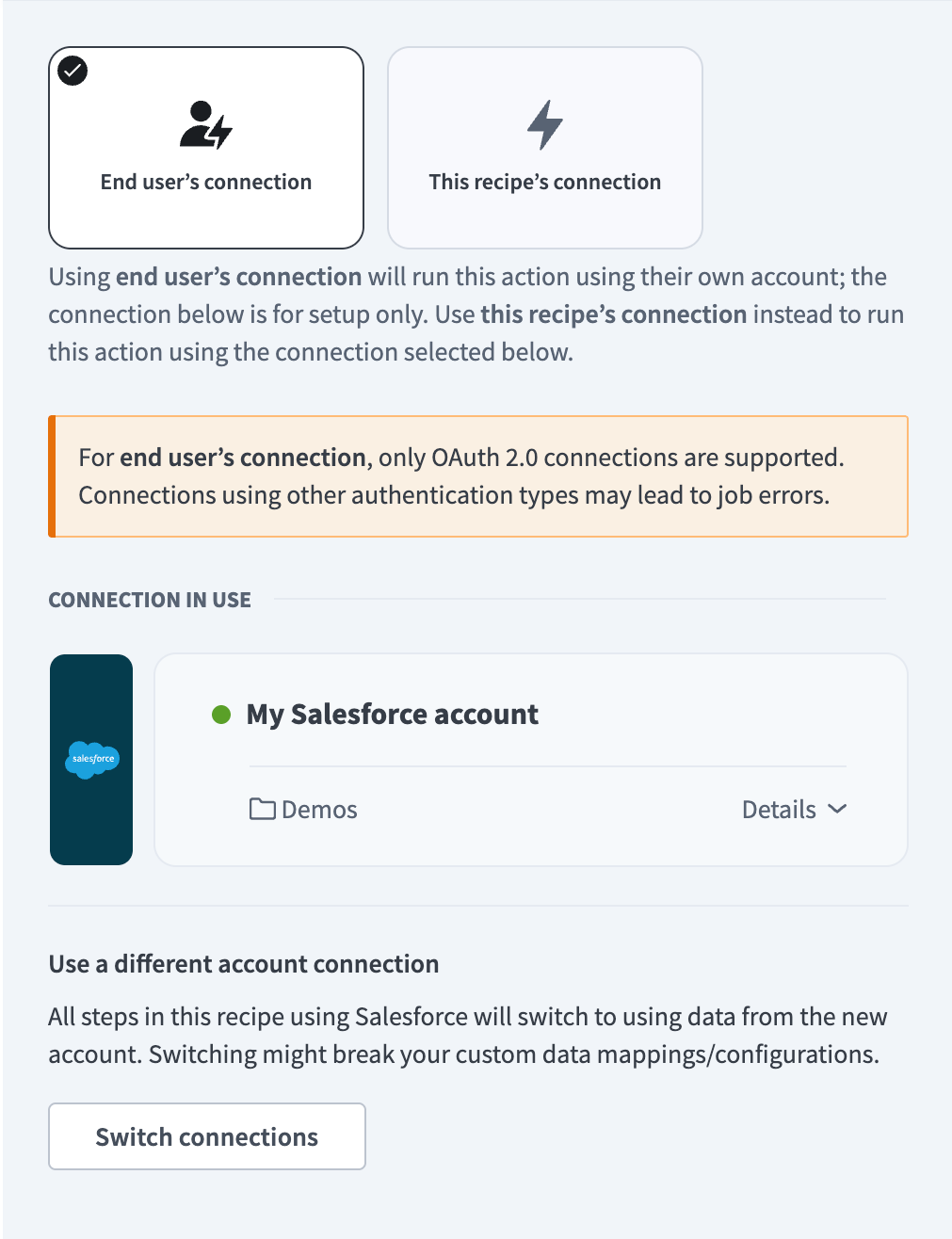 コネクションタイプを選択
- エンドユーザーのコネクション: スキルは、アプリケーションに接続するユーザーのIDと権限に基づいてアクションを実行します。ユーザーは自分の認証情報で認証し、スキルを実行します。
- このレシピのコネクション: このオプションは、レシピビルダーによって確立されたコネクションを使用し、通常のアプリコネクションと同じ原則に従います。
検証済みユーザーアクセスの認証要件
OAuth 2.0認可コードグラントを使用するアプリコネクションのみが、ユーザーのコネクションで利用できます。詳細については、検証済みユーザーアクセスを参照してください。
名前フィールドにコネクションの名前を入力します。
ロケーションドロップダウンメニューを使用して、コネクションを保存するプロジェクトを選択します。
必須のアプリコネクションフィールドすべてに情報を入力します。コネクション設定フィールドは、選択したアプリによって異なります。
接続をクリックします。
レシピをテストして、ワークフローがGenieと互換性があることを確認します。
保存をクリックします。
既存のスキルをGenieに追加する
既存のスキルをGenieに追加するには、次の手順を実行します。
既存のスキルを追加するGenieに移動します。
編集をクリックします。
エンタープライズスキルセクションに移動します。
+追加 > スキルをクリックします。
既存のスキルを追加を選択します。
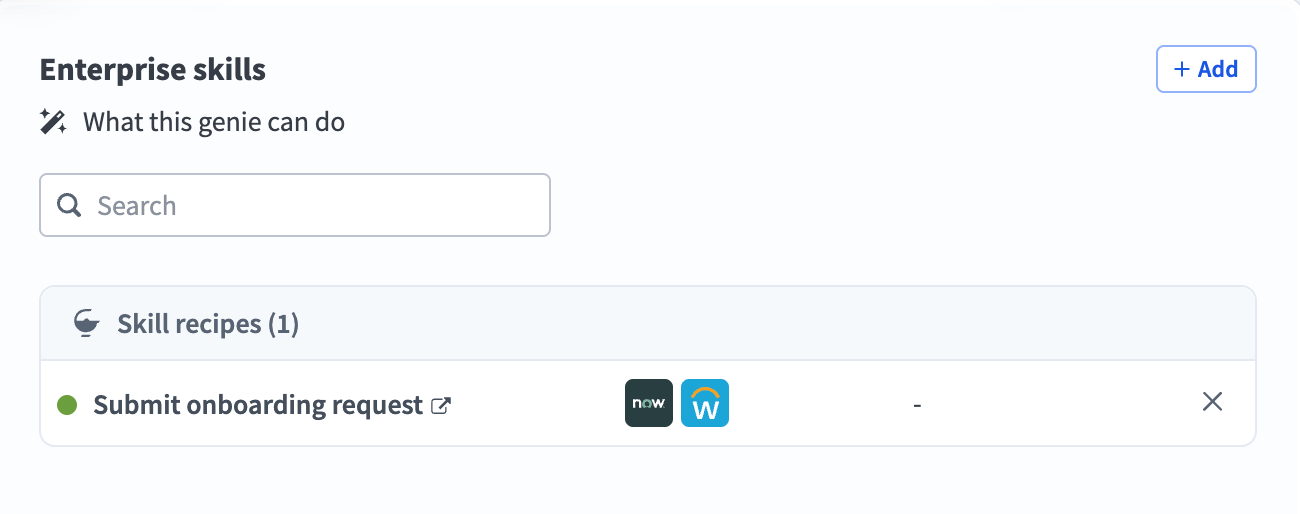 既存のスキルを追加を選択
Genieに追加するスキルを検索して選択します。
スキルを選択
スキルを追加をクリックします。
MCPサーバースキルをGenieに追加する
MCPサーバースキルをGenieに追加するには、次の手順を完了します:
Workatoにサインインします。
AI Hub > Agent Studioに移動します。
編集するGenieを選択します。
編集をクリックします。
Enterprise skillsセクションに移動し、+ Addをクリックします。
MCP serverを選択します。
共通プロバイダーのMCP serverを選択するか、+ Custom MCP serverをクリックします。
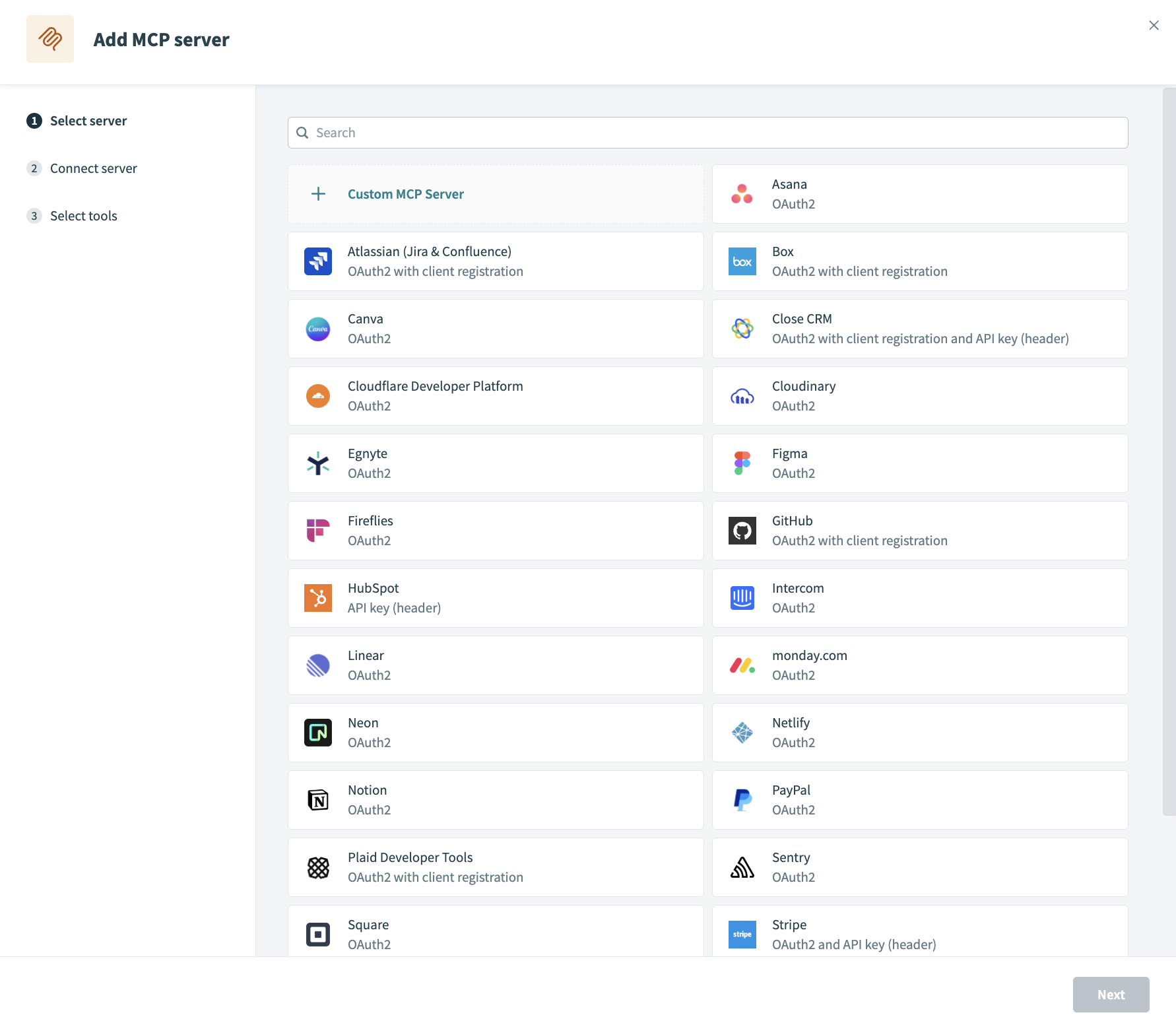 MCP serverオプションを選択
MCP serverを設定します:
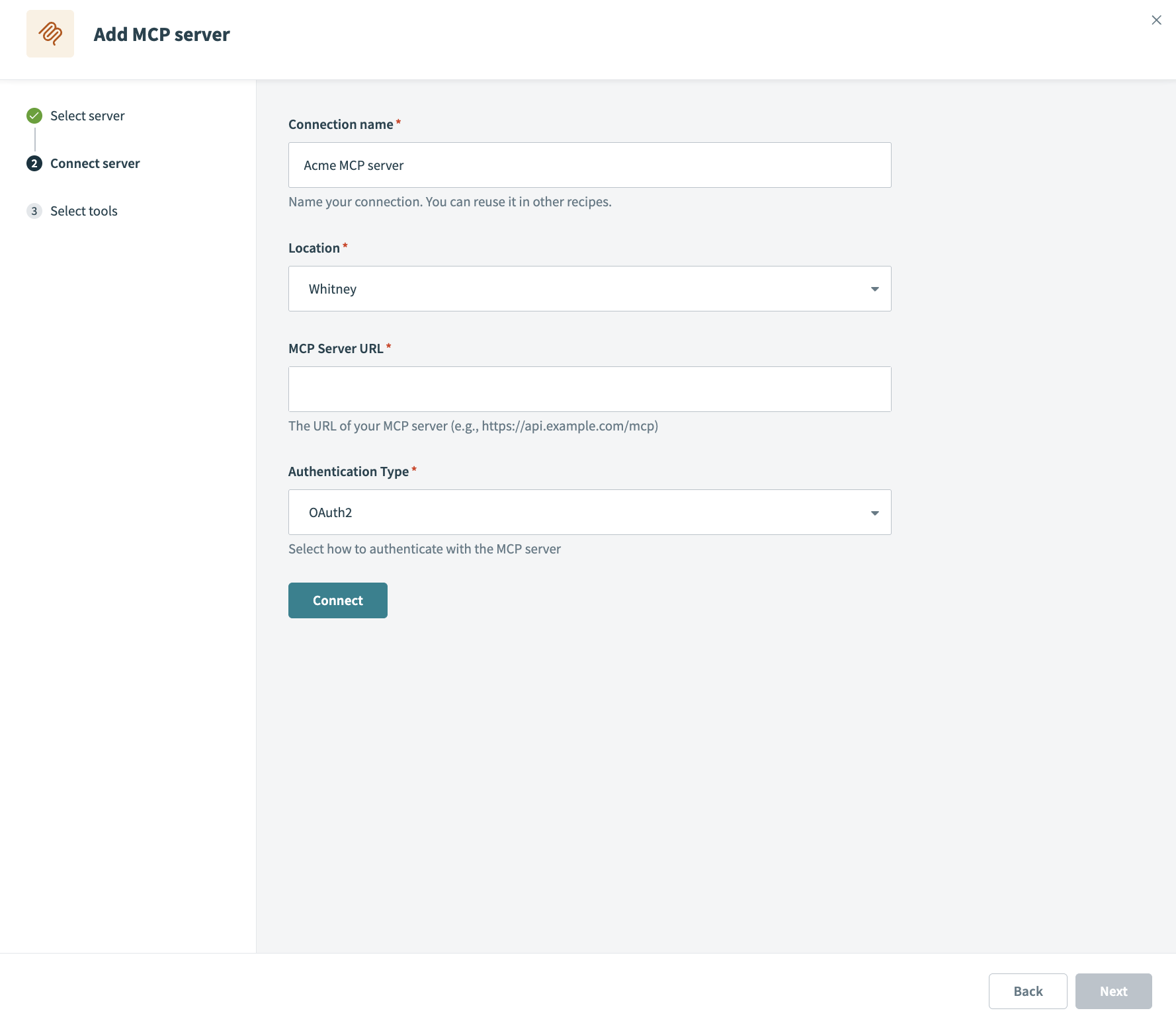 MCP serverコネクションを設定
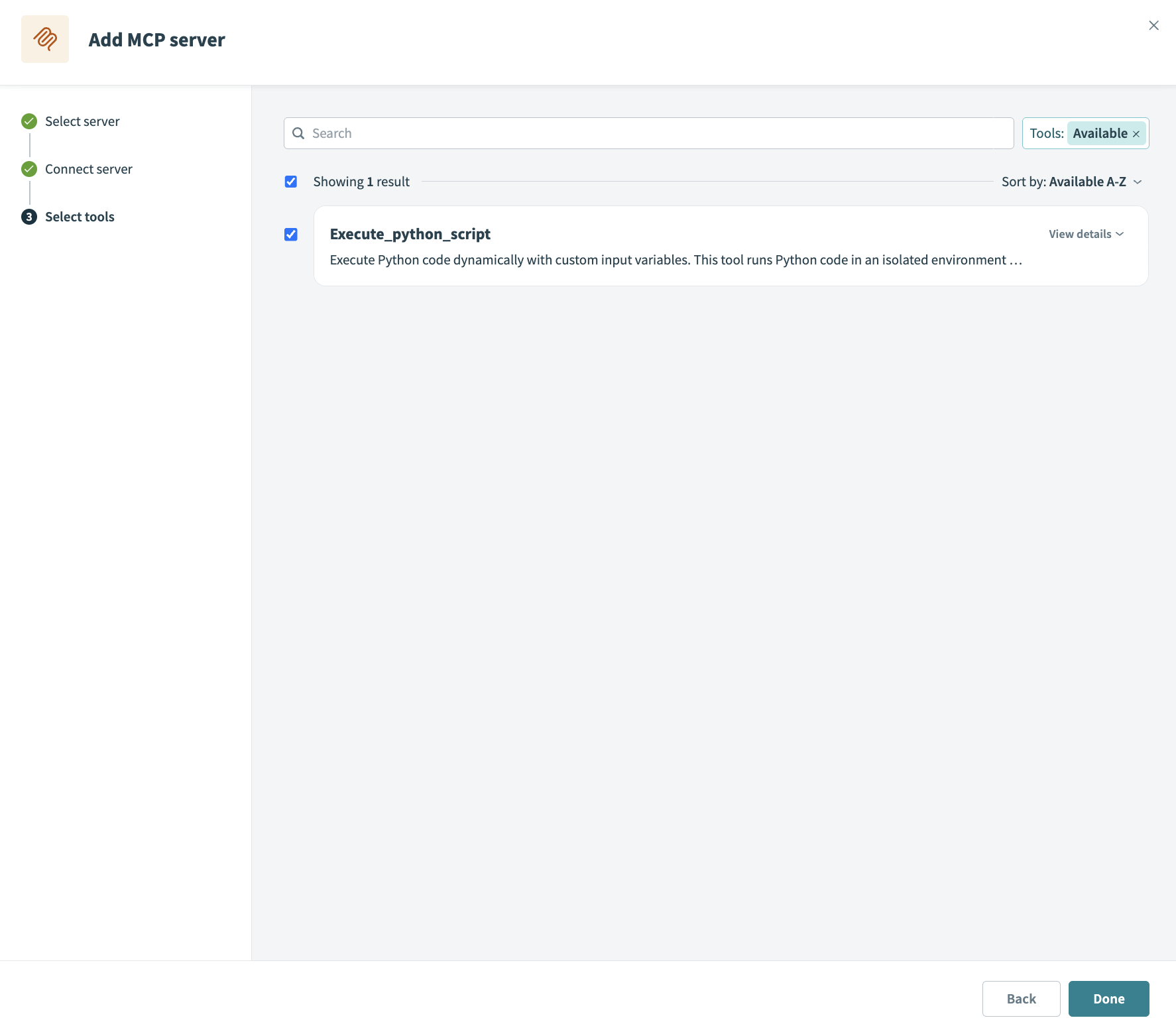 MCP serverツールを選択
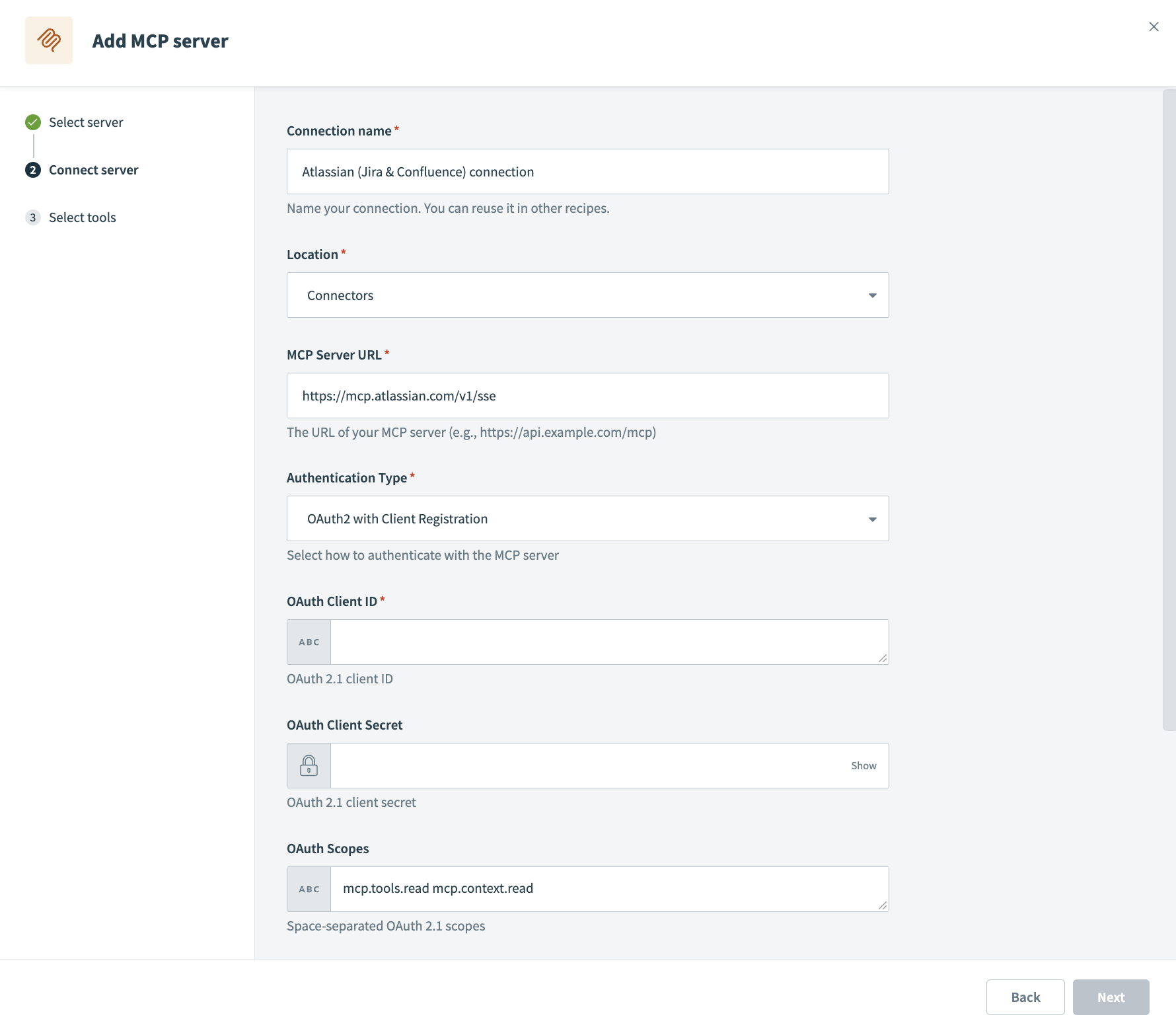 AtlassianプロバイダーMCP server
ファイルと画像のアップロード
チャットインターフェースを通じて、Genieにファイルと画像をアップロードできます。これにより、エンドユーザーはGenieとやり取りする際に、テキストプロンプトでファイルと画像を使用できます。
Agent Studioでファイルまたは画像をアップロードするには、次の手順を実行します:
Genie用に設定されたチャットインターフェースに移動します。例: Workato GO。
AI Geniesに移動し、使用するGenieを選択します。
Genieとのチャットを開始します。
添付アイコン(ペーパークリップ)をクリックします。
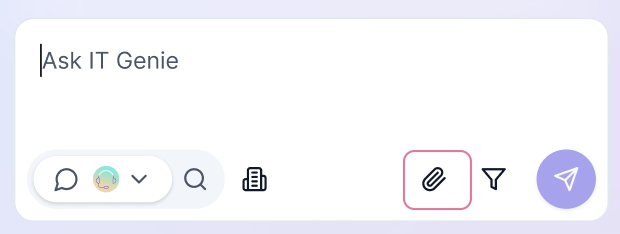 添付アイコンをクリック
ファイルシステムで、アップロードするファイルまたは画像に移動します。
ファイルまたは画像をクリックし、開くをクリックします。
高度な機能
Agent Studioには、Genieの機能を強化する次の高度な機能が含まれています。
アプリイベントを作成する
アプリイベントにより、Genieはユーザーが会話を開始するのを待つのではなく、SalesforceやZoomなどの外部システムからのトリガーに応答してプロアクティブに動作できます。これらのイベントは、Genieを既存のワークフローに直接組み込むのに役立ち、Genieがユーザーのニーズを予測して、求められる前に支援を提供できるようにします。
詳細については、アプリイベントを作成するを参照してください。
Business approvalsで承認リクエストを作成する
Agent Studioのビジネス承認では、承認ワークフローを備えたスキルを構築できます。ビジネス承認は、次のアクションに依存します:
- Create approval request: このアクションを使用して、指定したData tablesに新しい承認リクエストを作成します。このリクエストの情報は、承認タスクに割り当てられたユーザーと共有されます。
- Assign task to user: このアクションを使用して、ユーザーにタスクを割り当てます。担当者は、設定したチャットインターフェース内で、リクエストを承認または拒否するためのプロンプトを受信します。スキルは、タスクが完了するか期限切れになるまで待機します。
詳細については、Business approvalsを参照してください。
Genieにタスクを割り当てる
エージェントオーケストレーションにより、Genieはレシピ内で自律的に動作できます。レシピは、ユーザー入力なしでタスクをGenieに割り当てます。レシピジョブの実行中に、Genieがタスクを処理します。
Genieにタスクを割り当てアクションを使用して、タスクをGenieに割り当てます。これにより、Genieは自律的にレシピをトリガーし、割り当てられたタスクを実行してレスポンスを返せます。
詳細については、Genieにタスクを割り当てるアクションを参照してください。
Workato GO用のKPIとアクションボードを作成する
KPI(Key Performance Indicator)を使用すると、目標に向けた進捗を測定できます。 KPIは、Genieの成功している領域と改善が必要な領域を明確にするのに役立ちます。 KPIタブは、Workato GOチャットインターフェイスを使用するGenieの概要ページにのみ表示されます。
詳細については、KPIを作成するを参照してください。
最終更新日: